使用须知
用途
此 Oracle By Example (OBE) 介绍了如何在业务流程表单请求中使用重复/可选表单。
完成时间
45 分钟。
背景信息
以前,编排表单请求要求设计者知道将在运行时运行的表单的确切序列。但是,许多 JD Edwards EnterpriseOne 应用程序会根据网格中的用户输入或选择重复表单或跳过表单。
通过选择重复/可选表单选项,您可以构建单个表单请求,该请求支持根据运行时条件可能多次打开或根本不打开的表单。
在此 OBE 中,您将使用“Repeating(重复)”/“Optional Form(可选表单)”选项解决以下问题:
- 释放一揽子订单上的所有行。
- 使用数组按一揽子订单发放所有行,以控制每行的发放数量。
- 跨多个一揽子订单发放特定行和数量。
- 创建可能包括套件货品和配置货品的销售订单。
需要做哪些准备?
要执行此 OBE 中的步骤,您需要:
使用工具版本 9.2.26.2 或更高版本访问 JD Edwards EnterpriseOne 环境。在 Oracle Cloud Infrastructure 上运行的 JD Edwards EnterpriseOne 试用版非常合适,但您可以使用任何具有正确工具版本的环境。
任务 1:发放一揽子订单上的所有行
对于此任务和后续任务,您需要可以发放的一揽子订单。在此任务中,您可以创建两个一揽子订单,然后记录发放一揽子订单行的流程。由于每个选定行的订单发放表单都会打开一次,因此您可以更新表单请求以使用重复/可选表单,以便无论选择多少行,该业务流程都可以成功运行。
A. 创建两个一揽子订单
- 登录 EnterpriseOne Web 客户端。
- 从 EnterpriseOne 主页中,单击导航器,然后在快速路径中输入 P4310 ZJDE0006 。
- 在处理订单题头上,单击添加。此时将显示“订单详细信息”表单。
- 输入以下值:
- 供应商: 3090
- 分部/场所: 30
- 单击确定。
- 在网格中,添加包含以下详细信息的三行:
- 货品编号: 210 、 220 、 230
- 订货量:每行 100
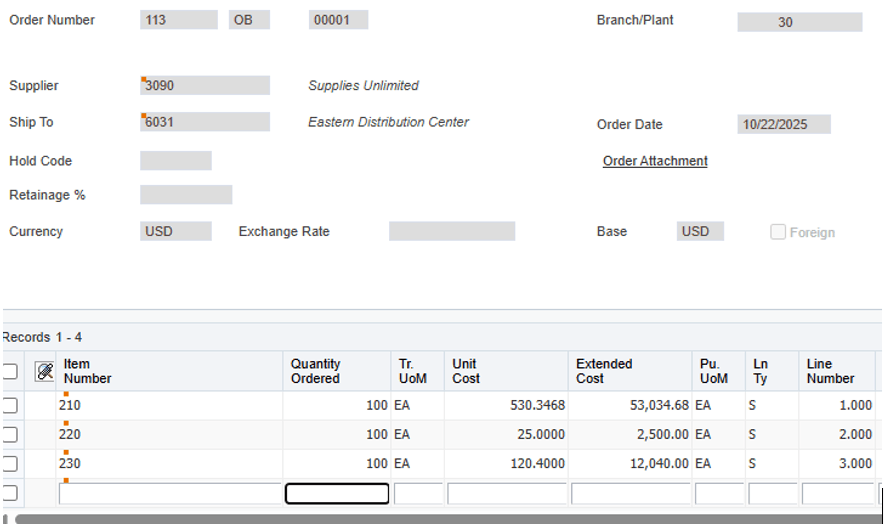
创建两个一揽子订单 - 单击确定以保存订单并记下您创建的订单编号。
- 通过重复步骤 3 – 7 创建另一个一揽子订单,并进行以下更改:
- 使用相同的供应商 (3090) 和分部/场所 (30) 。
- 为货品 210 和 220 添加两行,每行具有订购数量 100 。
- 请注意上一个订单编号。
B. 使用流程记录器记录发放流程
- 返回到 EnterpriseOne 主页。
- 从用户菜单(右上角)中,单击记录流程以打开流程记录器。
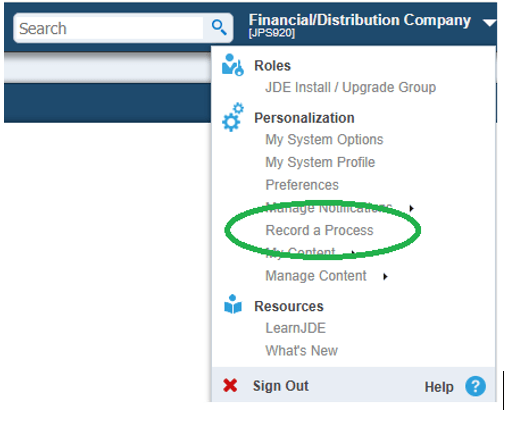
记录发放流程 - 在流程记录器窗口中,单击开始。
- 使用导航器打开 P43060 (订单发放处理程序)。
- 输入第一个(三行)一揽子订单的订单编号,然后单击查找。
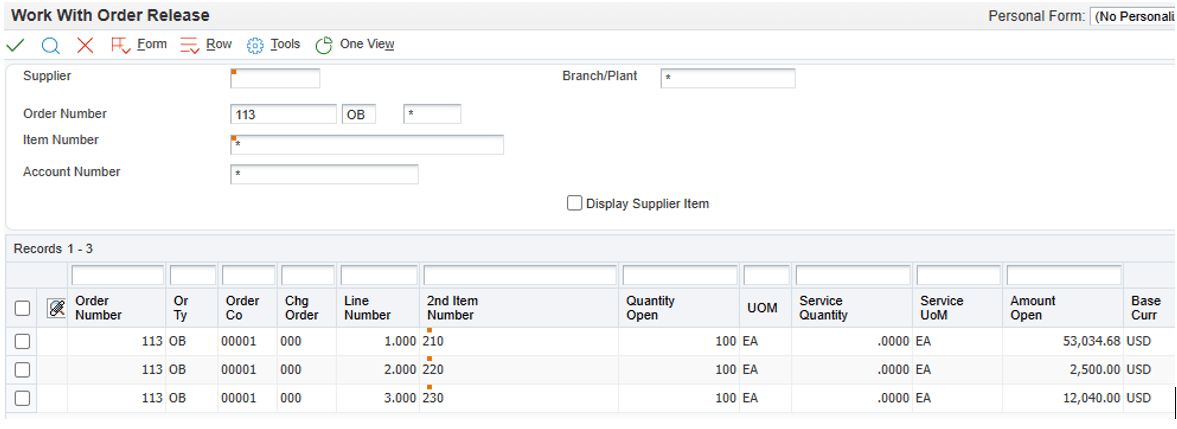
输入订单编号 - 通过选中栅格标题中的左上角复选框,选择所有行。
- 单击选择(绿色对勾图标)。对于每个选定的行,系统将打开订单发放表单。
- 对于每次出现的订单发放表单:
- 将发放数量改写为 1 。
- 单击确定。
- 注意:如果不改写发放数量,系统将发放全部数量。
- 关闭上一个订单发放表单并返回到订单发放处理表单后,单击表单,然后选择生成订单。系统在生成的采购订单中显示结果。
- 在流程记录器中,单击返回值。
- 在生成的采购订单上,单击网格中的订单编号列标题以返回生成的采购订单编号。
- 在流程记录器中,单击恢复。
- 单击关闭以退出生成的采购订单表单。
- 单击关闭以退出订单发放处理并返回到主页。
- 在流程记录器中,在名称字段中输入一揽子发放,单击保存,然后关闭流程记录器。
C. 使用重复/可选表单更新表单请求
- 打开 Orchestrator Studio 。
- 在 Orchestrator Studio 主页上,单击表单请求磁贴。
- 在左侧面板中,搜索并选择一揽子发放流程。如果未显示,请单击刷新。
- 在顶层表单段中,找到订单发放表单。记录的流程为您选择的每一行都包括一个订单发放事件。在此示例中,选择了三行,因此记录了三个订单发放。
- 删除订单发放表单的任何其他实例,以便仅保留一个实例(保留一个实例并删除其余实例):
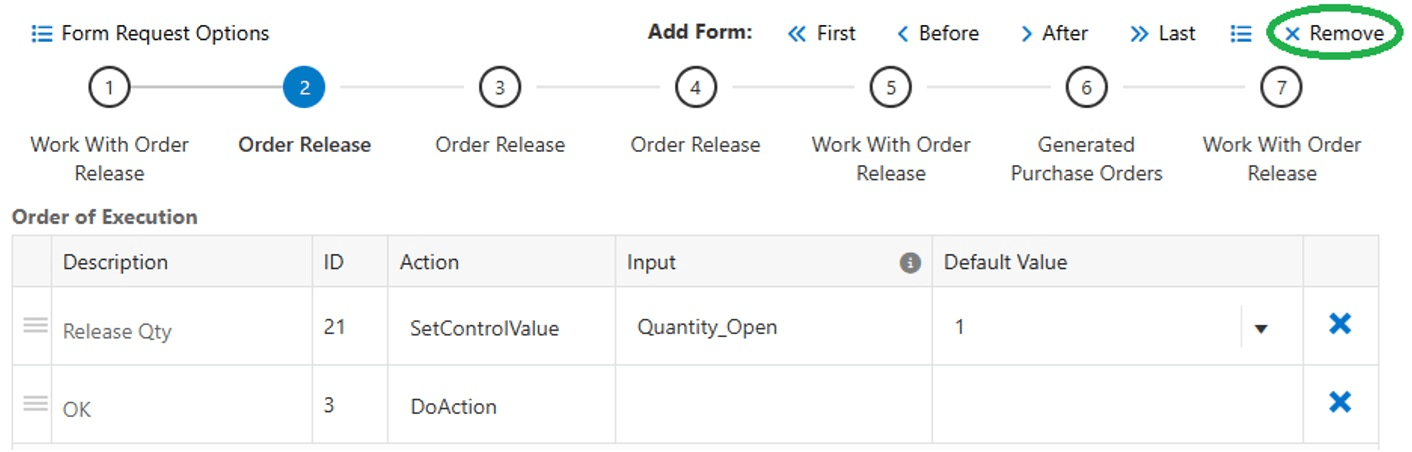
删除订单发放 - 选择订单发放步骤,单击删除,然后单击确定进行确认。您删除的匹配项无关紧要,但只应保留一个订单发放匹配项。
- 重复,直到仅保留一个订单发放步骤。
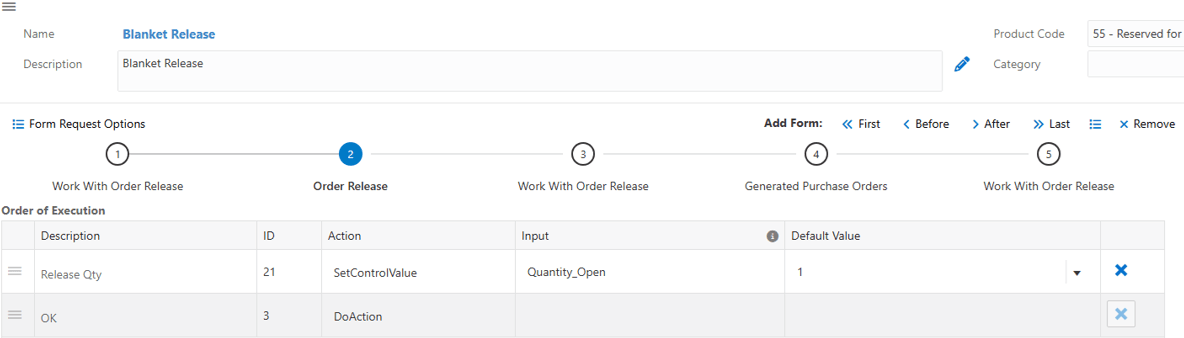
订单发放 - 选择剩余的订单发放步骤。单击“Remove(删除)”按钮旁边的“Form Details(表单详细信息)”按钮。
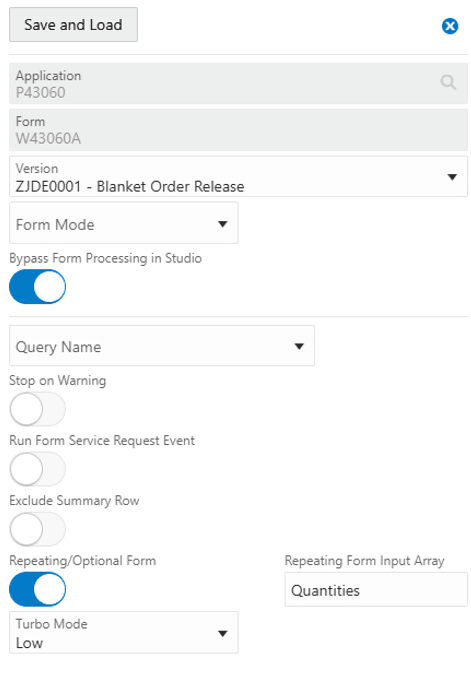
- 启用重复/可选表单,然后单击保存并加载。
- 在订单发放表单上,将 Release Qty 的输入变量重命名为 Release_Qty (而不是 Quantity_Open )。
- 单击保存以保存表单请求。
D. 创建和测试业务流程
- 从管理菜单中,单击创建业务流程。
- 单击保存以保存业务流程。
- 运行该编排:
- 双击开始节点,或者选择节点,然后单击运行业务流程。
- 在输入中,输入以下值:
- Order_Number :三记录一揽子订单的订单编号
- Release_Qty : 2
- P43060_Version :留空
- 单击运行并记下响应中返回的订单编号。
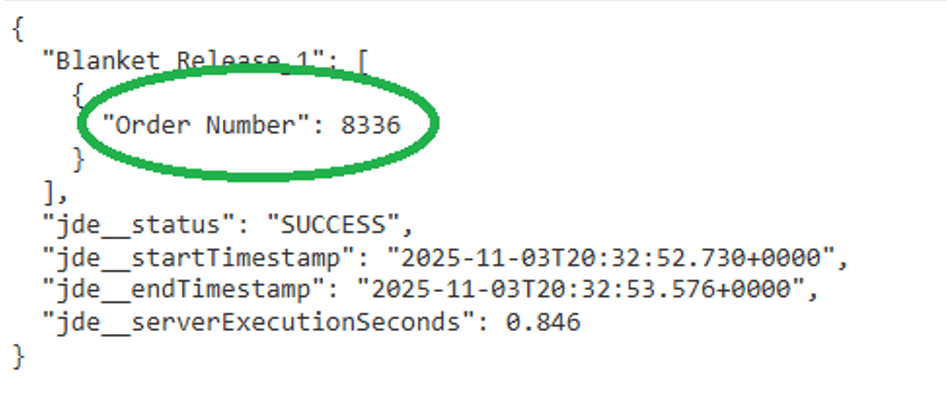
序号
E. 验证结果
- 在 EnterpriseOne Web 客户机中,使用导航器打开 P4310 。
- 输入响应中返回的采购订单号,然后单击查找。
- 在网格中选择顺序,然后单击确定。
- 在订单题头表单上,单击确定。
- 在订单详细信息表单上,验证以下内容:
- 订单包括三行。
- 每行的数量为 2 (或您在 Release_Qty 中传递的值)。
- 要确认来源一揽子订单,请向右滚动并复查原始订单和原始行号。
- 使用第二个一揽子订单重复第 D 和 E 部分中描述的过程,并验证生成的采购订单是否包含预期的行和数量。
任务 2:使用数组发放一揽子订单上的所有行,以控制每行的发放数量
在上一个任务中,编排使用单个输入值来控制每个一揽子订单行的发放数量。在此任务中,您可以更新表单请求和编排输入以传递数量数组,以便为每行发放不同的数量。
A. 更新表单请求以使用重复表单输入数组
- 打开 Orchestrator Studio 并导航至表单请求。
- 在左侧面板中,选择在上一个任务中创建的一揽子发放表单请求。
- 在顶层表单段中,选择订单发放表单,然后单击表单详细信息
 。
。
- 在表单详细信息窗口中,输入以下值:
- 重复表单输入数组:数量
- 这使您能够传递一个名为数量的数组,该数组包含此表单的变量输入。在此任务中, Release_Qty 是数组中的唯一字段。
- 单击保存并加载,然后单击保存以保存表单请求。
B. 更新编排输入并修复映射
- 返回 Orchestrator Studio 主页,然后导航到业务流程。
- 选择在上一个任务中创建的一揽子发放编排。
- 选择开始节点,然后单击输入和值:
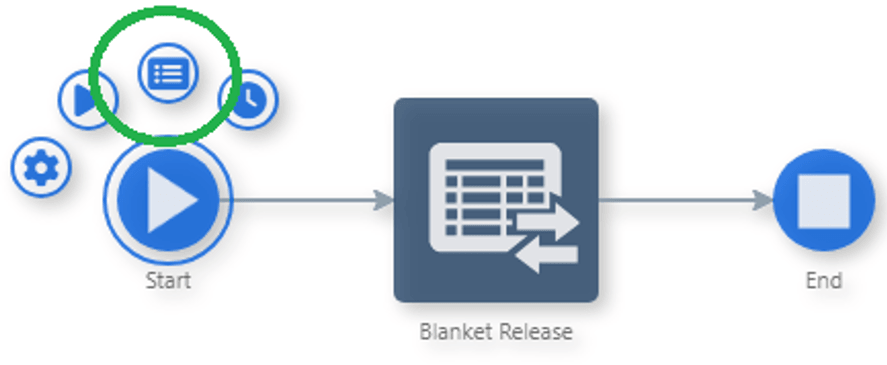
输入和值 - 在“输入”列表中,单击 Release_Qty 行末尾的 X 以删除输入。
- 单击业务流程页面上的光标。
注:“一揽子发放”步骤显示一个中断的映射徽章,因为以前正在使用的输入 Release_Qty 已被删除。
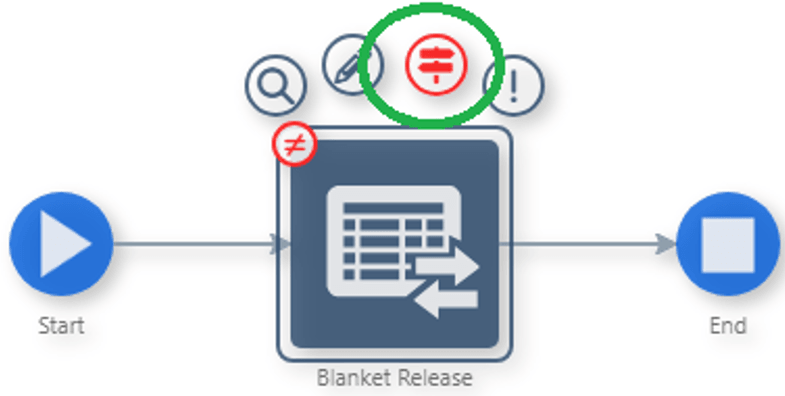
中断的映射 - 选择 Blanket Release 步骤,然后单击 Transformations 图标。
- 在 Transformations(转换)面板中,单击 Add Inputs to Orchestration(将输入添加到业务流程),然后单击 Auto Map 。这将重新创建 Release_Qty 输入作为 Quantities 数组的一部分。
- 单击保存以保存业务流程。
C. 测试业务流程
- 选择 Start(开始)节点,然后单击 Run Orchestration(运行业务流程)。
- 输入 Order_Number 的一揽子订单编号。
- 在数量旁边,单击数组输入。
- 在数组输入弹出窗口中,为一揽子订单的每行输入一个数量。
注:输入数量后,单击输入字段外部以添加新的输入行。
- 如果输入的数量较少,则会将默认数量应用于剩余行。
- 如果输入更多数量,则将忽略额外值。
- 单击运行。
- 使用响应中返回的订单编号,在 P4310 中打开生成的订单并检验订单行和数量。
任务 3:发放多个一揽子订单中的特定行和数量
在此任务中,您将构建一个编排,以一次释放一个一揽子订单行。您可以在单个表单请求中配置两个连续的表单,以基于输入数组重复运行。该编排接受包含订单编号、行号和发放数量的数组,使您可以在生成采购订单之前跨多个一揽子订单从特定行发放特定数量。
A. 复制现有表单请求
- 打开 Orchestrator Studio 并导航至表单请求。
- 选择在前面的任务中创建的一揽子发放表单请求。
- 从 Manage 菜单中,单击 Save As(另存为)。
- 在另存为窗口中,输入以下值:
- 新名称:行一揽子发放
- 新说明:行一揽子发放
- 单击确定。
B. 将“订单发放处理”表单配置为按数组输入重复
- 在顶层表单段中,选择订单发放处理表单(第一个选项)。
- 单击表单详细信息 。
- 启用重复/可选表单。
- 在重复表单输入数组中,输入一揽子行。
- 单击保存并加载。
C. 添加行号 QBE 筛选器并更新网格选择行为
- 确认在顶层表单段中仍选择了订单发放处理。
- 在 Available Actions(可用操作)中,展开 Work With Order Release – QBE 。
- 找到 Line Number (ID 37) ,然后单击 Add Action(添加操作) ( + )。
- 在执行顺序中,选择新的行号行(通常是添加的最后一行),然后将其重新定位为序列中的第二个操作。
- 在执行顺序中,删除任何选择所有行操作。选择每个选择所有行操作,然后单击删除 ( X )。
- 在 Available Actions(可用操作)中,展开 Work With Order Release – Grid(处理订单发放–网格)。
- 找到 Select Row(选择行)并单击 Add Action(添加操作) ( + )。
- 在执行顺序中,更新选择行操作:
- 从 Input 列中清除 Select_Row 。
- 将 Default Value 设置为 1 。
- 按订单号和行号筛选,网格应在查找后返回一行。
- 对操作重新排序,以便选择行在查找和选择之间运行。
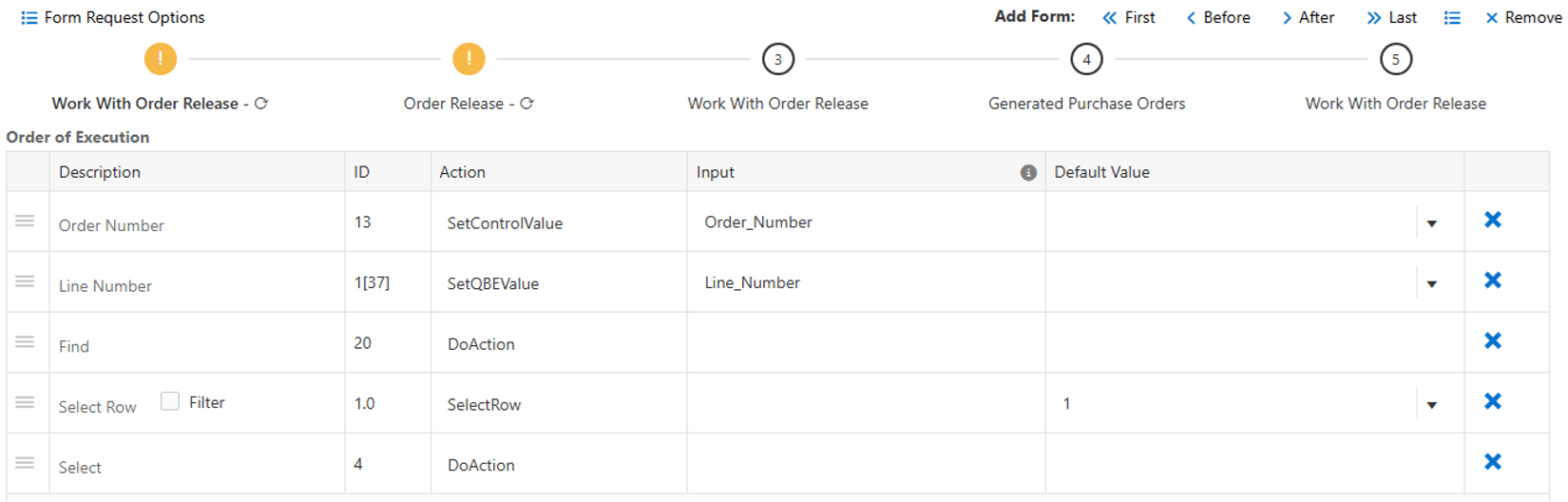
更新“选择行”操作
D. 配置订单发放表单以使用相同的输入数组
- 在顶层表单段中,选择订单发放(第二个选项)。
- 单击表单详细信息<img src="images/menu_icon.png" alt="menu icon" style="width:20px; height:20px; position:relative; top:-2px; margin-left:4px;" .< li>
- 将重复表单输入数组设置为一揽子行(以匹配第一个表单)。
- 单击保存并加载。
- 这使您可以传递包含订单编号、行号和数量的单个数组。
- 在运行时,对于 Blanket Lines 数组中的每一行,前两个表单连续运行一次。处理数组之后,表单请求会继续生成采购订单。
- 单击保存以保存表单请求。
E. 创建和测试业务流程
- 从管理菜单中,单击创建业务流程。
- 单击保存以保存业务流程。
- 从运行业务流程中,找到一揽子行输入并单击数组输入。
- 使用测试一揽子订单(订单编号 + 行号 + 数量)中的有效组合向数组添加多行,然后关闭窗口。
- 单击运行。
- 在回应中,确认生成的订单编号包含预期的发放行信息。
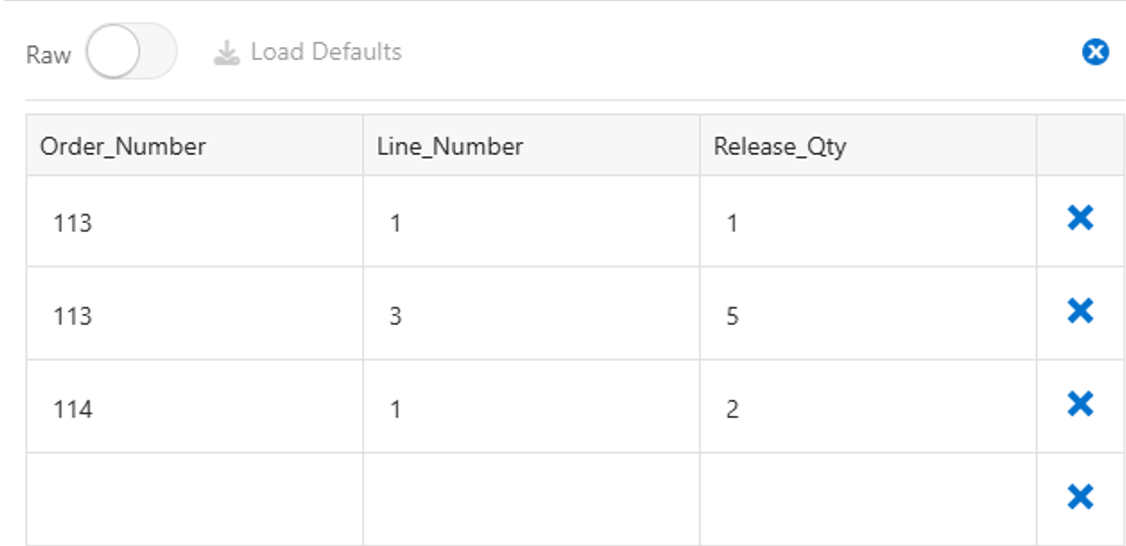
任务 4:创建可能包括套件和配置项的销售订单
在此任务中,您可以记录和构建业务流程,以创建包含常规、套件和配置项的任意组合的销售订单。添加套件货品时,将打开套件选择表单。添加配置项时,将打开配置器表单。对于此任务,您接受套件和配置项的默认配置。
A. 记录创建销售订单的流程
- 登录 EnterpriseOne Web 客户端。
- 从用户菜单(右上角)中,单击记录流程以打开流程记录器。
- 在流程记录器窗口中,单击开始。
- 使用 Navigator(导航器)并在 Fast Path(快速路径)中输入 P42101 。
- 单击 Add ( + 图标)。
- 在“订单题头”中输入以下值:
- 购货方: 4244
- 分部/场所: 30
- 在网格中,输入第一行:
- 项目编号: 2400
- 分部/场所: 30
- 在“订单题头”上,单击订单汇总标签。切换标题选项卡会从网格中删除焦点并提示要处理的网格值。
- 打开 Kit Selection(套件选择)窗口时,单击 OK(确定)以接受默认套件配置。
- 在网格中添加第二行:
- 项目编号: 6000
- 分部/场所: M30
- 注意:如果收到错误,请确认 Branch/Plant 为 M30 (而非 30 )。
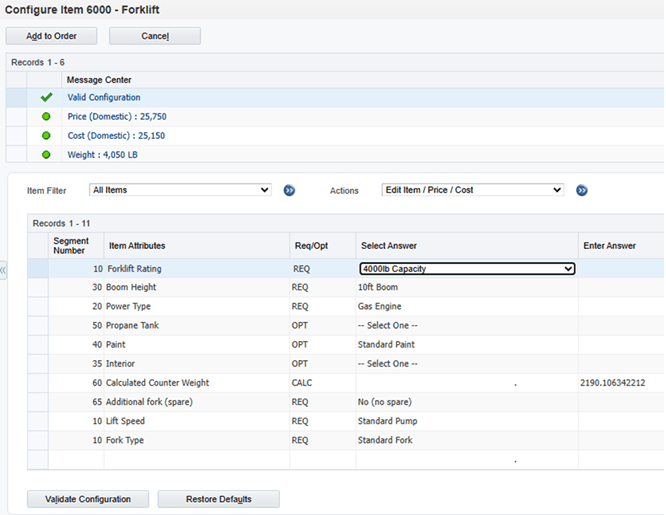
- 退出该行。此时将打开配置器窗口。
- 单击 Validate Configuration 。
- 单击添加到订单。
- 返回到销售订单时,选择销售订单题头标签。
- 在处理记录器窗口中,单击返回值,然后选择包含订单号的字段以捕获它。
- 在处理记录器窗口中,单击继续。
- 单击提交并关闭以保存定单。
- 在管理现有订单上,在订单编号筛选器字段中输入捕获的订单编号,然后单击查找。
- 在处理记录器窗口中,单击返回值。
- 在网格中,通过单击每个列标题来选择以下列:
- 序号
- 行号
- 第二项目号
- 说明 1
- 在处理记录器窗口中,单击继续。
- 关闭管理现有订单( X 图标)以停止记录。
- 在流程记录器中,为名称输入添加包含套件和配置项的销售订单,单击保存,然后关闭流程记录器。
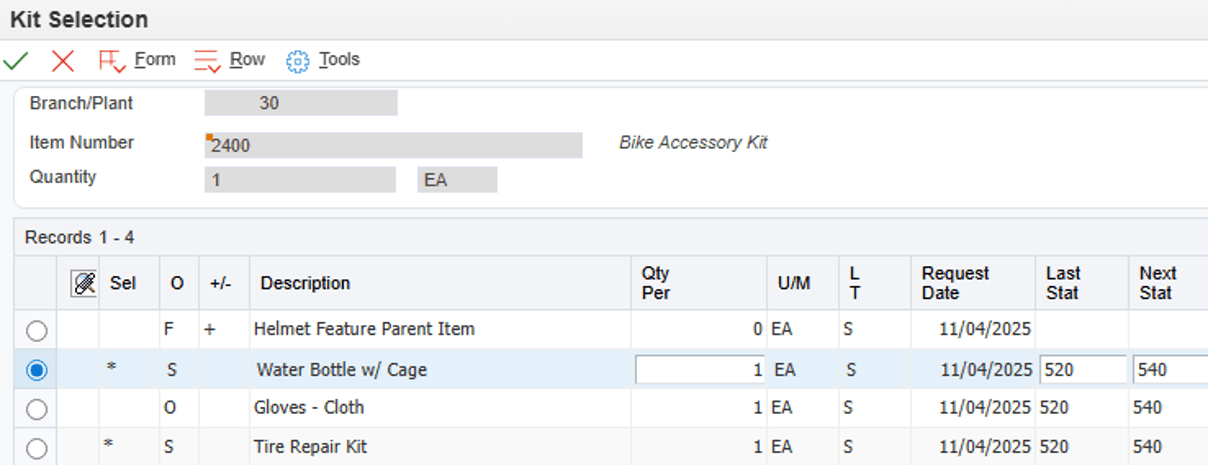
B. 更新表单请求以处理可选/重复表单
- 在 Orchestrator Studio 中,导航到表单请求。
- 在左侧面板中,选择添加具有套件和配置项的销售订单。
- 在顶层表单段中,找到第二个出现的输入新订单表单(第四个选项)并删除它。
- 选择表单,单击删除,然后单击确定进行确认。
- 由于在输入第一行后打开了套件选择窗口,因此记录了第二次出现。
- 在运行时,该编排将通过传递到第一个输入新订单表单的数组添加所有行,并且套件/配置器表单仅在需要时打开。
- 将 Kit Selection 表单配置为重复/可选:
- 在段中选择套件选择。
- 单击表单详细信息 。
- 启用重复/可选表单。
- 单击保存并加载。
- 将配置项表单配置为重复/可选:
- 在段中选择父表单–配置项修订。
- 单击表单详细信息 。
- 启用重复/可选表单。
- 单击保存并加载。
C. 确保为存储订单编号而创建的变量用于获取订单详细信息
- 在表单段中选择下一个表单(第五个选项)。
- 在网格 Action
 列中,单击按钮以查看返回的 OrderNumber 变量。
 - 请注意确切返回的变量名称(例如 OrderNumber )。
- 在段中选择第六个表单,并找到订单编号字段映射。
- 将 Input 值从 Order_Number 更改为返回的变量名称(例如 OrderNumber )。
- 这可确保表单请求立即找到刚刚创建的订单。
- 单击保存以保存表单请求更改。
D. 创建和测试业务流程
- 从 Manage(管理)中,单击 Create Orchestration(创建业务流程)。
- 单击保存以保存业务流程。
- 使用运行业务流程测试业务流程。
- 输入以下标头输入:
- Long_Address_Number_Sold_To : 4244
- HdrBusinessUnit : 30
- 在行输入数组(例如 GridIn_188_20_2 )旁边,单击数组输入。
- 注:建议在创建业务流程之前重命名由流程记录器创建的变量。
- 仅使用常规项进行测试:
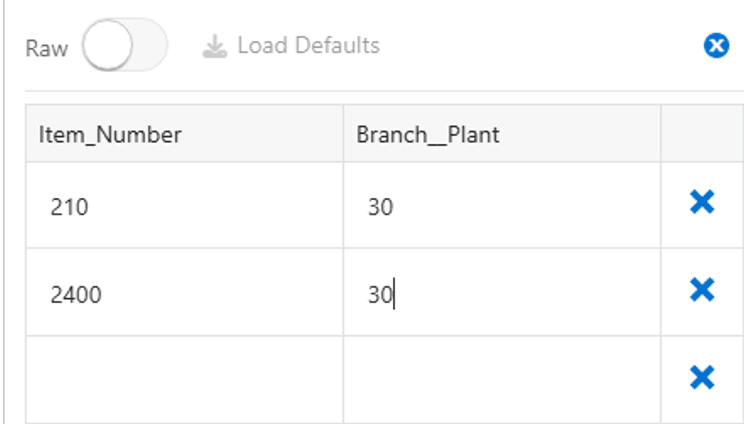
- 使用 Item_Number 210 和 Branch_Plant 30 添加一行。
- 关闭数组输入窗口,然后单击运行。
- 将 OrderNumber 和 P42101_Version 留空。
- 验证回应是否显示单行销售订单(不需要套件或配置器表单)。
- 使用套件项目进行测试:
- 使用配置项进行测试:
- 将配置项添加到数组输入中(除先前的项外)。
- 运行该业务流程。
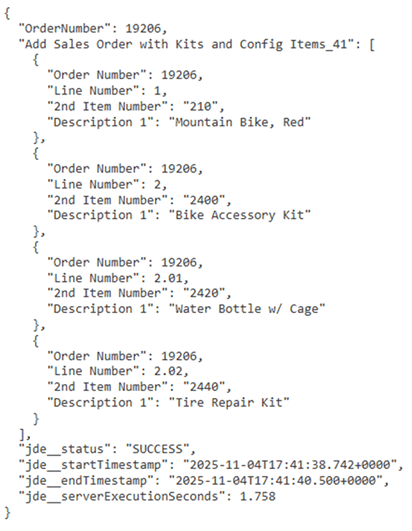
- 验证订单包括前面的行和其他配置的项目行(例如: 3 、 3.001 、 3.002 、 3.003 和 3.004 )。
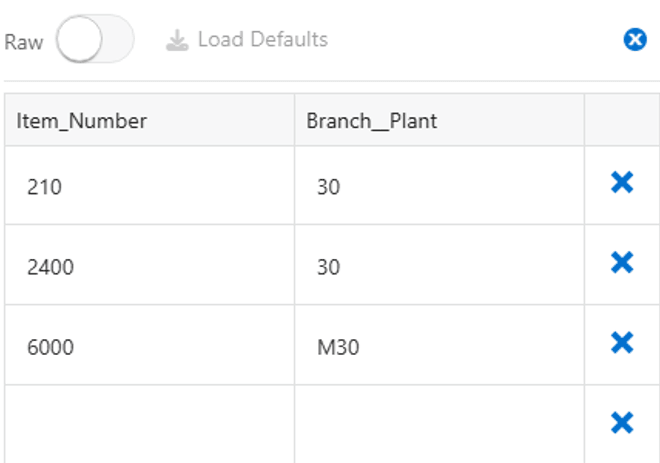
添加配置项 - 修改输入数组以包括常规货品、套件货品和配置货品的任意组合,并确认在响应中返回的销售订单行。
小结
在本 Oracle-by-Example 中,您学习了如何使用表单请求中的“重复/可选表单”选项来指示特定表单可能重复任何次数,或者根本不重复。在从一揽子采购订单发放行时,您可以单独控制要为订单上的每行发放的项数量。如果创建包含可能配置或可能未配置货品或套件货品的销售订单,则表单请求可以迭代干预的配置货品和套件表单。通过这种方式,“重复/可选表单”选项,您可以自动执行 EnterpriseOne 应用程序,这些应用程序在表单上迭代的次数不确定。
在编排表单请求中使用重复表单和可选表单
G55049-01
2026
版权所有© 2026,Oracle 和/或其附属公司。