完成时间
60 分钟。
使用须知
在过去的几个 JD Edwards EnterpriseOne 版本中,企业自动化的旅程一直在展开。该路线图将继续按功能推出,为您提供增强功能,帮助您分析数据并发现潜在的流程改进。发行版 25 引入了迄今为止最重要的功能:Enterprise Process Modeler。对于版本 26,Enterprise Process Modeler 提供了一些增强功能来进一步帮助您分析 EnterpriseOne 数据,例如:
- 在度量和分析图表后面显示查询标准
- 钻取到度量和分析图表上显示的数据
- 对分析图表中显示的数据进行排序,并筛选“前 5 个”
- 拆分视图以帮助您并排比较流程模型和快照
- 保存和加载配置首选项
- 将处理模型发布到 EnterpriseOne 页面
在此 Oracle by Example 中,您将了解这些增强功能,以帮助您实现“摄取”>“模型”>“分析”>“解析”>“度量”的企业自动化周期,从而在流程中建立警惕和持续改进的实践。
需要做哪些准备?
要执行本教程中的步骤,您需要:
- 使用版本 26(工具版本 9.2.26.0)或更高版本访问 JD Edwards EnterpriseOne 环境。适合在 Oracle Cloud Infrastructure 上运行的 JD Edwards EnterpriseOne 试用版,但您可以使用具有正确工具版本的任何环境。
- 使用数据浏览器的安全权限
- 用于创建组合页的自定义对象安全性
- 可选:至少创建了一个企业流程模型,例如 Oracle 中的一个示例“使用 Enterprise Process Modeler 分析业务流程”。如果您尚未创建流程模型,则第一个练习将引导您完成创建流程模型的步骤。
任务 1:从模板创建流程模型
本 Oracle by Example 中的练习依赖于使用 Enterprise Process Modeler 构建的流程模型。如果您已经有可用的流程模型,则可以跳过此练习。如果您还没有流程模型,请按照以下步骤创建流程模型。
- 登录 EnterpriseOne Web 客户端。
- 从用户菜单(用户 ID 下的下拉菜单)中,选择管理内容 > 进程。
- 如果您要创建第一个流程模型,则创建流程弹出窗口会提示您从现有流程模型模板中选择一个。从下拉列表中,选择 JDE TMPL 从采购到付款。
如果您已有一个或多个流程模型,请在名称字段中,选择创建以创建新流程模型,然后从模板的下拉列表中选择 JDE TMPL 从采购到付款。 - 单击确定。
- 在创建流程弹出窗口中,单击确定以创建具有给定默认值的流程模型。
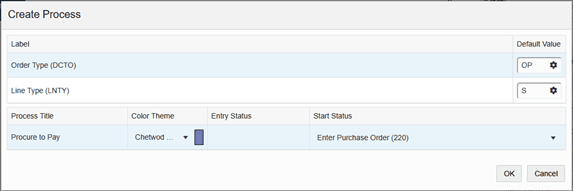
“创建流程”弹出窗口 - 单击左侧菜单中的 Preview(预览)图标
 。
。
- 单击进程模型顶部的显示过滤器选项(漏斗)图标
 。
。
- 在覆盖筛选器窗格的订单日期行上,将字段中的日期从 2024 年 1 月 1 日更改为 2010 年 1 月 1 日。
- 在订单公司行上,将运算符更改为“不为空”。
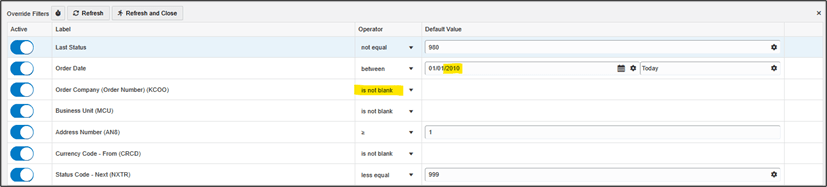
显示筛选器选项窗口 - 如上所示配置筛选器后,单击刷新并关闭按钮。
- 可选步骤:此时,您可以拖动模型的节点以重新排列它们。
- 在菜单栏上,单击“保存
 ”。
”。 - 输入流程模型的名称,例如 OBE 采购到付款。
- 单击确定。
- 单击
 Close 图标。
现在,您已经创建了一个流程模型,可以将其用于其余练习。
任务 2:显示度量和分析图表的查询标准和详细信息数据
Enterprise Process Modeler 的主要用途是帮助您在业务流程上下文中分析 EnterpriseOne 数据。在使用流程模型查看度量和分析图表时,您可能会遇到以下问题:
- “我了解此度量是状态为 220 的所有采购订单的总和,但是这表示什么公司、业务单位和时间范围?”
- “我了解这些数据来自 Fxxxx 表,但是生成此度量的完整查询条件是什么?”
- “此度量比我预期的要大得多。这笔交易的最大贡献是什么?”
在本练习中,您将了解“Show Query Details(显示查询详细信息)”和“Drill into Data(钻取数据)”功能,以帮助您回答这些问题。
- 从 EnterpriseOne Web 客户端主页中,打开用户菜单并选择企业进程。
- 在 Enterprise Process Modeler 的选择流程下拉列表中,选择您在上一个练习中创建的流程模型或要浏览的任何其他流程模型。
此时将打开流程模型。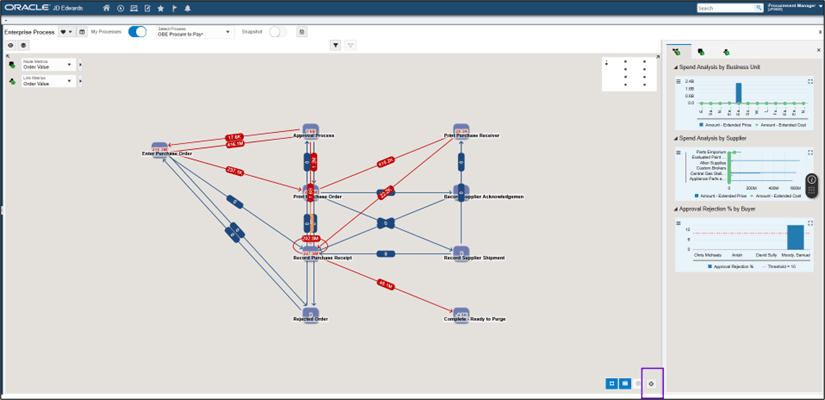
“选择流程”下拉列表 注:在这些练习中,您可以随时使用缩放到适合图标
 在框架中更新模型。您还可以拖动节点以重新排列它们。
- 假设流程模型中的某个指标会引起您的好奇心。右键单击该度量,例如 Approval Process(审批流程)节点。
此时将显示上下文菜单:
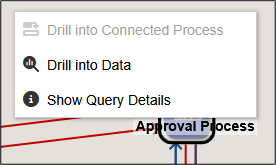
上下文菜单 - 选择显示查询详细信息。
此时将显示“查询详细信息”窗格,其中显示有关如何派生度量的完整详细信息。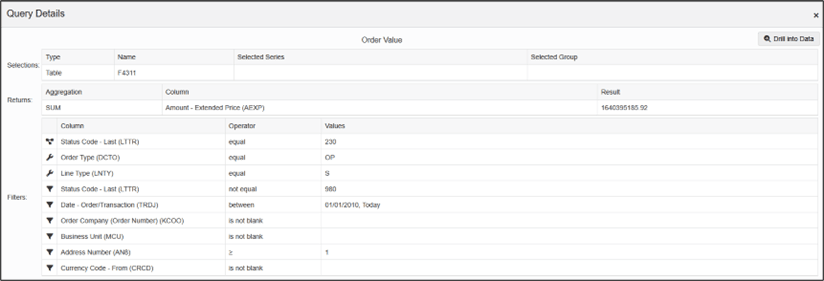
“查询详细信息”窗格 现在假定您希望查看从其派生此度量的原始数据。
- 单击钻取到数据按钮。
注:您还可以从步骤 3 中显示的上下文菜单钻取到数据。
Enterprise Process Modeler 使用用于生成度量的相同查询定义启动数据浏览器。现在,您可以查看从其派生度量的事务处理列表。可以使用数据浏览器的所有本机功能(例如逐个示例行和网格格式)对数据进行筛选和排序。
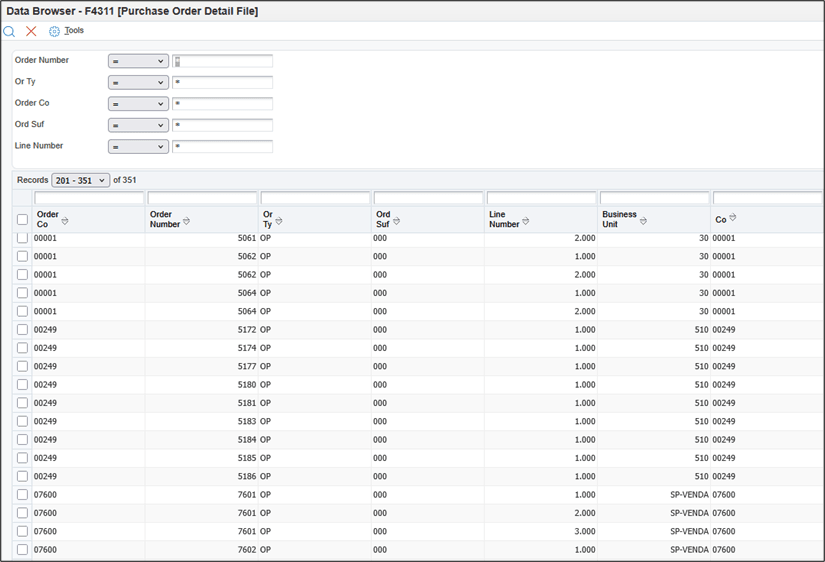
数据浏览器 - 单击取消
 以关闭数据浏览器。
 - 单击 Close(关闭)以关闭查询选择器。
- 单击 Close(关闭)
 以关闭 Query Details(查询详细信息)窗格。
同样,您可以为分析图表显示“查询详细信息”和“钻取到数据”。
- 对于任何分析图表,单击配置图标
 。
。
此时将显示一个菜单,其中包含显示查询详细信息
 和钻取到数据
 的图标。您可以单击这些图标来浏览分析图表的查询标准和源数据,就像您对节点和链接度量所做的那样。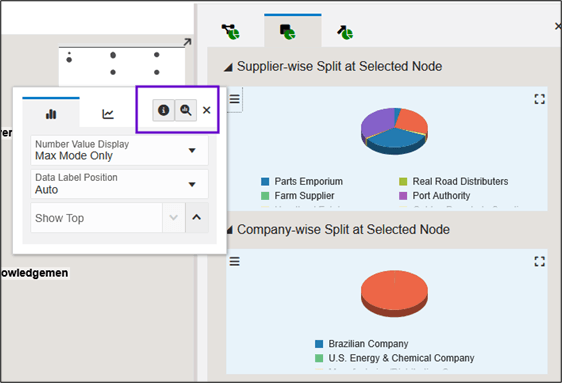
显示“显示查询详细信息”图标和“钻取到数据”图标的菜单 有时候,分析图表的查询标准会揭示如此多的数据,以至于很难解释它。在这种情况下,您可以对数据进行排序,还可以对其进行筛选以仅显示前 X 个数据点。
- 在流程模型顶部,单击流程模型图标
 以将上下文设置为流程模型(而不是节点或链接)。
 - 在“分析”窗格中,单击流程分析图标
 以显示流程的分析图表。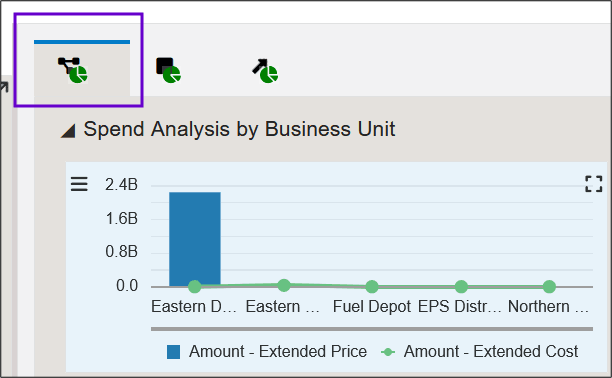
“分析”窗格 - 单击最大化图标
 可将其中一个分析图表最大化为全页视图,例如按供应商列出的支出分析分析图表。
请注意,可能显示的数据太多,因此难以读取:
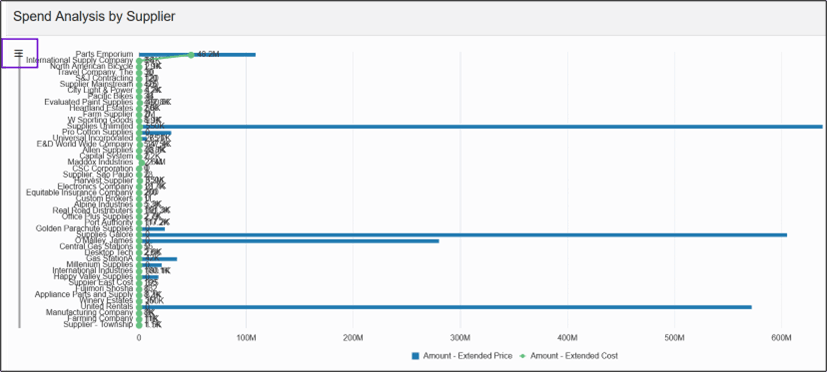
按供应商列出的支出分析图表 - 单击 Configure 图标
 。
。 - 单击排序依据下拉列表,然后选择按维之一(例如金额–扩展价格)对数据进行排序。
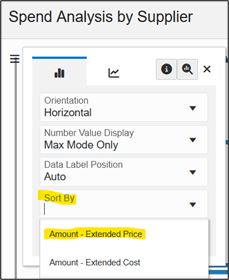
“排序依据”下拉列表 请注意,图表中的数据现在按该维进行排序。此外,在选择排序之后,您会看到另一个选项:显示顶部。通过此选项,您可以过滤数据以仅显示前 X 个数据点。
- 在显示顶部字段中,输入 5 以显示前 5 个数据点。
- 单击 Close
 以关闭 "Configuration" 框。
分析图表使用按金额 - 扩展价格排序的数据点重新绘制,并且仅显示前 5 个值。
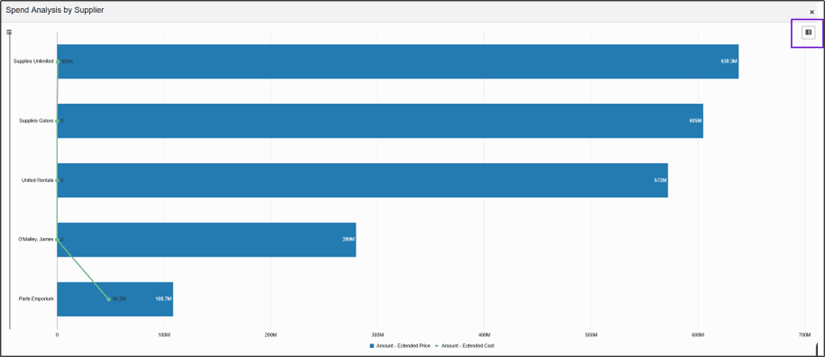
分析图 注:如果选择仅显示饼图的前 X 个值,则会看到一个标记为“其他”的额外饼图,以表示所有其他值的总和。
- 右键单击图表中的任何组件。请注意,您可以获取任何单个组件的上下文显示查询详细信息和钻取到数据。
- 单击图表右上角的 Toggle Table View 图标
 以以表格格式查看图表中的值。
 - 单击图标可获取表中任何单个数据点(行)的上下文显示查询详细信息和钻取到数据。
- 单击列标题以按系列、组或值进行排序。
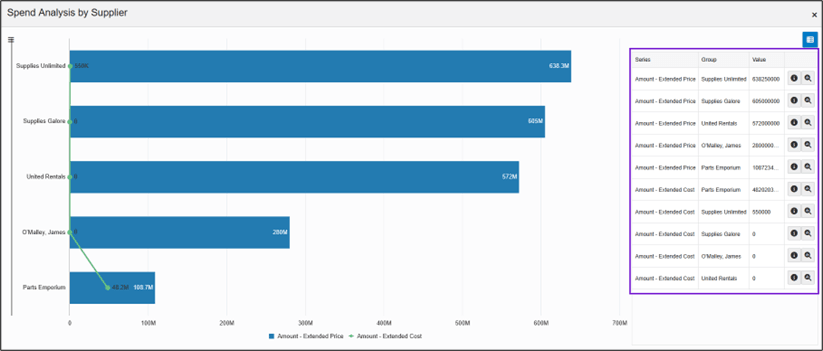
按供应商列出的支出分析按菜单排序 - 单击 Close
 以关闭分析图表。
任务 3:比较流程模型和快照
Enterprise Process Modeler 的主要目的是通过分析 EnterpriseOne 业务数据来帮助您改善业务,但除非您有某种方法进行比较,否则您无法判断是否正在改进。您可能希望比较一段时间内的绩效,或者希望将一个公司或一个业务单位与另一个业务单位进行比较。Enterprise Process Modeler 使您能够捕获 EnterpriseOne 数据的“快照”。在本练习中,您将了解发行版 26 中的增强功能,该功能通过创建“拆分视图”并突出显示差异来帮助您比较流程模型和快照。
- 从在 Enterprise Process Modeler 中打开流程模型开始。
- 单击 Show Filter Options 图标
 。
。
“覆盖筛选器”窗格显示进程模型、度量和分析图表的当前筛选标准选择。
- 在订单日期行上,将第一个日期字段更改为 2020 年 1 月 1 日。将第二个日期字段保留为“今天”。
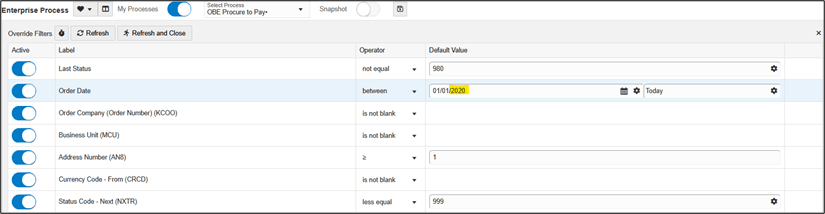
“筛选器选项”窗口 - 单击 Refresh and Close(刷新并关闭)。
进程模型、度量和分析图表根据新的筛选标准进行刷新。接下来,您将根据这些标准保存流程模型的快照。
- 单击窗格顶部的另存为快照图标
 。
。
- 在另存为快照弹出窗口中,输入一个简短但有意义的名称,例如,自 2020 年以来的 P2P。
- 单击确定。
- 单击进程模型顶部的显示筛选器选项图标
 。
。
请注意,您无法更改快照的过滤条件,但请验证 Order Date 过滤器是否适用于从 2020 年 1 月 1 日到今天的期间。
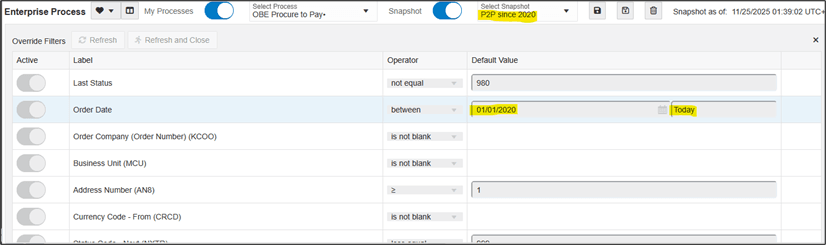
“筛选器选项”窗口 - 单击隐藏筛选器选项图标
 以关闭覆盖筛选器窗格。
 - 打开 Snapshot switch(快照切换)后,单击 Select Snapshot(选择快照)下拉列表以查看已保存快照的列表。保存其他快照时,它们将列在此处。
请注意,通过切换 Snapshot(快照)开关可以在实时进程模型和快照之间进行切换非常容易;但是,很难发现和比较它们之间的任何差异。在接下来的步骤中,您将了解如何使用拆分视图来更轻松地比较视图。
- 单击 Snapshot(快照)开关可将其设置为 Off(关闭)。
- 在菜单栏中,单击创建新的拆分视图图标
 。
。
Enterprise Process Modeler 创建一个拆分屏幕;您现在有两个视图,可以从中查看进程模型或快照。
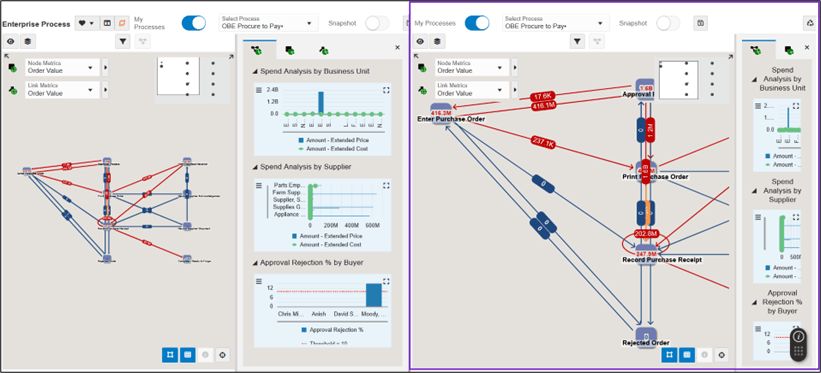
Enterprise Process Modeler 的“拆分屏幕”视图 - 在第二个(右侧)视图中,单击以打开快照开关打开。
- 选择您之前保存的 P2P since 2020 快照。
- 在左侧视图顶部,单击 Toggle Compare View Mode 图标
 。
。
右侧视图现在会突出显示与主视图中的相应值不同的任何值。由于您可能不希望突出显示每个小差异,因此比较基于一个阈值,您可以更改视图上的输入字段;默认值为 10%。您还可以为任何单个节点或链接覆盖此敏感性阈值。
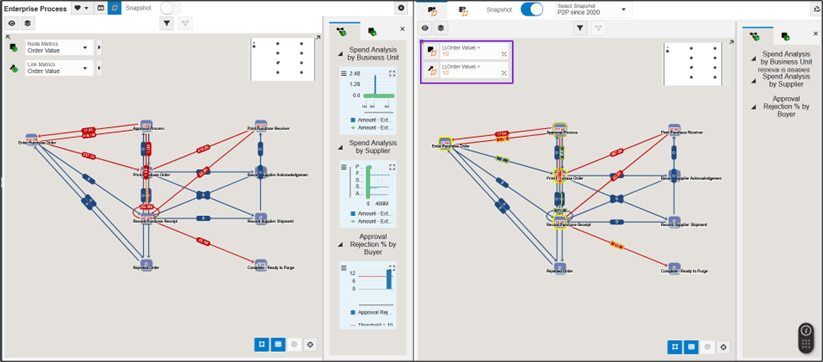
Enterprise Process Modeler 的“拆分屏幕”视图 - 将鼠标悬停在右侧视图中的任何节点或链接上,以查看悬停窗格,其中包含有关值与主视图中进程模型的比较方式的详细信息。
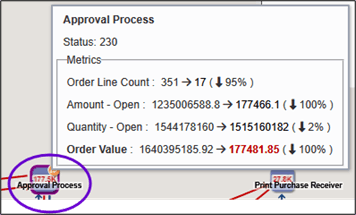
“审批流程”节点的悬停文本 - 在右侧视图中,单击表摘要格式图标
 可查看主视图与右侧视图之间所有差异的表格列表,这些差异按最大差异的顺序排列。请注意,节点和链接有单独的选项卡。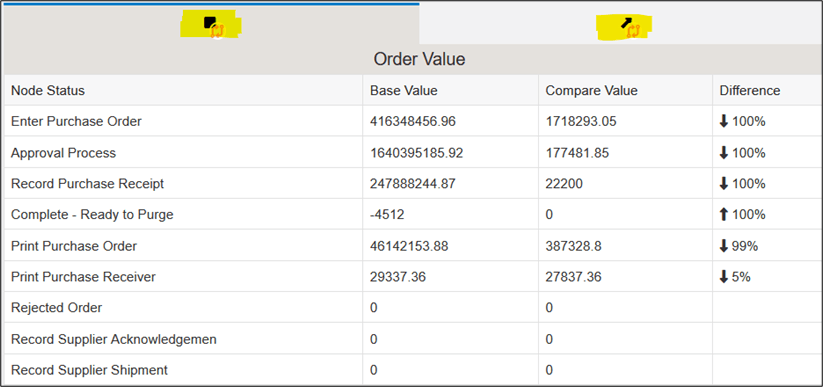
“节点状态”汇总视图 - 单击图表格式图标
 以返回到具有突出显示的流程模型。
 - 单击 Remove this Split View 图标
 以关闭分割视图。
注:如有必要,您可以使用缩放到适合图标  在视图中调整流程模型的适合和中心。
现在,右侧视图中的主(左侧)视图和 P2P since 2020 快照具有实时流程模型的拆分视图。
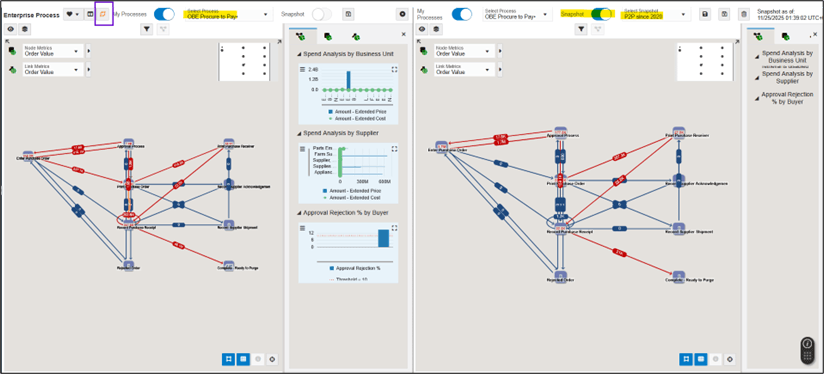
这两种视图之间的度量存在差异;但是,它们仍然非常难以注意到和比较。
在本练习中,您将学习如何创建拆分视图以轻松查看和比较流程模型与快照之间的差异。您可以创建与计算机显示器实际显示的任意数量的拆分视图。
任务 4:保存首选项
使用 Enterprise Process Model 分析 EnterpriseOne 业务数据是一项非常探索性的工作。您可能会发现自己正在更改筛选器配置、保存快照以及设置拆分视图。虽然这些任务并不难,但重新配置可能会变得乏味,尤其是当您找到一些喜欢的配置时。在本练习中,您将了解如何使用“首选项”来存储和加载配置和布局设置集。在这种情况下,想象一下,您喜欢在上一个练习中创建的拆分窗格视图,并且希望经常轻松地返回该视图。
- 在 Enterprise Process Modeler 中启动并加载流程模型。
- 单击页面左上角的 Preferences
 下拉列表,然后选择 Reset to Default 。
这会从原始规格重新加载流程模型,并放弃您所做的任何筛选器或布局更改。
- 单击创建新的拆分视图
 图标。
图标。 - 在新的拆分视图中,单击快照开关以将其设置为打开。
- 从 Select Snapshot(选择快照)下拉列表中,选择 P2P since 2020 快照。
- 单击页面左上角的 Preferences
 下拉列表,然后选择 Save As Preference 。
 - 在另存为首选项弹出窗口中,为这组首选项提供一个简短但信息丰富的名称,例如,自 2020 年以来与 P2P 比较。
- 单击确定。
现在,此视图将保存为首选项,您可以随时重新加载该视图。 - 单击页面左上角的 Preferences
 下拉列表,然后选择 Reset to Default 。
 - 单击页面左上角的 Preferences
 下拉列表,然后选择 Load Preference 。
 - 从选择首选项弹出窗口中,选择与自 2020 年以来的 P2P 比较首选项。创建其他首选项集时,它们将列在此处。
使用 P2P since 2020 快照加载的拆分视图。您还可以更改过滤条件、节点布局更改和其他配置选择,并将其另存为首选项。
- 单击关闭
 以关闭 Enterprise Process Modeler。
任务 5:将流程模型添加到 EnterpriseOne 页面
虽然 Enterprise Process Modeler 提供了一套丰富的功能来“挖掘”以可视化、分析和比较流程模型,但使用一个流程模型作为 EnterpriseOne 用户体验的一部分来查看前台和中心,因此我们可以使用 EnterpriseOne 页面。通过将流程模型添加到 EnterpriseOne 页面,您可以在登录到 EnterpriseOne 时立即查看该模型,并在 UX One 页面、导航页面和其他您可能构建的页面中代替该模型。在一个 EnterpriseOne 页面中最多可以包含两个处理模型。
- 从 EnterpriseOne 主页开始。
- 从用户菜单(在用户 ID 下下拉),选择管理内容,然后单击组合页。
验证在“欢迎使用 EnterpriseOne 页面编辑器!”页面上,名称字段中显示创建。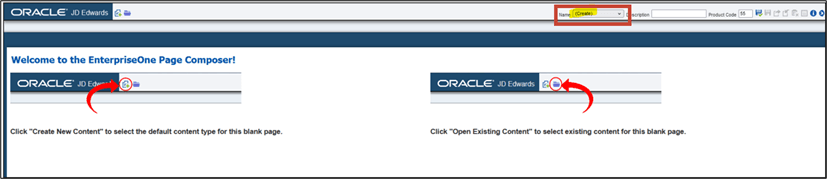
EnterpriseOne 页面编辑器 - 单击
 创建新内容图标。
 - 单击企业进程窗格。
注:如果“企业流程窗格”在列表中不可用,这是因为您尚未创建任何企业流程模型。
- 在创建指向 Enterprise Process Pane 的链接窗口的名称字段中,输入 Enterprise Process。
- 单击确定。
此时将打开复合页面画布,其中包含覆盖整个画布的企业流程窗格,因为这是迄今为止该页面上的唯一组件。此时,您可以继续向 EnterpriseOne 页面添加其他内容类型,甚至可以添加第二个处理模型。在本练习中,您只需将页面与单个企业流程窗格一样保存。
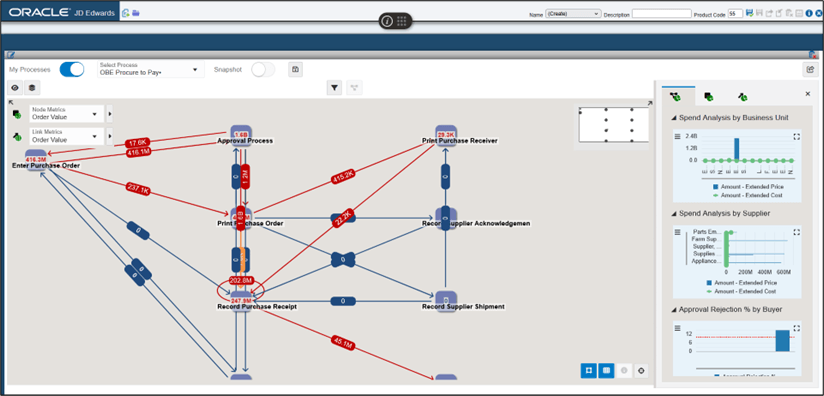
“企业流程”窗格 - 在菜单栏中,单击右上角的保存图标。
- 在输入新名称窗口中,输入 Enterprise Process,然后单击确定以保存该页。
- 单击关闭
 以关闭 EnterpriseOne 页面的设计视图。
现在,您有一个 EnterpriseOne 页面,您可以从中查看流程模型并与之交互。
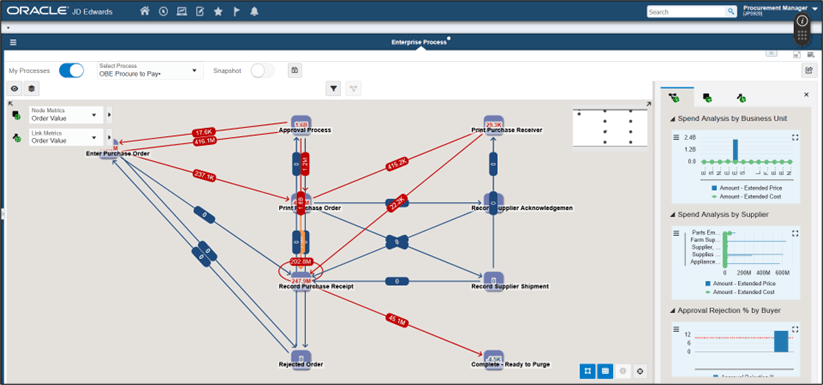
“企业流程”窗格 与 EnterpriseOne 页面上的流程模型交互时存在一些限制,例如,您无法创建拆分视图,并且无法按名称保存和加载首选项;但是,您的更改将在下次加载页面时保存。您可以加载其他进程模型和快照,可以修改过滤条件,可以重新排列节点,还可以更改分析图表配置。
- 单击右上方的 Open Enterprise Process(打开企业流程)图标
 ,从 EnterpriseOne 页面中的流程模型直接启动到 Enterprise Process Modeler 中的同一流程模型。
小结
在本《 Oracle by Example 》中,您探索了 EnterpriseOne 发行版 26 中的多个 Enterprise Process Modeler 增强功能,以进一步帮助您在流程模型的上下文中可视化并分析 EnterpriseOne 业务数据:
- 在度量和分析图表后面显示查询标准
- 钻取到度量或分析图表上显示的数据
- 对分析图表中显示的数据进行排序,并筛选“前 5 个”
- 拆分视图以帮助您并排比较流程模型和快照
- 保存和加载配置首选项
- 将处理模型发布到 EnterpriseOne 页面
借助这些新功能,您可以更清晰地了解 EnterpriseOne 业务流程,从而实现持续改进。