简介
本《 Oracle by Example 》 (OBE) 介绍了如何在 JD Edwards EnterpriseOne 中记录和报告已采购货物和服务的范围 3 排放。此 OBE 包括配置决定因素、活动类型和创建分类账分录以有效跟踪可持续性的过程。
背景信息
越来越多的组织需要监测和报告采购的货物和服务的温室气体排放,以满足法规合规性和实现可持续发展目标。JD Edwards EnterpriseOne 可持续发展框架提供了用于记录此信息的基本组件和活动分类账。
Scenario
一家食品加工公司从其供应商处采购农产品,如小麦和玉米。为了遵守范围 3 第 1 类 - 采购的货物和服务报告要求,公司需要跟踪与这些产品的生命周期相关的温室气体排放。让我们设置可持续发展基金会的组成部分:
先决条件
- 在启用了可持续发展框架的情况下访问 Oracle JD Edwards EnterpriseOne(系统代码为 20S 处于活动状态)。
- 更新 Sustainability Foundation 配置所需的角色和权限。
- 为活动文档和批配置的下一个编号。
- 供应商和业务单位主数据可用。
1:设置决定因素
对于采购的货物,支出类别用于分配适当的排放系数。在此 OBE 中,AGRICULTURE_PRODUCTS 被视为对支出类型进行分类的决定因素。
- 登录 EnterpriseOne Web 客户端。
- 从 EnterpriseOne 菜单中,选择 Sustainability Framework Setup(可持续发展框架设置) (G20S41),然后选择 Determinants(决定因素) (P20S05)。
- 在“决定因素处理”屏幕上,单击添加以打开“决定因素修订”表单 (W20S05C)。
- 向下列各列输入值:
- 决定因素:
AGRICULTURE_PRODUCTS - 说明:
Agriculture Products - 类型:
SPEND_TYPE
- 决定因素:
- 单击 OK(确定)保存决定因素。

2:映射决定因素类型
要将决定因素存储在“活动分类帐”表中,必须将决定因素类型映射到其对应列。
- 从 EnterpriseOne 菜单中,选择可持续发展框架设置 (G20S41),然后选择决定因素类型映射 (P20S09)。
- 在“使用决定因素类型映射”表单上,单击添加以打开“决定因素类型映射修订”表单 (W20S09B)。
- 在网格中输入以下映射:
- 决定因素类型:
SPEND_TYPE - 关联的数据项:
ALSPENTYP - 单击确定以保存所做的更改。

3:定义采购货物和服务的活动类型
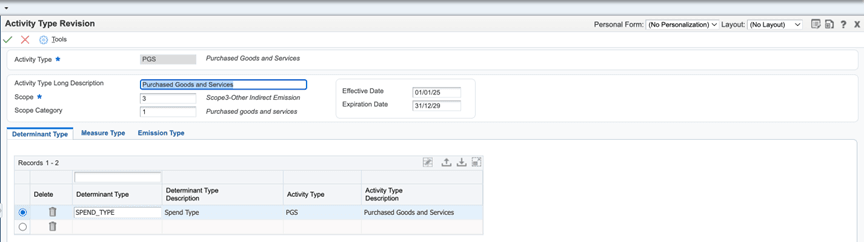
- 从 EnterpriseOne 菜单中,选择可持续发展框架设置 (G20S41),然后选择活动类型 (P20S01)。
- 在“活动类型处理”表单上,单击添加以打开“活动类型修订”表单 (W20S01D)。
- 请输入以下内容:
- 活动类型:
PGS - 说明:
Purchased Goods and Services - 范围:
3 - 范围类别:
1 - 在“决定因素类型”选项卡的“决定因素类型”字段中输入决定因素类型
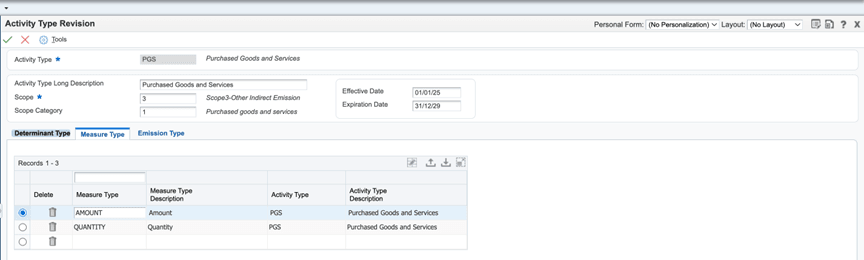
SPEND_TYPE。 - 在“度量类型”选项卡详细信息网格中的“度量类型”字段中输入度量类型
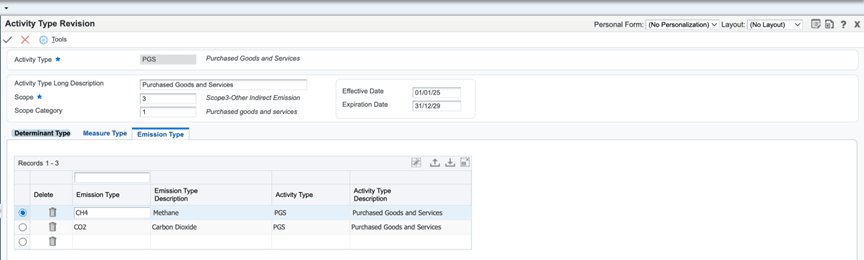
AMOUNT和QUANTITY。 - 在“排放类型”选项卡的“排放类型”字段中输入 PGS 活动类型的排放类型:
CH4、CO2 - 单击确定 保存所做更改。
4:定义活动来源
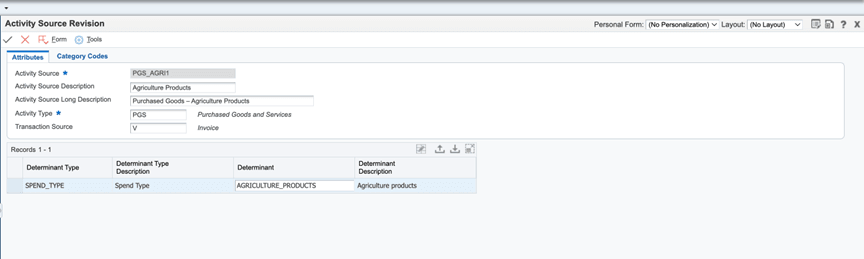
在此示例中,对于农产品采购活动,将 PGS_AGRl1 定义为活动来源。此活动来源可唯一标识采购活动及其相关特性,从而能够在可持续性框架设置期间准确选择排放系数。
- 从 EnterpriseOne 菜单中,选择可持续发展框架设置 (G20S41),然后选择活动源 (P20S07)。
- 在“作业源处理”表单上,单击添加以打开“作业源修订”表单 (W20S07C)。
- 在标题和详细信息部分输入以下值:
- 活动来源
PGS_AGRI1 - 说明:
Purchased Goods – Agriculture Products - 活动类型:
PGS - 事务处理来源:
V(用于凭证/发票来源) - 决定因素:
AGRICULTURE_PRODUCTS - 单击确定保存所做更改。
5:指定活动源首选项
- 从 EnterpriseOne 菜单中,选择可持续性框架设置 (G20S41),然后选择活动源首选项 (P20S21)。
- 在“作业源首选项处理”表单上,单击添加以打开“作业源首选项修订”表单 (W20S21B)。
- 在第一行中输入以下值:
- 业务单位:
M30 - 供应商:
4343 - 公司:
00200 - 货品编号:
WHEAT - 活动来源:
PGS_AGRI1 - 单击确定保存所做更改。

6:使用凭证匹配输入可持续发展活动记录 (P4314)
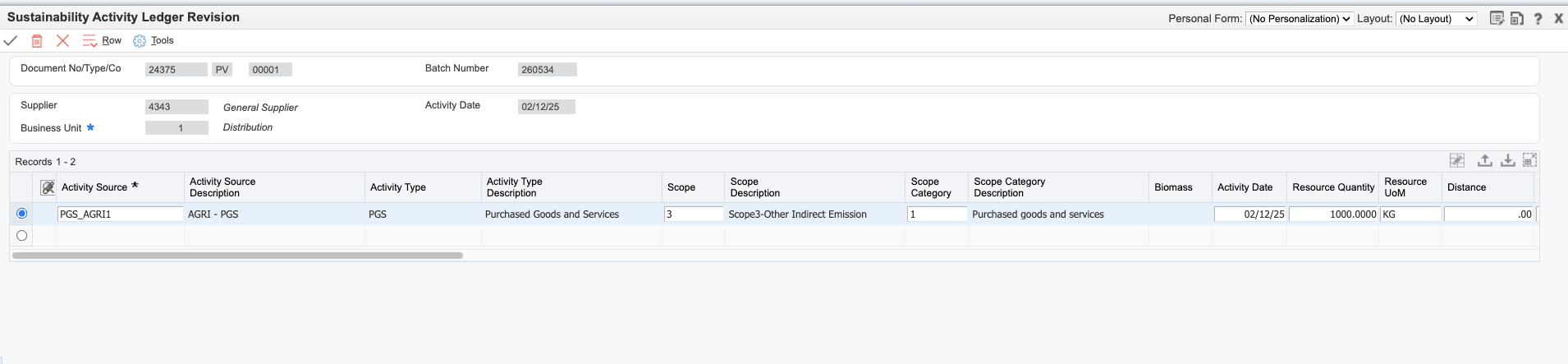
公司从供应商处收到农产品(如小麦或玉米)的发票时,请输入凭证。然后,系统在“可持续性活动分类帐”中生成记录。
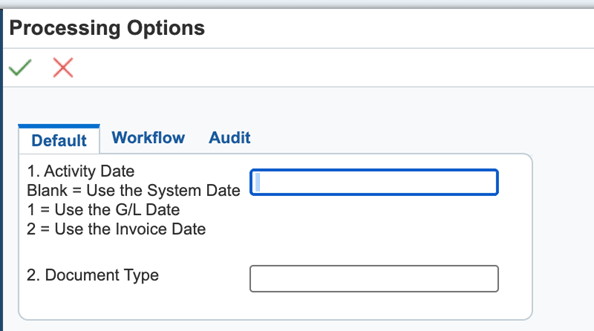
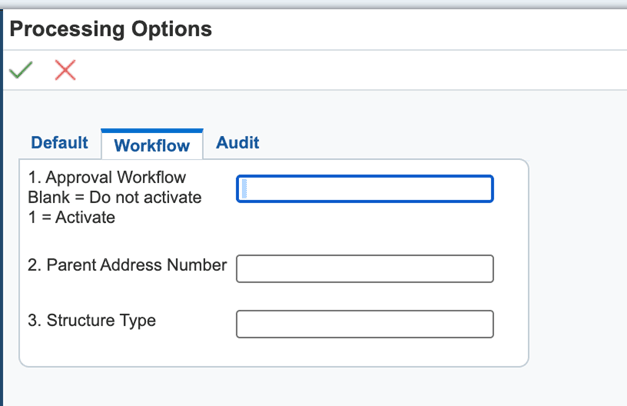
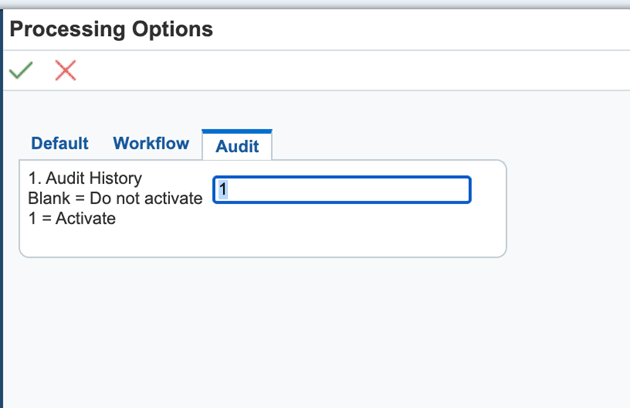
可持续性框架 MBF 的处理选项设置 (P20S12):
- 在 EnterpriseOne 菜单的“快速路径”中输入
IV,然后在“交互式应用程序”字段中输入P20S12。打开可持续发展框架 MBF,然后从“行”菜单中选择处理选项。 - 根据需要在每个选项卡上输入处理选项:
凭证匹配处理选项设置 (P4314):
- 从 EnterpriseOne 菜单中,选择可持续发展框架处理 (G20S10),然后右键单击凭证匹配 (P0411IZJDE0020) 以选择处理选项。
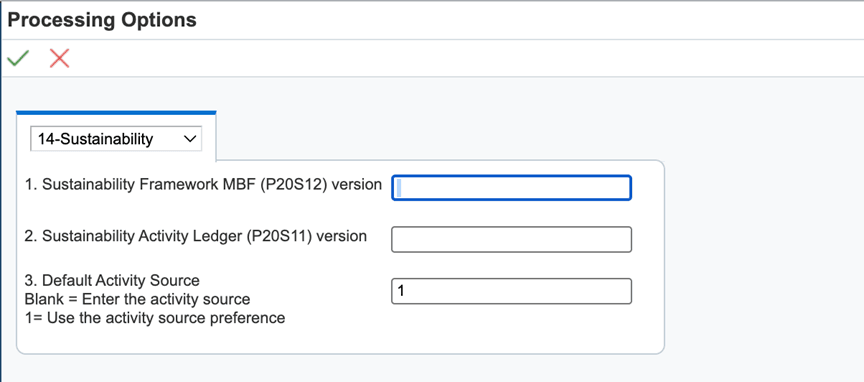
- 选择可持续性选项卡:
- 在可持续发展框架 MBF (P20S12) 版本和可持续发展活动分类帐 (P20S11) 版本处理选项中输入值,以分别指定 P20S12 和 P20S11 程序的版本。您可以将它们留空,以便系统考虑使用 ZJDE0001。
- 将“默认活动来源”设置为 1,以便系统从活动来源首选项中检索默认活动来源,或将其留空以覆盖活动来源首选项。
凭证输入步骤:
- 从 EnterpriseOne 菜单中,选择 Sustainability Framework Processing (G20S10),然后选择 Voucher Match (P0411IZJDE0020)。
- 在“供应商分类帐查询”屏幕上,单击添加。
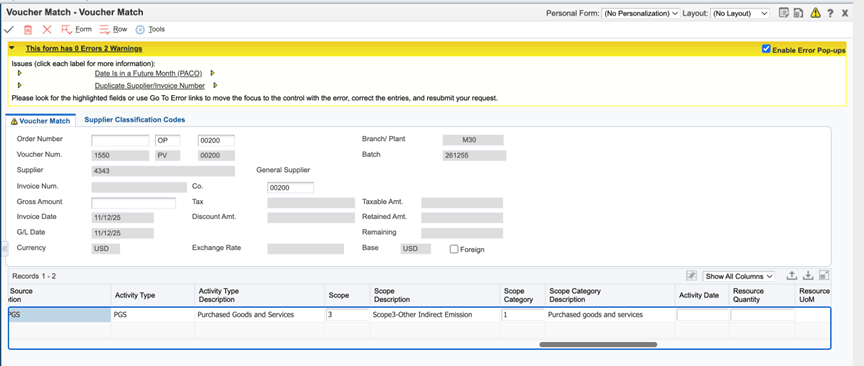
- 在“Voucher Match(凭证匹配)”上,输入:
- 分支机构:
M30 - 供应商编号:
4343 - 从“表单”菜单中,选择要匹配的收据,然后选择要匹配的凭证收据:
- 活动来源:
PGS_AGRI1 - 人员数量:
1000 - 资源 UoM:
KG - (可选)开始日期
1/12/2025 - (可选)结束日期:
31/12/2025 - (可选)权限:
CO2、CH4值 - 单击确定以保存更改。系统将在“可持续性活动分类帐”中创建相应的记录,如下所示:
小结
在此 OBE 中,您了解了如何在 JD Edwards EnterpriseOne 中配置和监视采购货物和服务的范围 3 排放,以提高可持续性和排放报告的准确性和合规性。
想要了解更多信息?