使用须知
此 45 分钟的教程演示如何从 Oracle Cloud Infrastructure Marketplace 获取 PeopleSoft Cloud Manager 堆栈并使用资源管理器进行安装。
背景信息
Resource Manager 是一项 Oracle Cloud Infrastructure 服务,可帮助您安装、配置和管理资源。资源管理器使用 Terraform(该服务的一部分)在声明式配置文件中编写基础设施代码,使您可以查看和编辑、版本控制、持久保存、重用这些基础设施并在团队之间共享它们。然后,您可以使用资源管理器使用 Terraform 配置预配 Oracle Cloud Infrastructure 资源。
在本教程中,您将从 Oracle Cloud Infrastructure Marketplace 获取 Cloud Manager 的配置文件或堆栈,并使用资源管理器创建实例和关联资源,例如虚拟云网络 (VCN)、子网、网关和路由表。在 "Resource Manager"(资源管理器)界面中输入必要的配置变量,然后选择所创建资源的类型。
请参阅 Oracle Cloud Infrastructure 文档中的 Overview of Resource Manager 。
这是安装 PeopleSoft Cloud Manager 系列中的第十个教程。按列出的顺序阅读教程。可选教程提供了用于设置的替代方法。
- 准备安装 PeopleSoft Cloud Manager
- 验证 PeopleSoft Cloud Manager 的 Oracle Cloud 账户信息
- 为 PeopleSoft Cloud Manager 规划虚拟云网络(可选)
- 在 Oracle Cloud Infrastructure 控制台中为 PeopleSoft Cloud Manager 创建虚拟云网络(可选)
- 将定制或专用网络资源与 PeopleSoft Cloud Manager 一起使用(可选)
- 为 PeopleSoft Cloud Manager 创建定制 Linux 映像(可选)
- 在 Oracle Cloud Infrastructure 中为 PeopleSoft Cloud Manager 创建定制 Windows 映像(可选)
- 为 PeopleSoft Cloud Manager 创建用于密码管理的 Vault 资源
- 为 PeopleSoft Cloud Manager 生成 API 签名密钥
- 使用资源管理器安装 PeopleSoft Cloud Manager 堆栈
- 登录到 Cloud Manager 实例
- 指定 Cloud Manager 设置
- 将文件存储服务用于 PeopleSoft Cloud Manager 资料档案库
- 管理 Cloud Manager 用户、角色和权限列表
- 为 PeopleSoft Cloud Manager 配置 Web 代理(可选)
- 在 Oracle Cloud Infrastructure 中为 PeopleSoft Cloud Manager 环境创建负载平衡器(可选)
- 在 Oracle Cloud Infrastructure 中为 PeopleSoft Cloud Manager 创建定义的标记(可选)
- 在 PeopleSoft Cloud Manager 中创建用于自动缩放的数据科学资源(可选)
需要做哪些准备?
请参阅教程“准备安装 PeopleSoft Cloud Manager”中的先决条件。
使用资源管理器时,建议使用角色和策略限制对堆栈和堆栈作业的访问。
请参阅 Oracle Cloud Infrastructure 文档中的 IAM 策略“保护资源管理器”。
步骤 1:收集 Cloud Manager 堆栈的信息
资源管理器堆栈设置会提示您提供账户和实例信息。本节介绍如何在运行脚本之前收集信息。或者,您可能希望在输入值时打开“Compute Console(计算控制台)”窗口,并根据需要复制所需的 OCID。
-
登录到 Oracle Cloud Infrastructure,然后从窗口左上角的菜单 (
 ) 中选择 Identity & Security > Users 。
 - 找到您的用户帐户,然后从操作菜单中选择查看用户详细信息。
或者,单击页面顶部的“User(用户)”图标(如下图所示),然后选择您的用户名。
- 在“用户详细信息”页上,复制用户 OCID。
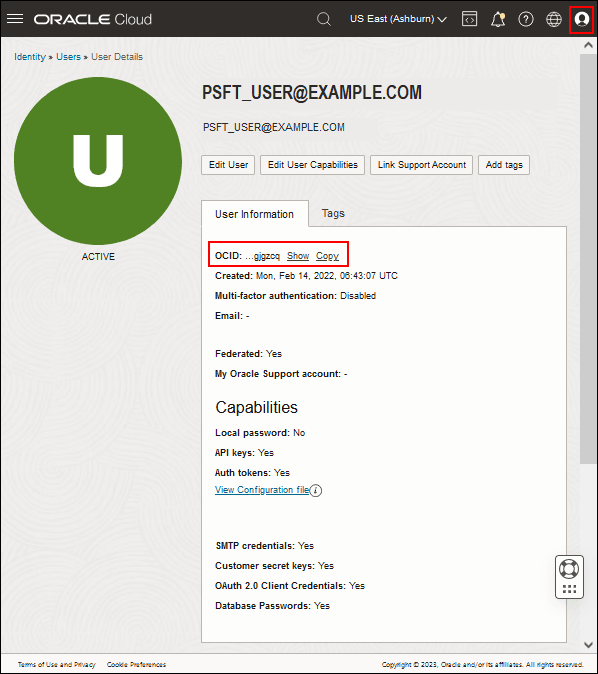
此图的说明 (oci_user_details.png) - 从 Oracle Cloud Infrastructure 窗口左上角的菜单中,依次选择监管和管理和租户详细信息。
- 在租户页面上,记下主区域。
- 依次选择监管和管理和限制、配额和使用。
- 确定具有足够资源的可用性域,包括计算配置、资源管理器堆栈、虚拟云网络资源和文件系统服务挂载点。
- 记下要安装 Cloud Manager 的配置。
请参阅教程“验证 PeopleSoft Cloud Manager 的 Oracle Cloud 账户信息”。
- 创建 Vault、加密密钥和密钥来存储和管理安装所需的密码。
请参见 PeopleSoft Cloud Manager 的“创建 Vault 资源”教程。
- 创建 API 签名对并记下密码短语。
请参阅“生成 API 签名对”教程。
- 验证您的 My Oracle Support 用户 ID 和密码。
记下具有支持标识符 (Support Identifier,SI) 的已注册 My Oracle Support 账户的凭证。Cloud Manager 设置过程 ("bootstrap") 将连接到 My Oracle Support 并下载更新 Cloud Manager 实例所需的特定补丁程序。这些修补程序将在安装过程中应用,以便 Cloud Manager 实例在安装完成时是最新的。
- 如果要将现有 VCN 用于云管理器安装,请记下名称。
您还可以选择在资源管理器作业中创建新 VCN。堆栈的“配置变量”页上的字段会根据您的选择而变化。要在资源管理器外部创建 VCN,请参阅“为云管理器创建虚拟云网络”教程。
- 如果要将现有网络安全组 (Network Security Groups,NSG) 与 Cloud Manager 安装一起使用,请参见教程“将定制或专用网络资源与 PeopleSoft Cloud Manager 一起使用”。
使用 NSG 控制与实例关联的安全规则。在为 Cloud Manager 填写资源管理器堆栈时,最多可以选择与现有 VCN 关联的三个 NSG。
- 如果要使用 Web 代理访问 Cloud Manager,必须先对其进行设置并获取 IP 地址或 FQDN 和端口。
请参阅“为 Cloud Manager 配置 Web 代理”教程。
- 如果要将标记应用于 Cloud Manager 实例,请在 Oracle Cloud Infrastructure 中创建标记。
填写 Cloud Manager 的资源管理器堆栈时,可以选择现有的已定义标记,或者输入自由形式的标记。请参阅 PeopleSoft Cloud Manager(可选)的 Oracle Cloud Infrastructure 中的“Create Defined Tags(创建定义的标记)”教程。
提示:
在安装过程中,您可以在两个位置选择标记—在“堆栈信息”页和“配置变量”页上。您在“配置变量”页上选择的标记将与 Cloud Manager 实例关联。
步骤 2:从市场获取 PeopleSoft Cloud Manager 堆栈
要获取 PeopleSoft Cloud Manager 堆栈:
- 在 Oracle Cloud Infrastructure 控制台主页上,单击菜单图标 (),然后依次选择市场和所有应用程序。
- 在左侧的筛选器下,从类型下拉列表中选择“堆栈”,从发布者下拉列表中选择 Oracle。
- 在“市场”页面上,找到并单击 PeopleSoft Cloud Manager 磁贴。
- 在 PeopleSoft Cloud Manager 堆栈的“Overview(概览)”页面上,选择要安装实例的区间。
- 复查 Oracle 条款,然后选择选项,指明您已复查并了解这些条件。
- 单击启动堆栈。
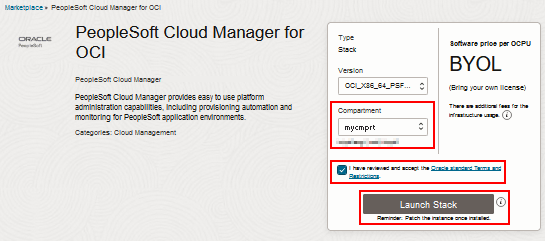
此图的说明 (obtain_stack_launchstack.png) - 在“Create stack,Stack Information(创建堆栈,堆栈信息)”页面上,根据需要输入堆栈名称和说明,或者接受默认值。
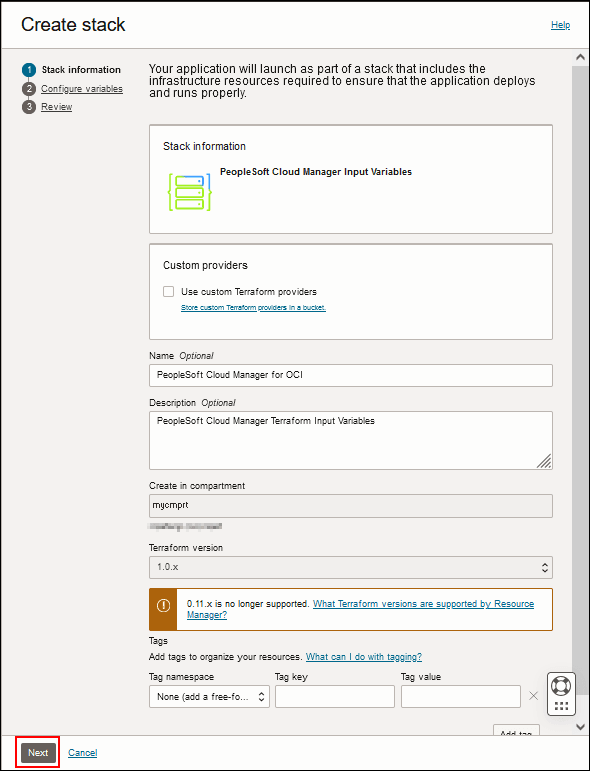
此图的说明 (create_stack_page_stack_information.png) - (可选)选择要应用于堆栈的标记。
- 单击下一步。
- 继续“Enter Cloud Manager Instance Values(输入云管理器实例值)”中的步骤。
步骤 3:输入 Cloud Manager 实例值
“创建堆栈,配置变量”页包含创建和配置 Cloud Manager 实例所需的参数列表。
- 在“Cloud Manager 实例”部分中,从下拉列表中选择要在其中创建 Cloud Manager 实例的可用性域。
- 从 "Shape"(配置)下拉列表中选择 Cloud Manager 实例具有至少 1 个 OCPU 和 14 GB 或更多内存的配置。
以下示例显示了 VM.Standard2.4(4 个 OCPU,60 GB RAM)。
注意:
请记住,确认所需的资源在您的租户和可用性域中可用。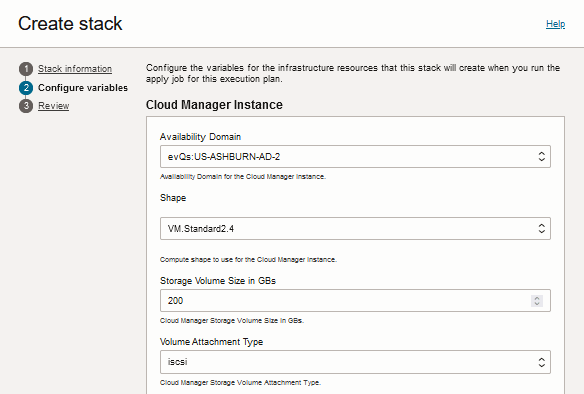
此图的说明 (create_stack_page_config_vars_top.png) - 如果选择弹性配置,还必须指定 OCPU 和内存的数量(以 GB 为单位)。
选择 AMD (VM.Standard.E3)。Flex 或 VM.Standard.E4。Flex) 或 Intel Flex 配置 (VM.Optimized3)。弹性 )。请参阅 Oracle Cloud Infrastructure 文档中的 Compute Shapes ,了解有关灵活配置的信息。
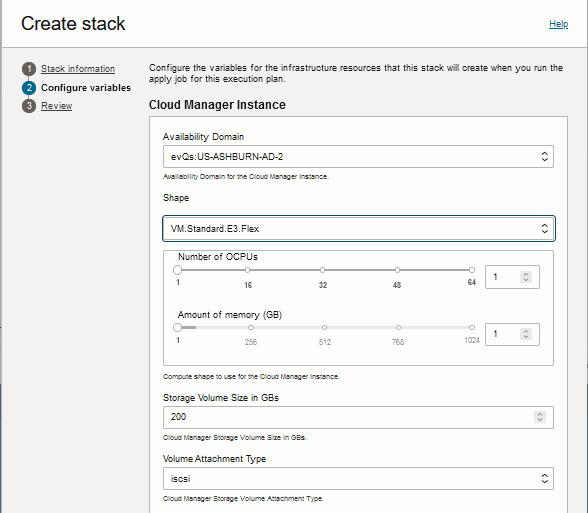
此图的说明 (create_stack_page_config_top_flex_shape.png) - 为 Cloud Manager 实例的辅助块存储卷选择存储卷大小 (GB)。
在前面的示例中,存储卷大小为 200 GB。
- 从卷连接类型下拉列表中选择 iscsi 或 paravirtualized。
iSCSI 和半虚拟化连接类型是将块存储卷连接到 VM 实例并影响使用情况和性能的选项。有关信息,请参阅 Oracle Cloud Infrastructure 文档中的 Volume Attachment Types 。
- 选择“Choose SSH Key File(选择 SSH 密钥文件)”选项,然后浏览以查找该文件。
或者,选择 "Paste SSH Key"(粘贴 SSH 密钥)选项,并将文本粘贴到字段中。
请参阅教程 "Prepare to Install Cloud Manager" 中的 "Generate SSH Keys" 部分。
- 输入 API 私有密钥的内容。
请参阅 PeopleSoft Cloud Manager 的“生成 API 签名密钥”教程。
- 输入 API 私钥的密码短语(如果已创建)。
输入包含字母数字字符和以下特殊字符的口令短语:波浪号 (~)、AT 符号 (@)、井号 (#)、百分号 (%)、引号 (^)、星号 (*)、连字符 (-)、下划线 (_)、等号 (=)、加号 (+)、左方括号 ([)、左大括号 ({)、右方括号(])、右花括号(})、冒号 (:)、句点 (.)、逗号 (,)、问号 (?)、斜杠 (/)。
- 从下拉列表中选择租户的主区域。在此示例中,租户主区域为 us-phoenix-1。
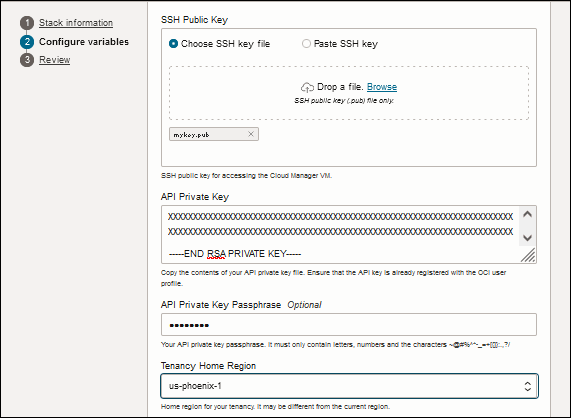
此图的说明 (create_stack_page_config_vars_middle.png) - 输入数据库名称或接受默认名称 CMPSDB。
确保名称以大写字母开头,后跟 7 个或更少的大写字母或数字。
- 选择包含密码密钥的 Oracle Cloud Infrastructure Vault 所在的区间。
请参阅 PeopleSoft Cloud Manager 的“Create Vault Resources for Password Management(创建用于密码管理的 Vault 资源)”教程。
- 选择保管库。
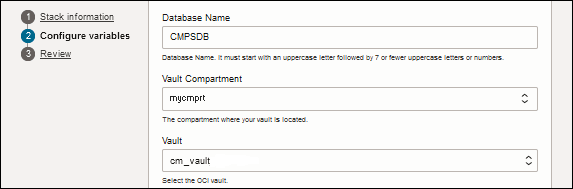
此图的说明 (create_stack_config_vars_dbname_vault.png) - 选择存储 Vault 密钥的区间。
- 输入访问 ID,或接受默认值。
- 选择为每个密码创建的 Vault 密钥。
- 数据库连接密码
- 访问口令
- Db 管理员密码
- Cloud Manager 管理员密码
- 集成网关用户密码
- WebLogic 管理员用户密码
- Web 配置文件用户密码
- 域连接密码
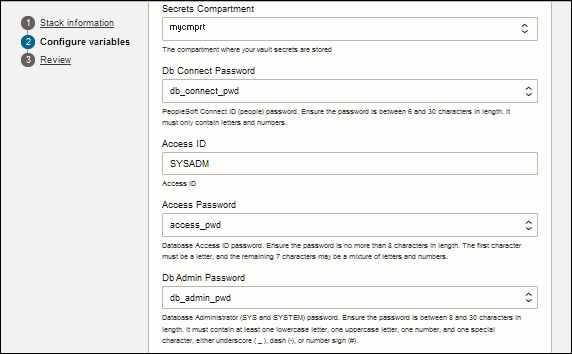
此插图的说明 (create_stack_config_vars_secrets1.png)
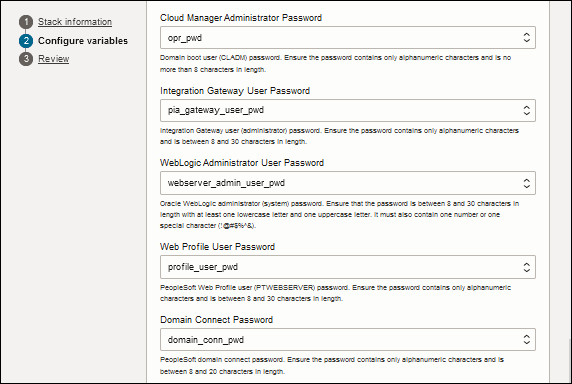
此插图的说明 (create_stack_config_vars_secrets2.png) - (可选)输入注册的 My Oracle Support 帐户的用户 ID 和密码。
如果未在此处提供信息,您可以在完成安装后在“Cloud Manager Settings(云管理器设置)”页上输入该信息。
- (可选)从“标记”下的下拉列表中选择以下信息,以将定义的标记应用于 Cloud Manager 实例:
- 标记名称空间
- 标记键
- 值
这些列表显示您的租户中可用的标记名称空间、标记键和值。
- 要应用自由形式标记,请在“标记键”字段中输入名称和值。
- 单击添加标记以添加更多标记,或单击 X 以删除标记。
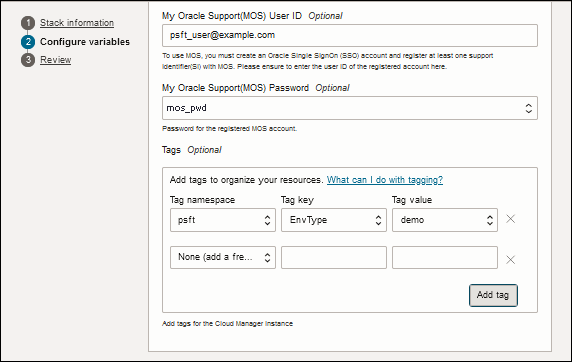
此图的说明 (create_stack_config_vars_secrets3.png) - 如果要设置新 VCN,请继续下一节“输入新虚拟云网络的值”。
- 如果要使用现有 VCN,请跳过下一部分并继续执行“输入现有虚拟云网络的值”部分。
步骤 4:输入新虚拟云网络的值
如果要为云管理器设置新的 VCN,请使用以下说明。如果要选择现有 VCN,请跳过此部分并转到下一部分,输入现有虚拟云网络的值。
要设置云管理器堆栈以创建新的 VCN,请执行以下操作:
- 在 "Networking" 部分中,输入 Cloud Manager 实例的主机名。
此名称将用作您用于在浏览器中访问 Cloud Manager 的 URL 的一部分。名称必须以字母数字字符开头,后跟字母数字字符或连字符。
- 选择创建网络资源。
VCN 将包含网关、子网和安全规则,这些规则与 Cloud Manager 实例位于同一区间中。所包含的确切项取决于您在“联网”部分中所做的其他选择。
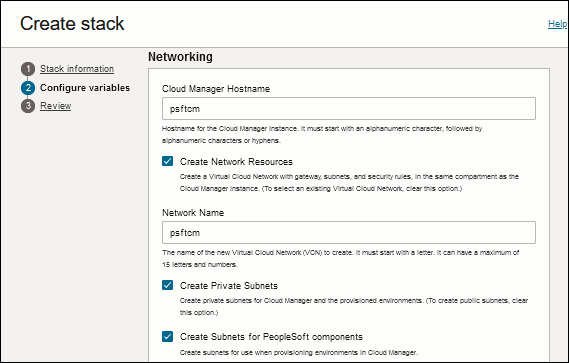
此图的说明 (create_stack_new_vcn.png) - 输入新 VCN 的名称。
名称必须以字母开头。最多可以有 15 个字母和数字。
- 如果希望 Cloud Manager 实例和预配环境的组件驻留在专用子网中,请选择创建专用子网。
如果要使用公共子网,请清除此选项。如果创建堡垒的子网始终是公共的,则这不适用于该堡垒的子网。
注意:
出于安全原因,公共子网默认不允许访问 Internet。安装后查看子网并添加任何必要的安全规则。 - 如果要创建可在 Cloud Manager 中预配环境时使用的子网,请选择为 PeopleSoft 组件创建子网。
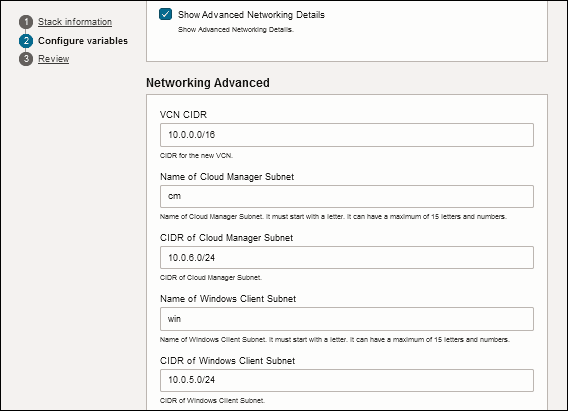
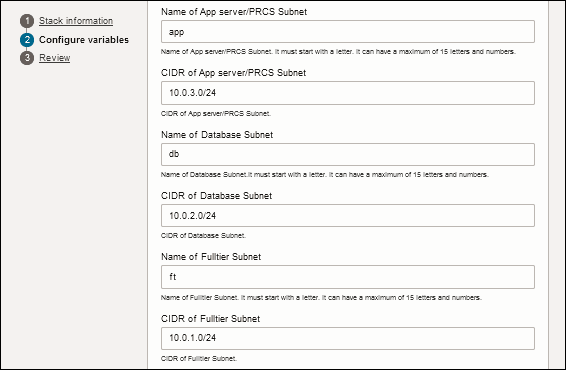
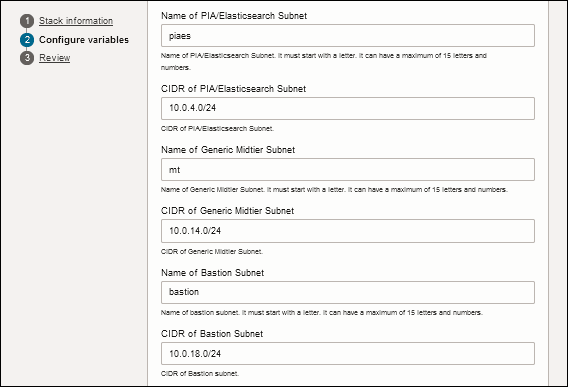
这包括应用程序服务器、进程调度程序、Web 服务器、PeopleTools 客户机等 PeopleSoft 组件。子网使用正确的规则进行设置,以允许各个组件进行通信。下表列出了默认情况下创建的子网:
子网名称 用途 app PeopleSoft 应用程序服务器和进程调度程序节点
厘米 Cloud Manager 实例和文件存储服务文件服务器
db 数据库例程
英尺 PUM 完整层实例
堡垒 堡垒主机,用于在阻止外部 Internet 连接时为 SSH、HTTP 等提供外部连接。
mt 中间层实例的通用子网,包括应用服务器、进程调度器、PIA 和搜索堆栈。这是使用 Piaes 和 App 子网的替代方法。
iaes PIA 和搜索堆栈(OpenSearch 和 OpenSearch 仪表盘,或 Elasticsearch 和 Kibana)实例
win Windows 客户机
如果只想为 Cloud Manager 实例创建子网,请清除为 PeopleSoft 组件创建子网选项。
注意:
如果未选择此选项,则网络将包括一个名为 cm 的子网。cm 子网安全规则将允许访问子网内的所有端口。 - 选择创建堡垒以创建堡垒实例以用于连接到 Cloud Manager 实例。
如果 Cloud Manager 实例位于专用子网中,则选择此选项。无法直接从 Internet 访问专用子网的 IP。在这种情况下,您可以设置堡垒以允许通过 SSH 访问 Cloud Manager 实例和 SSH 端口转发以连接到 Cloud Manager Web 服务器 (PIA)。将在新 VCN 中创建堡垒。
有关 Bastion 服务,请参阅 Oracle Cloud Infrastructure 文档。
注意:
如果您创建具有公共子网的 VCN,并且未创建堡垒,则默认情况下,公共子网将包括对 PIA HTTP 和 HTTPS 端口的 Internet 访问。注意:
如果您使用的是政府云账户,请勿创建堡垒。堡垒服务不可用。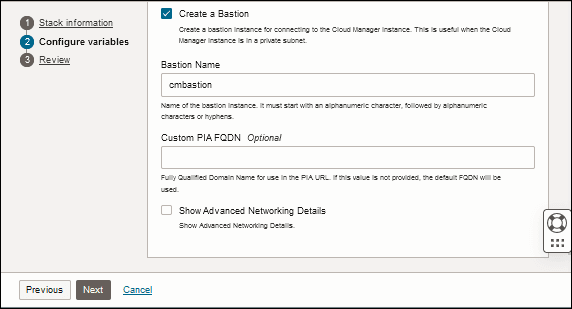
此图的说明 (create_stack_create_bastion.png) - 如果选择创建堡垒,请输入名称或接受默认堡垒。
堡垒名称必须以字母数字字符开头,后跟字母数字字符或连字符
- (可选)对于定制 PIA FQDN ,为用于在浏览器中访问 Cloud Manager PIA 的 URL 输入定制的全限定域名 (FQDN)。使用 hostname.example.com 格式。
如果不输入定制 PIA FQDN,则默认域名基于以下格式的子网和 VCN 名称: <hostname>。<subnet label>。<vcn label> 。oraclevcn.com
例如,如果您购买或以其他方式获取了域名系统 (Domain Name System,DNS) 名称,并且希望将 Cloud Manager IP 映射到该 DNS 名称,则可能需要分配定制 PIA FQDN。如果分配定制 PIA FQDN,它还会为 Cloud Manager PIA 设置相应的验证域。
注意:
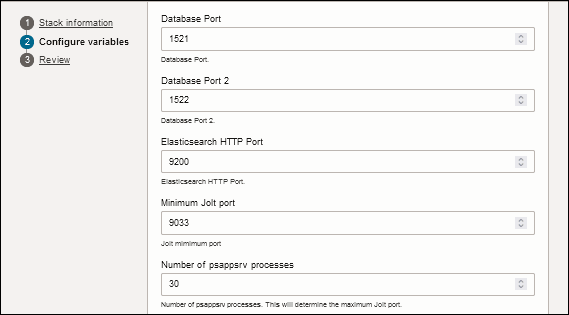
如果在安装 Cloud Manager 实例时分配定制 PIA FQDN,则如果选择对该 Cloud Manager 实例执行备份和恢复,则必须执行其他步骤。按照教程 "Log in to the Cloud Manager Instance"(登录到 Cloud Manager 实例)中所述,使用 SSH 作为用户 opc 访问 Cloud Manager 实例。打开文件 /etc/oci-hostname.conf 进行编辑,并将PRESERVE_HOSTINFO=3更改为PRESERVE_HOSTINFO=0。这将允许 Cloud Manager 备份和还原过程在备份过程中分配新的专用 IP 和主机名。请参阅 PeopleSoft Cloud Manager 文档中 PeopleSoft Cloud Manager 页面中 Oracle 帮助中心上的“了解 Cloud Manager 备份和恢复”。 - (可选)选择“Show Advanced Networking Details(显示高级网络详细信息)”可查看和修改网络项,例如子网、CIDR 和与网络关联的端口。
Description of this illustration (create_stack_network_advanced_one.png)
Description of this illustration (create_stack_network_advanced_two.png)
Description of this illustration (create_stack_network_advanced_three.png)
Description of this illustration (create_stack_network_advanced_four.png)
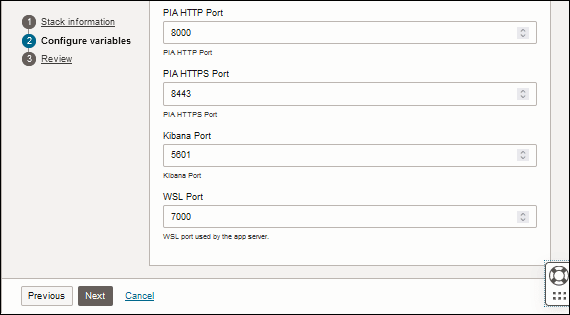
Descrption of this illustration (create_stack_network_advanced_five.png)
步骤 5:输入现有虚拟云网络的值
如果要将现有 VCN 用于云管理器,请使用以下说明。如果要创建新的 VCN,请跳过本节并使用上一节中的说明“输入新虚拟云网络的值”。
要将云管理器堆栈设置为使用现有 VCN,请执行以下操作:
- 在 "Networking" 部分中,输入 Cloud Manager 实例的主机名。
此名称将用作您用于在浏览器中访问 Cloud Manager 的 URL 的一部分。
- 清除 Create Network Resources 选项。
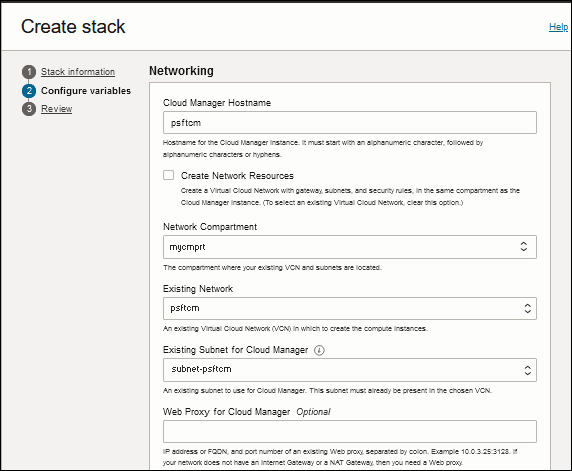
此图的说明 (create_stack_existing_vcn.png) - 从网络区间下拉列表中,选择包含要使用的 VCN 和子网的区间。
- 从现有网络下拉列表中,选择要使用的 VCN。
- 从 Existing Subnet for Cloud Manager(云管理器现有子网)下拉列表中,为 Cloud Manager 实例选择现有子网。子网必须存在于您选择的 VCN 中。
- (可选)输入现有 Web Proxy for Cloud Manager 的信息。
如果您的网络没有 Internet 网关或 NAT 网关,则需要 Web 代理。输入现有 Web 代理的 IP 地址或全限定域名 (FQDN),后跟冒号和端口号。
< 代理主机 >:< 代理端口 >例如:198.51.100.10:80 或 webproxy.example.com:80
完成 Cloud Manager 安装后,请按照教程 "Configure a Web Proxy for Cloud Manager" 中的说明操作。
- 如果选择创建堡垒,请输入名称并选择您为云管理器实例选择的 VCN 中的现有子网。
- (可选)对于定制 PIA FQDN ,为用于在浏览器中访问 Cloud Manager PIA 的 URL 输入定制的全限定域名 (FQDN)。使用格式 hostname.example.com 。
如果不输入定制 FQDN,则默认域名基于以下格式的子网和 VCN 名称: <hostname>。<subnet label>。<vcn label> 。oraclevcn.com
例如,如果您购买或以其他方式获取了域名系统 (Domain Name System,DNS) 名称,并且希望将 Cloud Manager IP 映射到该 DNS 名称,则可能需要分配定制 URL。如果分配定制 PIA,它还会为 Cloud Manager PIA 设置相应的验证域。
注意:
如果在安装 Cloud Manager 实例时分配定制 PIA FQDN,则如果选择对该 Cloud Manager 实例执行备份和恢复,则必须执行其他步骤。按照教程 "Log in to the Cloud Manager Instance"(登录到 Cloud Manager 实例)中所述,使用 SSH 作为用户 opc 访问 Cloud Manager 实例。打开文件 /etc/oci-hostname.conf 进行编辑,并将PRESERVE_HOSTINFO=3更改为PRESERVE_HOSTINFO=0。这将允许 Cloud Manager 备份和还原过程在备份过程中分配新的专用 IP 和主机名。请参阅 PeopleSoft Cloud Manager 文档中 PeopleSoft Cloud Manager 页面中 Oracle 帮助中心上的“了解 Cloud Manager 备份和恢复”。 - (可选)选择为 Cloud Manager 实例添加网络安全组选项,最多选择三个现有网络安全组 (NSG)。
下拉列表显示所选现有 VCN 中可用的 NSG。请参见适用于 Cloud Manager 的“使用定制和专用网络资源”教程。
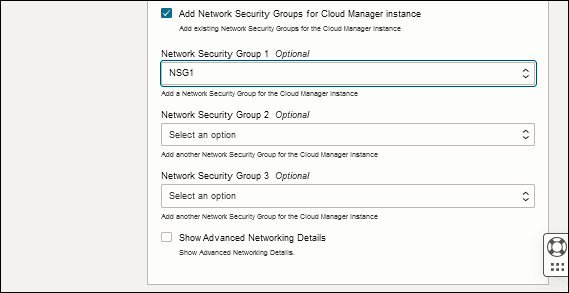
此图的说明 (create_stack_page_nsgs.png)
步骤 6:运行 Cloud Manager 堆栈作业
- 在“创建堆栈”页上提供所需信息后,单击下一步,或单击返回进行更改。
- 查看配置变量。
- 选择运行应用可立即开始资源管理器作业。如果不选择此选项,请从“堆栈详细信息”页面运行“计划和应用”作业。
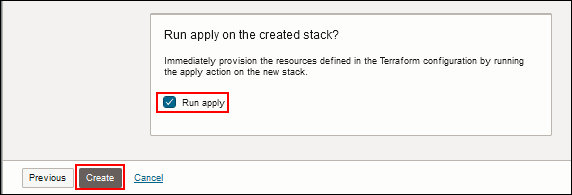
此图的说明 (create_stack_run_apply.png) - 单击创建。
- 如果选择了“运行应用”选项,资源管理器将执行 Terraform 应用作业以创建指定的资源。按照作业的“堆栈详细信息”页上的进度进行操作。
- 当“应用”作业状态更改为“成功”时,从左侧的“资源”列表中选择输出。
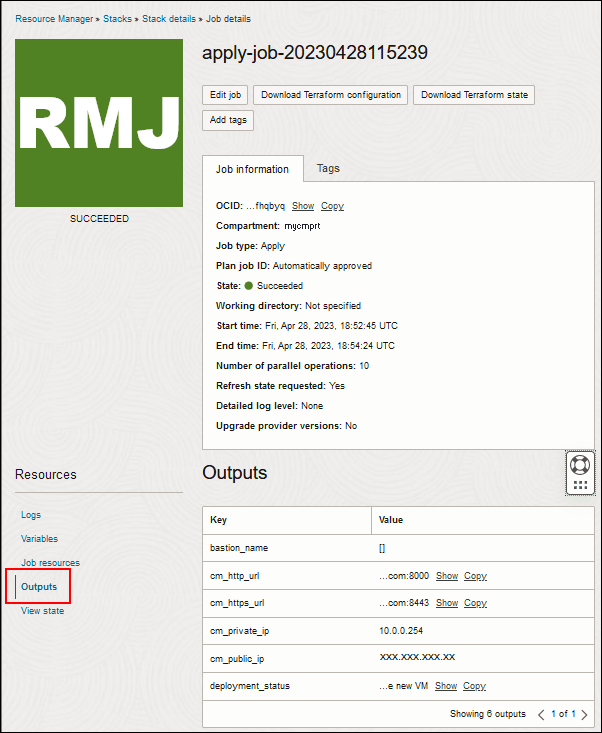
此图的说明 (stack_details_apply_job_outputs.png) 堆栈设置的输出包括以下内容:
- bastion_name - 创建堡垒时提供的名称。
- cm_http_url - 使用此 URL 可在浏览器中访问 Cloud Manager。
- cm_https_url - 用作安全 URL 以在浏览器中访问 Cloud Manager。
- cm_private_ip -Cloud Manager 实例的专用 IP 地址。
- cm_public_ip -Cloud Manager 实例的公共 IP 地址。
- deployment_status - 选择显示可查看消息 "Please check the files CloudManagerStatus.log and CloudManagerStatusError.log under /home/opc/bootstrap folder of the new VM."
- bastion_name - 创建堡垒时提供的名称。
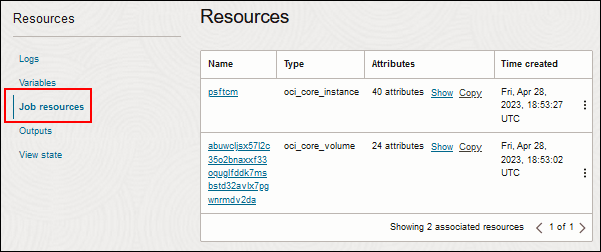
- 从左侧的“资源”列表中选择作业资源,以查看指向 Cloud Manager 实例、oci_core_instance 和您配置的其他资源的链接。
此示例显示了“职务详细信息”页面的底部以及“职务资源”列表。您在此列表中看到的内容取决于您在“创建堆栈”页上的选择。
注意:
当应用作业完成时,Cloud Manager 不准备使用。必须运行 Cloud Manager 实例配置 ("bootstrap") 脚本才能完成安装设置。实例配置脚本将在应用作业成功后自动启动。要监视脚本状态,请按教程“Log in to the Cloud Manager Instance(登录到 Cloud Manager 实例)”中所述登录到 Cloud Manager 实例,然后查看日志文件 /home/opc/bootstrap/CloudManagerStatus.log。
例如,要查看日志文件的结尾,请输入以下命令:
$ tail /home/opc/bootstrap/CloudManagerStatus.log
此图的说明 (stack_details_apply_job_assoc_resources.png)
使用资源管理器作业(可选)
在某些情况下,您可能希望安装 Cloud Manager,而无需从刚开始就安装新下载的 Marketplace 堆栈。例如,如果堆栈执行出现问题,则可以从资源管理器运行 Terraform 计划并应用堆栈的作业,而无需再次下载堆栈。
如果由于问题而重新运行堆栈设置,最好先从不成功的运行中删除关联的资源。
有关详细信息,请参阅在 Oracle Cloud Infrastructure 中管理堆栈和作业文档。
- 如有必要,从 Oracle Cloud Infrastructure 菜单中,选择 Resource Manager > Stacks 。
- 如有必要,选择您的区间,并找到从市场下载的云管理器堆栈。
- 如果要从以前的运行中删除资源,请单击销毁,并为销毁作业提供名称。
等到销毁作业完成。
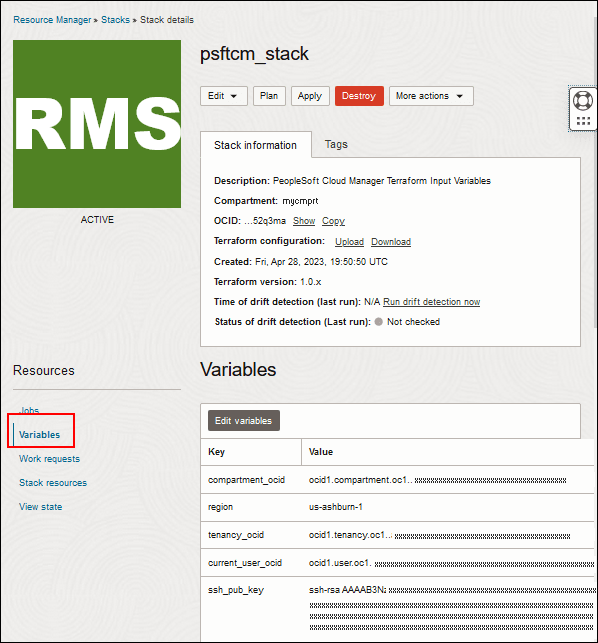
- 您可以通过从左侧的资源列表中选择变量来查看当前输入。
如果要进行任何更改,请单击编辑变量。
此图的说明 (resmgr_stack_details_variables.png) - 单击“堆栈详细信息”页顶部的计划。
最好运行 Terraform 计划作业,以便您验证配置、更正任何错误并预览将创建的资源。
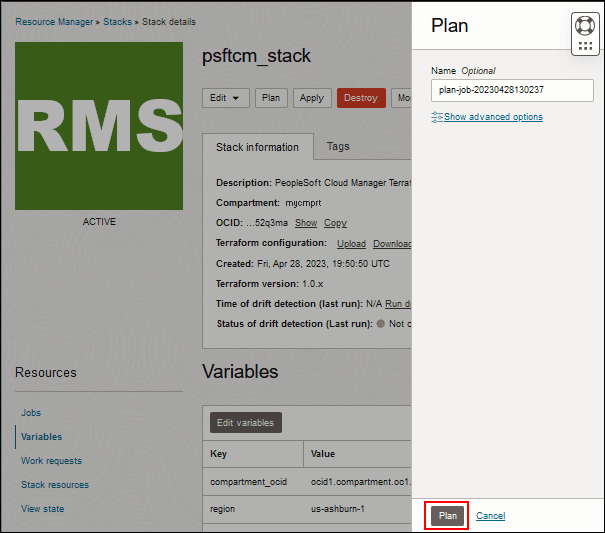
此图的说明 (resmgr_stack_plan.png) - 在“计划”框架中,输入名称或接受默认值,然后单击计划。
- 计划执行完成后,在计划的“作业详细信息”页上,选择左侧的日志,然后查看 Terraform 计划详细信息。
滚动浏览以检查错误。
- 如果要保存配置文件,请在计划的“作业详细信息”页上单击下载 Terraform 配置。
- 选择页面顶部的堆栈详细信息。
- 要执行计划并完成 Cloud Manager 安装,请单击应用。
- 在“Apply(应用)”框架中,输入应用作业的名称,或接受默认值。
- 从应用作业计划解决方法下拉列表中选择要使用的作业计划。
选择“自动批准”,或选择要运行的最新成功作业计划。
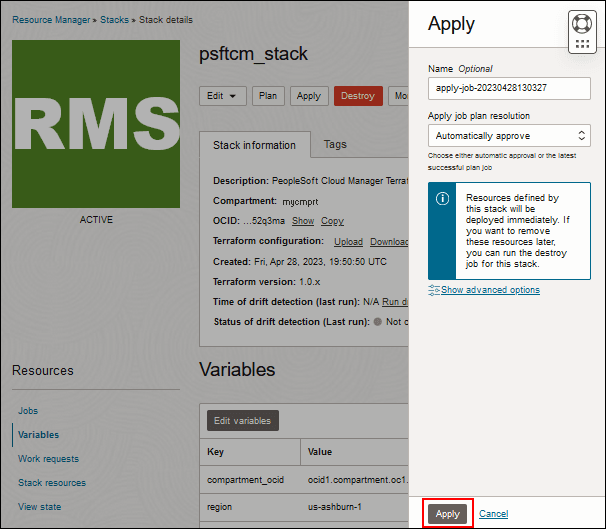
此图的说明 (resmgr_stack_apply.png) - 单击应用。
注意:
当应用作业完成时,Cloud Manager 不准备使用。必须运行 Cloud Manager 实例配置 ("bootstrap") 脚本才能完成安装设置。实例配置脚本将在应用作业成功后自动启动。要监视脚本状态,请按教程“Log in to the Cloud Manager Instance(登录到 Cloud Manager 实例)”中所述登录到 Cloud Manager 实例,然后查看日志文件 /home/opc/bootstrap/CloudManagerStatus.log。
例如,要查看日志文件的结尾,请输入以下命令:
$ tail /home/opc/bootstrap/CloudManagerStatus.log
后续步骤
登录到 Cloud Manager 实例
了解更多
- PeopleSoft Cloud Manager 主页、My Oracle Support、文档 ID 2231255.2
- Cumulative Feature Overview Tool(累积功能概述工具)(单击“Generate a CFO report(生成 CFO 报告)”,然后在顶部选择 PeopleSoft Cloud Manager。)
- Oracle 帮助中心中的 Oracle Cloud 文档
使用资源管理器安装 PeopleSoft Cloud Manager 堆栈
G41579-01
2025 年 8 月
版权所有© 2025,Oracle 和/或其附属公司。
从 Oracle Cloud Infrastructure Marketplace 获取 PeopleSoft Cloud Manager 堆栈并使用资源管理器进行安装。
本软件和相关文档是根据许可协议提供的,该许可协议中规定了关于使用和公开软件和相关文档的各种限制,并受知识产权法律的保护。除非在许可协议中明确许可或适用法律明确授权,否则不得以任何形式、任何方式使用、拷贝、复制、翻译、广播、修改、授权、传播、分发、展示、执行、发布或显示本软件和相关文档的任何部分。除非依据法律需要实现互操作,否则严禁对本软件进行逆向工程设计、反汇编或反编译。
如果将本软件或相关文档交付给美国政府,或者交付给以美国政府名义获得许可证的任何机构,则适用以下注意事项:
U.S. GOVERNMENT END USERS: Oracle programs (including any operating system, integrated software, any programs embedded, installed or activated on delivered hardware, and modifications of such programs) and Oracle computer documentation or other Oracle data delivered to or accessed by U.S. Government end users are "commercial computer software" or "commercial computer software documentation" pursuant to the applicable Federal Acquisition Regulation and agency-specific supplemental regulations.As such, the use, reproduction, duplication, release, display, disclosure, modification, preparation of derivative works, and/or adaptation of i) Oracle programs (including any operating system, integrated software, any programs embedded, installed or activated on delivered hardware, and modifications of such programs), ii) Oracle computer documentation and/or iii) other Oracle data, is subject to the rights and limitations specified in the license contained in the applicable contract.The terms governing the U.S. Government’s use of Oracle cloud services are defined by the applicable contract for such services.No other rights are granted to the U.S. Government.
本软件或硬件是为了在各种信息管理应用领域内的一般使用而开发的。它不应被应用于任何存在危险或潜在危险的应用领域,也不是为此而开发的,其中包括可能会产生人身伤害的应用领域。如果在危险应用领域内使用本软件或硬件,贵方应负责采取所有适当的防范措施,包括备份、冗余和其它确保安全使用本软件或硬件的措施。对于因在危险应用领域内使用本软件或硬件所造成的一切损失或损害,Oracle Corporation 及其关联公司概不负责。
Oracle®、Java、MySQL 和 NetSuite 是 Oracle 和/或其关联公司的注册商标。其他名称可能是各自所有者的商标。
Intel 和 Intel Inside 是 Intel Corporation 的商标或注册商标。所有 SPARC 商标均是 SPARC International, Inc 的商标或注册商标,并应按照许可的规定使用。AMD、Epyc以及 AMD 标识是 Advanced Micro Devices 的商标或注册商标。UNIX 是 The Open Group 的注册商标。
本软件或硬件以及文档可能提供了访问第三方内容、产品和服务的方式或有关这些内容、产品和服务的信息。除非贵方与 Oracle 签订的相应协议另行规定,否则对于第三方内容、产品和服务,Oracle Corporation 及其关联公司明确表示不承担任何种类的保证,亦不对其承担任何责任。除非贵方和 Oracle 签订的相应协议另行规定,否则对于因访问或使用第三方内容、产品或服务所造成的任何损失、成本或损害,Oracle Corporation 及其关联公司概不负责。