在不同区域的云数据库之间复制数据
了解如何设置和配置 Oracle Cloud Infrastructure GoldenGate,以在位于不同区域的两个自治 AI 数据库之间复制数据。
概述
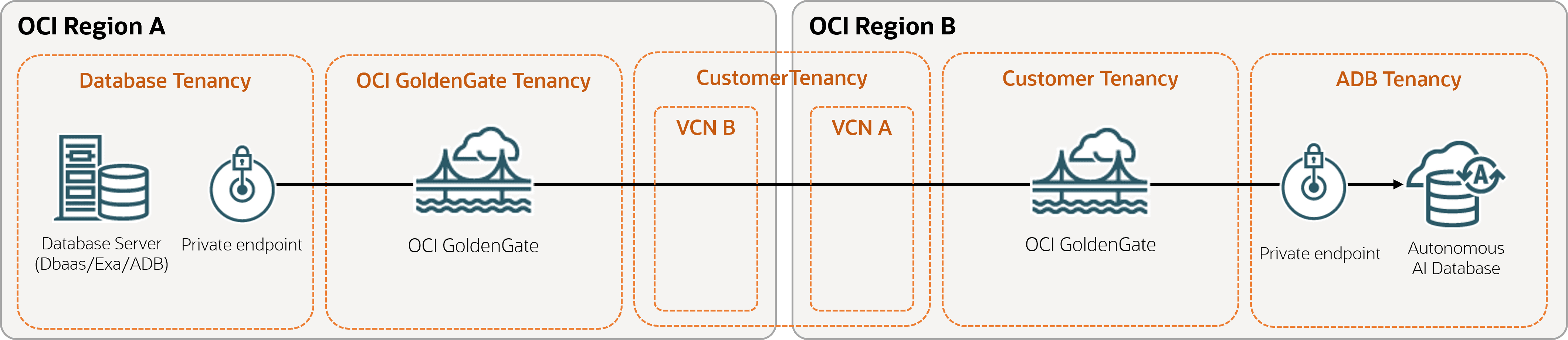
借助 Oracle Cloud Infrastructure GoldenGate,您可以在位于不同区域的受支持 OCI 数据库中复制数据。以下步骤将指导您完成如何设置和运行此复制模型。
开始之前
您必须具有以下项才能完成此快速入门:
-
一个区域(区域 A)中的现有源数据库
-
不同区域(区域 B)中的现有目标数据库
查看支持哪些功能和提供 OCI GoldenGate 的区域。
任务 1:创建 OCI GoldenGate 资源
-
在区域 A 和 B 中创建部署。确保在“高级”选项中启用 GoldenGate 控制台公共访问。
-
在区域 A(源区域)中,创建与源数据库的连接。
-
在区域 A 中将源连接分配给源部署。
-
在区域 B(目标区域)中,创建与目标数据库的连接。
-
在区域 B 中将目标连接分配给目标部署。
-
在区域 A 中创建包含目标部署连接详细信息的 GoldenGate 连接,并将其分配给源部署。
任务 2:配置源部署
-
在区域 A(源区域)中,从部署详细信息页面启动部署控制台,然后使用您在任务 1 中指定的 GoldenGate 身份证明登录。
-
添加并运行提取。在继续执行下一步之前,请确保提取正在运行并捕获源更改。
-
如果使用 GoldenGate 身份证明存储,请添加源部署可用于连接到目标部署的路径连接:
-
在导航菜单中,选择路径连接。
-
在“路径连接”上,选择添加路径连接(加号图标),然后按如下方式填写字段:
-
对于身份证明别名,输入别名。
-
对于用户 ID ,输入
ggsnet。 -
对于 Password 和 Verify Password ,输入口令。
-
-
选择提交。
-
任务 3:配置目标部署
-
在区域 B(目标区域)中,从部署详细信息页面启动部署控制台,然后使用您在任务 1 中指定的 GoldenGate 身份证明登录。
-
如果使用 GoldenGate 身份证明存储,请创建源部署用于连接到目标部署的用户:
-
在导航菜单中,选择 User Administration 。
-
选择添加新用户(加号图标),按如下所示填写字段,然后选择提交:
-
对于验证者,从下拉列表中选择密码。
-
对于角色,从下拉列表中选择运算符。
-
对于用户名,输入名称(例如
ggsnet)。 -
对于 Password(密码),输入与此用户关联的密码。验证密码。
-
-
-
Add a Target-initiated Path (添加目标启动的路径),包含以下值:
-
源线索名称:输入创建提取时使用的两个字符源线索名称
-
目标验证方法:
-
如果使用 GoldenGate 身份证明存储,请选择用户 ID 别名。
-
如果使用 IAM 身份证明存储,请选择 OAuth 。
-
-
目标协议: wss
-
目标主机:
<domain>.deployment.goldengate.<source-region>-1.oci.oraclecloud.com注:您可以从源“部署详细信息”页复制并粘贴控制台 URL,然后删除 https:// 协议。
-
Port Number(端口号):
443 -
域:输入源 OCI GoldenGate 用户名 (
ggsnet) -
别名:输入源 OCI GoldenGate 别名
-
目标线索名称:为目标线索输入两个字符线索名称
-
-
验证是否已在目标区域 OCI GoldenGate 部署控制台中创建了目标启动的路径。