使用 VCN 对等连接在不同区域的云数据库之间复制数据
了解如何设置和配置 Oracle Cloud Infrastructure GoldenGate 和虚拟云网络 (VCN) 对等连接,以在位于两个不同区域的两个 Oracle 自治 AI 数据库之间复制数据。
概述
借助 Oracle Cloud Infrastructure GoldenGate,您可以使用专用端点在位于不同区域的受支持 OCI 数据库中复制数据。此示例演示如何将凤凰城的 OCI GoldenGate(区域 A)连接到法兰克福(区域 B)的自治 AI 数据库实例以及专用端点。
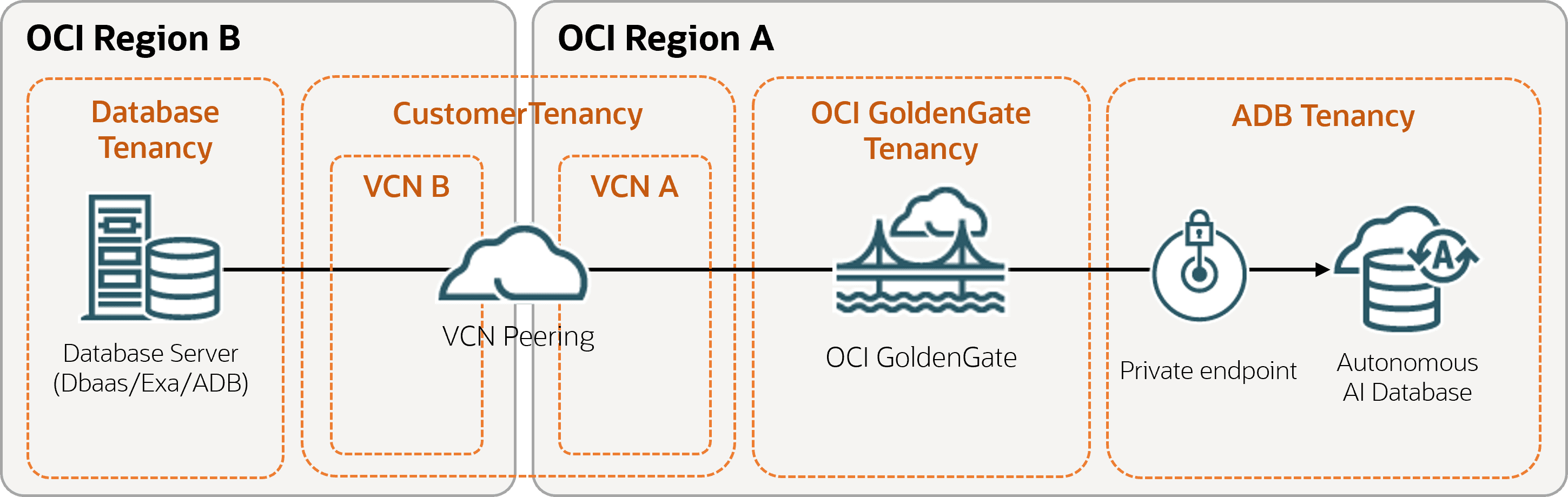
开始之前
您必须具有以下项才能继续:
任务 1:配置网络
-
在区域 A 中,创建具有两个区域子网的 VCN (VCN A):
-
公共 (
10.0.0.0/24) -
专用 (
10.0.1.0/24)
-
在 VCN A Details 页面上,选择 Gateways 。
-
在“动态路由网关附加”下,选择创建 DRG 附加
-
在“创建 DRG 附加”面板中,输入名称并选择位置,然后选择创建 DRG 附加。
-
在“DRG 附加”列表中,选择您创建的 DRG 名称。您将转到“DRG 详细信息”页。
-
在 DRG 详细信息页上,选择 DRG 名称,然后选择附件。
-
在“远程对等互联连接附加”下,选择创建远程对等互联连接。
-
在“创建远程对等连接”面板中,输入名称,按原样保留默认设置,然后选择创建远程对等连接。RPC 附加将自动添加到 DRG,其对等连接状态将设置为“新建”(而非对等)。
-
在 "Remote peering connections attachments"(远程对等连接连接附件)列表中,选择您创建的 RPC。
-
在“RPC 详细信息”页上,为 OCID 选择复制。
注:您可以临时将 OCID 粘贴到文本编辑器以供日后使用。
-
-
重复区域 B 中的上一步骤,以创建包含两个区域子网和 DRG 的 VCN (VCN B):
-
公共 (
192.168.0.0/24) -
专用 (
192.168.1.0/24)
-
-
在 Region B's RPC Details 页面上,选择 RPC 名称,然后选择 Establish Connection 。
-
在 "Establish connection"(建立连接)面板中,选择 "Region A"(区域 A),然后粘贴区域 A 的 RPC OCID。然后将“对等状态”设置为“已对等”。
-
在 VCN A 的“详细信息”页上,选择路由,然后选择专用子网 <VCN 名称 > 的路由表。
-
选择添加路由规则。
-
在“添加路由规则”面板中,填写以下字段,然后选择添加路由规则:
-
目标类型:动态路由网关
-
目的地 CIDR 块:
192.168.1.0/24
-
-
在 VCN B 的详细信息页面上的资源下,选择安全列表,然后选择专用子网 <VCN Name> 的安全列表。
-
选择添加入站规则。
-
在“添加入站规则”对话框中,填写以下字段,然后选择添加入站规则:
-
源类型: CIDR
-
来源 CIDR:
10.0.1.0/24 -
IP 协议: TCP
-
来源端口范围:
All -
目的地端口范围:
1522注:这是访问 Oracle Autonomous AI Database (ADB) 实例的默认端口。
-
-
在 VCN B 的详细信息页面上,在资源下,选择路由表,然后选择专用子网的路由表 -<VCN 名称 > 。
-
选择添加路由规则。
-
在“添加路由规则”面板中,填写以下字段,然后选择添加路由规则:
-
目标类型:动态路由网关
-
目标 CIDR:
10.0.1.0/24
-
任务 2:创建部署
确保在区域 A 中使用 VCN A,并在区域 B 中与 VCN B 建立对等连接。
要查看 OCI GoldenGate 的可用区域,请参阅云数据区域。
按照说明创建部署。
任务 2:配置 DNS 对等连接
-
在 VCN A 中创建监听端点和转发端点:
-
从 Oracle Cloud 控制台导航菜单中,选择网络,然后选择虚拟云网络。
-
从“Virtual Cloud Networks(虚拟云网络)”列表中选择“VCN A”。
-
在 VCN A 的“VCN 信息”下,选择 DNS 解析程序。
-
在 "Resources"(资源)下,选择 Endpoints(端点),然后选择 Create endpoint(创建端点)以创建监听端点。
-
在“Create endpoint(创建端点)”面板中,输入名称。
-
对于选择子网,从下拉列表中选择“VCN 专用子网”。
-
对于端点类型,选择监听。
-
选择创建端点。
-
-
重复步骤 1 以创建 Forwarding 端点。确保为端点类型选择转发。
注:有关详情,请参阅创建解析程序端点。
-
-
重复步骤 1,在 VCN B 中创建监听端点和转发端点。
-
管理 VCN A 的规则:
-
返回到 VCN A,在“DNS 解析程序”上选择。
-
在“资源”下,选择规则,然后选择管理规则:
-
在 "Manage rules"(管理规则)面板中,对于 Rule condition(规则条件),从下拉列表中选择 Domains(域)。
-
对于域,输入 VCN A 的 DNS 域名。
如果您打算连接到 ADB,也可以添加您的 ADB 域名。例如,如果您的区域是凤凰城,则您的 ADB 域名将为:
adb.us-phoenix-1.oraclecloud.com -
对于源端点,从下拉列表中选择 VCN B 的监听端点。
-
对于 Destination IP address(目标 IP 地址),输入目标 IP 地址。
-
选择 Save changes 。
注:有关创建解析程序规则的详情,请参阅:解析程序规则
-
-
任务 4:创建和分配连接
-
为源数据库和目标数据库创建连接。
注:
请确保:
-
您可以为流量路由方法选择“专用端点”。
-
确保连接字符串或 wallet 中提供的 FQDN 所使用的域正使用其规则正确转发到相应的 DNS 解析程序。有关更多信息,请参见 Resolver Rules 。
-
任务 5:复制数据
-
导航回“Deployments(部署)”页面,然后选择您在任务 2 中创建的部署。
-
在“部署详细信息”页上,选择启动控制台。
-
登录到 OCI GoldenGate 部署控制台
-
Add and run a Replicat (添加和运行复制)。