验证 Oracle Analytics 中的数据
用于验证数据是否已从 NoSQL 表复制到 Oracle Autonomous AI Lakehouse 中的 Autonomous AI Database 的步骤。
验证 Oracle Autonomous AI Database 中的数据
在执行 Oracle NoSQL Database Analytics Integrator 将数据从 NoSQL 表复制到 Oracle Autonomous AI Lakehouse 中的 Autonomous AI Database 之后,您可以通过从 Oracle Cloud 控制台执行以下步骤来验证 NoSQL 表数据是否已正确复制:
-
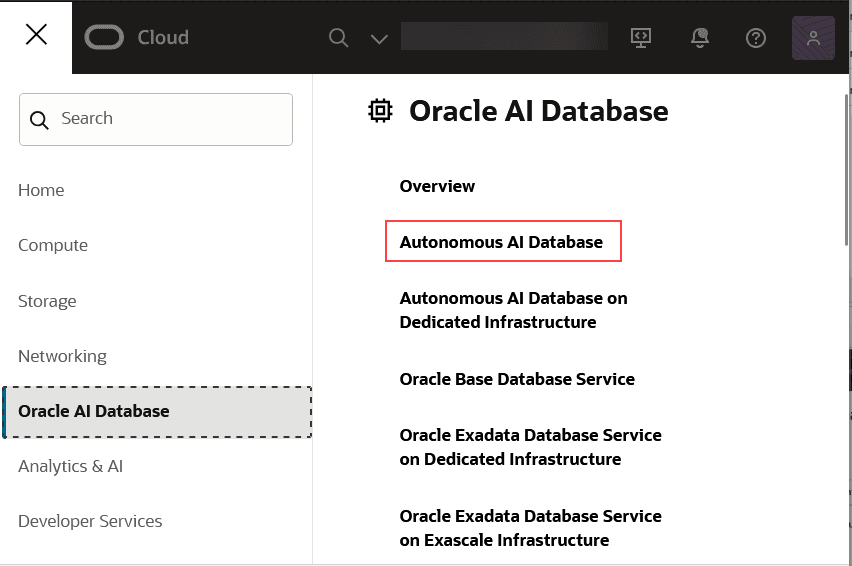
从显示屏左侧的菜单中选择 Oracle AI Database 。
-
选择 Autonomous AI Database(自治 AI 数据库)。
-
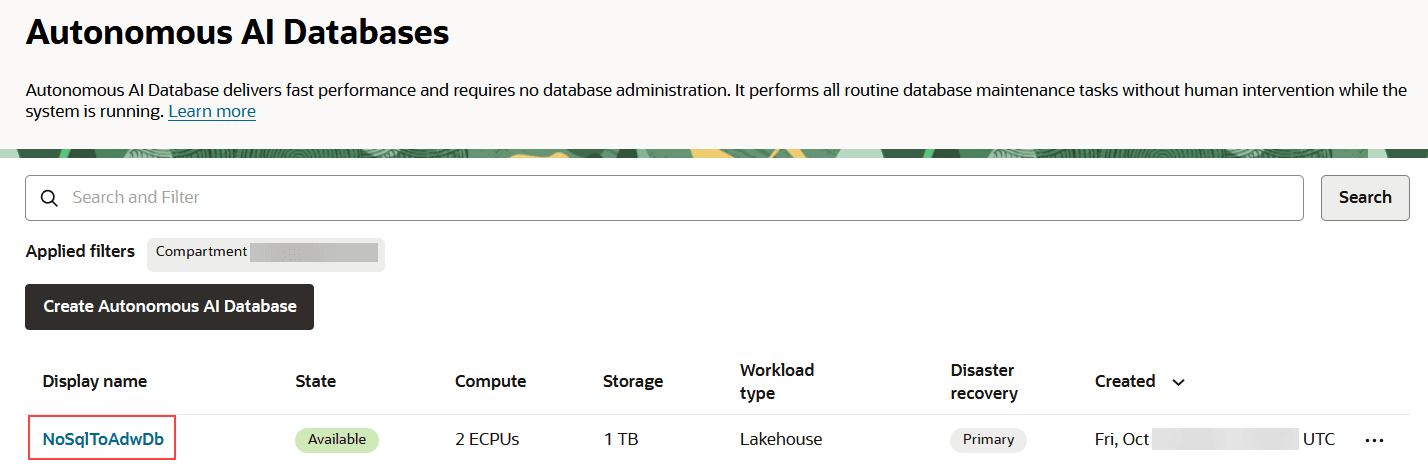
在应用的筛选器中,选择数据库所在的区间。
-
选择在创建数据库时输入的显示名称的链接。
-
在 Database actions(数据库操作)下,选择 SQL 。
首先,从显示左侧窗口的导航器选项卡中,验证创建的表是否显示在数据库中包含的表列表中。如果是,则从“工作表 *”窗口执行 SQL 查询,
SELECT * FROM <table-name>;验证表的预期内容是否显示在屏幕中央底部的窗口的查询结果下方。
验证 Oracle Analytics 中的数据
在验证 Oracle NoSQL Database Analytics Integrator 是否已成功将数据从 NoSQL Cloud Service 中的示例表复制到您在 Oracle Autonomous AI Lakehouse 中创建的数据库中的对应表之后,您可以将 Oracle Analytics 连接到该数据库,并验证 Oracle Analytics 是否可以访问和分析该表中的数据。在下面的部分中,Oracle Analytics Desktop 用于演示如何完成此操作。但是,如果您有权访问 Oracle Analytics Cloud 实例,则应能够使用类似功能验证数据。
下载 Oracle Analytics Desktop:
Oracle Analytics Desktop 在每用户桌面下载中提供了独立的数据浏览和可视化功能。Oracle Analytics Desktop 是一种工具,可用于快速浏览多个源的示例数据或者分析和调查您自己的本地数据集。
您可以在此处下载 Oracle Analytics Desktop。
在您的环境中执行 Oracle Analytics 应用程序后,您可以调用图形用户界面来创建与 Oracle Autonomous AI Lakehouse 中数据库的连接,并访问 Oracle Autonomous AI Lakehouse 中的数据库。
在 Oracle Autonomous AI Lakehouse 中创建与数据库的连接:
-
打开 Oracle Analytics Desktop 的 GUI,然后单击创建。
-
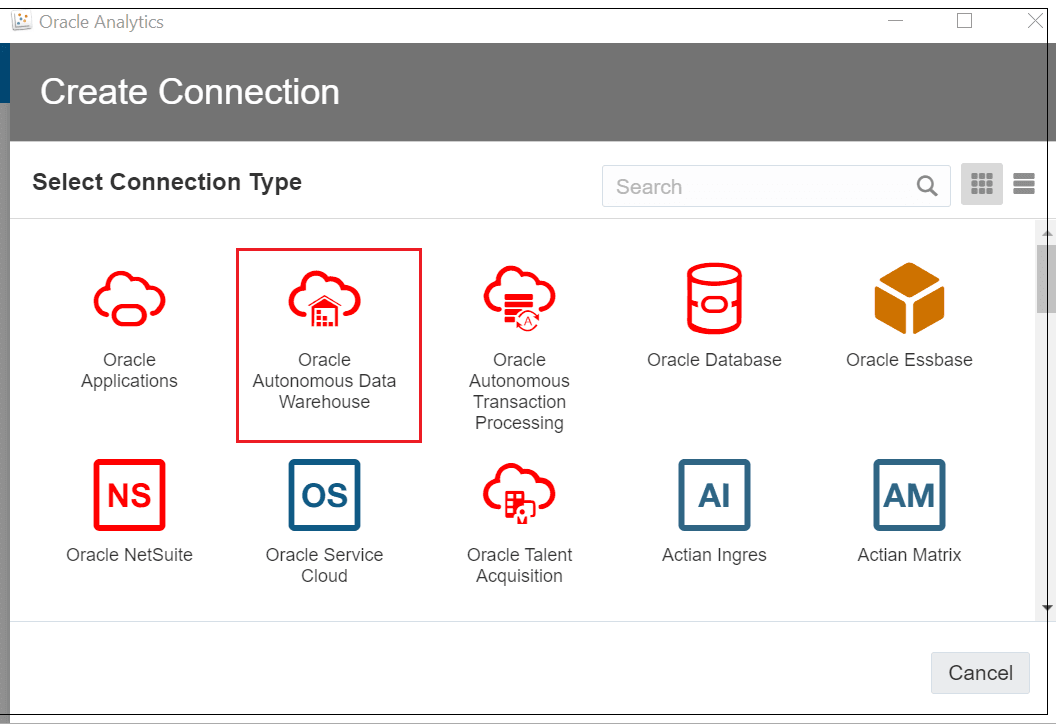
单击连接,然后选择 Oracle Autonomous Data Warehouse 。
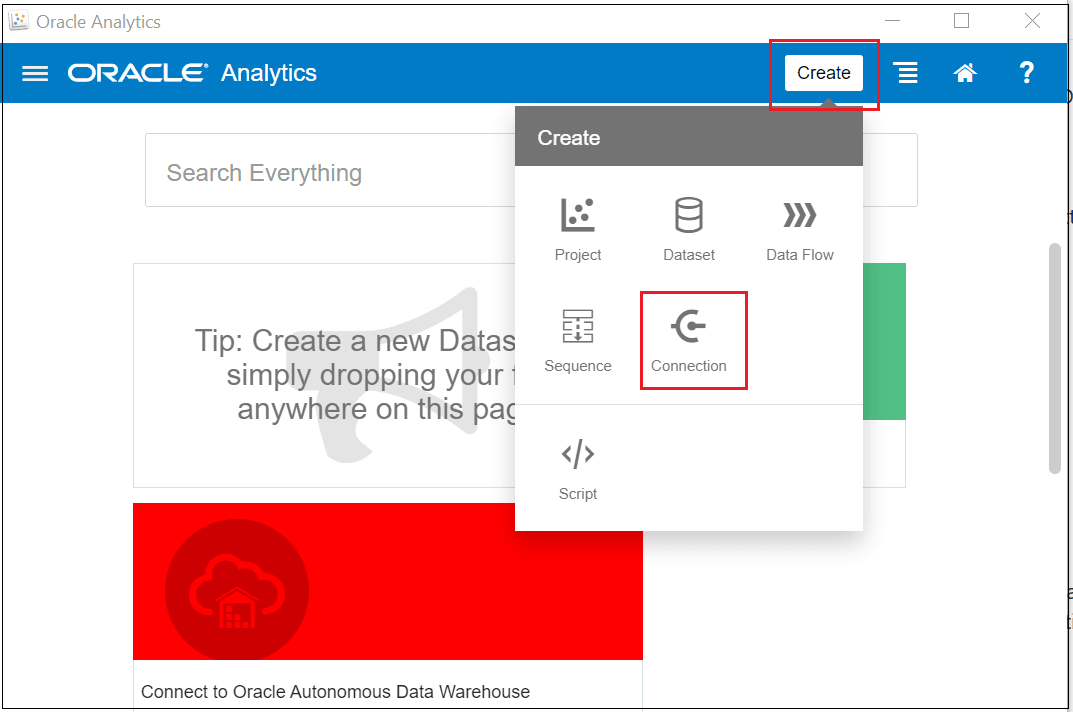
插图 analytics_utility_conn.png 的说明
-
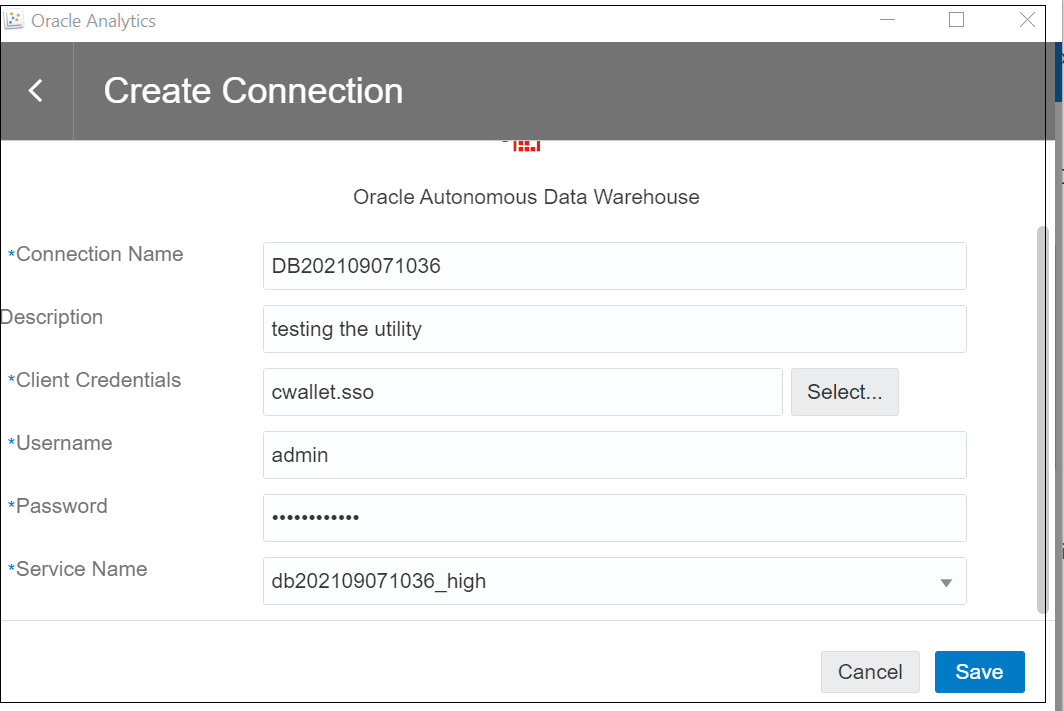
在出现的弹出窗口中,输入以下信息:
-
连接名称:< 数据库名称 >
-
客户端身份证明:<path-to-wallet.zip>
-
用户名:管理
-
密码:<password-set-during-database-creation>
-
-
单击保存。
注:对于客户端身份证明,当您输入 wallet zip 文件的路径时,该工具将提取文件 cwallet.sso 并用该文件的名称替换您输入的内容。最后,输入连接名称后,工具将根据为连接名称输入的值,自动为服务名称输入值。
访问 Oracle Autonomous AI Lakehouse 中的数据库
在 Oracle Autonomous AI Lakehouse 中创建到数据库的连接后,您可以从 Oracle Analytics GUI 连接到该数据库:
-
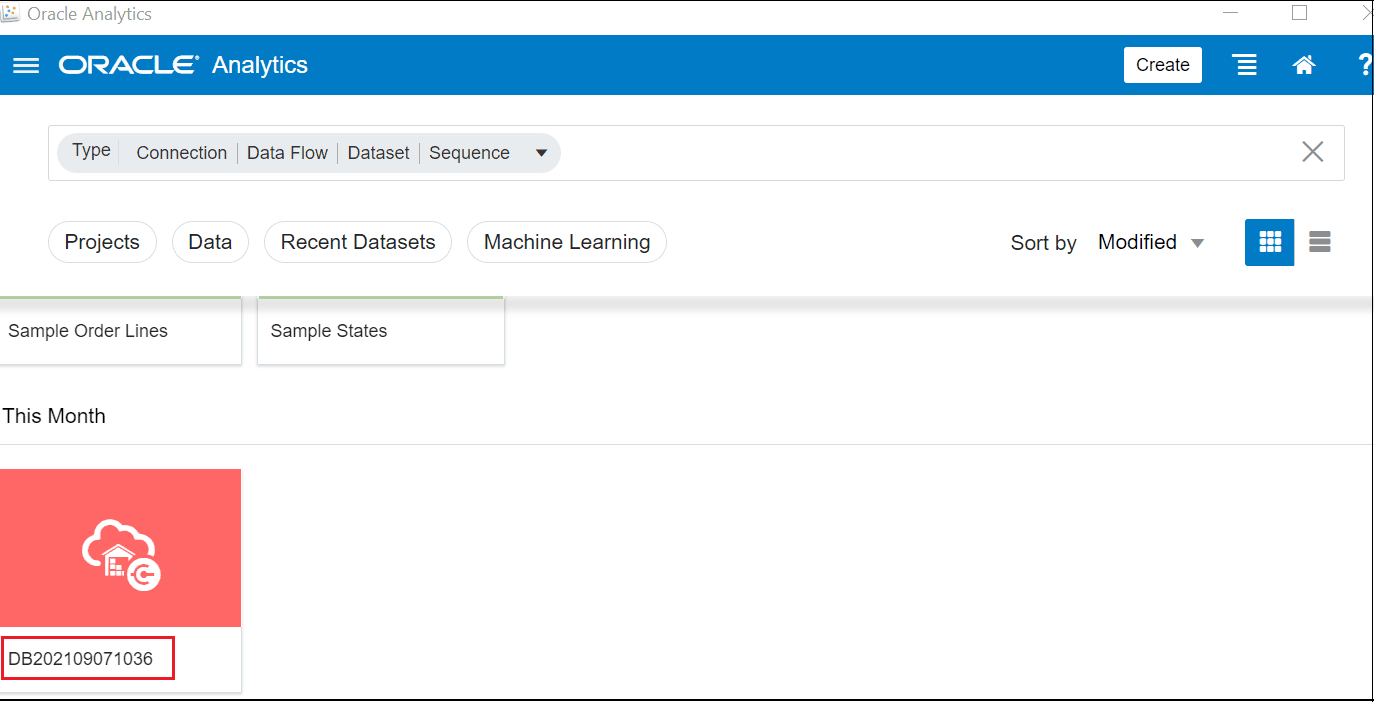
单击数据。
-
单击具有连接名称的图标。
-
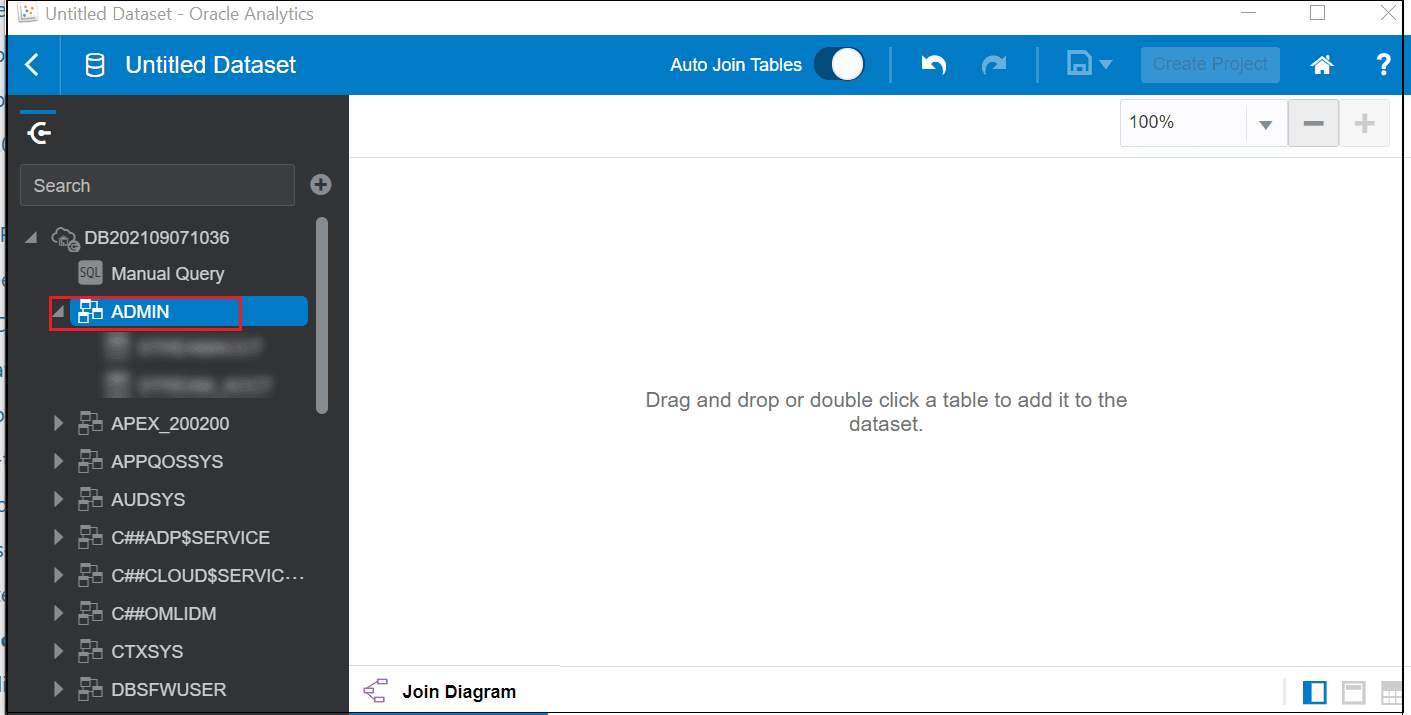
单击 ADMIN 。
-
向下滚动表列表并选择从 NoSQL Database Cloud Service 复制的表。
-
单击添加到数据集。验证显示的数据是否符合您的预期。
现在,您可以利用 Oracle Analytics 提供的所有功能来分析您的数据。