配置频繁数据刷新 V2(预览)

通过选择刷新调度表、模块和数据表来配置数据刷新频率。

可以指定在一天的特定时间刷新数据。例如,您可以在上午 10 点、下午 2 点和下午 5 点设置刷新,因为这是您希望刷新当天数据的时间。当天刷新可以执行的次数基于某些限制。请参阅关于数据处理限制

仅选择实际需要的模块和表,因为每个附加模块或表会增加系统必须提取、加载和验证的数据量。从所需的最小模块和表开始,然后仅在业务需要证明增加的刷新时间和系统影响时进行扩展。

在计划频繁数据刷新之前,请确保在“启用功能”页面上的“预览功能”选项卡下的管道功能中启用了频繁刷新。请参阅使预览功能可用

  1. 在 Oracle Fusion Data Intelligence 控制台上,依次单击数据配置管道设置
  2. 单击频繁数据刷新选项卡。
  3. 计划信息下,单击更新以更改计划。
  4. 更新计划中,指定以下项:
    1. 时区:选择您所在的时区。

      注意:

      指定时区时,请使用城市名称来处理夏令时。例如,选择 Europe/Bucharest 或 America/Los_Angeles,而不是选择 EST 或 PST 等时区。在这种情况下,数据刷新处理将根据本地时间计算“时间”字段中提及的值,而不考虑夏令时。有关时区的更多详细信息,请参阅 TimeZoneID
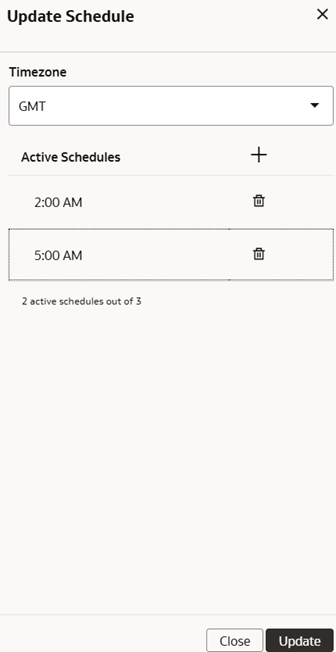
    2. 有效计划中,单击添加计划图标,输入时间,然后单击更新

      注意:

      您可以将不同的 FDR 配置为在特定时间运行。刷新数据所用的实际时间取决于各种因素。请参见 Performance Considerations for Frequent Data Refresh

    “更新调度”对话框

  5. 要刷新特定模块,请查看模块选项卡,然后选择所需的功能区和数据应用程序。如果您没有看到预期的功能区,请首先确保它被激活。您还必须包括选定功能区所依赖的任何功能区。对于 Fusion Accounting Hub,需要执行其他步骤才能启用它以进行频繁数据刷新。请参阅为 Fusion 会计中心启用频繁的数据刷新模块(预览)
    1. 在“搜索”字段中输入功能区、应用程序或产品的名称,以查找要为“频繁数据刷新”选择的所需条目。您可以为“频繁数据刷新”选择三个功能区。
  6. 要刷新特定表,请选择数据表选项卡,然后单击以选择所需的表。
    如果您没有看到预期的表,请确保已激活相应来源的相关功能区。

    注意:

    无法为“维别名”、“版本化数据集”或“无上次更新日期的数据扩充”类型的数据扩充添加表。
  7. (可选)编辑要报告的最早数据字段。此选项影响 Lambda 视图提取的数据。默认值为 4 个月。增加值可能会影响报告和基于 Lambda 视图的任何自定义处理的性能。请参阅经常数据刷新 Delta 表和 Lambda 视图详细信息(预览)
  8. 要在配置过程中随时保存进度,请单击保存按钮。
  9. 完成更改后,单击发布。对“频繁数据刷新”设置的每次更改都包括一个“警告”对话框,该对话框要求您输入进行更改的人员的姓名以及授权更改的人员的姓名。
  10. 有关特定表或模块的信息,请参阅“状态”列。请参见 Frequent Data Refresh Module and Table Statuses (Preview)
  11. 查看审计日志以查看“频繁数据刷新”配置详细信息。请参见 View the Audit Log