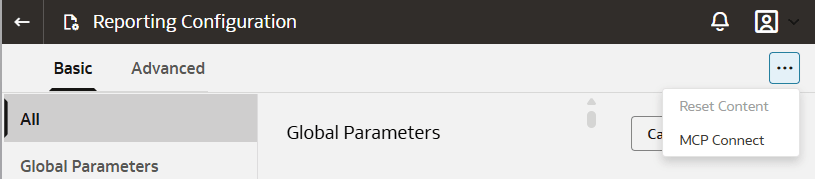
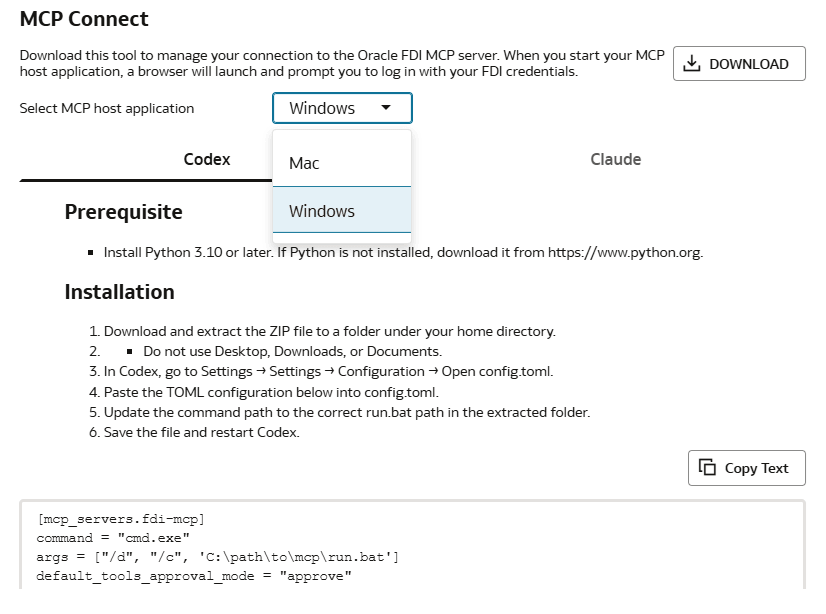
连接到 Codex 安装 Codex 并连接到 MCP 工具。 请确保您已安装 Python 3。10 或更高版本。 从 Codex 官方网站下载 Codex,然后将其安装在本地计算机上。 下载 Claude Desktop 的 MCP Connect 工具。 登录到您的服务。 在 Oracle Fusion Data Intelligence 控制台中,单击“应用程序管理”下的报告配置。 在“报告配置”页面上的页面右角,单击“菜单操作”图标,然后选择 MCP 连接。插图 fawag-global-parameters-mcp-connect.png 的说明 选择 MCP 主机应用程序:Mac 或 Windows 。 单击代码。"MCP Connect"(MCP 连接)对话框列出了先决条件和安装说明。插图 fawag-mcp-connect-codex-windows.png 的说明 单击下载并下载 zip 文件。 将 ZIP 文件解压缩到主目录下的文件夹中。不要使用“桌面”、“下载”或“文档”文件夹。 复制 MCP Connect 对话框中提供的 TOML 配置文本。 如果使用 Codex 用户界面配置 MCP 服务器时出现问题,请执行以下步骤以手动编辑配置文件: 在 Codex 中,单击设置,然后单击配置。 单击右侧的 Open config.toml 链接。将打开配置文件进行编辑。 在 config.toml 文件的末尾,添加您从“MCP 连接”对话框复制的 TOML 配置文本。例如:[mcp_servers.fdi-mcp] command = "cmd.exe" args = ["/d", "/c", 'C:\path\to\mcp\run.bat'] default_tools_approval_mode = "approve" [mcp_servers.fdi-mcp.env] 在 args = ["/d", "/c", 'C:\path\to\mcp\run.bat'] 行中,将 C:\path\to\mcp\run.bat 替换为提取 MCP Connect 工具 zip 文件的实际路径。 保存配置文件。 关闭并重新启动 Codex 以应用更改。 在 Codex 中,单击 Settings(设置),然后单击 MCP Servers(MCP 服务器)。确保已启用 Fusion Data Intelligence MCP 服务器。 打开新的聊天窗口。 登录到 Fusion Data Intelligence 。 使用您的 Fusion Data Intelligence 用户 ID 和密码登录。 系统完成 MCP 授权过程时使浏览器窗口保持打开状态。授权完成后,浏览器窗口将自动关闭。 验证 MCP 工具访问权限。 在 Codex 聊天框中,输入 /mcp。 确认已列出并启用 Fusion Data Intelligence MCP。 开始使用 Codex 与 MCP 工具。例如,您可以在 Codex 中提出以下问题:What tools are provided by Fusion Data Intelligence? Codex 将返回可用工具的列表,您可以获得有关如何使用每个工具的指导。 注意:Codex 显示在运行该工具之前请求审批的权限提示。选择相应的权限选项。