将数据从 Azure 存储加载到 Oracle Fusion Data Intelligence 中(预览)
作为服务管理员,您可以使用 Oracle Fusion Data Intelligence 提取服务从 Azure Storage 获取数据并使用它来创建数据扩充。
在创建此连接之前,请确保在“启用功能”页上启用了 Azure 存储。请参阅使预览功能可用。
- 在 Oracle Fusion Data Intelligence 中,使用以下说明创建 Azure Storage 数据连接:
- 在 Azure 存储连接的对话框中,输入以下 Azure 存储实例详细信息,然后单击保存:
- 文件类型:选择 CSV。
- Azure Blob 连接字符串:输入存储账户的连接字符串。
- 容器:指定 Azure 容器。
- 远程主机提取文件目录:必须将所有数据文件放在 Azure 存储中的基本文件夹的名称。
- CSV 分隔符:数据文件的分隔符。
- CSV 日期格式:数据文件的日期格式必须与 Azure 存储源中的日期格式匹配;例如,如果已在源中使用了 MM/dd/yyyy (01/23/1998),则必须指定相同的格式。请参阅关于基于 CSV 文件的提取器的日期和时间戳格式设置
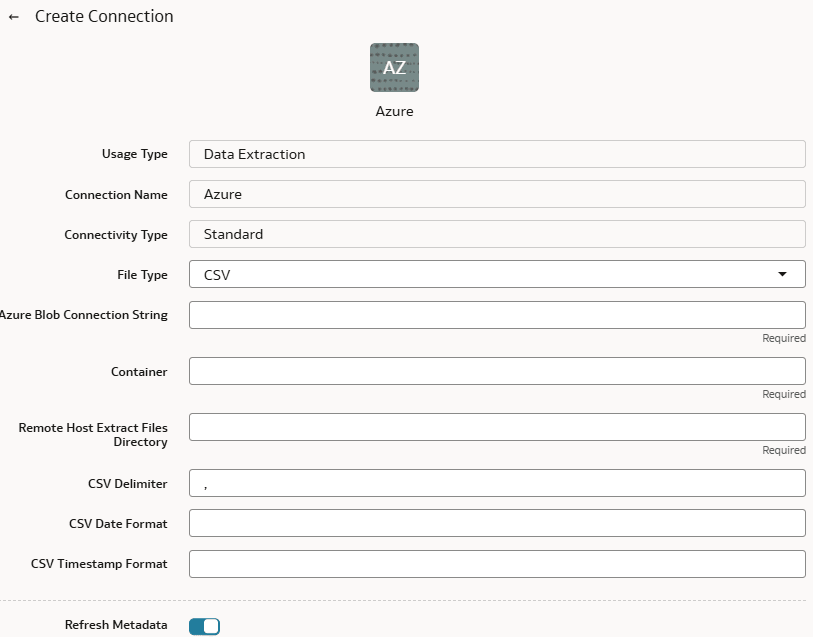
- 在 Azure 存储连接的对话框中,输入以下 Azure 存储实例详细信息,然后单击保存:
- 在 Oracle 对象存储服务中:
- 使用以下准则在存储桶中创建文件夹结构:
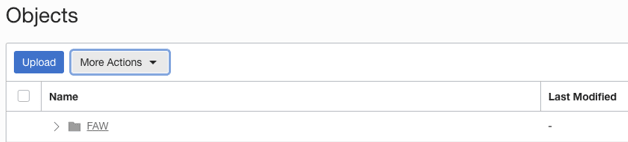
- 存储桶中的基本文件夹必须与连接中提供的详细信息匹配。
- 在基本文件夹内,确保将每个文件放置在其自己的文件夹中。
- 确保 Data_Store_Name 的前缀(与文件夹名称相同)和目标文件夹中的文件完全匹配。
请参见 Using the Console 中的 "To create a folder or subfolder" 部分。
- 在基本文件夹内,为数据存储列表创建元数据文件。此文件列出了支持的数据存储。每个数据存储都是一个文件夹,其中包含数据扩充中使用的实际文件,例如资产。确保文件名和文件夹名称匹配,并且数据存储、文件夹或文件名中没有任何特殊字符(包括空格)。
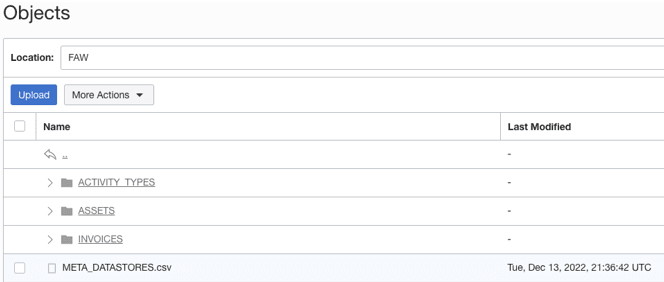
- 使用以下准则为数据存储文件夹下的每个数据文件创建元数据文件:
META_DATASTORES.csv 必须具有以下列:
- DATA_STORE_NAME - 用于标识数据存储名称的必需列。
- DATA_STORE_LABEL - 标识数据存储说明的非必需列。
注意:
如果向现有源连接添加新数据存储,请确保 META_DATASTORES.csv 包含数据存储的完整列表,包括旧的现有数据存储。每个文件夹必须具有:
- 包含装入到 Fusion Data Intelligence 中的实际数据的数据文件。此文件必须具有带有“数据商店名称”的前缀。
- 列列表的元数据文件包含有关数据的所有列信息。此文件的前缀必须为 META_DATASTORES_<DATA_STORE_NAME>_COL。
- 对于此元数据中的列,请确保:
- 如果列名是 ABC,则元数据可以是 ABC 或 "ABC",双引号将被忽略。
- 如果列名是“ABC”,则元数据必须是“ABC”- 前两个双引号将被忽略。
示例
在图像中,文件夹名称为 ACTIVITY_TYPES。因此,数据存储名称为 ACTIVITY_TYPES。可以从 META_DATASTORES.csv 文件中确认这一点。在此示例中,文件名为 ACTIVITY_TYPES.xlsx 或 ACTIVITY_TYPES.csv。元数据文件必须为 META_DATASTORES_ACTIVITY_TYPES_COL.csv。
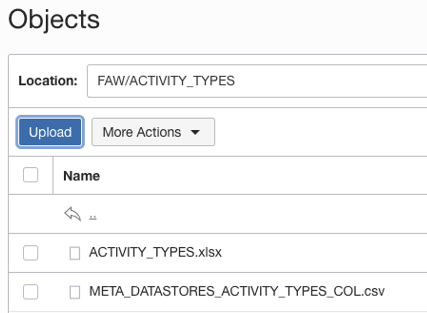 META_DATASTORES_ACTIVITY_TYPES_COL.csv 包含以下列:
- DATA_STORE_NAME - 这是必需列。
- COLUMN_NAME - 这是必需列。
- COLUMN_LABEL - 这是非必需列。
- DATA_TYPE –这是必需列。
- WIDTH- 此列标识字符串长度。
- PRECISION - 此列值必须是数字数据类型。
- SCALE - 此列值必须是数字数据类型。
- KEY_SEQUENCE - 这是标识主键定义的必需列。如果使用组合主键,则使用列顺序号作为值。
- 使用以下准则在存储桶中创建文件夹结构: