将数据从 MongoDB 加载到 Fusion Data Intelligence (预览)
作为服务管理员,您可以使用 Fusion Data Intelligence 提取服务从 Mongo 数据库获取数据并使用它来创建数据扩充。
在创建此连接之前,请确保在“启用功能”页上启用了 MongoDB 。请参阅使预览功能可用。
- 在 Fusion Data Intelligence 中,使用以下说明创建 Mongo 数据库连接:
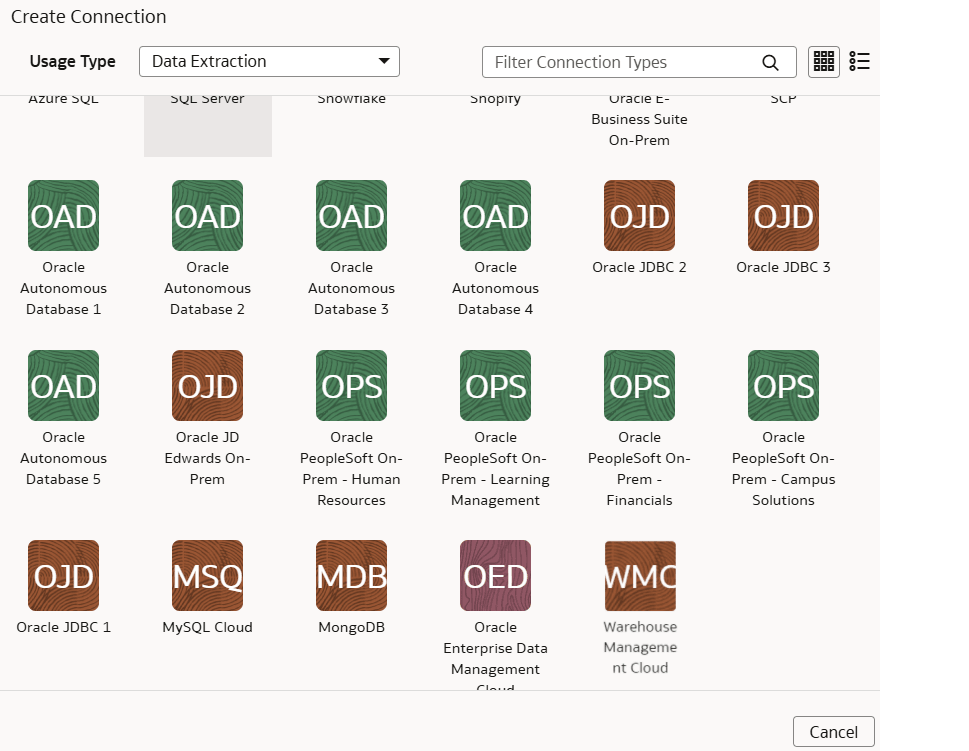
- 在“创建连接”中,在用法类型中选择数据提取,然后选择 MongoDB 作为连接类型。
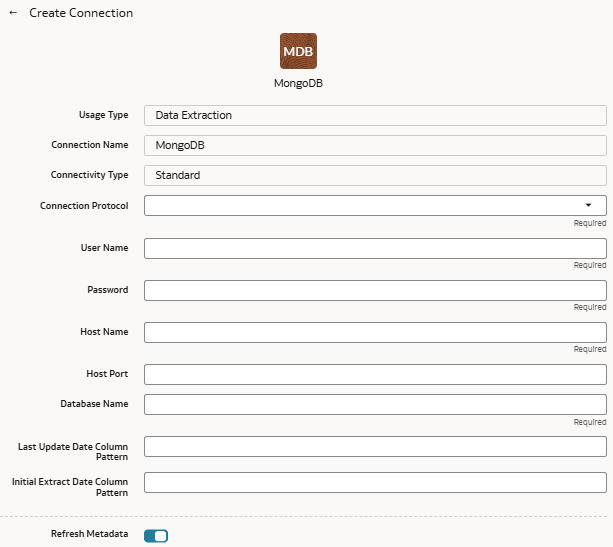
- 在 Mongo 数据库连接的对话框中,提供以下详细信息:
- 连接协议:输入连接协议,例如 mongodb+srv 或 mongodb
- 用于在用户名和密码中访问数据库的身份证明
- 主机名:输入 Mongo 数据库的主机名,例如 cluster0.example4.mongodb.net
- 主机端口:输入 Mobgo 数据库监听的端口号,例如 27017
- 数据库名称:输入名称,例如 Analytics
- 上次更新日期列模式:输入模式,例如 "%mo%fie%te%"
注意:
如果列名与提供的模式匹配,则 Fusion Data Intelligence 将列名标记为isLastUpdateDate = true并将其用于增量提取。例如,如果提供的模式为“%mo%fie%te%“,则列名modifiedDate标记为isLastUpdateDate = true。 - 初始提取日期列模式:输入模式,例如 "%cr%ted%te%"
注意:
如果列名与提供的模式匹配,则 Fusion Data Intelligence 将列名标记为isCreationDate = true,并将其用于初始提取日期提取。例如,如果提供的模式为“%cr%ted%te%“,则列名createdDate标记为isCreationDate = true。
- 在“创建连接”中,在用法类型中选择数据提取,然后选择 MongoDB 作为连接类型。