将数据从 Oracle Analytics Publisher 加载到 Fusion Data Intelligence 中
作为服务管理员,您可以使用 Fusion Data Intelligence 提取服务从 Oracle Analytics Publisher 报表获取数据,并使用该服务为各种用例创建数据扩充。
当前,Oracle BI Publisher 连接器仅支持:
- Oracle Fusion Cloud Applications 中的 Oracle Analytics Publisher 用于数据增强。
- 只有在 Oracle Analytics Publisher 报告执行超时限制(通常为 300 秒)内完成的报告。
- 连接器仅支持带逗号分隔符的 CSV 文件格式。当前不支持其他分隔符。
Oracle BI Publisher 连接器工作流必须遵守 Oracle Fusion Cloud Applications 的安全规则。您必须确保在执行 Oracle BI Publisher 连接器管道之前按时完成密码轮换和更新。否则,这些管道刷新将挂起并最终被删除,并且数据源处于禁用状态,直到您更新密码并重新提交刷新请求。
在创建此连接之前,请确保在“启用功能”页上启用了 Oracle BI Publisher 。请参阅启用普遍可用的功能。
- 在 Fusion Data Intelligence 中,使用以下说明创建与 Oracle Analytics Publisher 报表的数据连接:
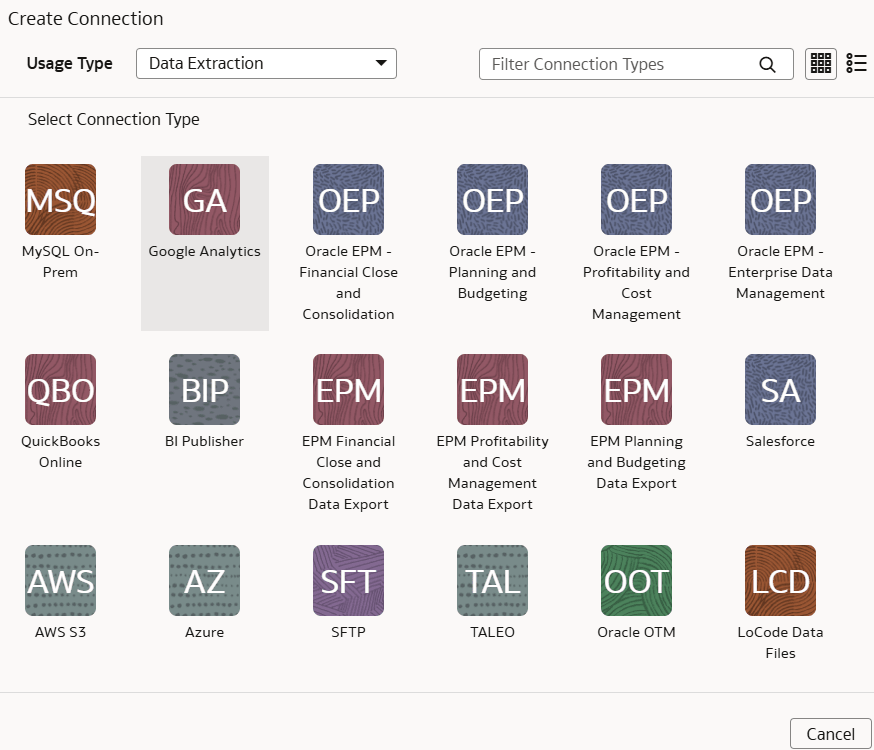
- 在“创建连接”中,选择“用法类型”中的“数据提取”,然后选择 BI Publisher 作为连接类型。
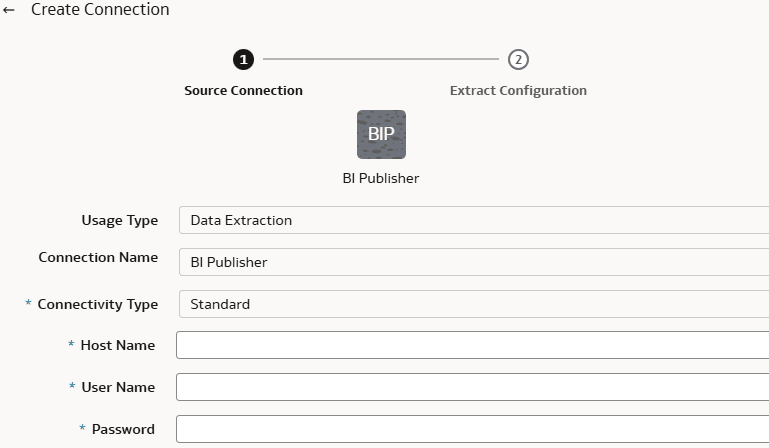
- 在 BI Publisher 连接的对话框中,在 Source Connection(源连接)中提供这些详细信息,然后单击 Save and Next(保存并下一步):
- 主机名中 Oracle Analytics Publisher 实例的主机名。
- 用于在用户名和密码中访问 Oracle Analytics Publisher 实例的身份证明
- 在 BI Publisher 连接的对话框中,在提取配置中提供以下详细信息,然后单击保存:
- 在报表配置中,使用
https://<server:port>/xmlpserver/<ReportDirectory>/<ReportName>.xdo format在 Oracle Analytics Publisher 中提供报表的路径,并:- 如果报告需要很长时间才能执行,请选择异步运行。
- 如果报表具有大量数据并且可能超时,请选择在块模式下运行。使用此选项,您可以指定块筛选器,例如“块天数”,以防止具有大型数据集的 Oracle Analytics Publisher 报告超时。
注意:
您必须确保 Oracle Analytics Publisher 报表具有适当的“where”子句筛选器才能应用分块筛选器。此外,请确保为值为 __fromrangedate__ 和 __torangedate__ 的报表定义 startDate 和 endDate 参数。 - 如果报告具有大量数据(大小超过 7 MB),请选择以块模式下载。使用此选项可以按数据块下载报表。
- 如果报表定义了参数,则单击添加以提供参数的名称和值。对于具有值列表 (LOV) 参数的报表,可以输入逗号分隔的参数值以返回不同类别的数据。
注意:
"ALL" 不是参数支持的值。
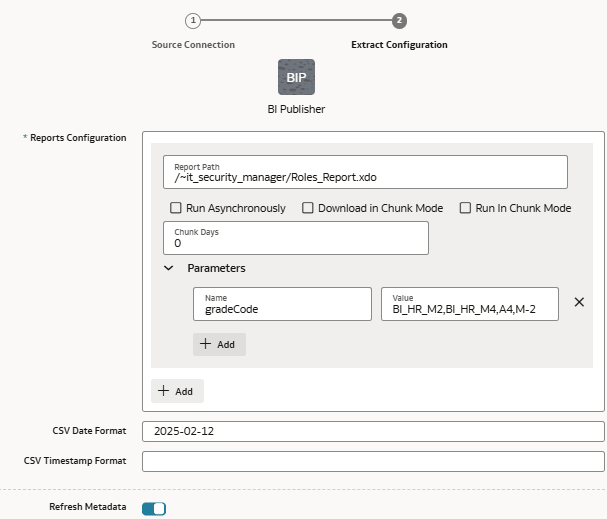
- 有关 CSV 日期格式和 CSV 时间戳格式,请参阅关于基于 CSV 文件的提取器的日期和时间戳格式设置。
注意:
确保 Oracle Analytics Publisher 和 Fusion Data Intelligence 中使用的日期格式匹配。
- 在报表配置中,使用
- 在“创建连接”中,选择“用法类型”中的“数据提取”,然后选择 BI Publisher 作为连接类型。