简介
通过在 HCM 电子表格数据加载程序 (HSDL) 模板中包括预配置的弹性域段和自定义弹性域段,扩展成批加载电子表格功能。
说明性弹性域扩展基本对象记录,因此您可以为每个电子表格行包括一个 DFF 上下文。在本教程中,您将学习如何添加一个上下文的 DFF 属性以及全局上下文中的属性。
可扩展弹性域保存在子记录中,因此您可以使用子对象的多个实例来包括多个上下文。在本教程中,您将学习如何从多个上下文添加 EFF 属性。
目标
在本教程里,您将:
- 为自定义弹性域段生成属性映射。
- 创建包括说明性弹性域段的维护部门模板。
- 扩展模板以添加两个上下文中的可扩展弹性域段。
您应该已经熟悉了创建电子表格模板。如果您之前未使用电子表格模板任务,请先完成创建 HCM 电子表格数据加载程序模板教程。
先决条件
要完成本教程,您需要:
- 访问查看业务对象任务。
- 对具有角色的电子表格模板任务的访问权限,该角色具有为组织业务对象创建模板的访问权限。
按照配置对设计和维护 HCM 电子表格数据加载程序 (HSDL) 模板的访问权限教程中的任务 2 和 3 来创建此类角色。
注意:
本教程假定您已启用 Redwood。如果不是这样,请按照本教程的版本 25C 进行导航和屏幕截图。任务 1:更新和复核业务对象的属性
查看业务对象任务是 HCM 数据加载程序 (HDL) 和 HSDL 的数据字典。在此任务中,您将了解如何更新业务对象的属性以包括新配置的弹性域段,以及如何查找将弹性域段属性添加到电子表格模板所需的详细信息。
更新业务对象的属性
属性“映射”用于了解可以成批加载数据的业务对象的配置。在配置和部署弹性域更改时,还需要刷新属性映射,以便 HDL 和 HSDL 都能查看可用于将数据加载到弹性域段中的属性。
在以下步骤中,您将更新组织业务对象的属性,因为您将此对象用于以下任务。但是,这些步骤适用于所有 HDL 业务对象。
注意:
在更新业务对象的属性之前,请确保配置和部署自定义弹性域上下文。- 在 Oracle HCM 应用程序中,导航到我的客户组 > 数据交换 > 查看业务对象。
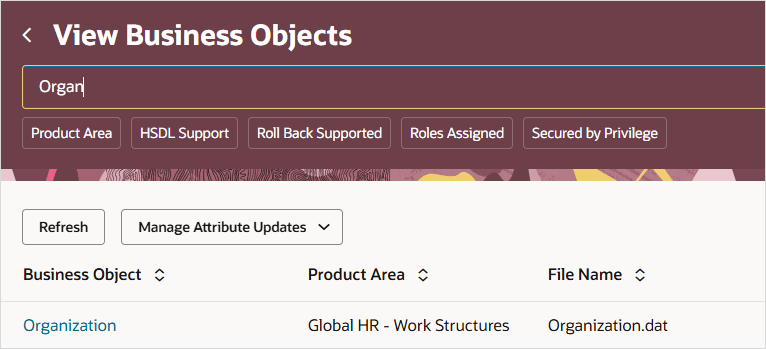
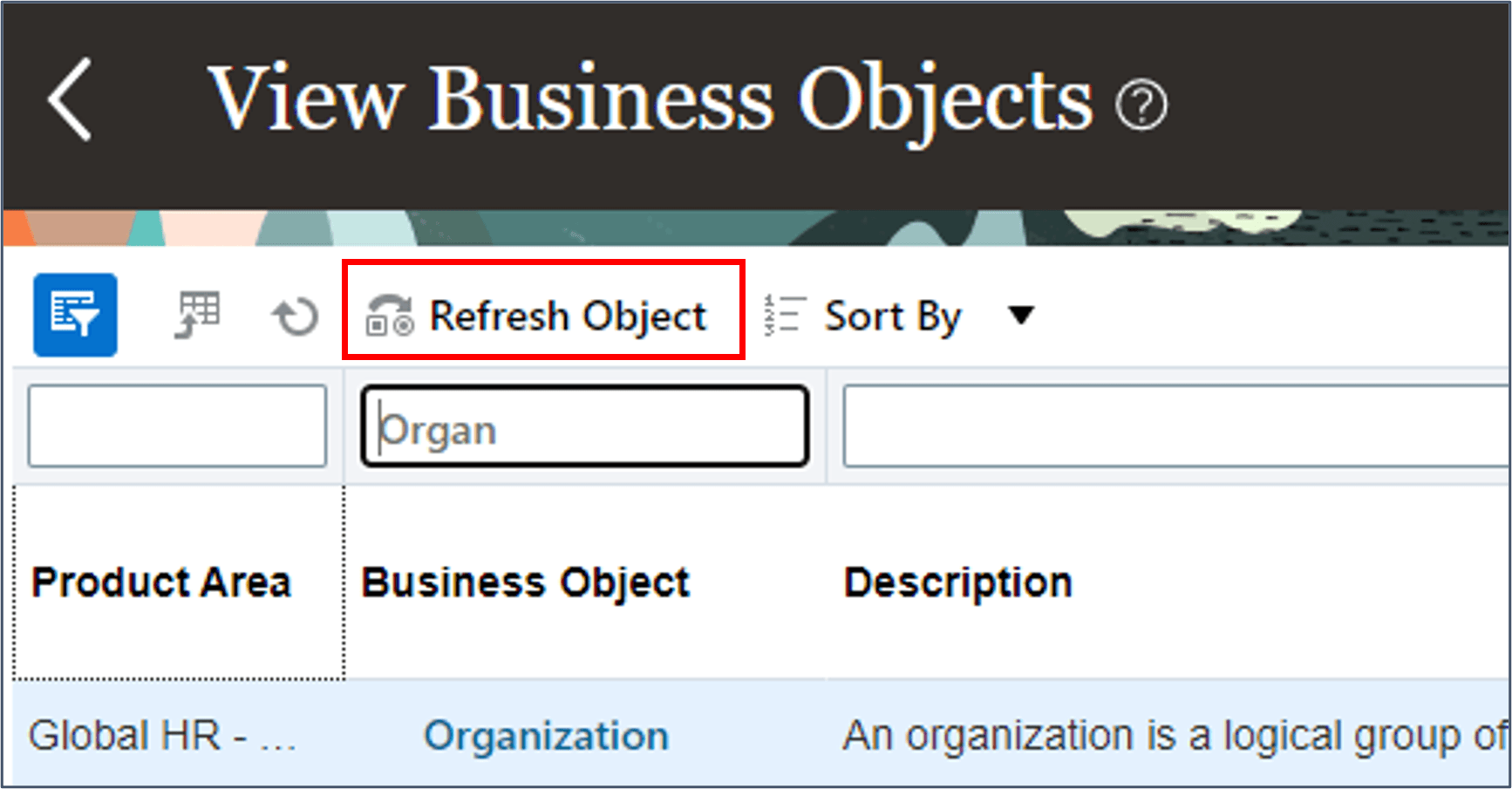
- 搜索组织业务对象。
- 单击业务对象上的操作菜单,然后选择更新属性操作。
- 单击更新业务对象属性面板上的提交。
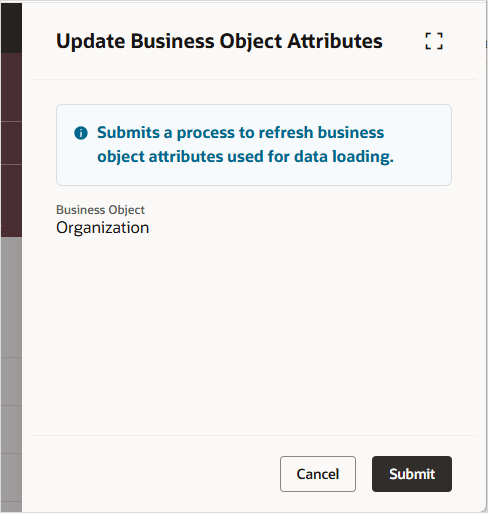
面板将关闭,您将收到一条消息,确认提交。
- 定期刷新表内容,直到上次更新日期为当前日期。这将确认更新属性的请求已完成。
标识弹性域类别和上下文代码
在 HSDL 模板中包括弹性域段属性时,您需要配置弹性域上下文,如果是 EFF 属性,则需要配置这些属性的弹性域类别。为此,您可以使用弹性域上下文代码和弹性域类别代码在 HSDL 模板中默认弹性域上下文和弹性域类别属性。
以下步骤说明如何在任务 3 和任务 4 中使用的属性的“查看业务对象”页面中查找这些代码。
提示:
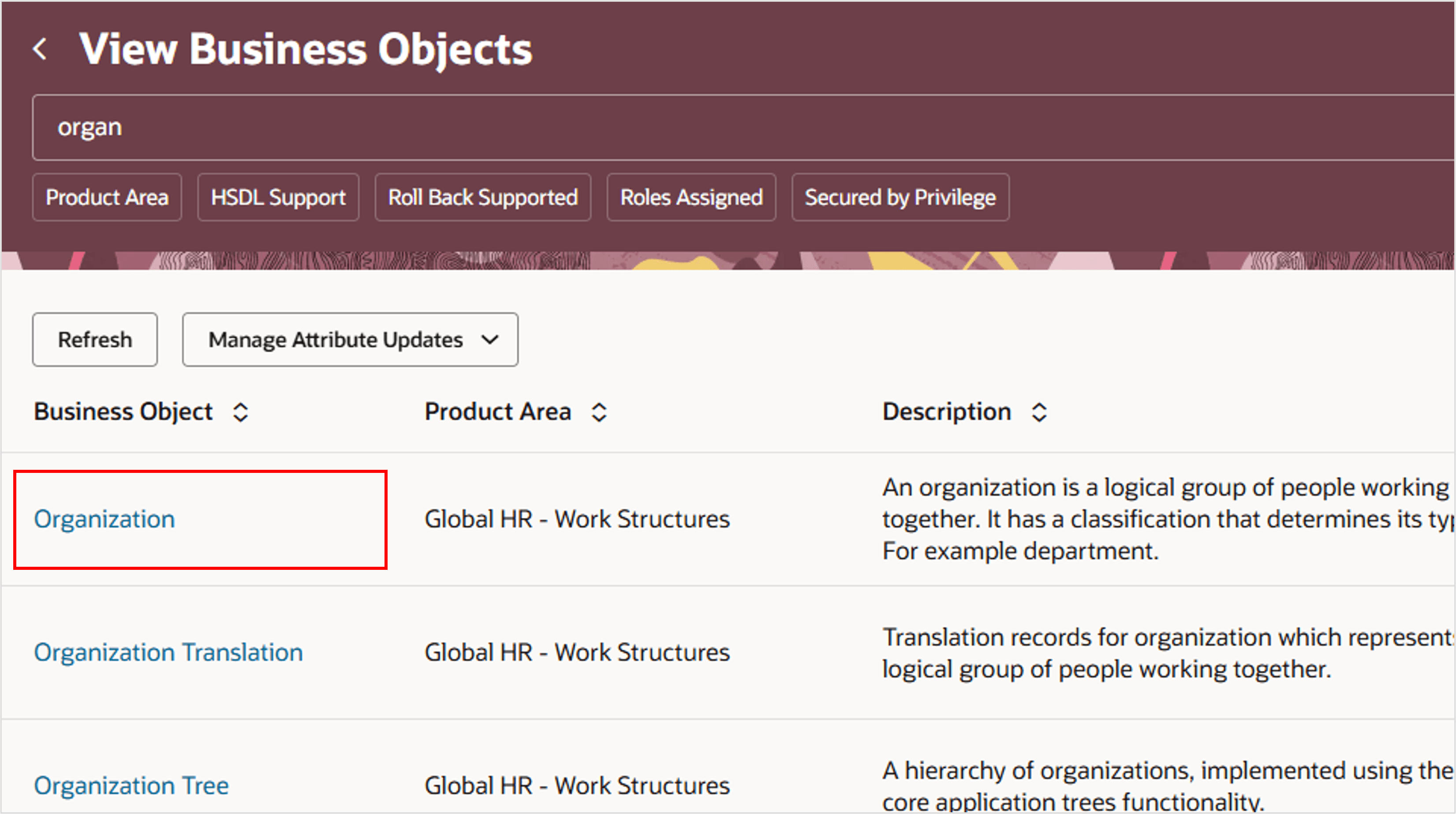
您可以在将弹性域段属性添加到模板或与模板一起添加之前完成这些步骤。- 在查看业务对象页上,单击对象名称以导航到属性页。
- 单击 Flexfield Attributes(弹性域属性)选项卡,查看可用于加载为对象配置的 DFF 段的属性。
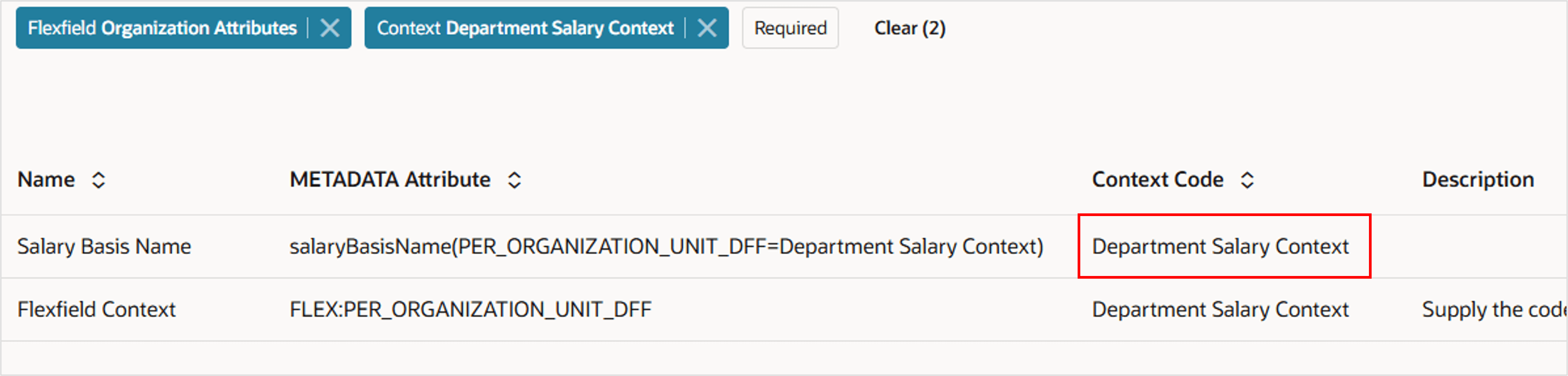
- 使用搜索筛选器选择已更新的弹性域上下文。在任务 3 中,我们使用部门工资上下文。
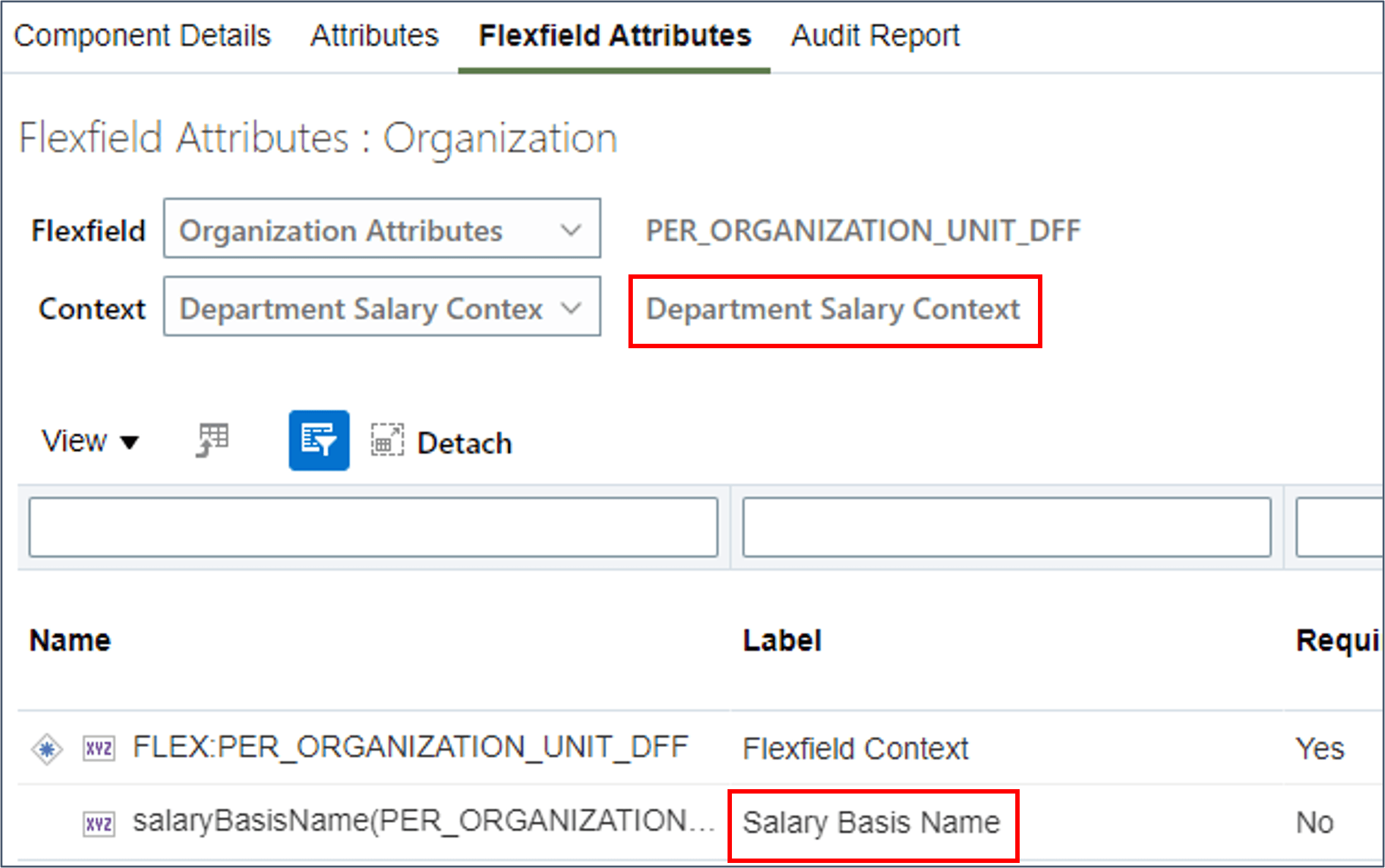
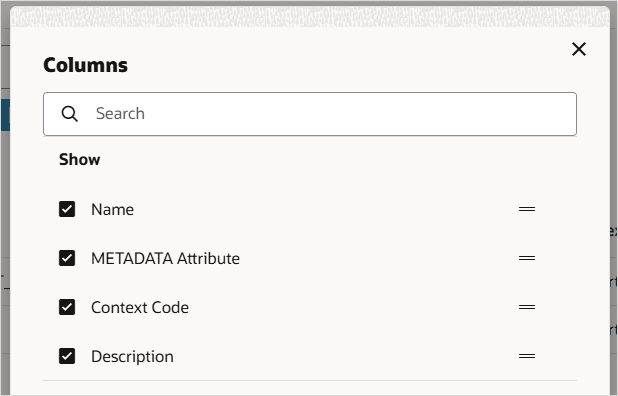
- 使用“列管理”面板可以显示上下文代码列。
- 记下 DFF 上下文的上下文代码。您会将 HSDL 模板中的弹性域上下文属性默认为此值。
- 单击页眉可将焦点中的对象更改为组织附加信息。这是可扩展弹性域 (EFF) 的示例。除了弹性域上下文之外,EFF 还具有弹性域类别。
- 定位至弹性域属性标签。
- 使用“列管理”面板可以显示类别代码和上下文代码列。
- 搜索 Reporting Name(报表名称)。
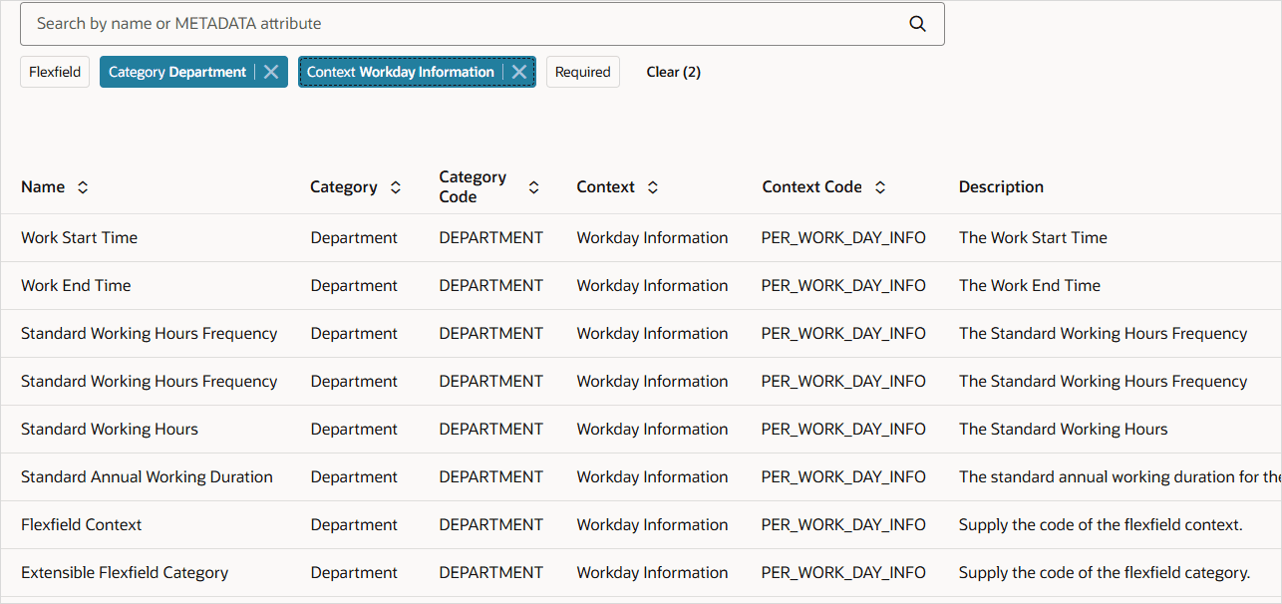
- 清除搜索标准,并将属性列表筛选为部门类别和工作日信息上下文。
- 记下“工作日信息”上下文的“类别代码”和“上下文代码”。您将在任务 4 的电子表格模板中将弹性域上下文和可扩展弹性域类别属性默认为这些值。
注意:
说明性弹性域 (DFF) 段扩展基本记录,因此位于对象层次结构中的同一组件上。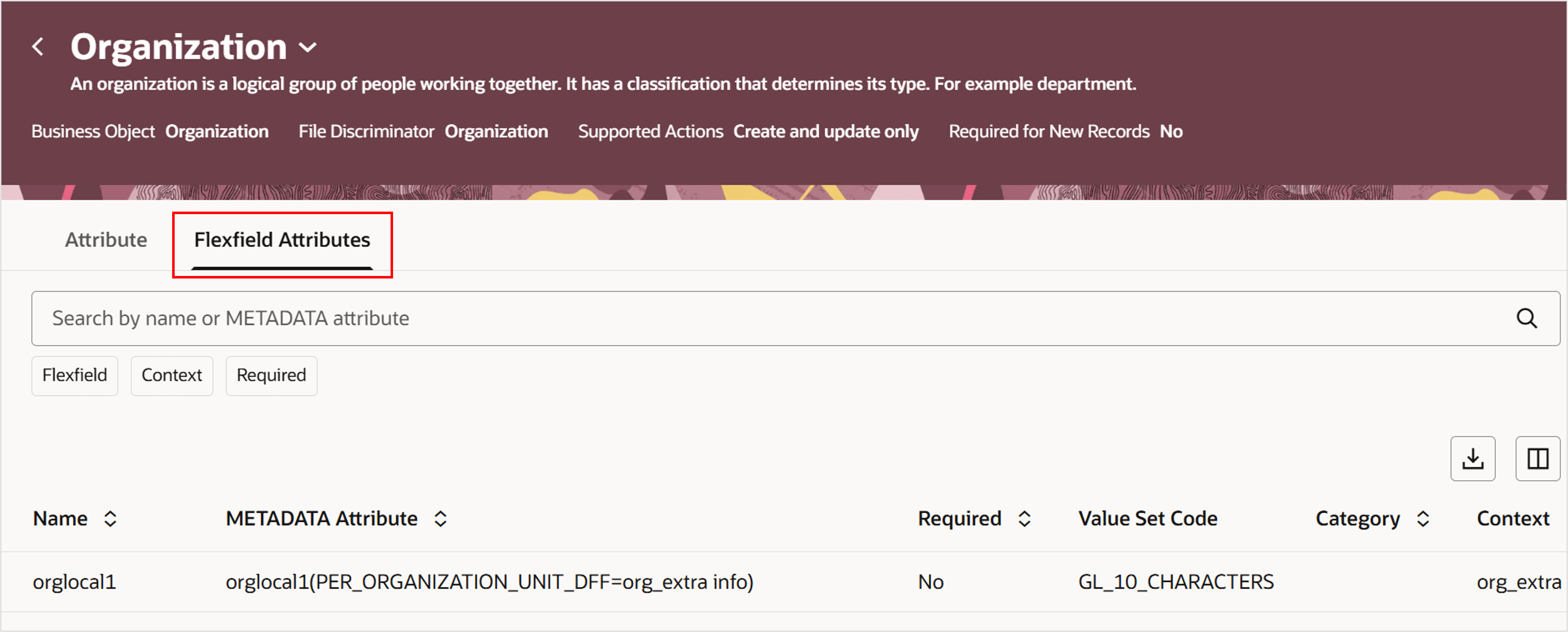
提示:
弹性域属性选项卡仅适用于支持弹性域的对象。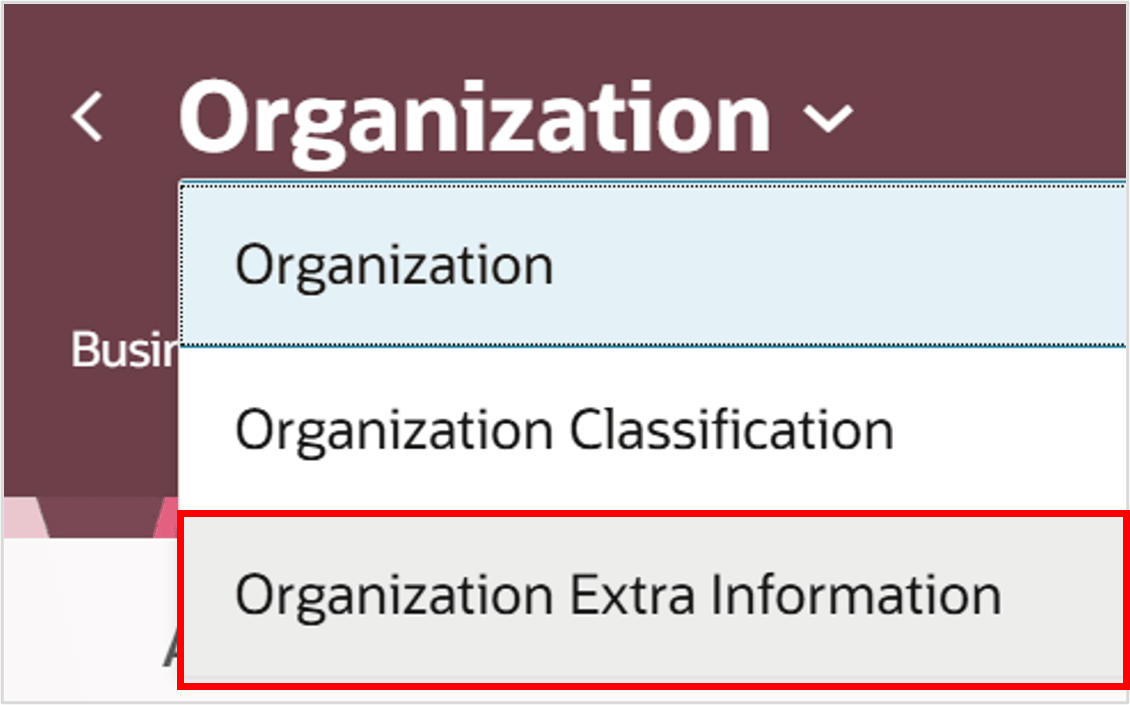
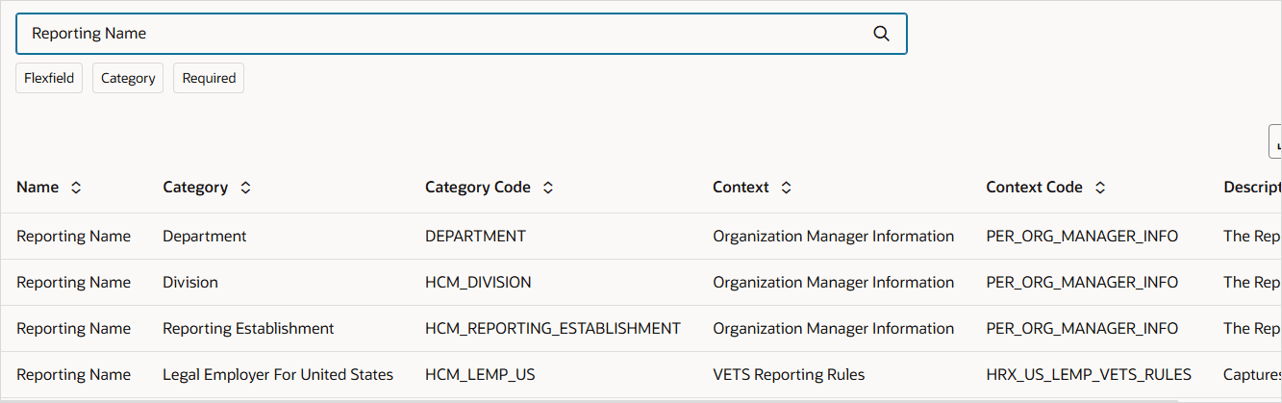
您会注意到,在多个弹性域类别和上下文中存在多个报表名称属性。
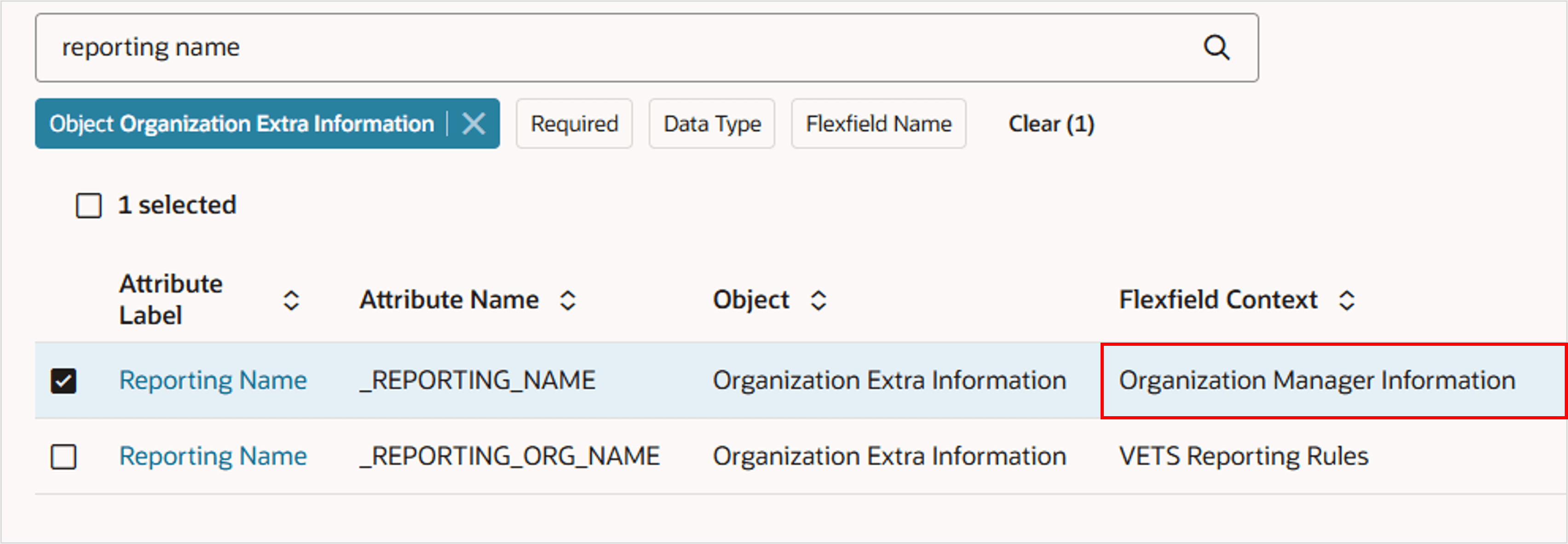
在任务 4 中,我们为部门类别添加报告名称,因此请记录此条目的 DEPARTMENT 类别代码和 PER_ORG_MANAGER_INFO 上下文代码。
提示:
了解 HCM 数据加载程序 (HDL) 业务对象教程更详细地介绍了查看业务对象任务。核对清单
以下任务需要注意的值:
| 值 | 范例 | 用于 |
|---|---|---|
| DFF 上下文代码 | 部门工资上下文 | 任务 3 中的上下文值默认值 |
| EFF 类别代码 | 部门 | 任务 4 中的 EFF_CATEGORY_CODE 默认值 |
| EFF 上下文代码 | PER_ORG_MANAGER_INFO / PER_WORK_DAY_INFO | 任务 4 中的上下文代码默认值 |
提示:
某些上下文代码是说明性文本,而不是大写代码值。使用“示例”列中所示的确切值。任务 2:创建维护部门模板
在此任务中,您将创建一个模板来维护部门,然后用于以下任务。
如果您已经具有模板,则可以跳过此任务。在继续之前,确认模板已成功测试。对于 DFF 属性,它必须包括拥有 DFF 的对象。对于 EFF 属性,它必须包括拥有 EFF 的对象的父对象。
输入模板信息
- 导航到我的客户组 > 数据交换 > 电子表格模板。
- 单击添加。
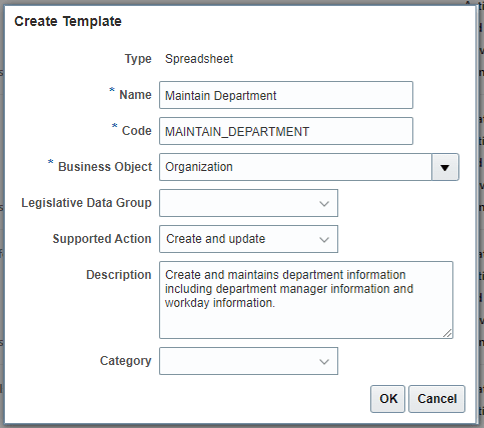
- 在输入模板信息步骤中,输入维护部门的名称。指定组织作为业务对象。
- 单击继续
选择特性
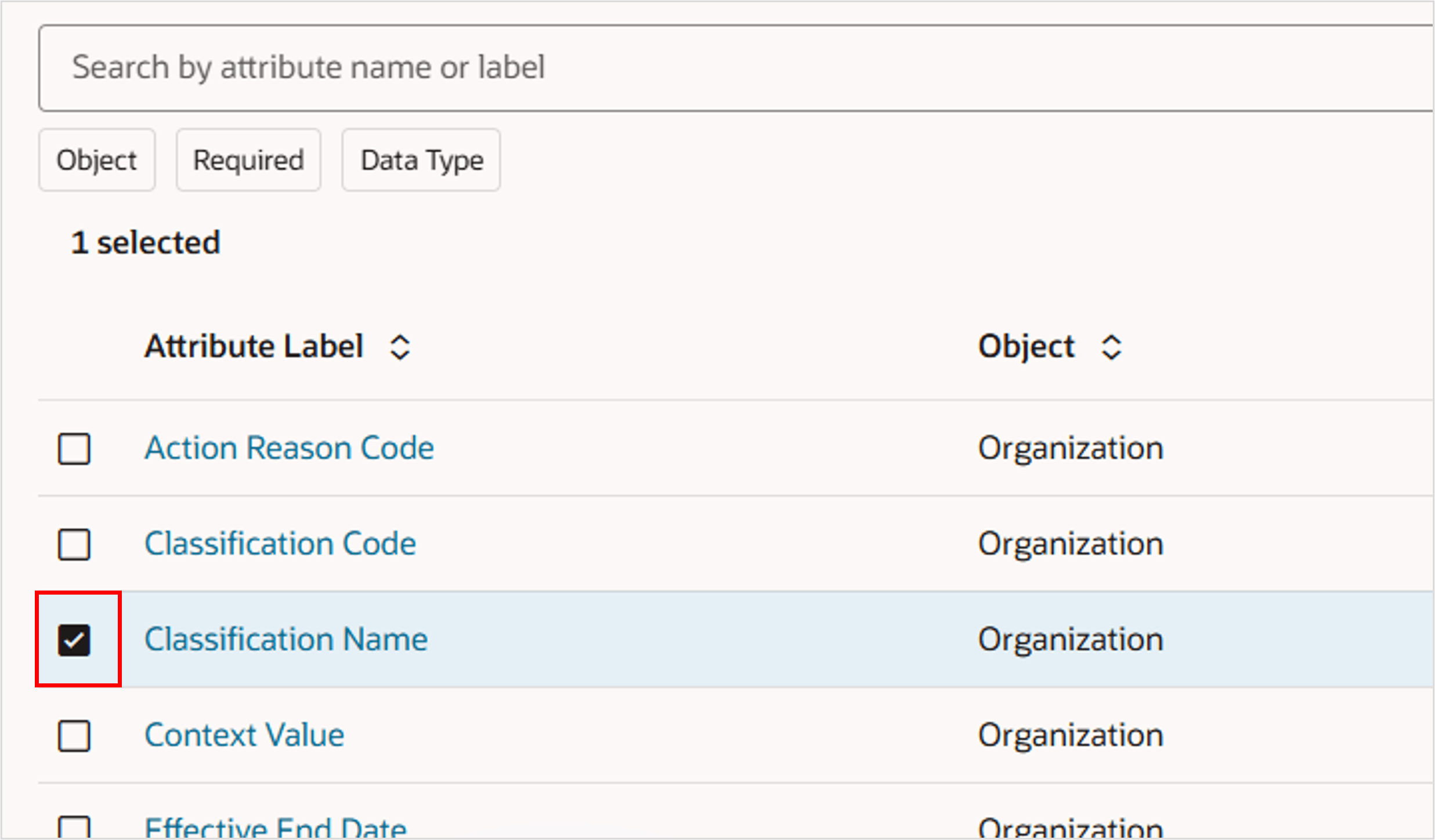
- 选择 Classification Name 属性。
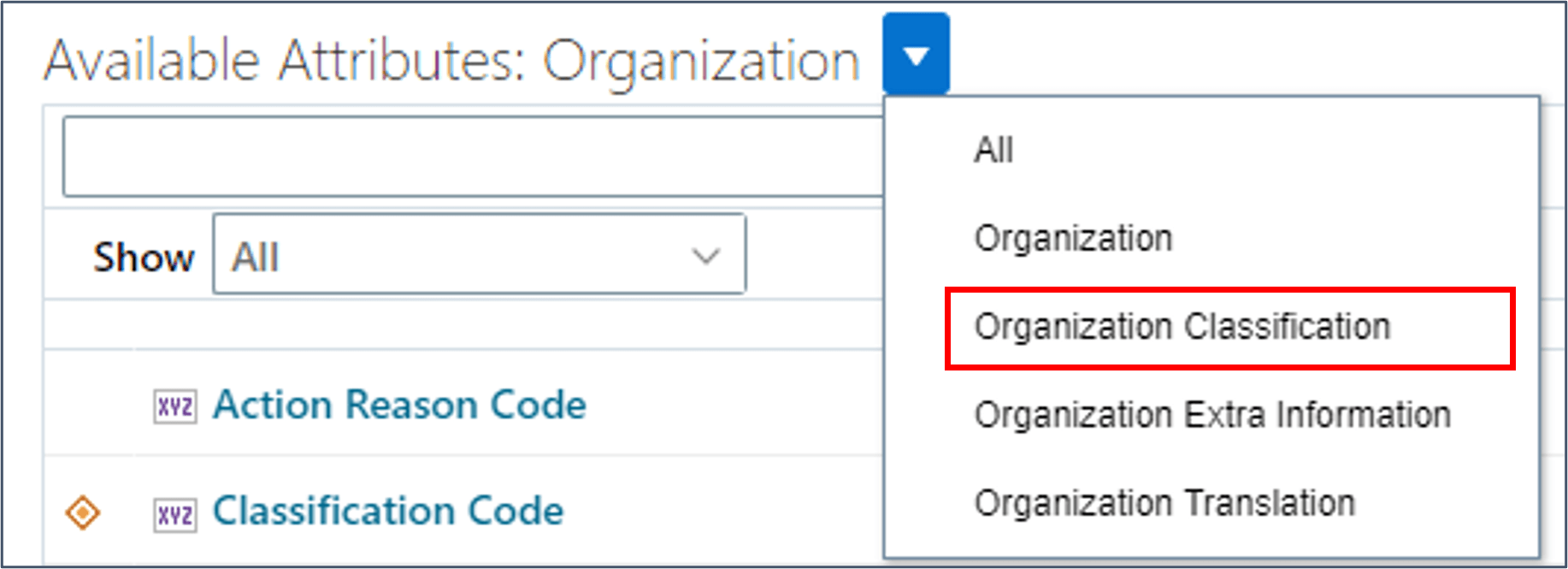
- 从可用属性标题中选择组织分类以查看组织分类属性。
- 将以下属性添加到模板:
- 状态
- 设置代码
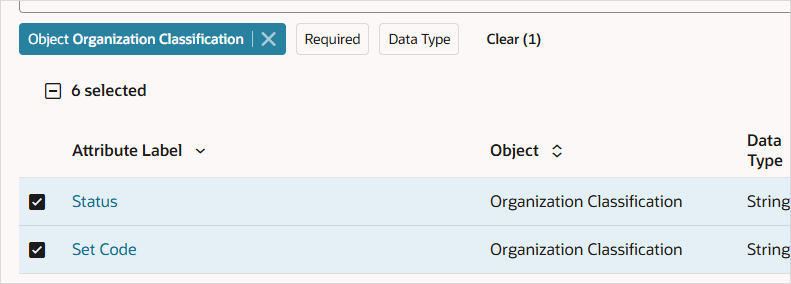
提示:
创建部门时,集代码属性是必需的。 - 单击继续。
选择记录标识符
您已从组织和组织分类对象中选择了属性。这两项都显示在选择记录标识符步骤中。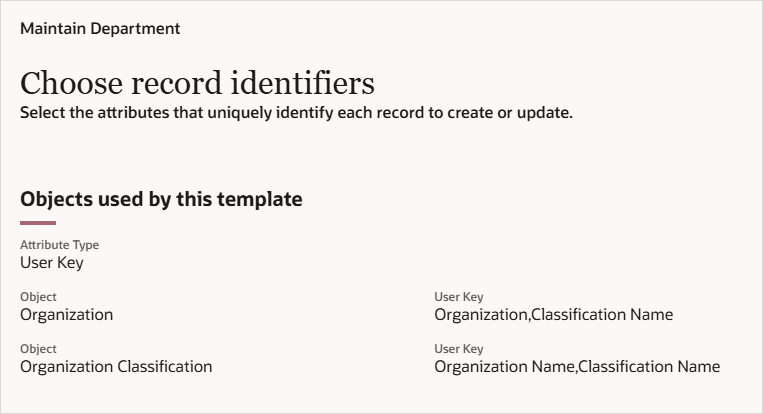
我们将属性类型保留为用户关键字,因为此模板创建新记录,并且代理关键字只能用于维护现有记录。
这些对象没有其他用户关键字选项,因此没有要执行的操作。
- 单击继续。
配置特性
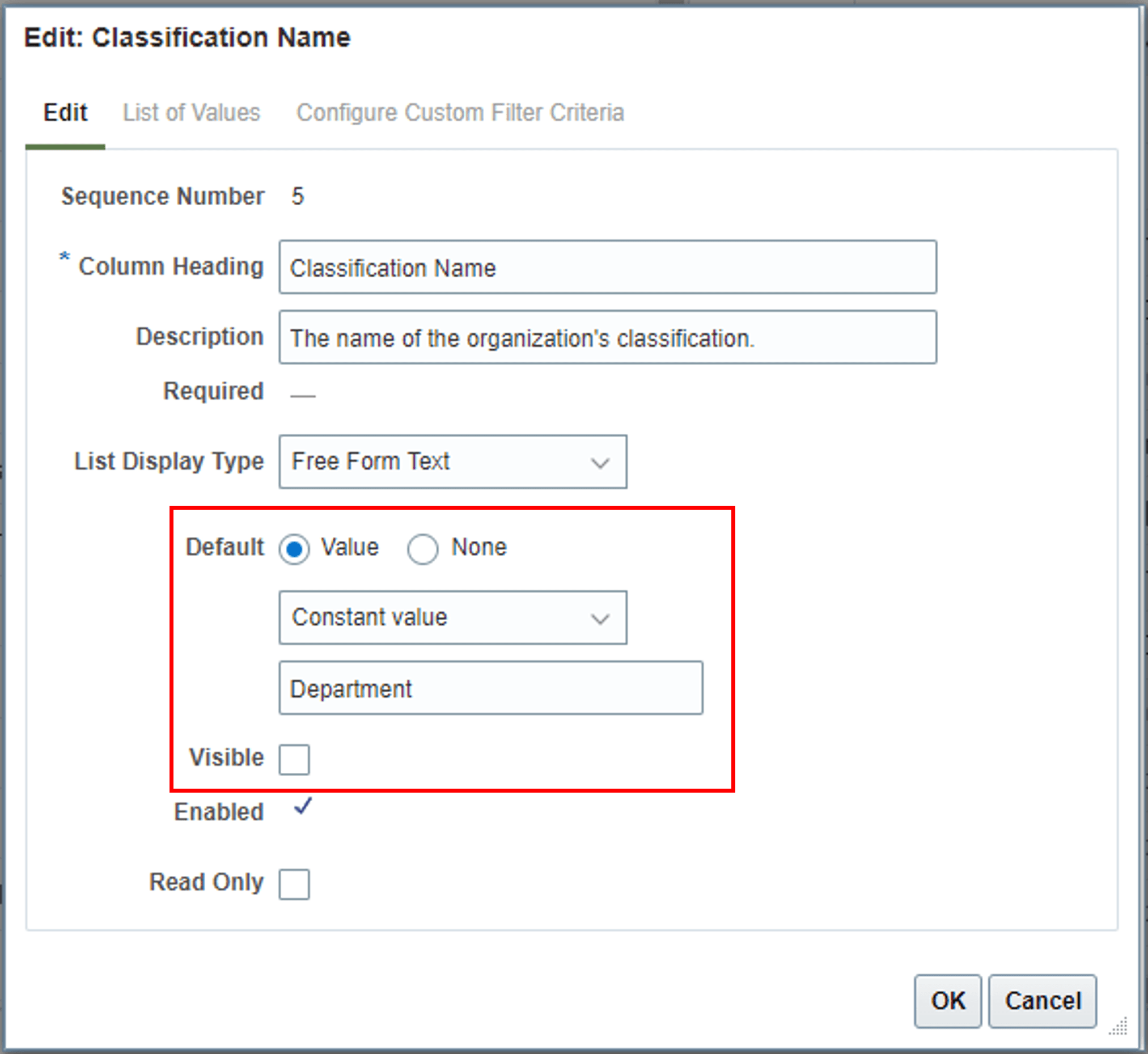
- 单击 Classification Name 属性标题以打开 Edit 面板。
- 配置 Department 的常量默认值,并取消选中 Display 复选框。
- 单击保存。
- 编辑 Set Code(设置代码)以配置常量默认值 COMMON 。
- 为 A 的 Status 属性配置常量默认值,并取消选中 Display 复选框。
- 单击保存。
现在,您可以扩展模板以包括说明性和可扩展弹性域段属性。
任务 3:说明性弹性域段
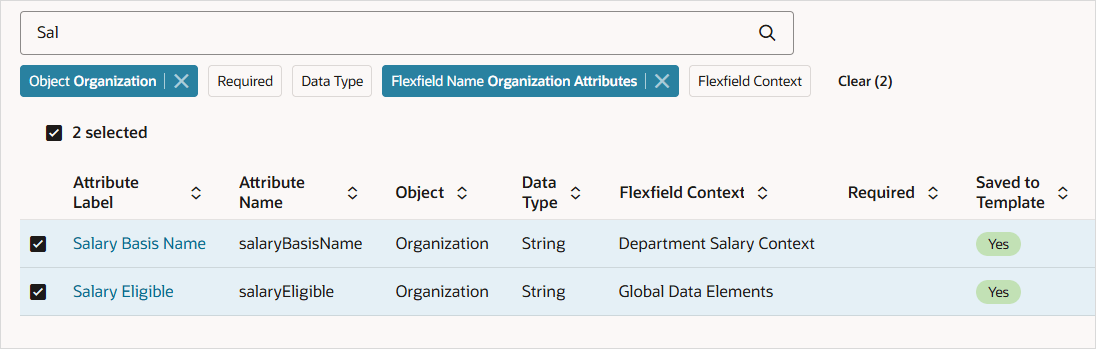
DFF 段与基本属性在同一记录上定义,因此不能为同一电子表格行具有多个 DFF 上下文。因此,除了全局数据要素上下文中的段之外,您只能包括一个弹性域上下文中的段。
- 导航到模板中的选择属性步骤。
- 将对象筛选器设置为组织。
- 设置弹性域名称筛选器,以便仅显示弹性域段属性并提供所需的任何搜索标准。
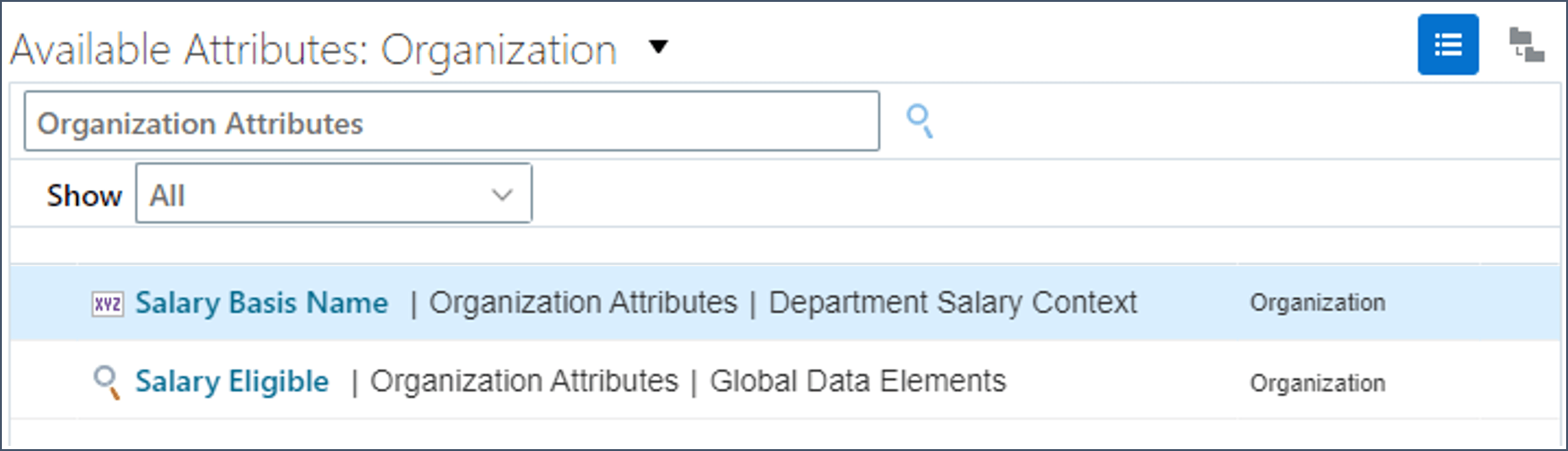
- 单击所选弹性域上下文中任何弹性域段的属性标签链接。
- 从要使用的 DFF 上下文中选择弹性域段属性,并将其添加至模板,以及所需的任何全局数据要素上下文属性。
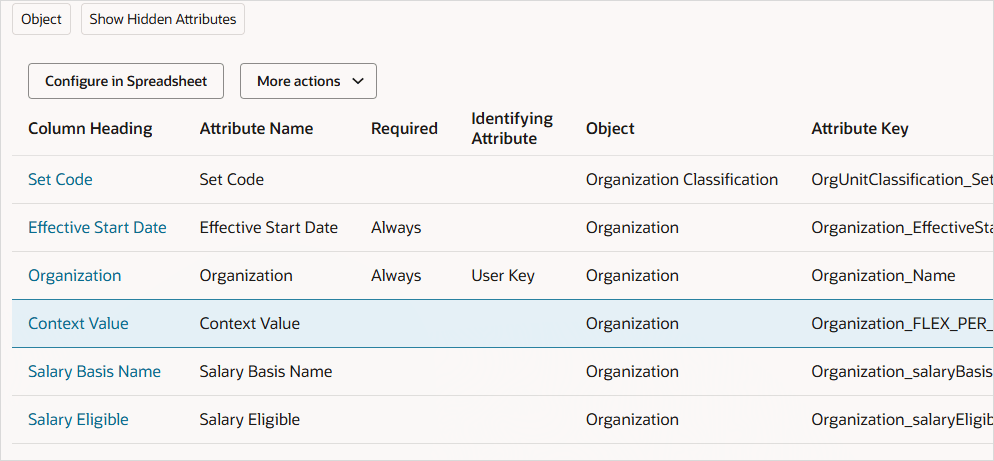
- 单击继续,直到执行配置属性步骤。
提示:
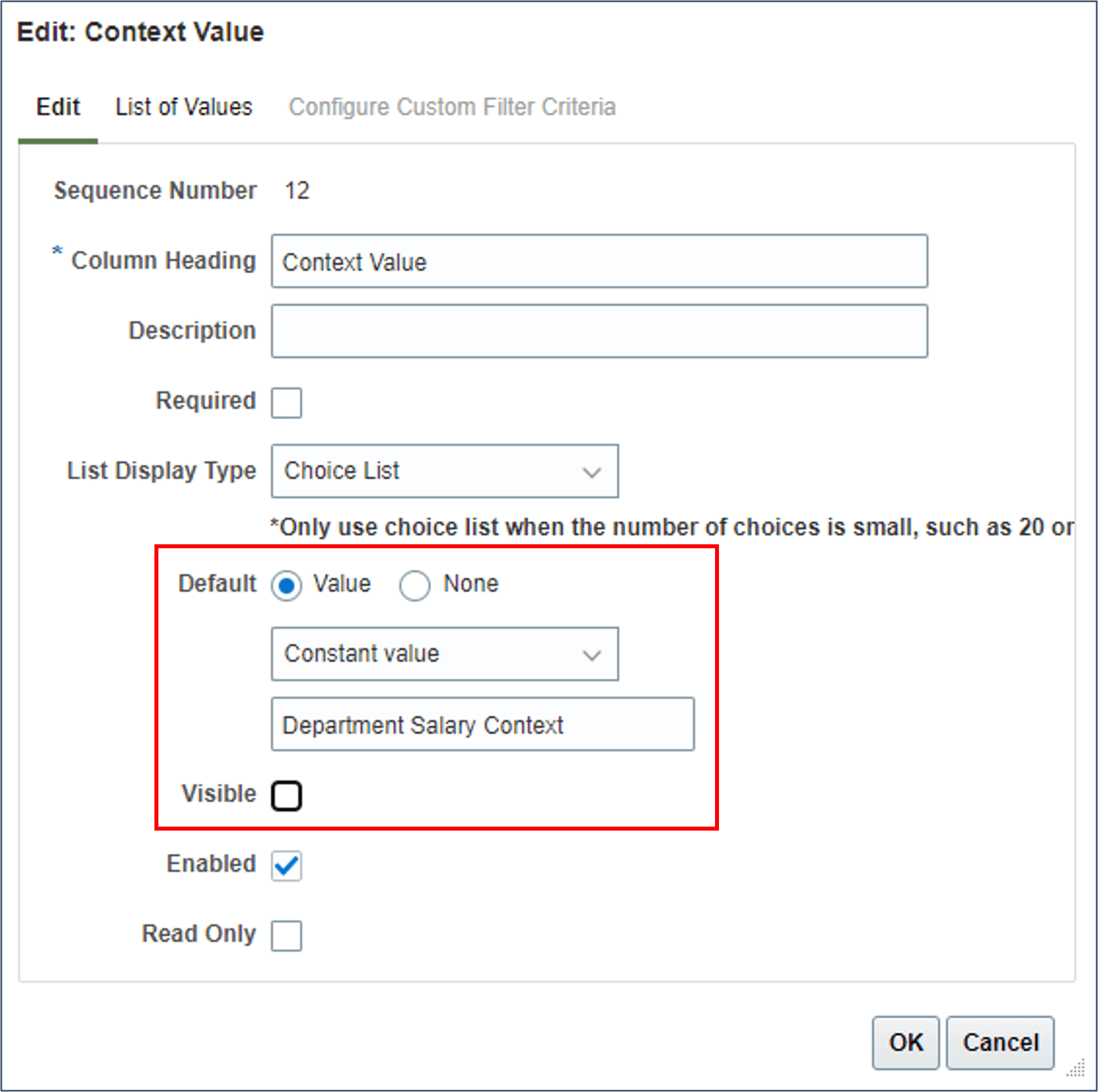
为对象添加弹性域段属性将自动为该对象添加上下文值属性。 - 编辑上下文值以将其值默认为 DFF 上下文代码。此属性可以隐藏。
提示:
由于组织对象具有说明性弹性域,因此将显示弹性域名称筛选器。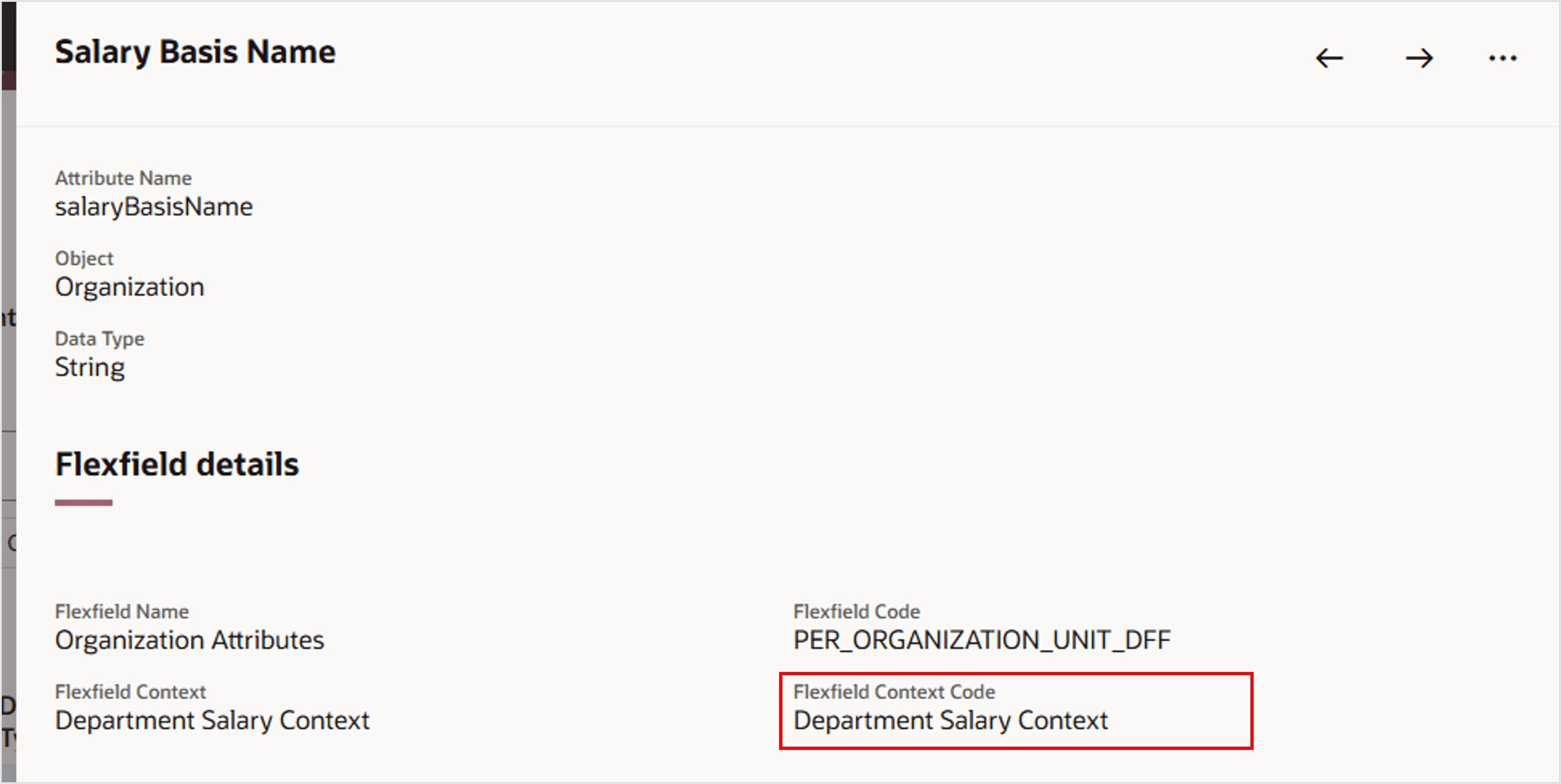
此处提供了弹性域段属性的弹性域上下文代码。您可能已使用“查看业务对象”页面找到此信息。
您的模板现在可用于将数据上载到所选 DFF 段。
任务 4:可扩展弹性域段
可扩展弹性域保存在子记录中,允许为同一父记录提供多个上下文。
在此任务中,您将将两个上下文中的 EFF 段添加到模板。
添加可扩展弹性域段
我们将首先将“部门”类别中的“报表名称”弹性域段添加到模板。
- 在模板的电子表格模板引导流程中,导航到选择属性步骤。
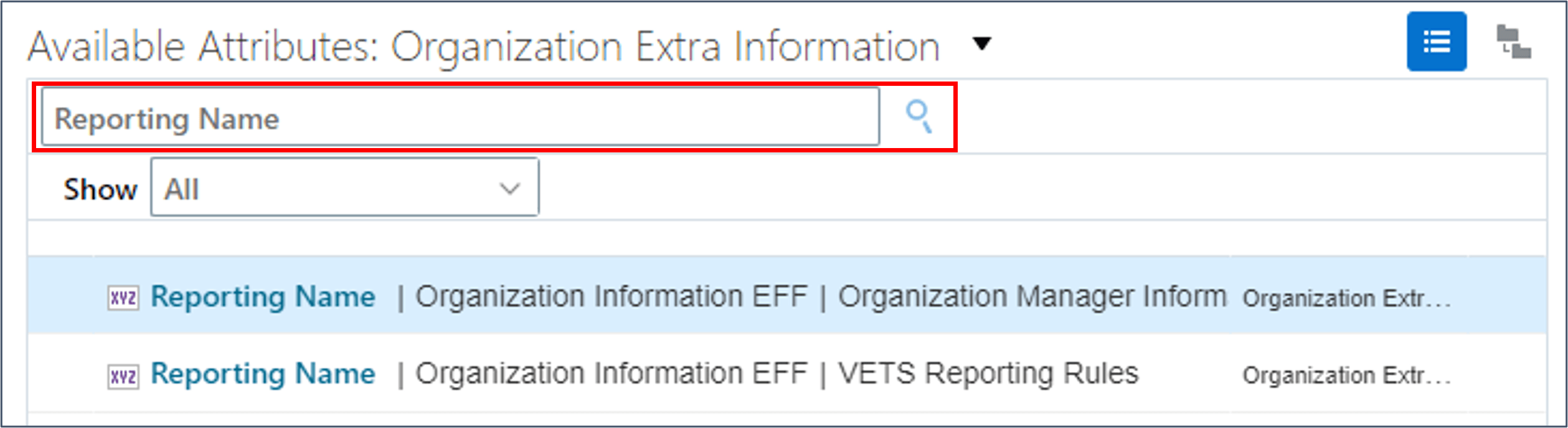
- 搜索报告名称。
提示:
只出现两个 Reporting Name 属性,每个 Flexfield Context 都有一个。组织管理器信息上下文中只有一个可用的报表名称属性,但是在多个弹性域类别中配置了该属性。选择属性表仅显示可用属性,不了解弹性域类别配置。在模板配置中将指定“查看业务对象”页上显示的弹性域类别和上下文代码,以确保数据上载到正确的 EFF 类别和上下文。
- 选择在组织经理信息弹性域上下文中定义的报表名称属性。
- 单击继续。
现在,您已从组织层次结构中的组织附加信息对象添加属性,您会看到此属性已添加到此模板使用的对象列表中。
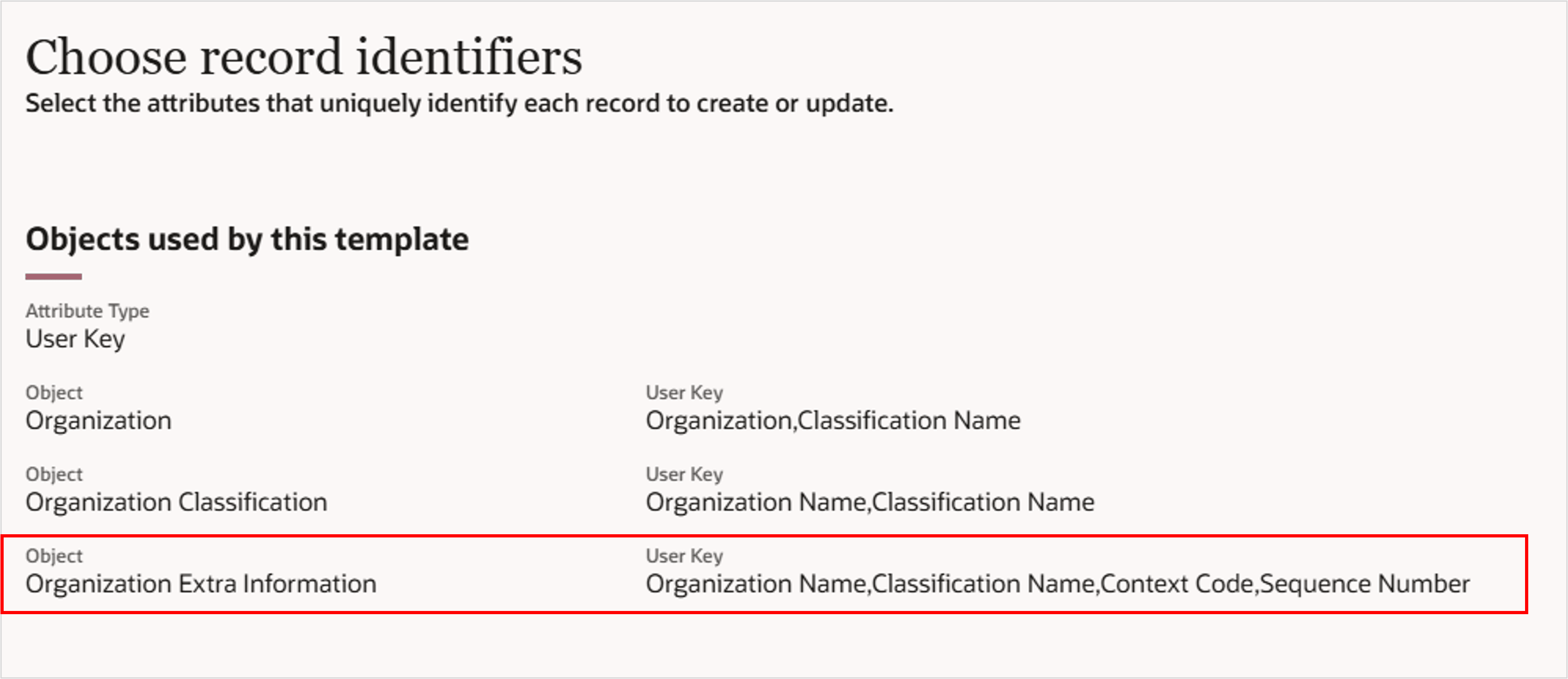
- 单击继续。
为对象选择第一个属性时,将自动添加必需属性。
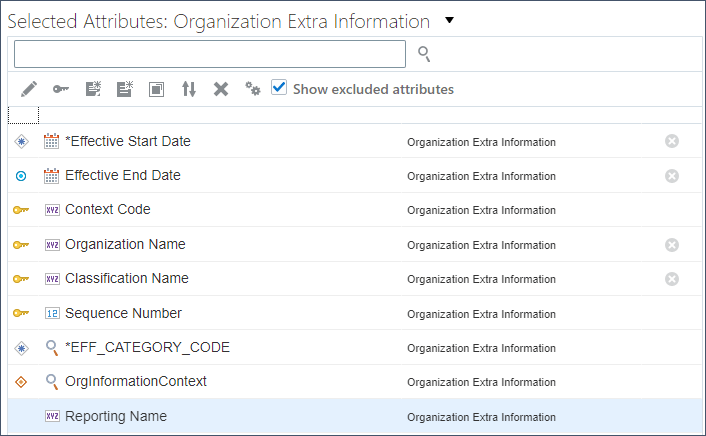
用于标识父记录的属性将自动默认为父记录值并隐藏。
可扩展弹性域的其他必需属性包括:
组织附加信息的必备 EFF 属性 属性 说明 上下文代码 所选弹性域段的弹性域上下文代码。 它会自动添加到具有弹性域段属性的业务对象定义。
OrgInformationContext 为附加组织信息对象选择的弹性域段的弹性域上下文代码。此属性特定于此对象,可以默认为与上下文代码相同的值。 EFF_CATEGORY_CODE 可扩展弹性域类别码。 序列号 弹性域上下文记录的顺序。 提示:
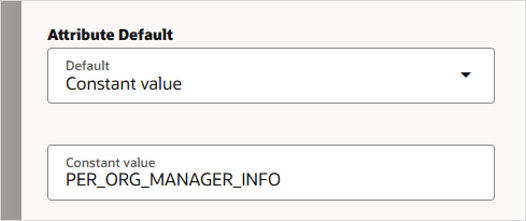
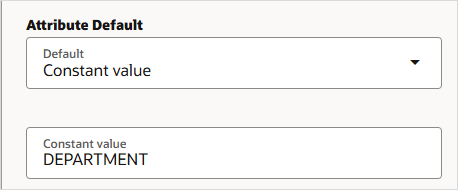
这些属性标识电子表格行应创建或维护的 EFF 类别和上下文;这些属性通常在配置其默认值后隐藏在电子表格用户面前。 - 编辑上下文代码属性以定义报表名称属性的上下文代码的常量默认值。
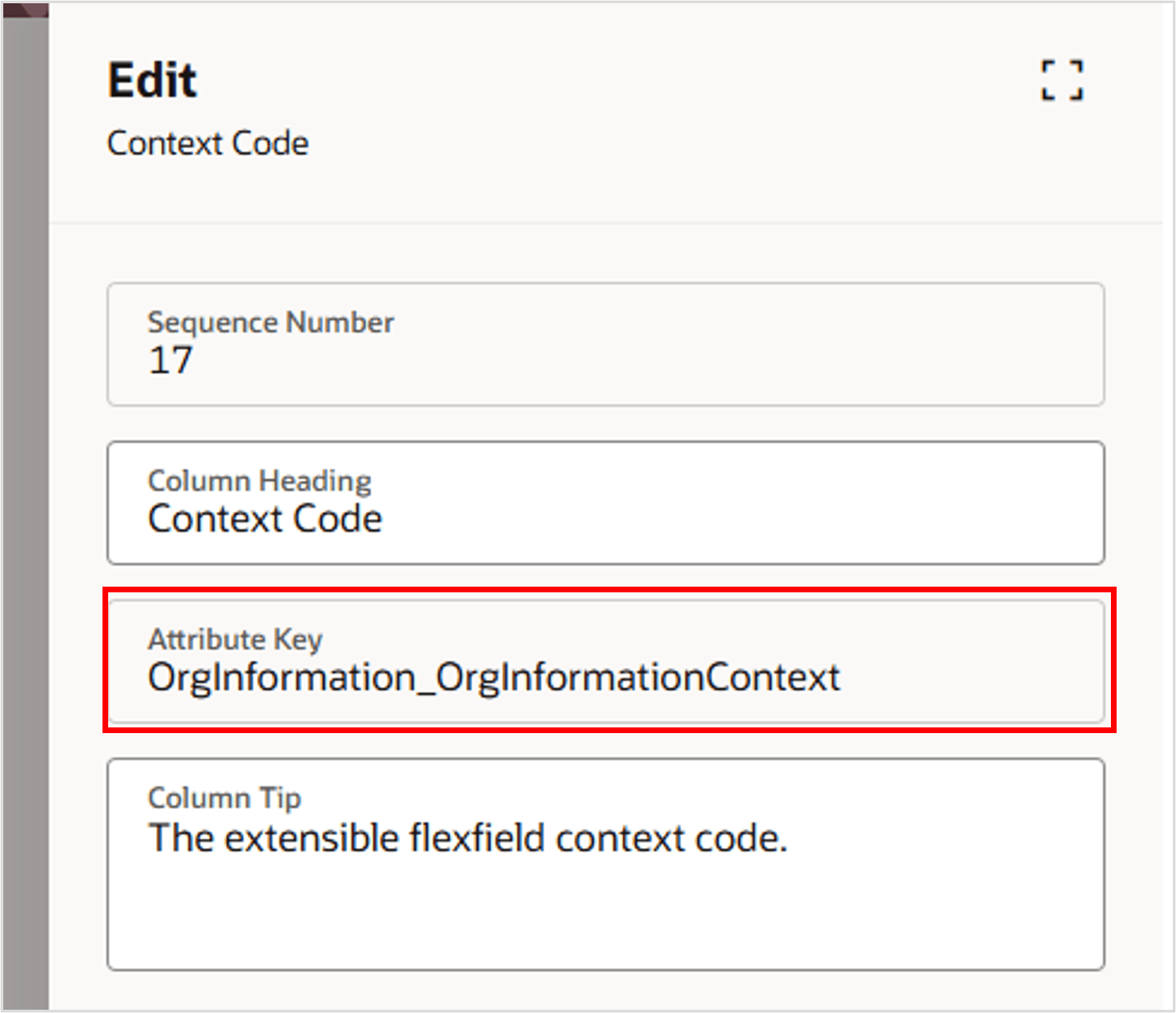
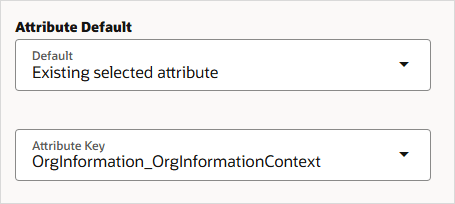
- 记下 Attribute Key(属性键);您需要这样才能为复制此属性值的 OrgInformationContext 属性配置默认值。
- 取消选中显示复选框以从模板电子表格中隐藏属性,然后单击保存。
- 为 OrgInformationContext 属性配置 Existing selected attribute 默认值,并指定 Context Code 属性的属性关键字。
- 隐藏此属性并保存所做的更改。
- 编辑 EFF_CATEGORY_CODE 属性,为 Reporting Name(报表名称)属性定义弹性域 Category Code(类别代码)的默认值并隐藏它。
- 编辑序号属性,定义常量默认值 1 并隐藏它。
- 从同一弹性域上下文添加所需的任何其他弹性域段属性。
提示:
只有组织附加信息组件上的弹性域段属性才会显示为此模板生成的电子表格中的列。所有其他属性都配置了默认值,并且会隐藏这些属性以简化最终用户的数据输入。从其他上下文添加弹性域段
在提供来自其他上下文的弹性域段时,您需要提供不同出现的组织附加信息对象。
要在电子表格模板中实现此目的,请先复制此对象的属性,为下一个上下文添加弹性域段属性,并为复制的对象配置弹性域上下文。在此任务结束时,您将在组织附加信息对象的模板中具有以下属性。
| 对象发生 | 属性 | Default | 已显示 |
|---|---|---|---|
| 1 | 申报名称 | 是 | |
| 1 | 标准工作小时数 | ||
| 1 | 标准工时频率 | ||
| 1 | 上班时间 | ||
| 1 | 下班时间 | ||
| 1 | 上下文代码 | PER_ORG_MANAGER_INFO | |
| 1 | 生效类别代码 | 部门 | |
| 1 | 组织信息上下文 | 组织信息 - 组织信息上下文 | |
| 1 | 序列号 | 1 | |
| 2 | 申报名称 | ||
| 2 | 标准工作小时数 | 是 | |
| 2 | 标准工时频率 | 是 | |
| 2 | 上班时间 | 是 | |
| 2 | 下班时间 | 是 | |
| 2 | 上下文代码 | 每个工作日信息 | |
| 2 | 生效类别代码 | 部门 | |
| 2 | 组织信息上下文 | OrgInformation_1_OrgInformationContext | |
| 2 | 序列号 | 2 |
注意:
记录的每个实例上存在的属性必须相同。您将配置适用于每个上下文的默认值,并隐藏不适用于上下文的属性。复制组织附加信息
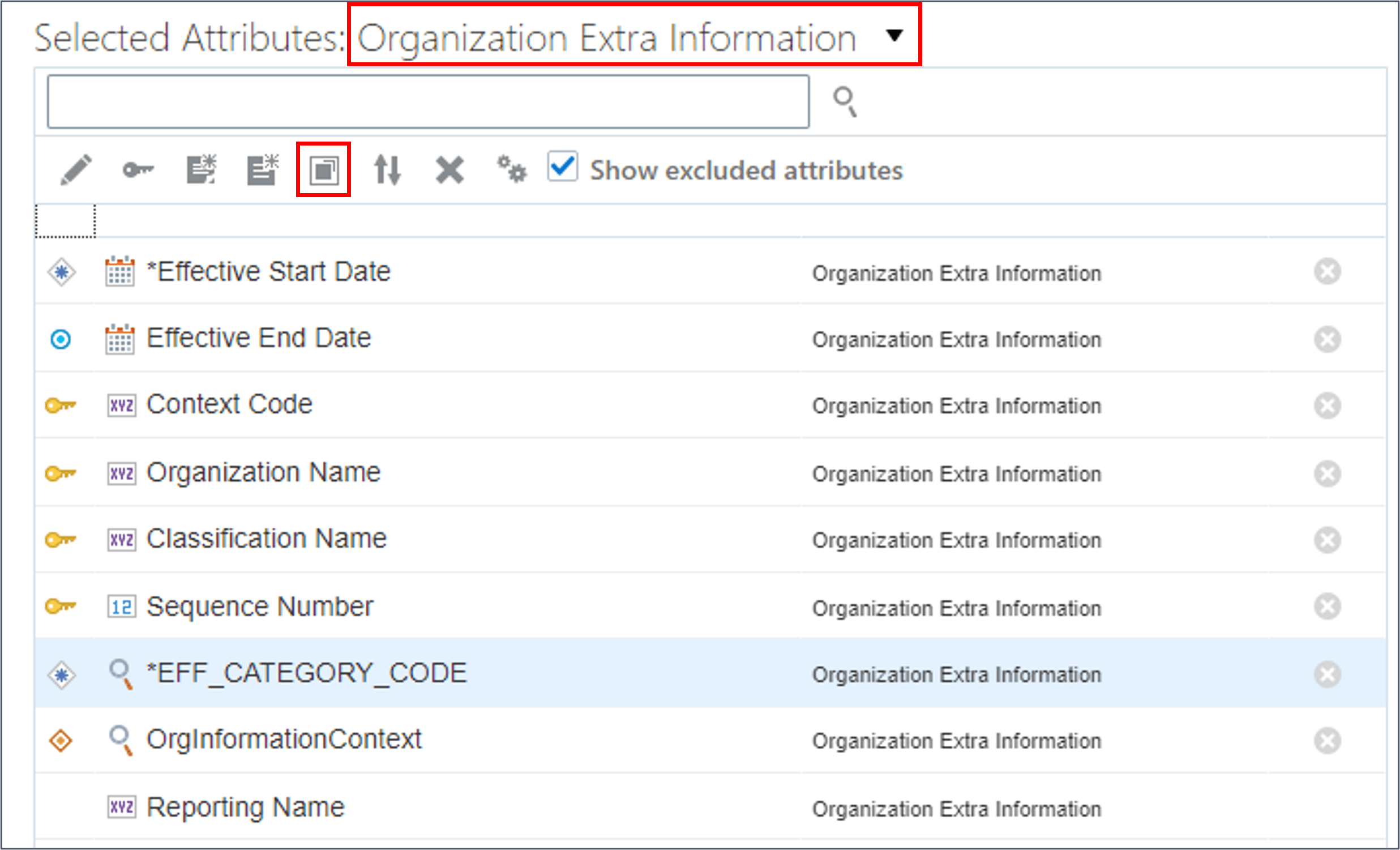
- 在配置属性表工具栏上,单击更多操作 > 复制属性。
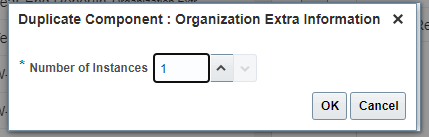
- 编辑组织附加信息记录并指定 1 。保存更改。
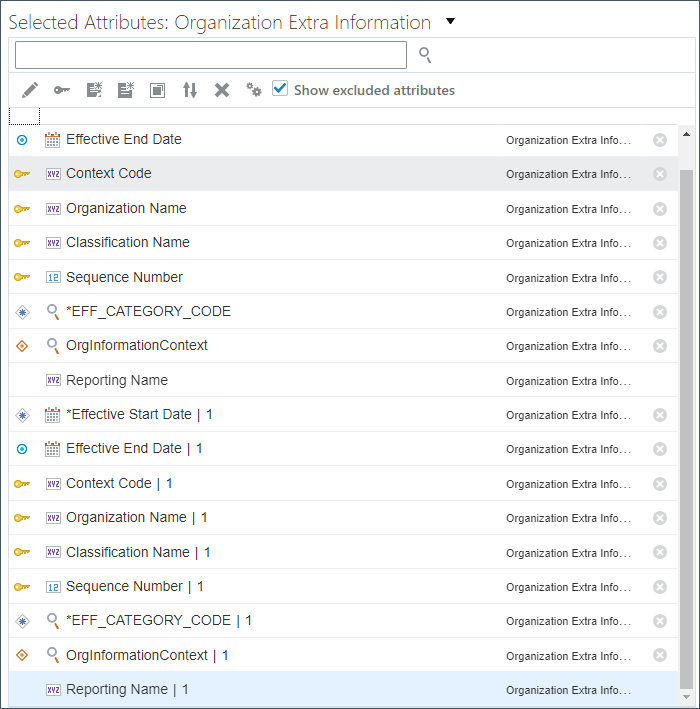
- 单击创建。这将创建您为组织附加信息组件选择的每个属性的副本。
- 编辑属性 Reporting Name | 1 以隐藏它。
组织附加信息的此重复项适用于不同的弹性域上下文。您必须隐藏在原始组织附加信息记录上定义的弹性域段的所有属性。
- 单击保存。
提示:
新属性的列标题、属性名称和属性键后面将附加一个数字,以标识它们所属的新实例。
为其他上下文添加段
- 导航到引导流程中的选择属性步骤。
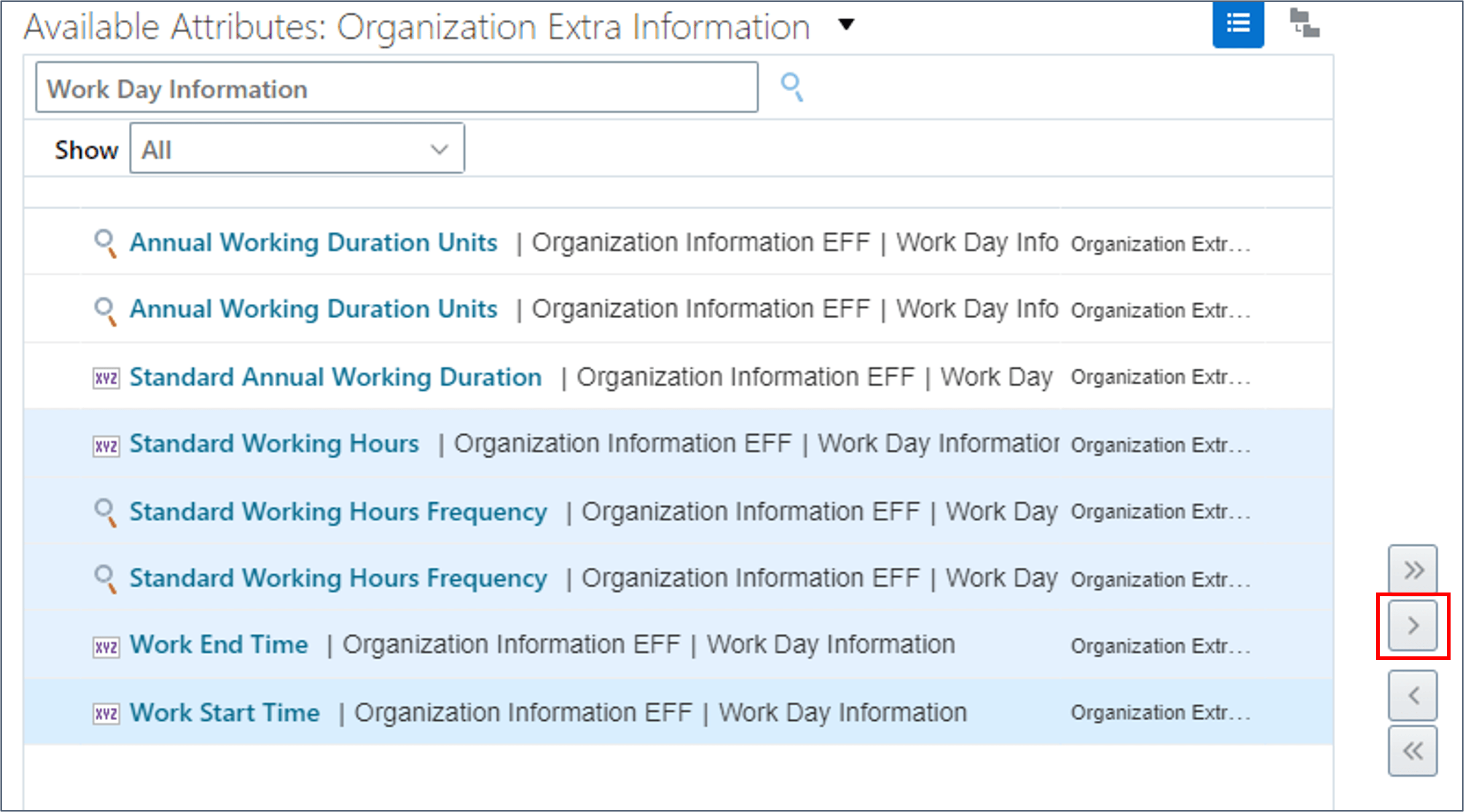
- 将属性筛选为组织附加信息对象、组织信息 EFF 弹性域名称和工作日信息弹性域上下文。
- 将这些属性从工作日信息上下文添加到模板:
- 标准工作小时数
- 标准工时频率
- 上班时间
- 下班时间
注意:
有时有两个属性具有相同的名称。一个接受查找代码或 ID,另一个接受含义或值。使用属性名称可确定哪个属性名称;以 _Display 结尾的属性名称接受含义或值。 - 单击继续,直到执行配置属性步骤。
- 将对象筛选为组织附加信息。
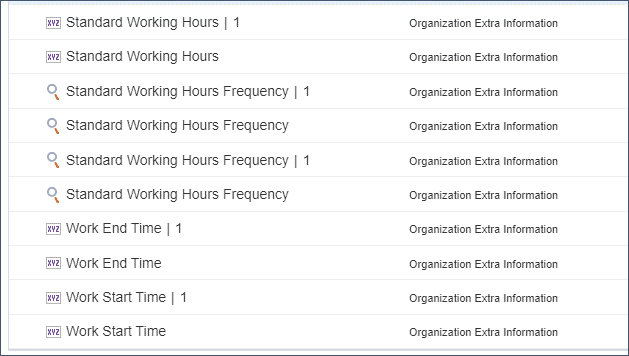
每个新弹性域段属性将出现两次。将属性添加到复制的组件时,这些属性将添加到每个实例中。
- 从原始出现的“组织附加信息”中隐藏“工作日信息”属性。
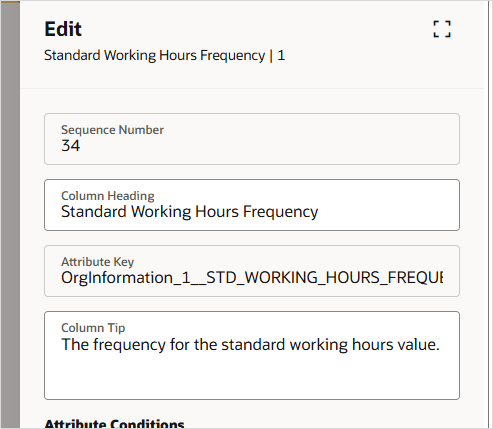
- 根据重复出现的“组织附加信息”编辑每个“工作日信息”属性。更改列标题以删除附加的编号,并根据需要添加或更改列提示。
- 单击显示隐藏属性。
- 编辑重复记录上的以下隐藏属性,以指定正确的弹性域上下文和序列:
组织附加信息的可扩展弹性域必备属性 属性 说明 默认类型 值 上下文代码 | 1 第二个弹性域上下文的弹性域上下文代码。 常量 PER_WORK_DAY_INFO 序号 | 1 弹性域上下文记录的顺序。 常量 2 OrgInformationContext | 1 第二个弹性域上下文的弹性域上下文代码。复制上下文代码 | 1 属性值。 现有的选定属性 OrgInformation_1_OrgInformationContext - 保存所做更改。
- 清除所有筛选器并将行重新排序为希望列在电子表格中的显示顺序。例如,单击“Work Start Time(工作开始时间)”并将其拖到“Work End Time(工作结束时间)”上方。
现在,您已创建模板来维护部门,同时填充多个弹性域上下文。
提示:
这些属性没有附加到属性名称的编号。组织附加信息对象的属性列表现在应如下所示。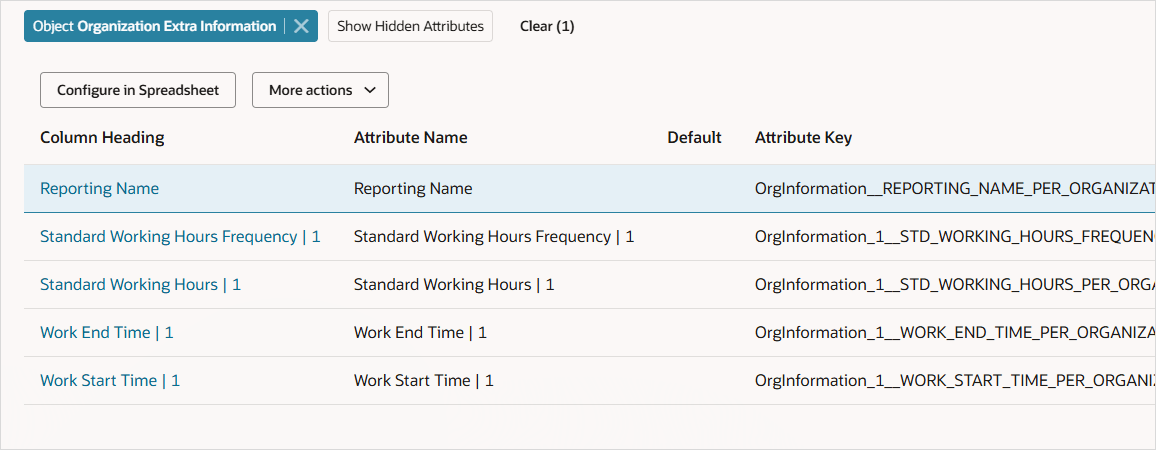
相关链接
相关教程
- 配置对设计和维护 HCM 电子表格数据加载程序 (HSDL) 模板的访问权限
- 创建 HCM 电子表格数据加载程序模板
- 定义 HSDL 模板以在电子表格行中创建多个子记录
- 了解 HCM 数据加载程序 (HDL) 业务对象
有关 HDL 和 HSDL 的最新教程发布在 Cloud Customer Connect 的以下主题中:
致谢
- 作者 — Ema Johnson(HCM 数据加载程序和 AI 首席产品经理)
更多学习资源
通过 docs.oracle.com/learn 浏览其他实验室,或者通过 Oracle Learning YouTube 频道访问更多免费学习内容。此外,请访问 education.oracle.com/learning-explorer 以成为 Oracle Learning Explorer。
有关产品文档,请访问 Oracle 帮助中心。