简介
本教程介绍了如何运行和调度洞察分析。在介绍本教程之前,请查看“配置洞察”上机教程,以熟悉配置步骤。本教程从“配置洞察”教程结束的位置开始。因此,本教程中提供的快照已经配置了您将要运行的洞察,因此您无需对其进行配置。
各节基于彼此构建,应按顺序完成。
背景信息
洞察通过在数据中查找模式来自动执行数据分析,因此您不必这样做。当新数据加载到 EPM 云系统中时,Insight 引擎会处理关键信号的数据,例如方差、趋势、异常和预测偏差。Insights 不需要花费数小时来手动查找数据中的模式,而是为您服务。洞察仅显示最相关的模式。您可以配置重要性和重要性的洞察。
洞察以易于使用的显示形式提供。洞察列表可以轻松进行排序和筛选。例如,您只需单击几下即可轻松筛选阈值内的特定模式。通过更快地提供洞察,财务部门可以开展更多增值活动,例如与企业互动以解决问题。
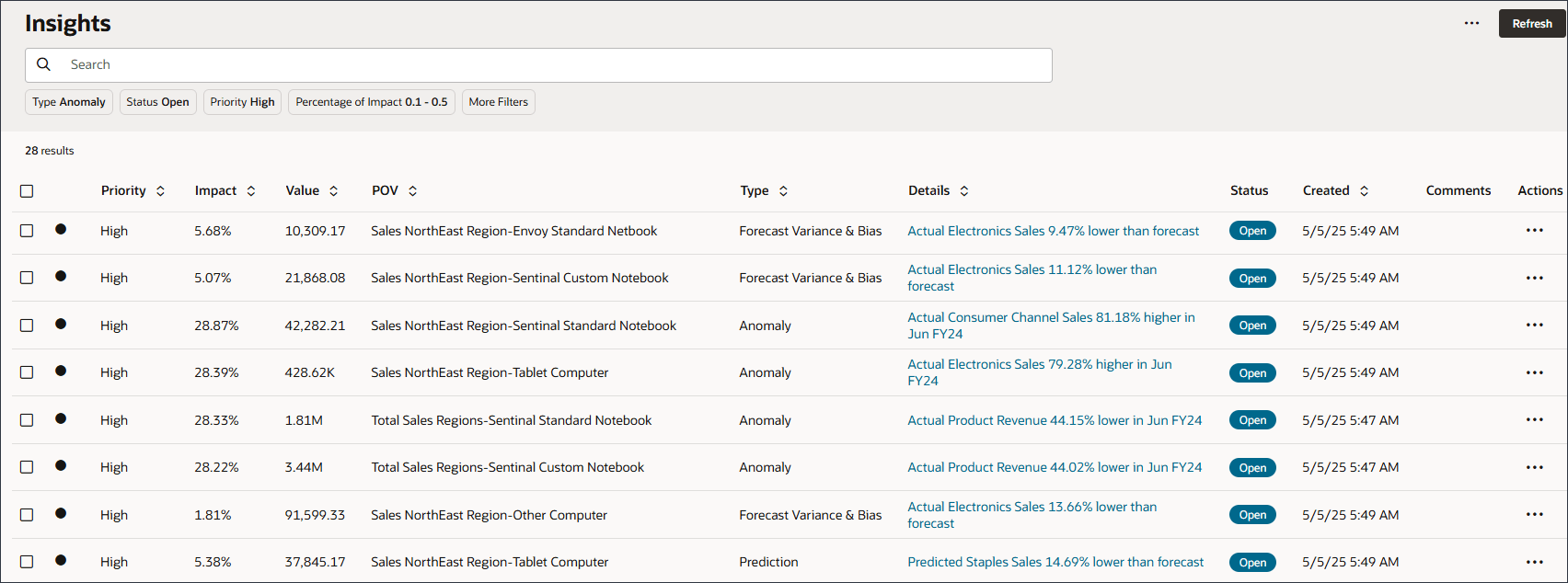
与业务专家协商后,管理员将配置洞察以定义规划者在“洞察”显示上看到的洞察。然后,可以立即运行配置洞察分析,或将其调度为定期运行。
洞察使用历史数据和预测数据。有三种不同类型的洞察:
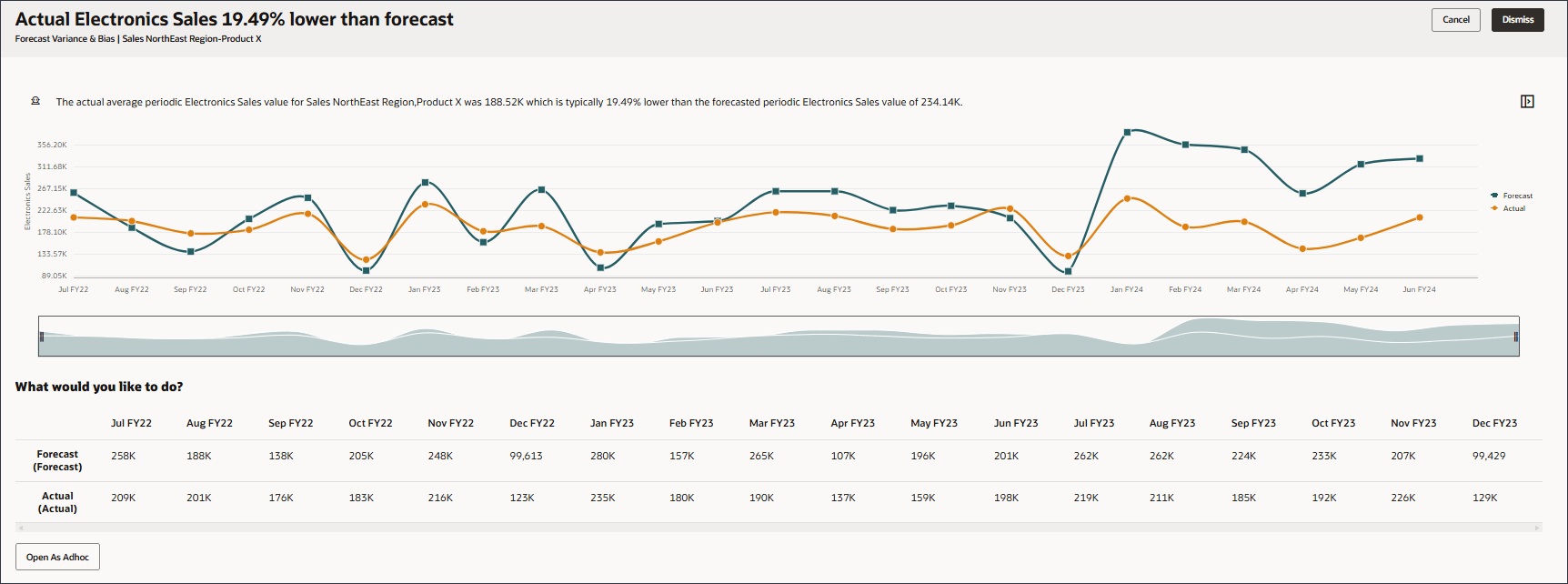
- 预测差异和偏差洞察:通过分析历史预测和实际数据,显示规划者提交的预测中隐藏的偏差。这种类型的洞察度量两个历史方案(如“预测”和“实际值”)之间的差异或偏差。
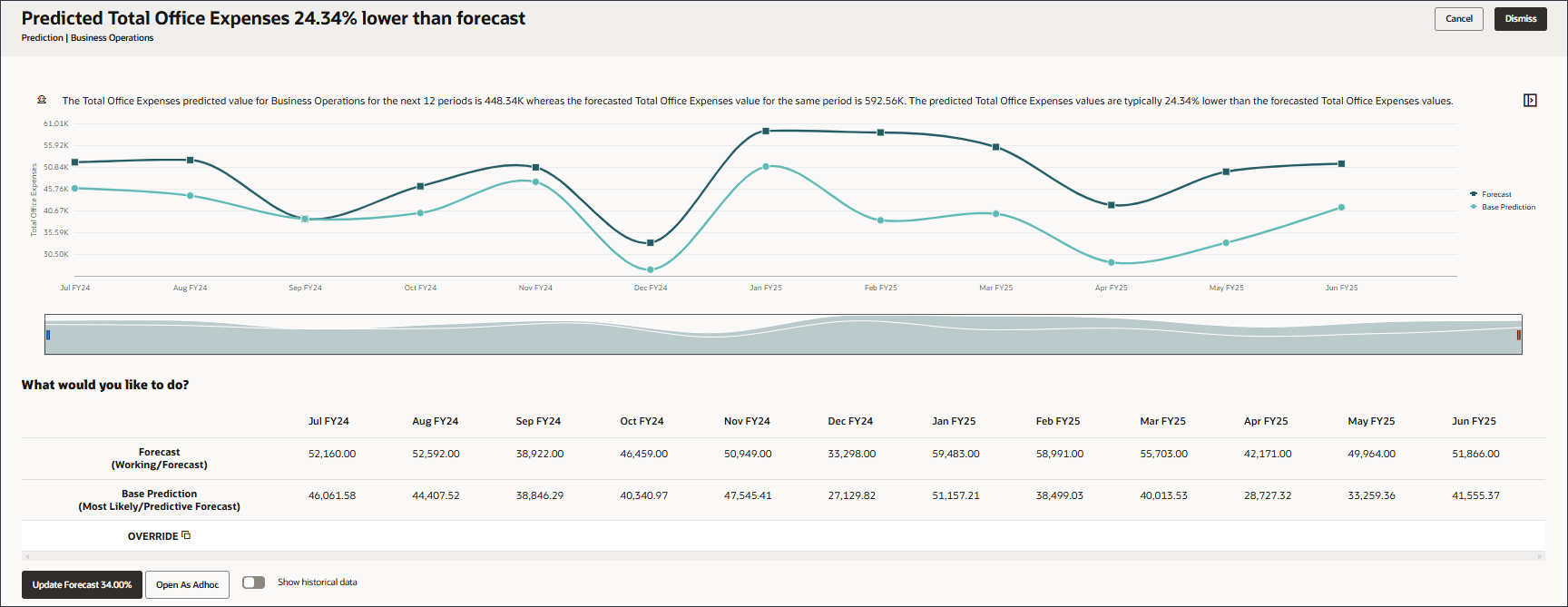
- 预测洞察:查看未来预测与机器预测之间的差异。对于预测洞察,您需要为未来时段生成的预测数据。如果预测数据不可用,您可以使用“自动预测”自动预测数据。您可以引入机器学习预测或其他预测数据以用于预测洞察。
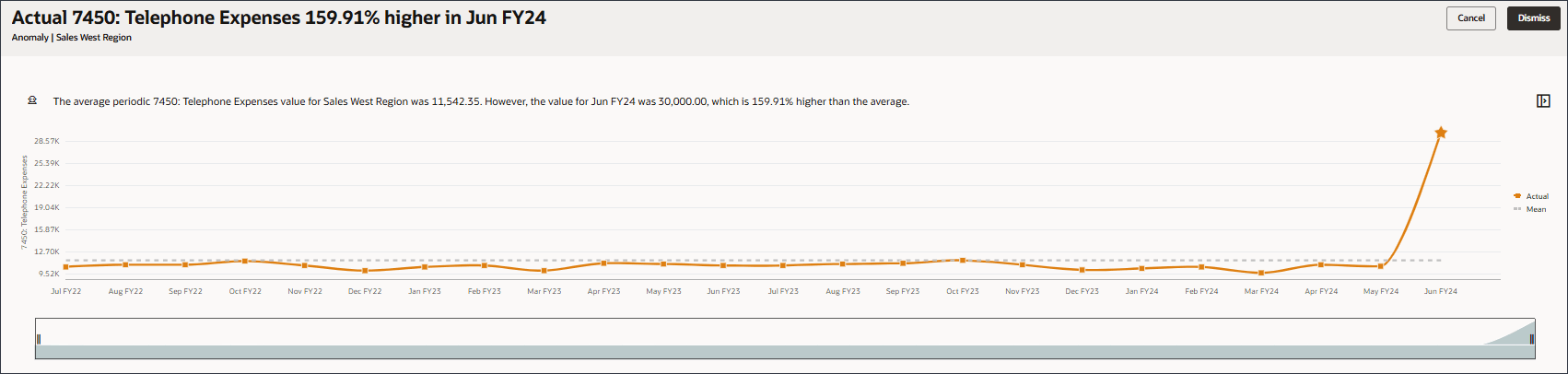
- 异常洞察:检测数据中的异常模式。此类型的洞察会检测与其他值差异很大的异常值,例如,由于外部或内部事件导致的实际值突然波动。
先决条件
Cloud EPM 实操教程可能需要您将快照导入 Cloud EPM Enterprise Service 实例。在导入教程快照之前,必须请求另一个 Cloud EPM Enterprise Service 实例或删除当前应用程序和业务流程。教程快照不会通过现有应用程序或业务流程导入,也不会自动替换或恢复您当前使用的应用程序或业务流程。
在开始本教程之前,您必须:
- 具有服务管理员对 Cloud EPM Enterprise Service 实例的访问权限。不应创建实例的业务流程。
- 上载此快照并将其导入到您的实例。
注意:
如果导入快照时遇到迁移错误,请重新运行迁移(不包括 HSS-Shared Services 组件),以及核心组件中的“安全性”和“用户首选项”对象。有关上载和导入快照的更多信息,请参阅 Administering Migration for Oracle Enterprise Performance Management Cloud 文档。查看配置的洞察分析
在此部分中,您将查看 Insights 的配置。
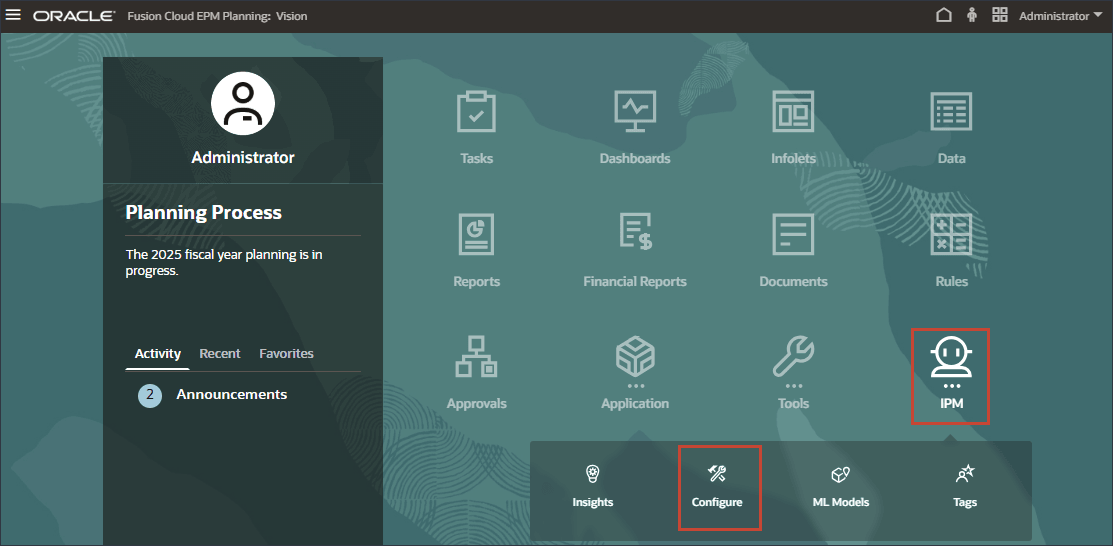
- 在主页上,依次单击 IPM 和 Configure 。
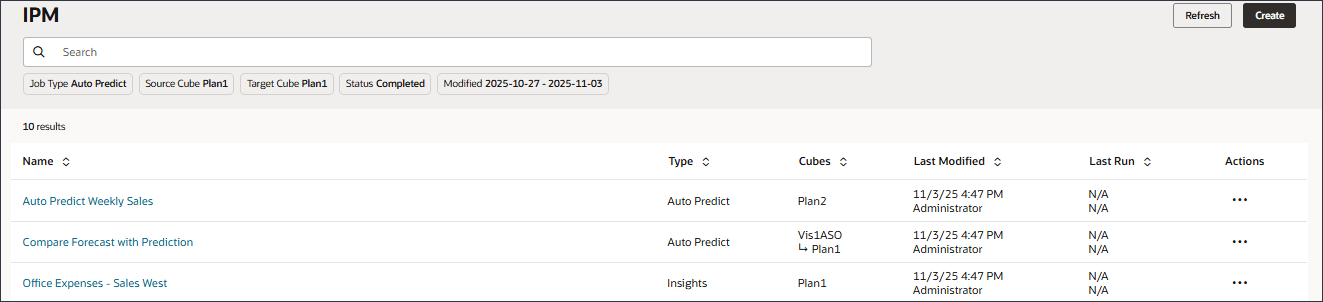
此时将显示已配置的洞察分析。
- 向下滚动并在产品销售的收入分析行中,单击
 (操作)并选择编辑。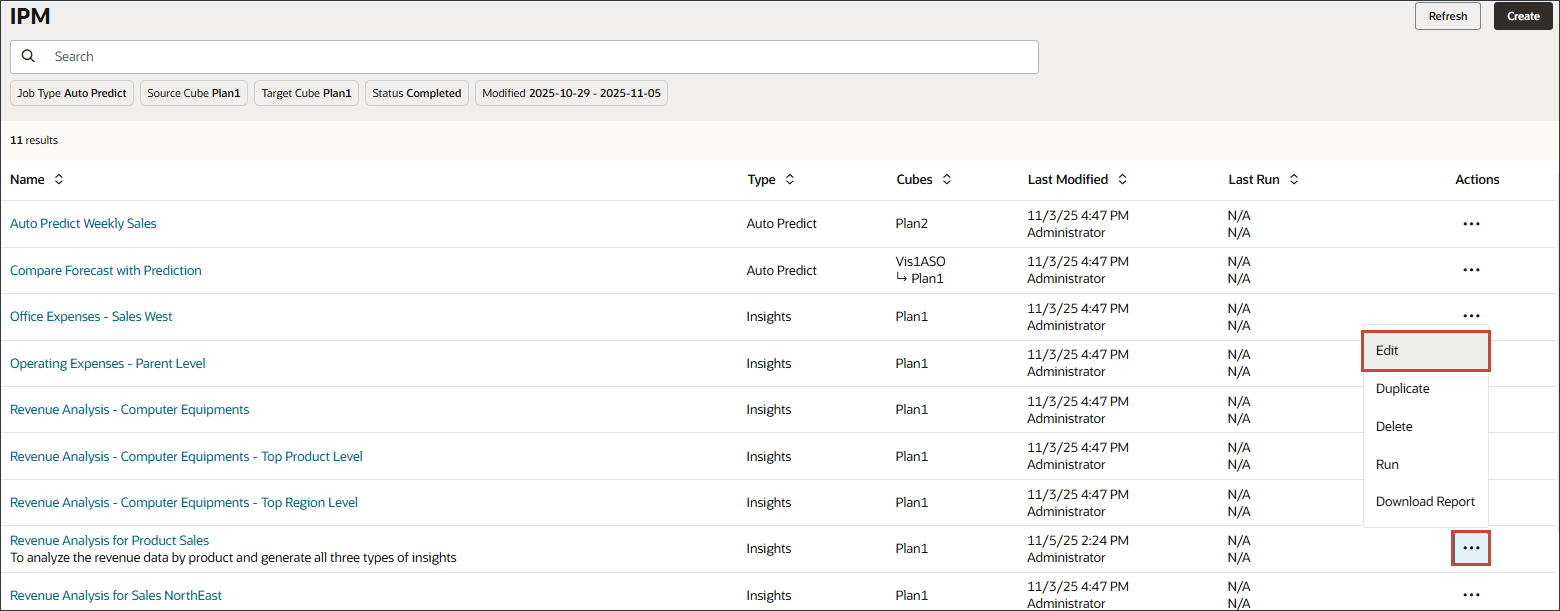
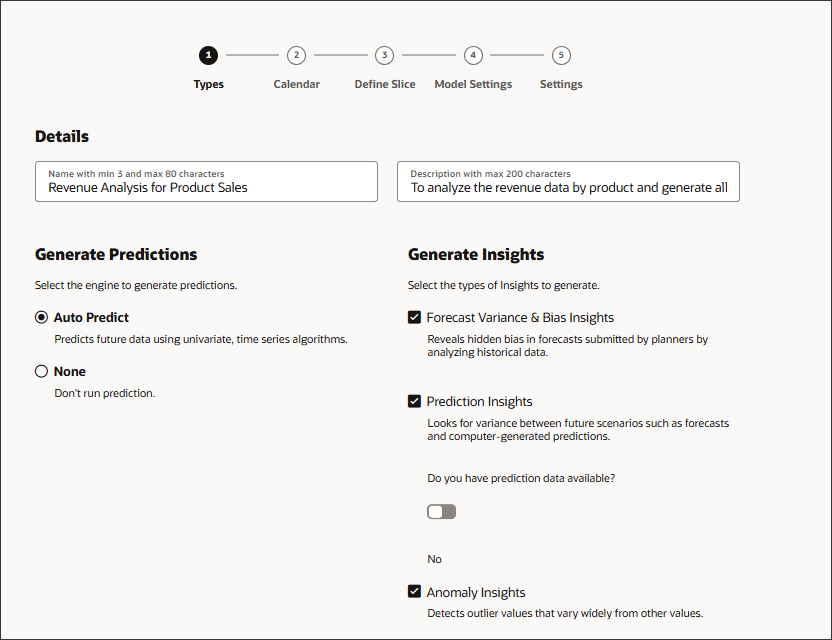
此配置针对产品销售运行收入分析,以按产品分析收入,并生成预测差异和偏差洞察、预测洞察和异常洞察。自动预测用于使用时间序列预测技术基于历史数据预测将来绩效。
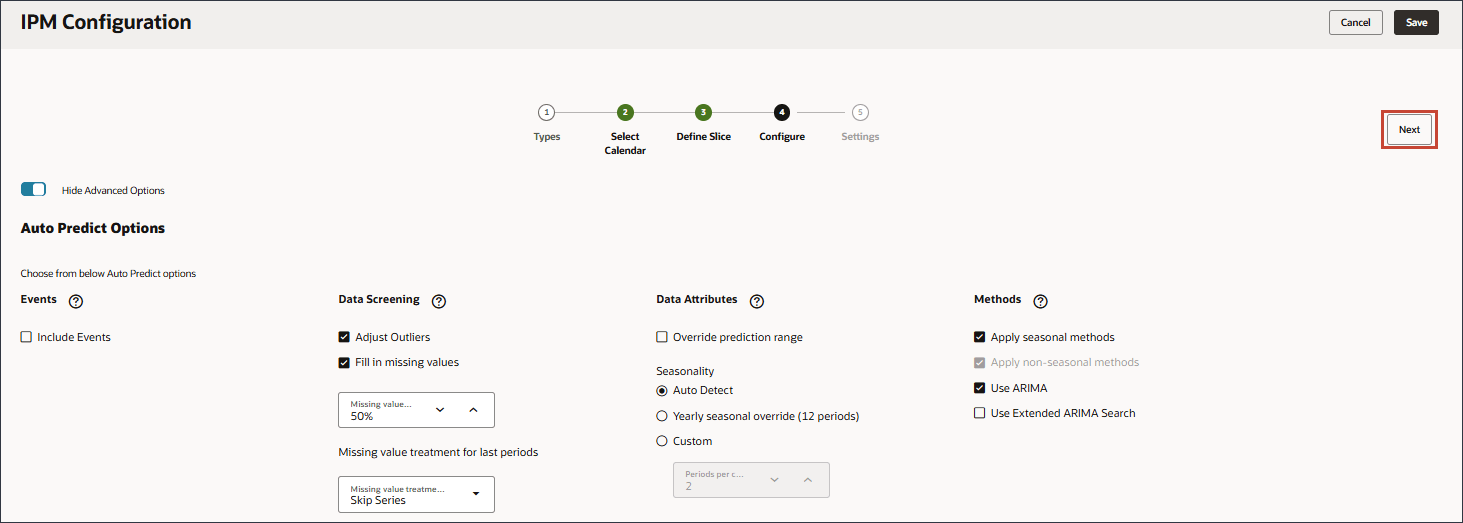
- 单击下一步。
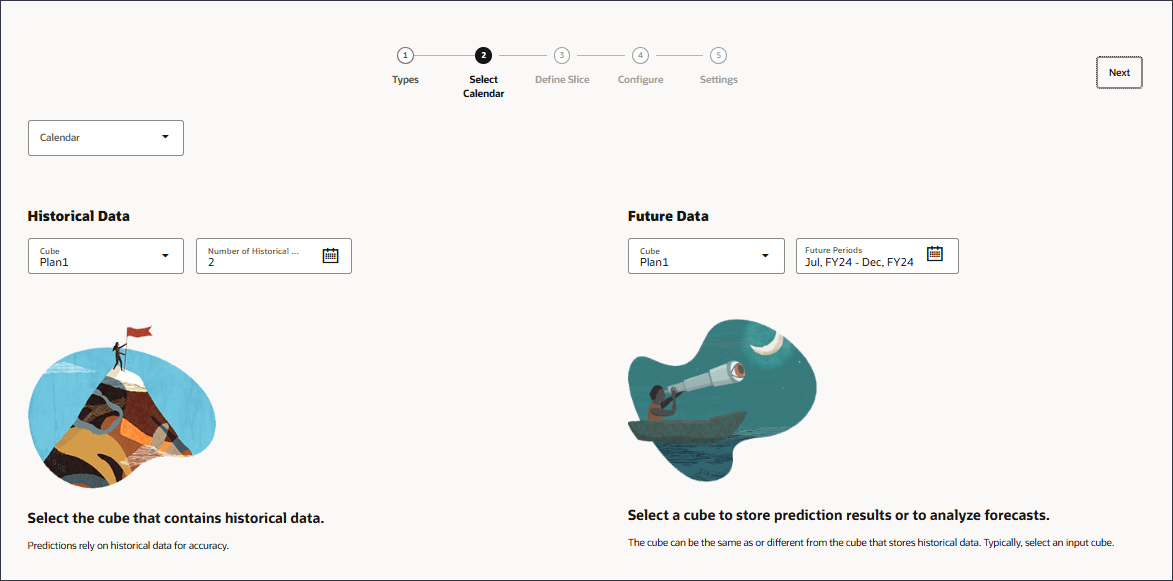
如果要包括日历,则将在此页面上指定该日历。同时定义历史数据和未来数据。对于历史数据,指定多维数据集和历史年数。
对于将来数据,将指定多维数据集和将来期间。将来期间指定在分析中包括的将来数据期间。选择“自动预测”时,预测结果将存储在此位置。
- 单击下一步。
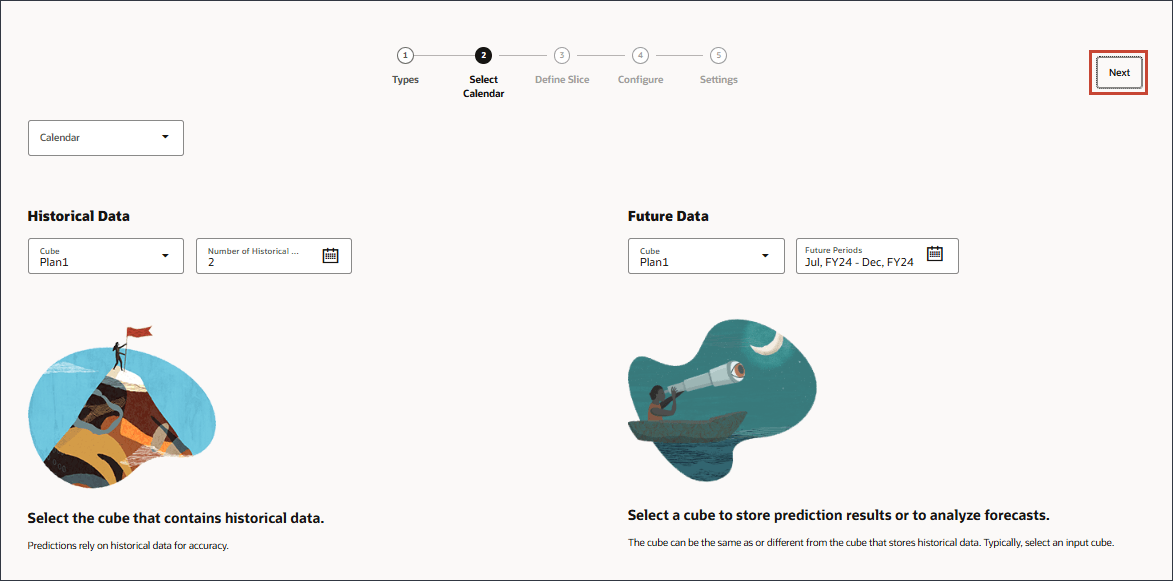
- 单击下一步。
- 向下滚动到预测洞察。
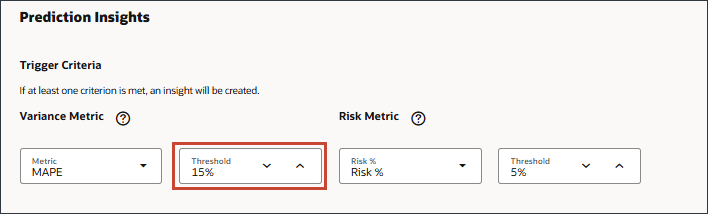
对于预测洞察,阈值百分比定义规划者提交的未来预测与计算机生成的预测值之间可接受的百分比差异。
- 向下滚动以查看异常洞察。
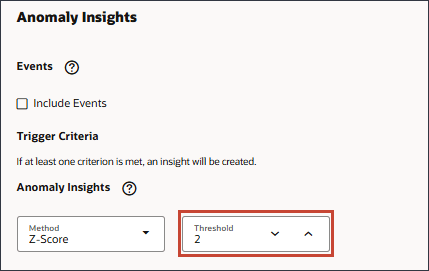
对于异常洞察,阈值定义 Z 分数值的可接受阈值(与平均值的标准偏差)的可接受阈值。任何离零太远的东西通常都被视为异常值。
- 向上滚动并单击下一步。
"Settings"(设置)页面显示 "Insights"(洞察)列表的选定显示维以及影响幅度阈值。
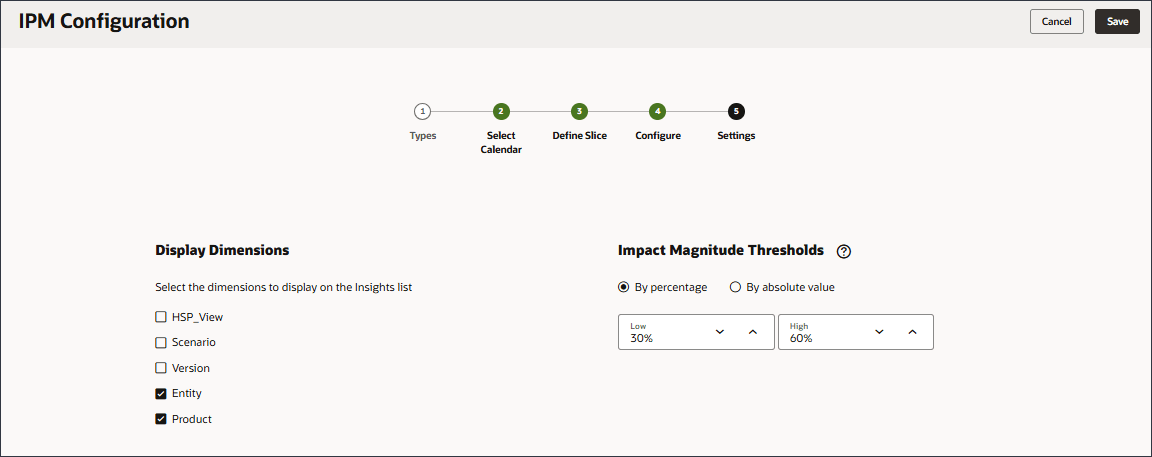
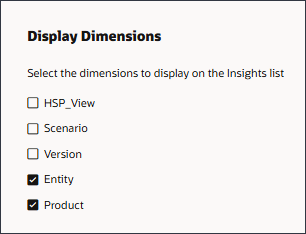
显示维是规划者将用于导航和分析洞察的维。选定的维将显示在 "Insights" 显示中。
影响幅度阈值定义下限和上限阈值。在洞察显示在洞察仪表板中显示时,此设置会基于针对每条洞察计算出的百分比影响将洞察分类为“高”、“中”和“低”三个组。这有助于重点关注存在较大差异的洞察。

- 单击取消。
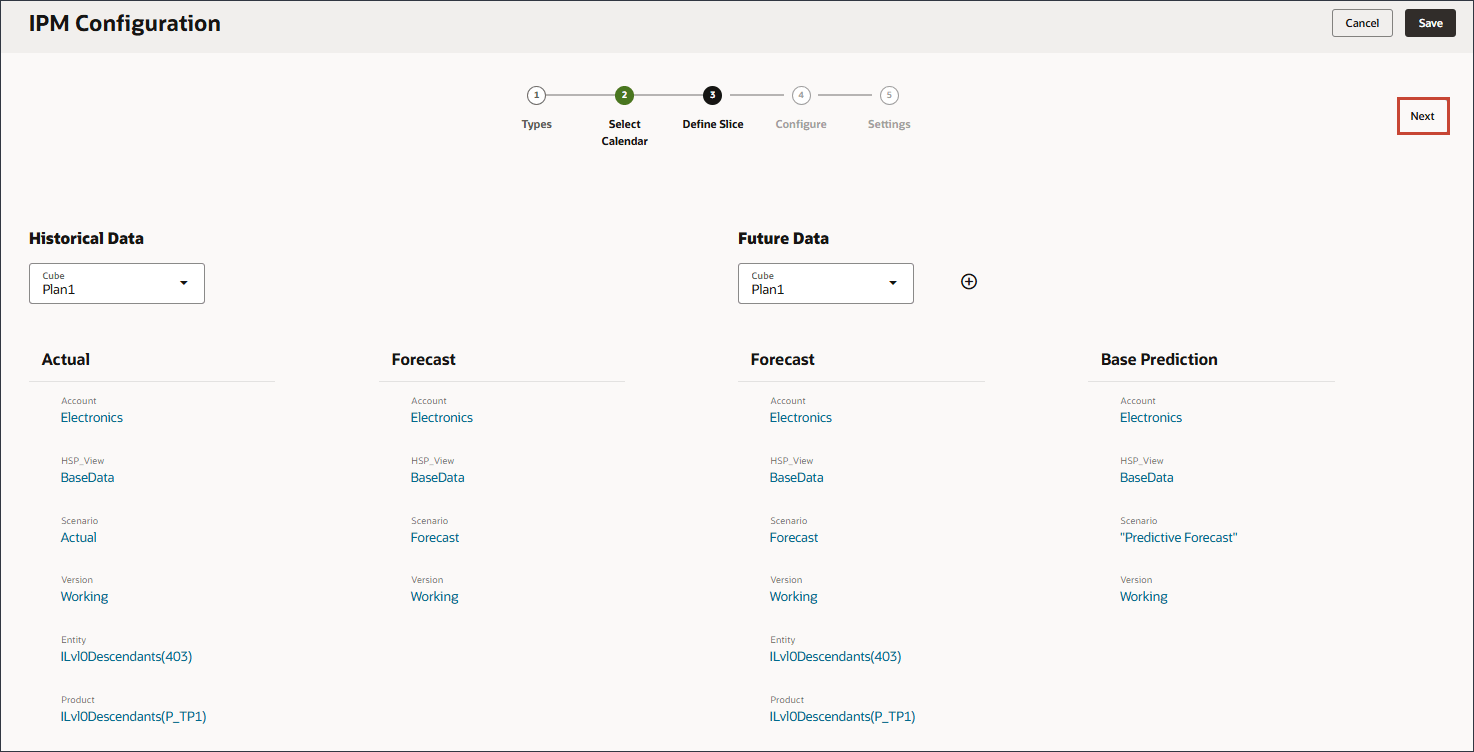
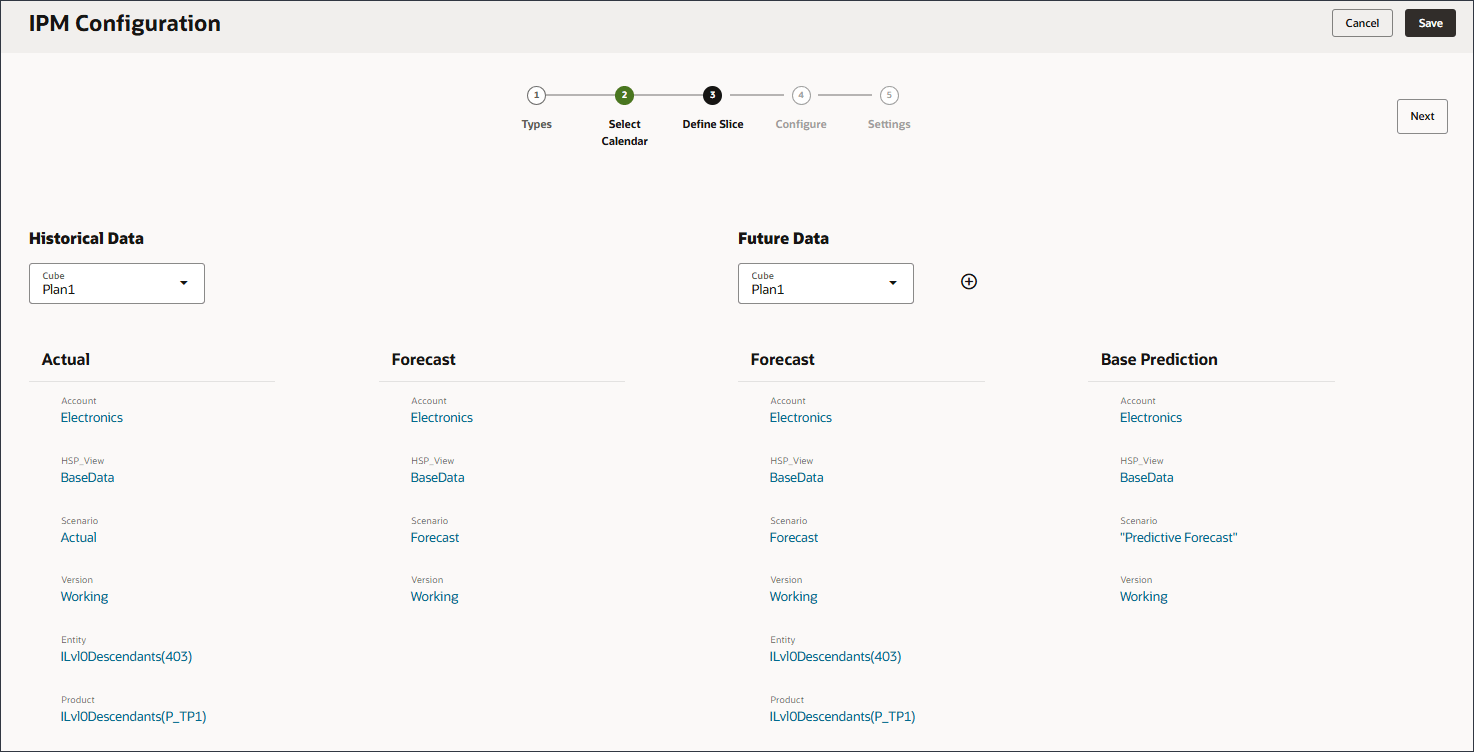
同时定义历史数据和未来数据。
在“历史数据”下,定义“实际”和“预测”数据的多维数据集和时段。
在“未来数据”下,定义未来数据多维数据集和数据切片,即规划者提供的预测以及基本预测(很可能是方案)。
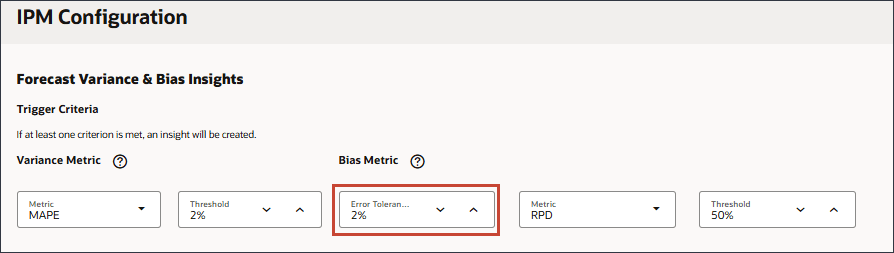
对于“预测差异”和“偏离洞察”,误差容差百分比定义规划者提交的历史预测与实际日期之间百分比差异的可接受范围。在本例中,历史预测与历史实际价值之间的差异只要大于或等于 2%,则会视为明显差异(还会被视为预测不足或预测过度)。
从“配置”页运行洞察分析
在此部分中,您将从“Insights Configure(洞察配置)”页面运行 Insights。洞察作为作业运行。配置洞察后,您可以随时运行它们。可以在“作业”页上查看作业的状态。
提交洞察作业
- 对于产品销售的收入分析,在“操作”下,单击 (操作),然后选择运行。
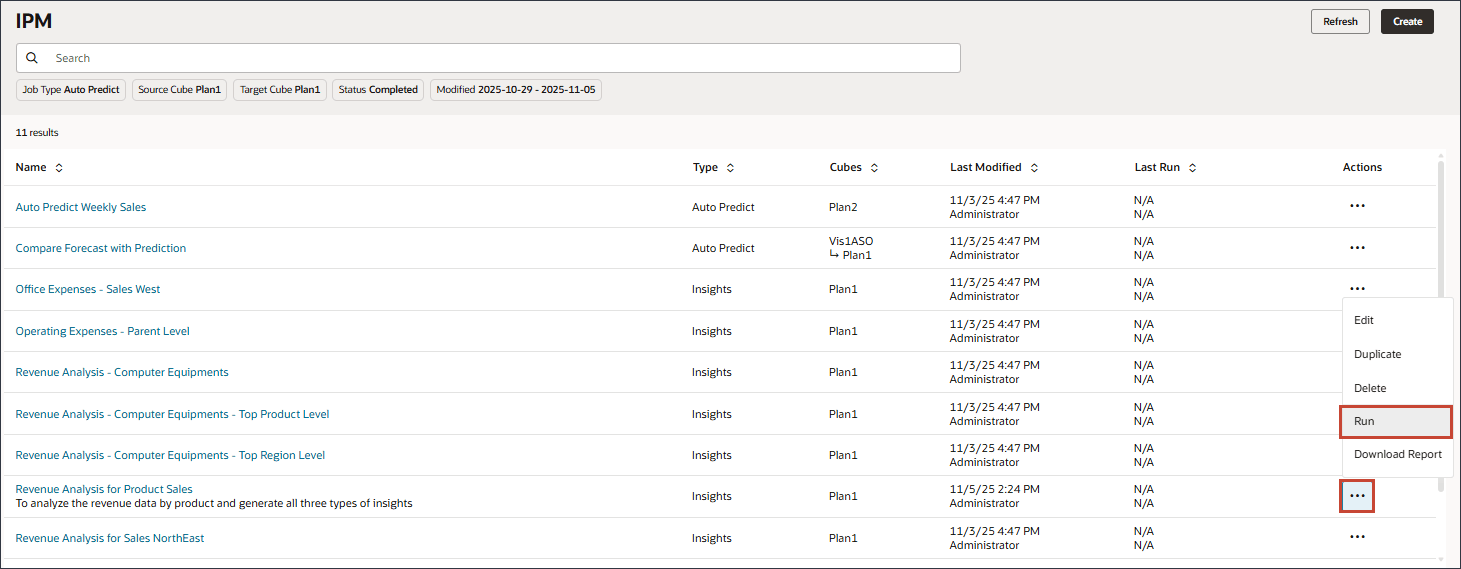
运行洞察时,IPM 洞察会分析每个可用交叉点的数据并查找模式和异常。
- 在信息消息中,单击 X 。

注意:
洞察将在洞察显示上保存六个月,六个月后,当您下次运行 IPM 洞察作业时会清除它们。
查看 Insights 作业
您可以查看有关 Insights 作业的信息。
- 单击
 (导航器),然后在“应用程序”下单击作业。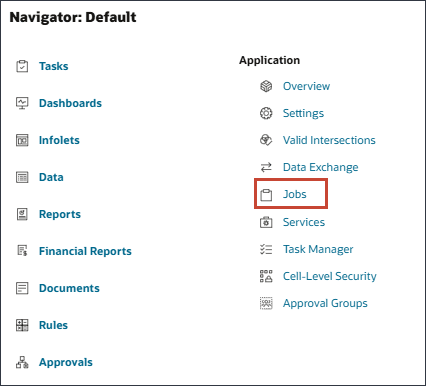
- 在“作业”页上,要查看有关作业的详细信息,请单击产品销售的收入分析。

将显示为此作业运行的关联子作业。
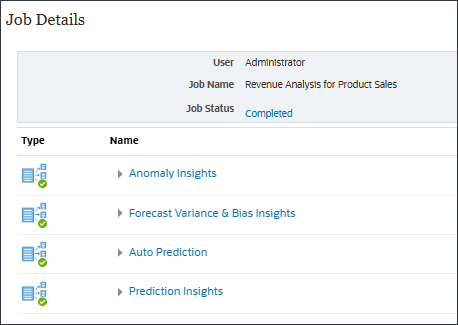
- 在作业状态旁边,单击已完成。
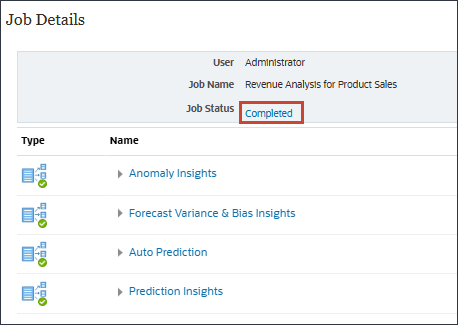
此时将显示有关作业的详细信息。
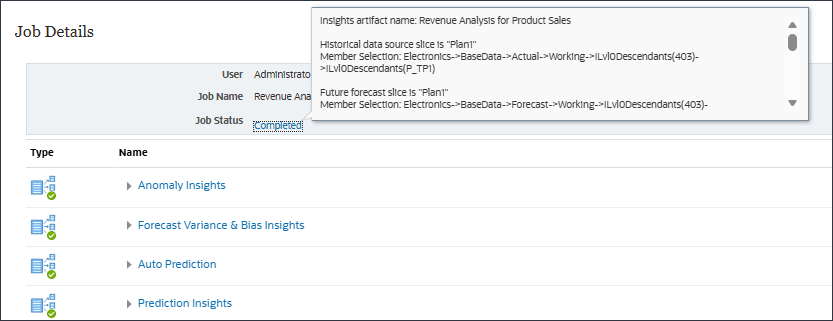
- 单击详细信息显示外可关闭详细信息。
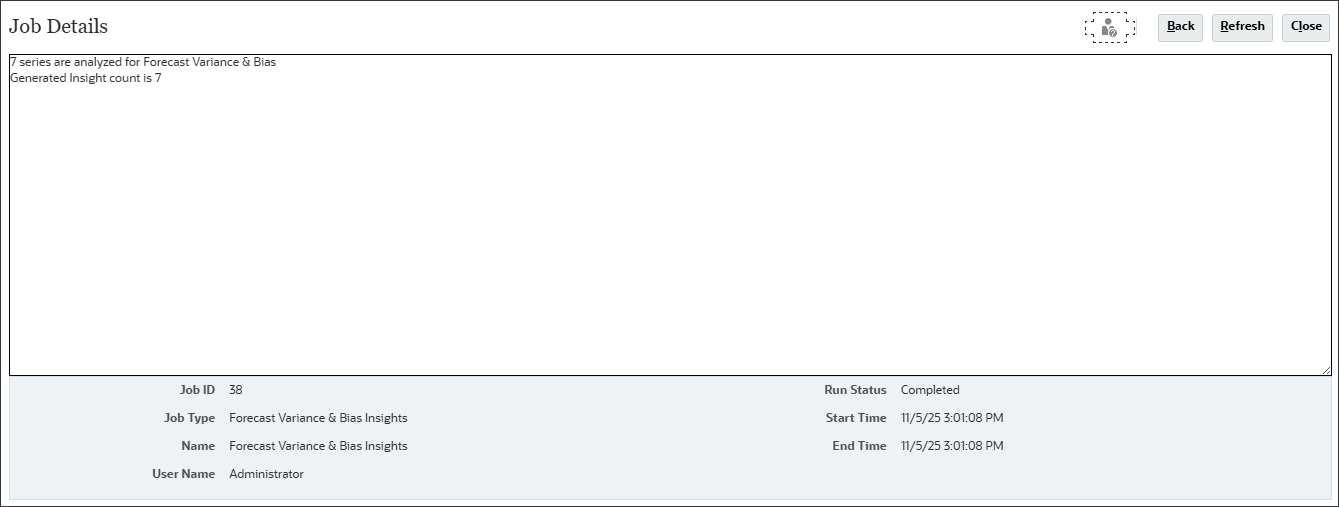
- 单击预测差异和偏移洞察。
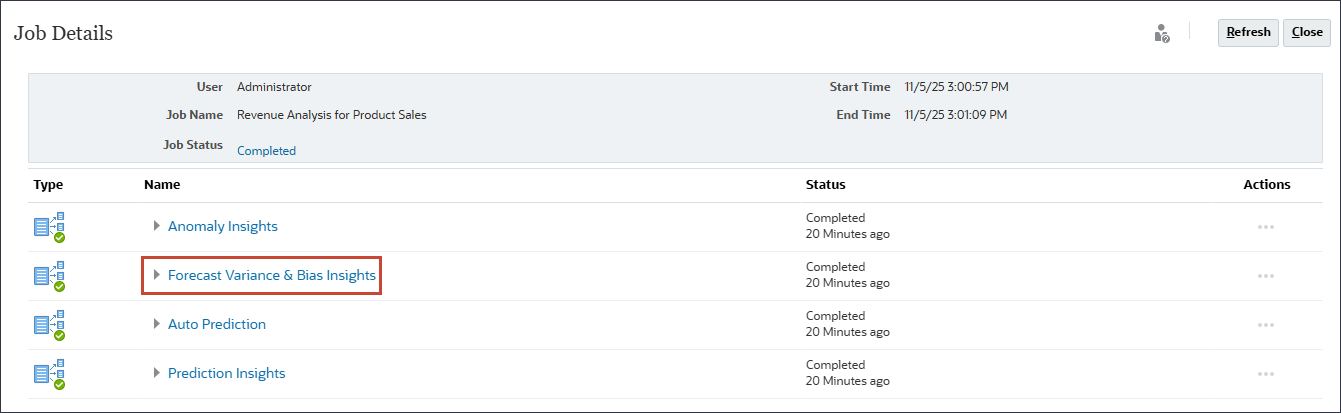
将显示作业详细信息。在分析了七个系列的预测差异和偏差后,生成了七个洞察。
- 单击 Back(返回)
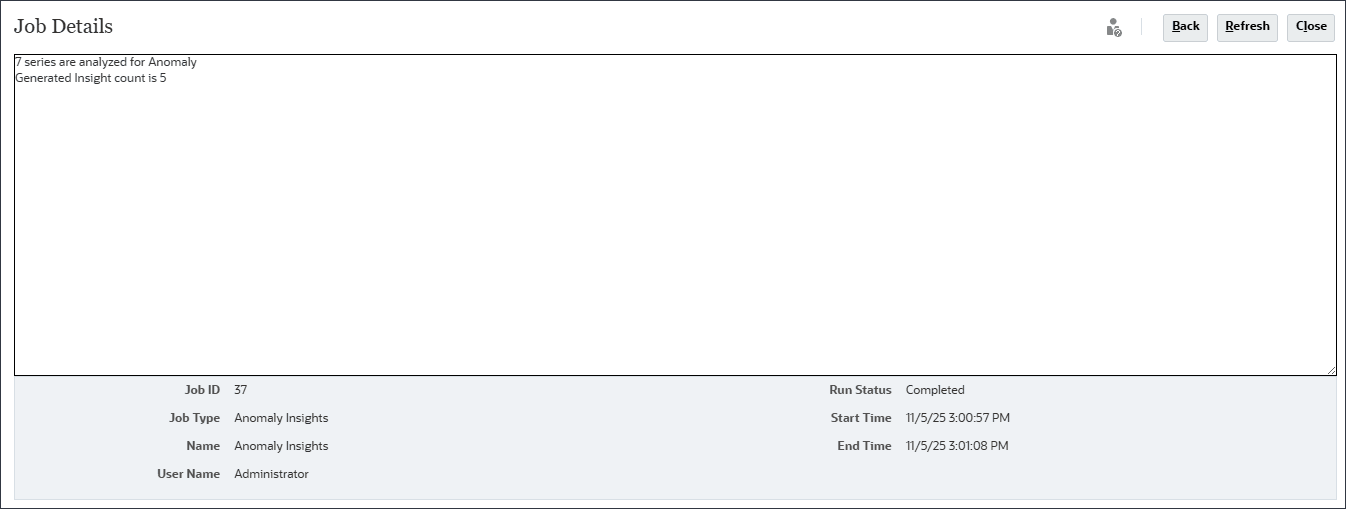
- 单击异常洞察。
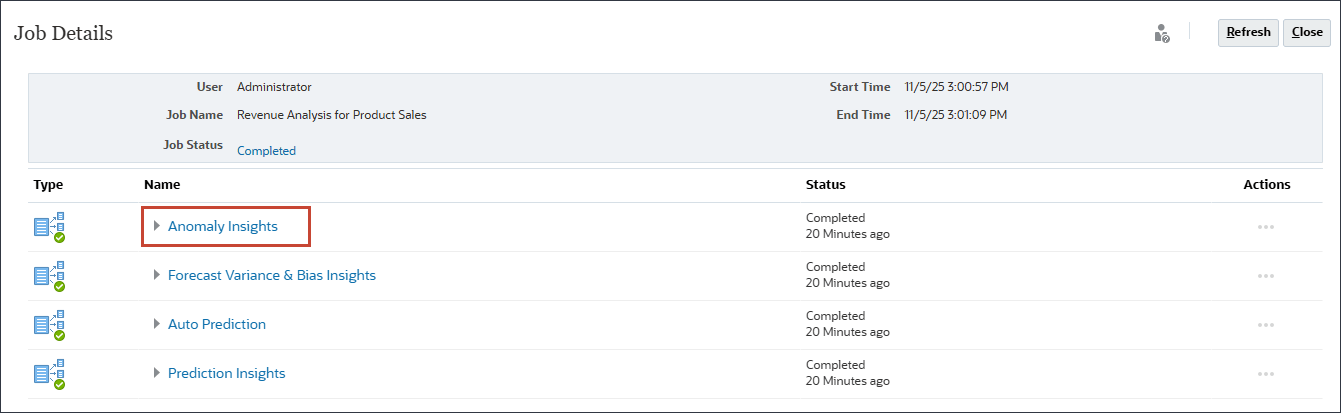
将显示作业详细信息。在分析了七个系列以获得异常洞察后,生成了五个洞察。
- 单击返回。
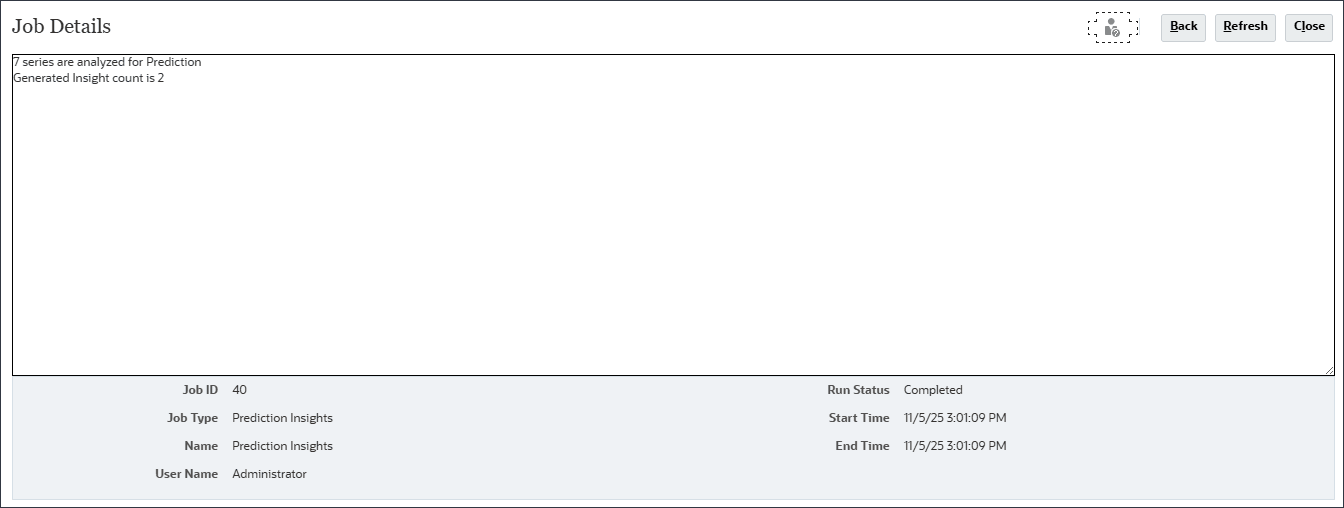
- 单击预测洞察。
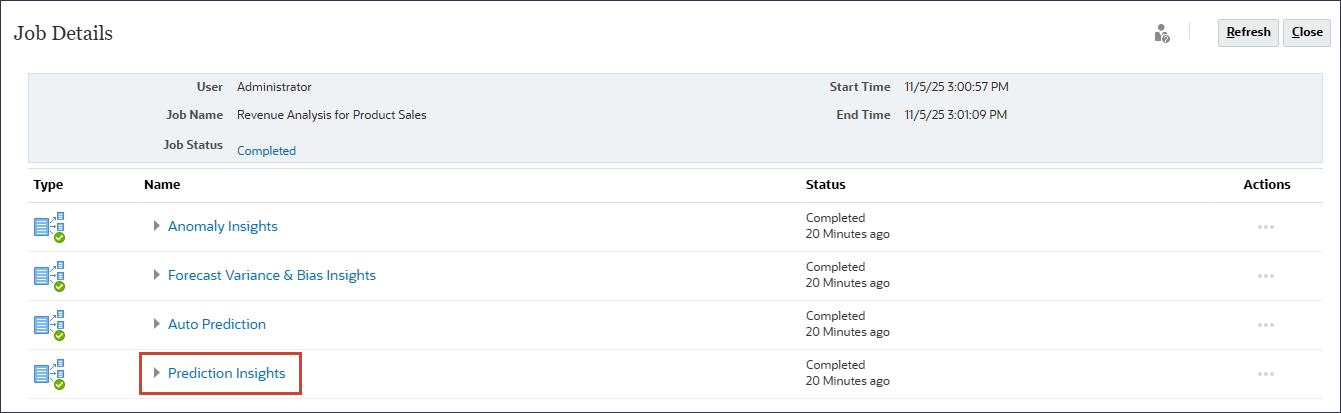
将显示作业详细信息。在分析了七个系列进行预测后,产生了两个见解。
- 单击关闭。
计划运行洞察分析
在此部分中,您将安排 Insights 在将来的时间运行。您可以设置作业,以按一定时间间隔定期运行洞察,例如当您具有一组新的实际情况时。
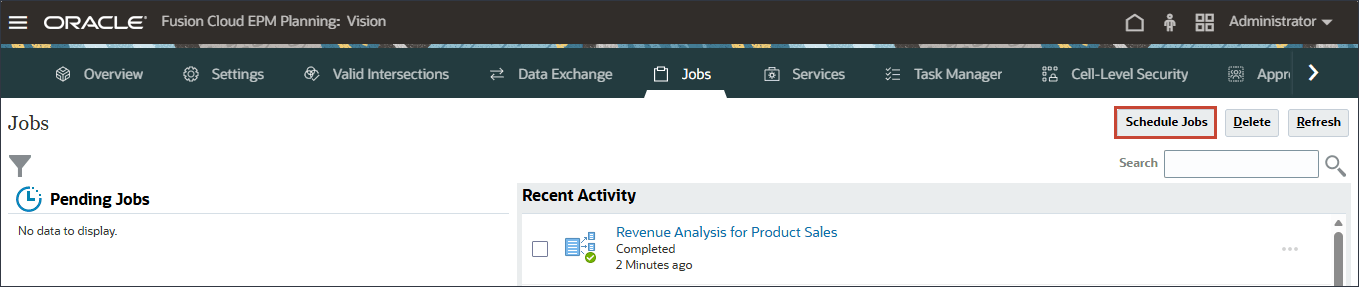
- 在“作业”页上,单击调度作业。
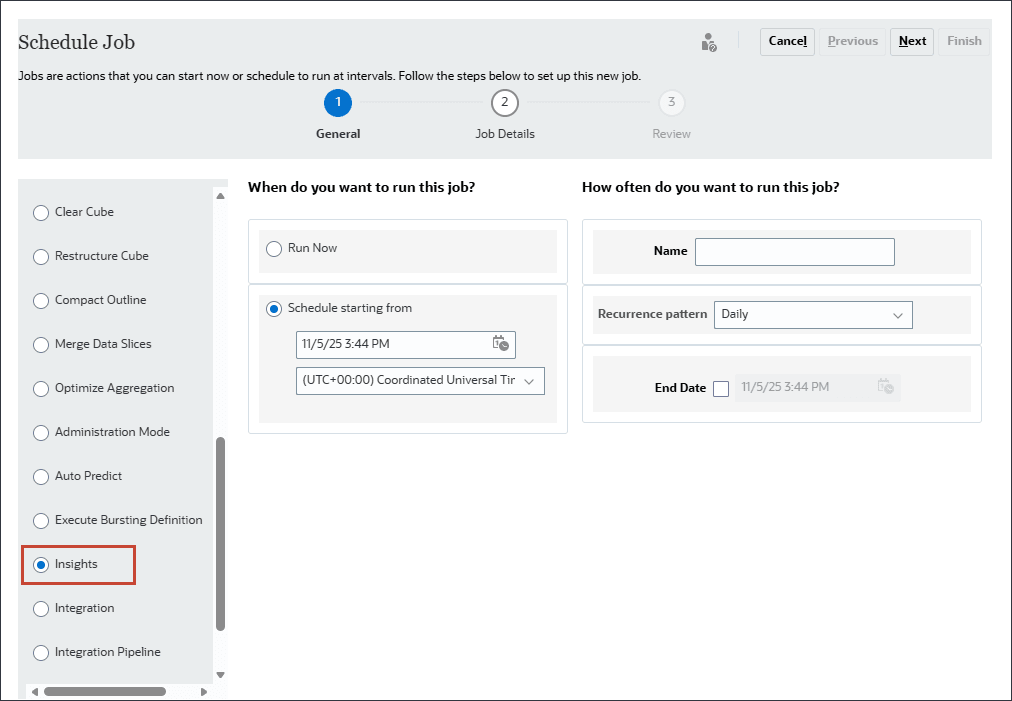
- 在左侧的“这是什么类型的作业?”下,向下滚动并选择洞察。
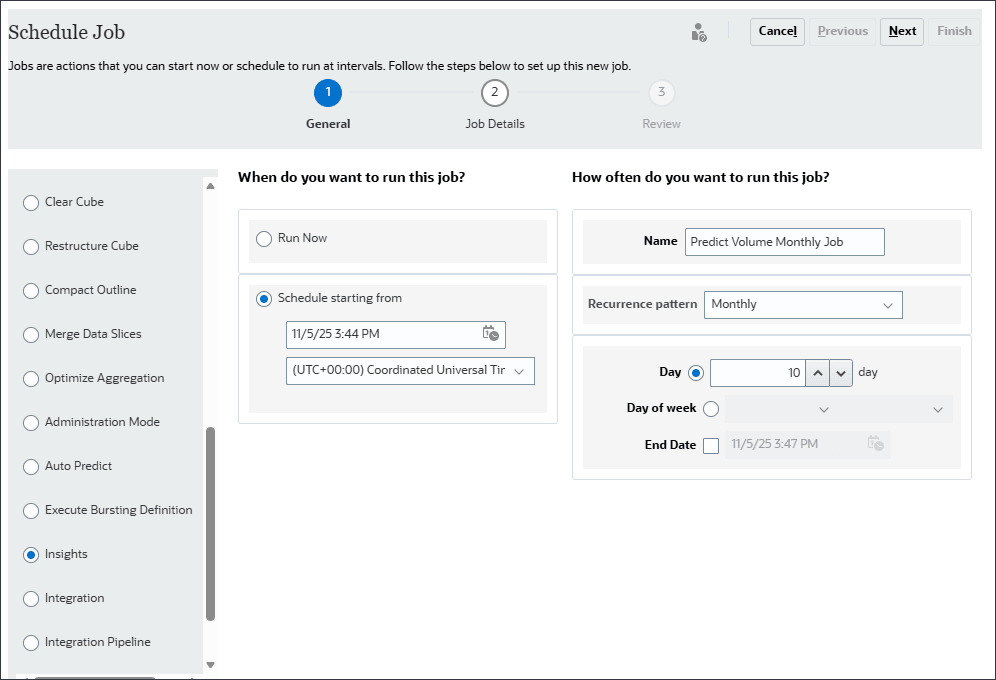
- 设置每月作业。将其设置为在当天日期之后的月份的第 10 天运行,类似于以下内容,然后单击下一步。
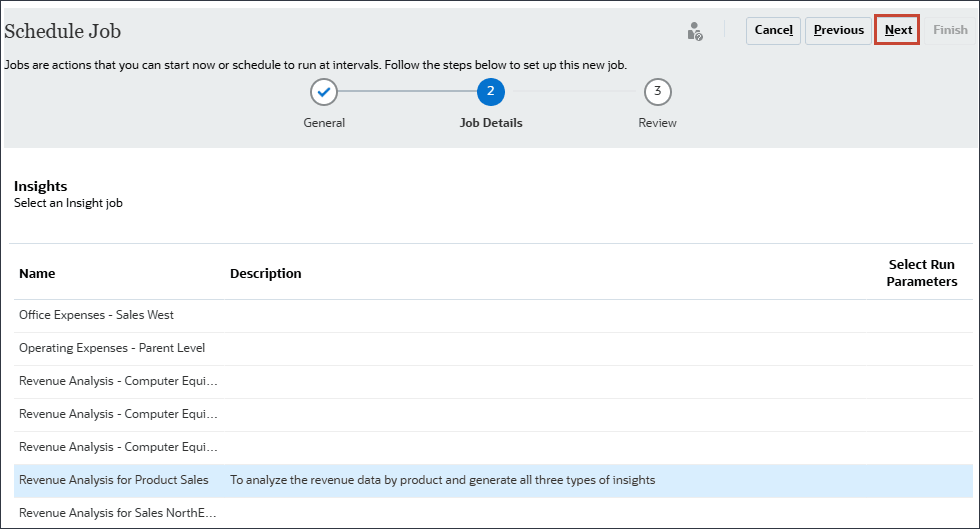
- 选择产品销售的收入分析,然后单击下一步。
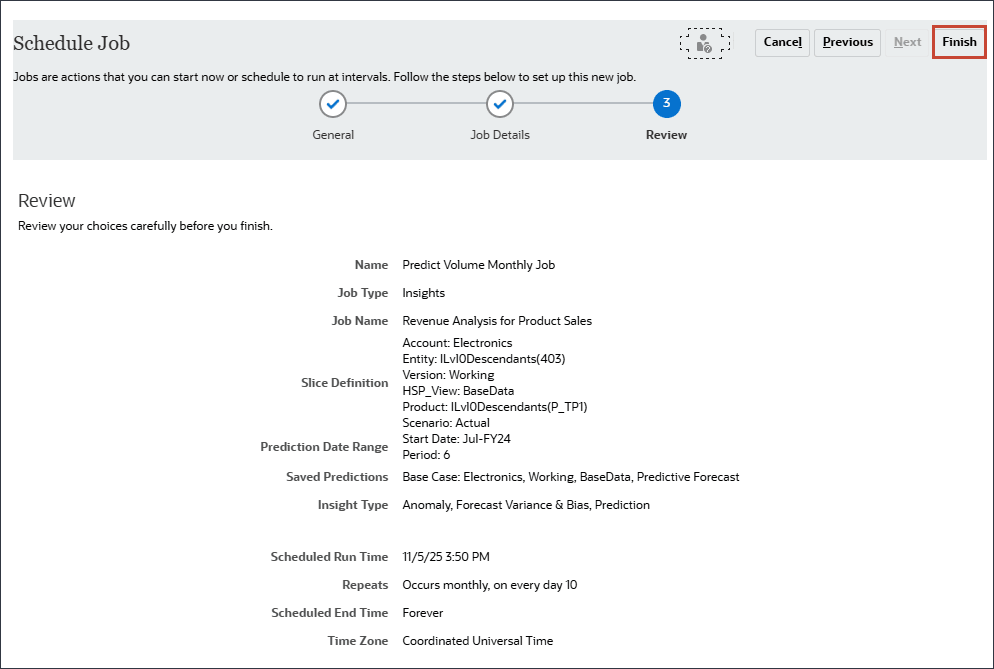
- 复查作业选择,然后单击完成。
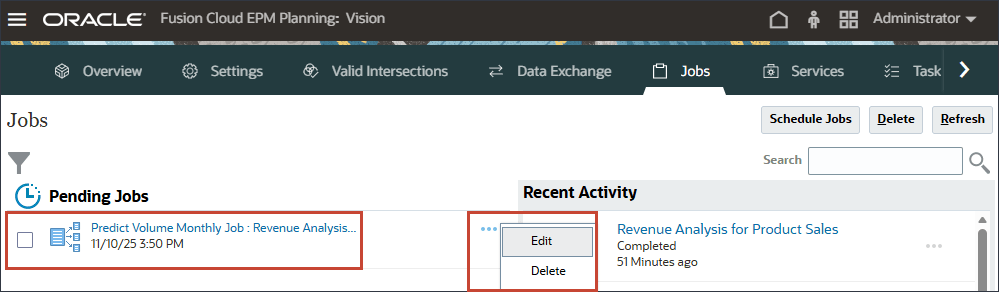
作业已调度并列在“待处理作业”下。您可以编辑或删除调度的作业。
更多学习资源
通过 docs.oracle.com/learn 浏览其他实验室,或者通过 Oracle Learning YouTube 频道访问更多免费学习内容。此外,请访问 Oracle University 查看可用的培训资源。
有关产品文档,请访问 Oracle 帮助中心。