简介
本教程介绍如何在财务系统中执行基于趋势的计划。各节基于彼此构建,应按顺序完成。
背景信息
使用基于动因的或基于趋势的损益表的损益表、资产负债表和现金流规划或者简单地规划收入和费用,增强您在任何业务级别管理和分析财务状况的能力。凭借最佳实践、现成可用的动因和帐户,财务团队可以加快您的规划流程。您还可以引入自己的会计科目表,同时保留集成财务框架的优势。
使用“财务”功能,输入基于趋势的假设,使您可以根据趋势进行规划和预测。例如,您可以使用当前、预测或过去的值(例如预测平均值或年度同比增加)进行规划,并估计每个值可能变化的百分比。
您可以轻松发现趋势,因为每个期间都具有相同的工作日数和周末数。尤其是零售业务可以从跨年实现的这种一致性中获益。使用准确的历史信息和关键绩效指标来预测市场趋势、销售预测、利率和库存需求。通过基于趋势的规划,您可以使用可衡量且可验证的数据来有效地进行规划。
先决条件
Cloud EPM 实操教程可能需要您将快照导入 Cloud EPM Enterprise Service 实例。在导入教程快照之前,必须请求另一个 Cloud EPM Enterprise Service 实例或删除当前应用程序和业务流程。教程快照不会通过现有应用程序或业务流程导入,也不会自动替换或恢复您当前使用的应用程序或业务流程。
在开始本教程之前,您必须:
- 具有服务管理员对 Cloud EPM Enterprise Service 实例的访问权限。
- 将此快照上载并导入到 Planning 实例中。
- 在本地保存 Revenue_Data FY24_FY25_FY26.csv 。您将使用此加载文件导入数据。
- 在本地保存 Expense_Data FY24_FY25_FY26.csv 。您将使用此加载文件导入数据。
注意:
如果导入快照时遇到迁移错误,请重新运行迁移(不包括 HSS-Shared Services 组件),以及核心组件中的“安全性”和“用户首选项”对象。有关上载和导入快照的更多信息,请参阅 Administering Migration for Oracle Enterprise Performance Management Cloud 文档。财务趋势
您可以输入基于趋势的假设,从而基于趋势进行规划和预测。财务包括以下趋势:
注意:
在采用 13 个期间的应用程序中,月份并不是表示日历月份,而是表明通过包含 13 个期间的日历定义的期间。- 本年度实际平均值 - 计算在计划和预测准备工作中指定的“本财政年度”帐户的平均值。
-
当前月实际值 - 获取指定为“当前会计年度”的那个月或周的帐户的值。“当前期限”在计划和预测准备工作中指定的“当前财政年度”内。
-
保持当前年份规划的预测 -(仅适用于预测方案)将当前年份帐户所花费的金额与当前年份的规划进行比较,并将剩余值均匀分配给预测中的剩余月份。例如,如果“差旅年初至今实际值”为 260,000,全年规划为 500,000,并且本月为 6 月,则剩余的 240,000 将分配给全年中剩余的 6 个月份(7–12 月):240000 / 6 = 40000。将在 7-12 月中均匀分配 40000。此趋势确保预测与规划相符。如果年初至今的花费量超过了规划,则会将剩余期间的预测设置为零,而非负数。
-
上年度实际平均值 - 计算在计划和预测准备工作中指定的“当前财政年度”的前一年的帐户的平均值。例如,如果“当前财政年度”为 2017 年,则上一年为 2016 年。
-
包含季节性元素的上年实际值 - 使用上一年中同一月份的值来获取月份的值。
-
预测平均数 -(仅适用于规划方案)获取上一年的预测平均数。例如,对于规划方案中 2018 年,选择此趋势会计算预测方案中 2017 年的帐户的平均值。
-
包含季节性的预测 -(仅适用于规划方案)获取上一年预测中每月的值。例如,对于规划方案中的 2018 年,选择此趋势会使用 2017 年预测方案计算帐户每个月的值。
-
年度同比增加/减少 - 将增加或减少百分比应用于上一年的值。仅适用于年度计划。
-
无趋势 - 删除趋势并清除之前设置的趋势中的数据。
-
每月增长 - 基于当前年和上一年计算帐户的年度同比变化以计算增长。
-
上月运转率 - 获取上一期间的值。例如,如果本月是 2016 年 7 月,并且预测的第一个期间为 7 月,则此趋势获取 6 月的值并将其应用于 7 月。如果对 7 月的值进行了调整,则会将调整后的 7 月的值用于 8 月。此趋势仅适用于预测方案。
为计划和预测设置基础
在本节中,您将查看启用的功能和时间范围粒度,并为 Financials 中的用户变量设置值。
查看启用的功能
在“启用功能”中,您可以选择要为财务业务流程启用的父关键字成员、账户和动因,以及添加和映射自定义维。系统将根据您的选择创建维、动因、表单和帐户。
注意:
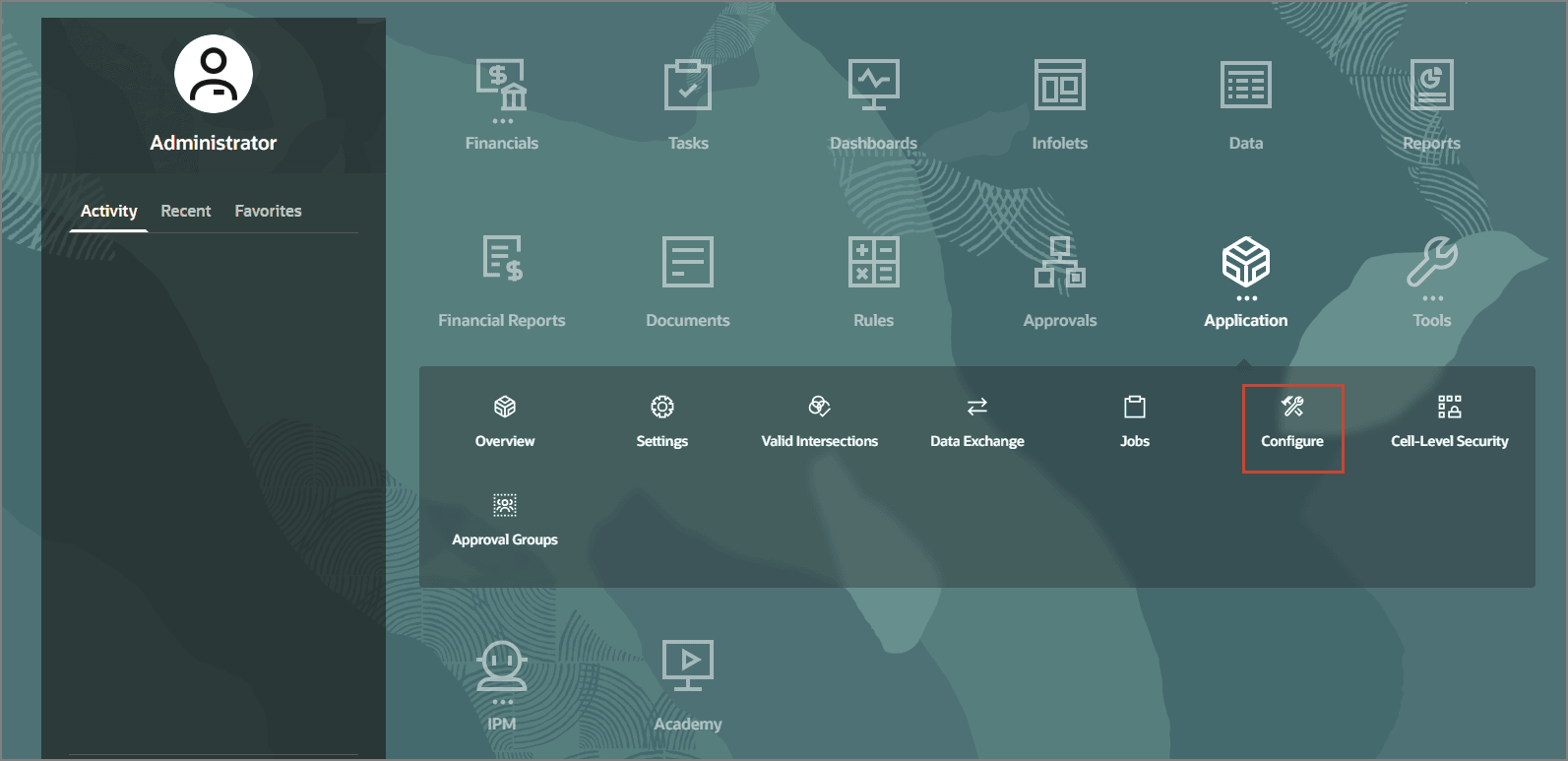
您必须在首次启用功能时定义所有自定义维。您稍后无法定义这些维。- 在 Planning 主页上,依次单击应用程序和配置。
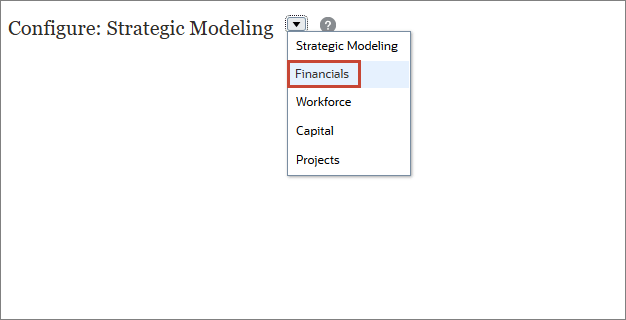
- 从“配置”下拉列表中,选择财务。
- 单击启用功能。
- 向下滚动。
- 向下滚动。
- 单击关闭。
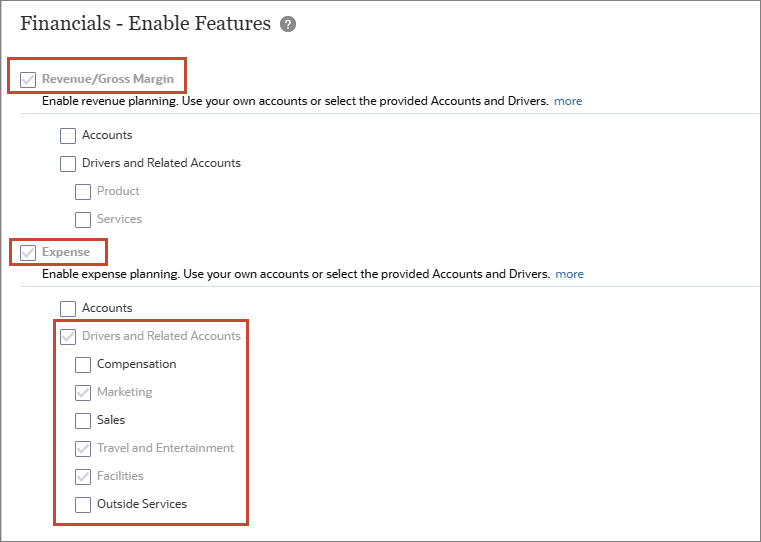
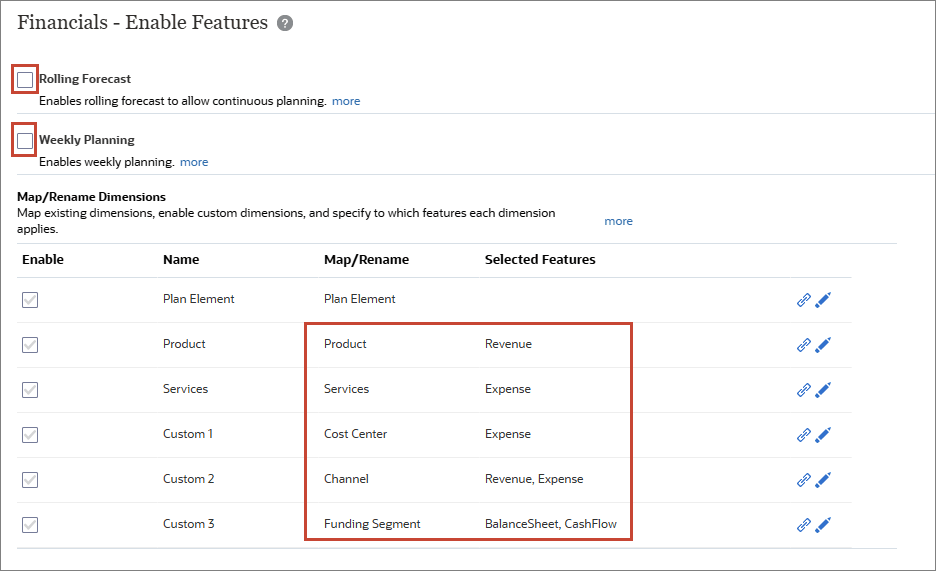
已启用收入和费用计划。已配置费用,以便您可以使用动因和相关账户进行规划。
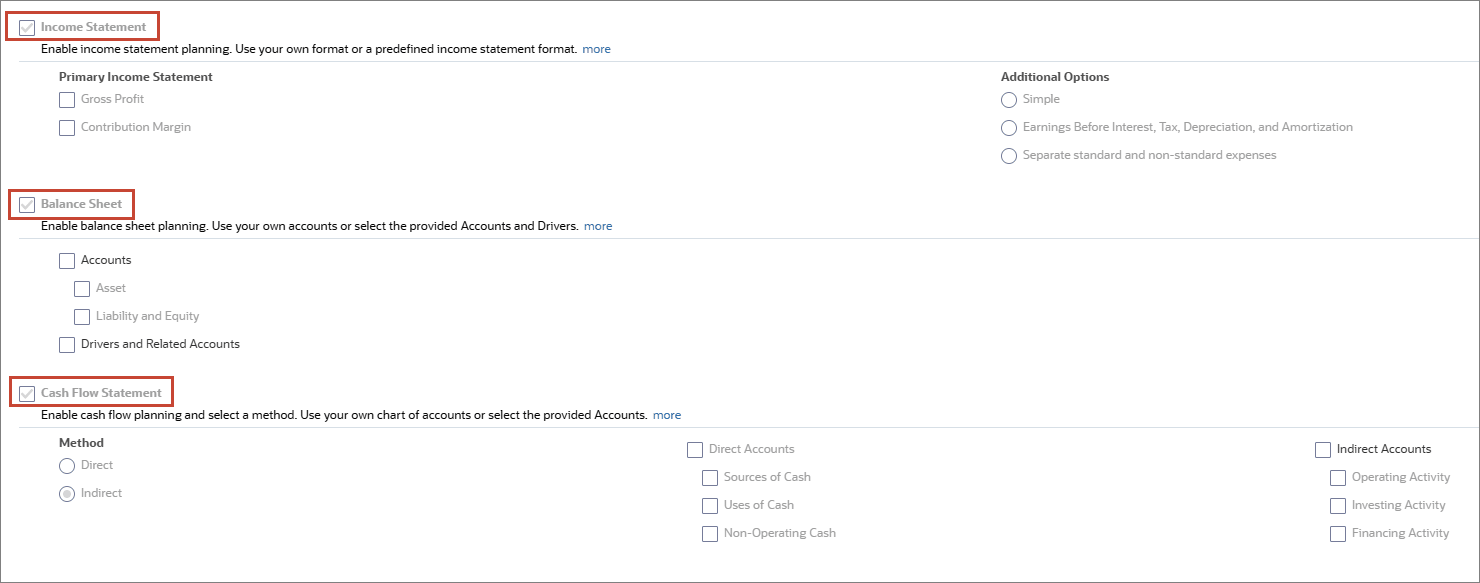
配置了损益表、资产负债表和现金流。
当前未配置滚动预测和每周计划。
此时将显示现有维和自定义维。为“收入”启用了“产品”维,为“费用”启用了“服务”维。已为费用启用成本中心。已为收入和费用启用渠道。已为资产负债表和现金流启用资金分配段。
检查时间期和粒度
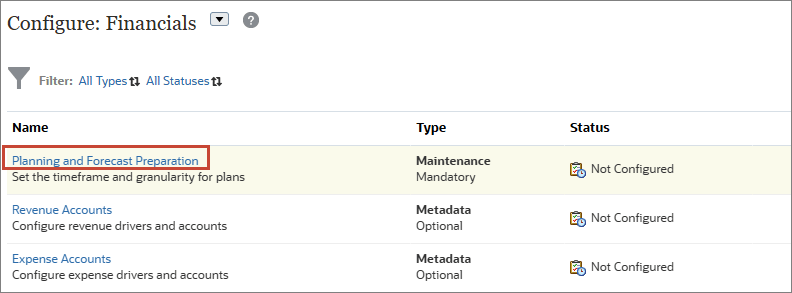
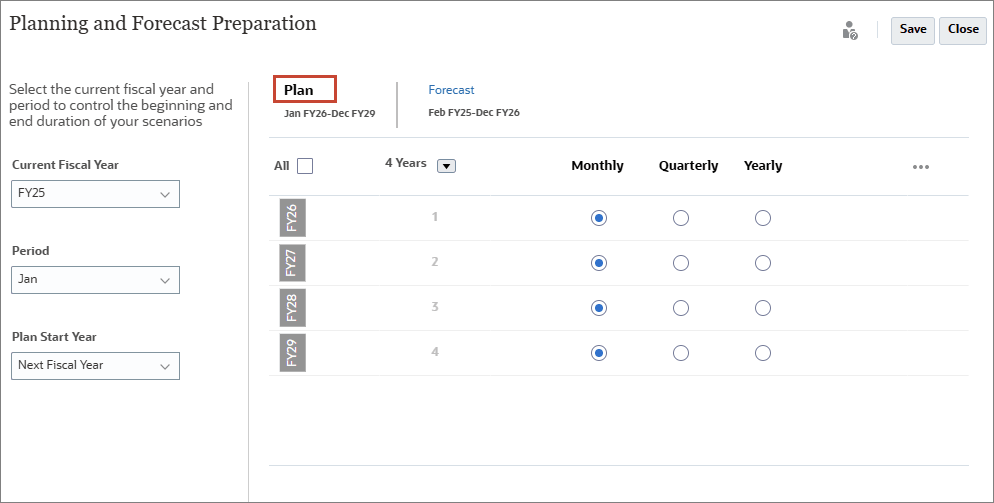
在“Planning and Forecast Preparation(计划和预测准备)”中,选择当前会计年度、期间(月)和计划开始年份,以控制方案的开始和结束持续时间。您还可以为业务流程中的“计划”、“预测”和“滚动预测”(如果已启用)方案设置期间粒度。
- 在“配置:财务”上,单击 Planning and Forecast Preparation(计划和预测准备)。
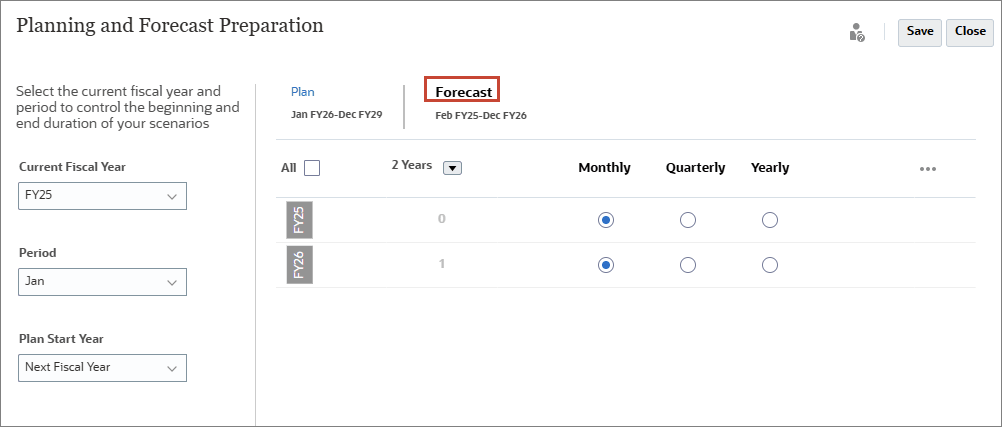
- 单击预测。
- 单击计划。
- 单击关闭。
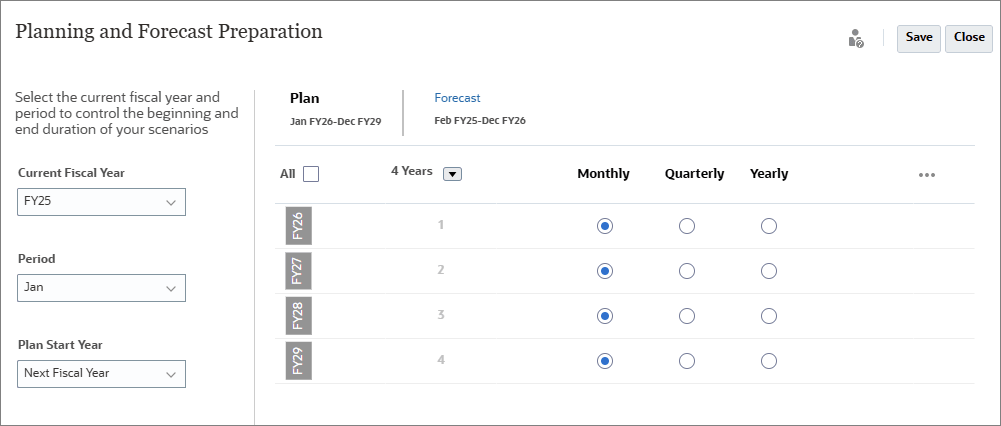
请注意,“Current Fiscal Year(本会计年度)”为 FY25,“Period(期间)”为“January(一月)”,“Plan Start Year(计划开始年份)”设置为“Next Fiscal Year(下一会计年度)”。
预测从 2 月 FY25 开始,一直运行到 FY26 的 12 月。两年的预测是按月设置的。
从 FY26 年 1 月到 FY29 12 月运行的四年计划按月计划提供每年的数据。
选择用户变量的值
用户变量是在创建业务流程时添加的。在表单中用户变量被用作筛选器,这使规划者可以只关注特定成员。在此部分中,您将为用户值设置值。
- 单击
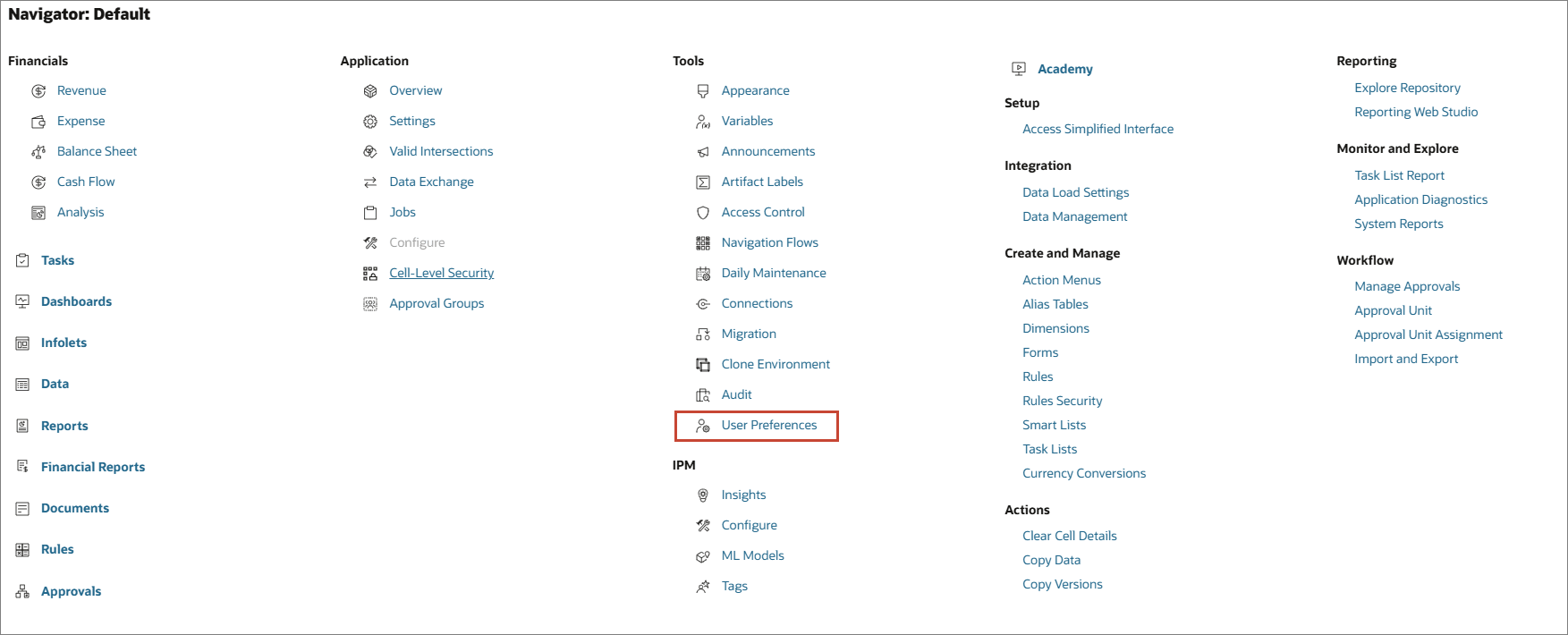
 (导航器),然后在“工具”下选择用户首选项。
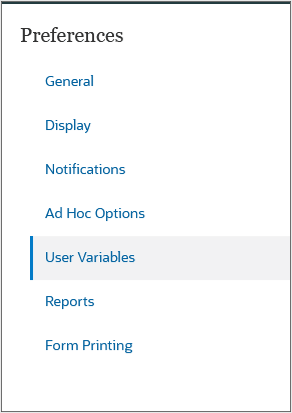
 - 单击用户变量。
- 对于每个变量,单击
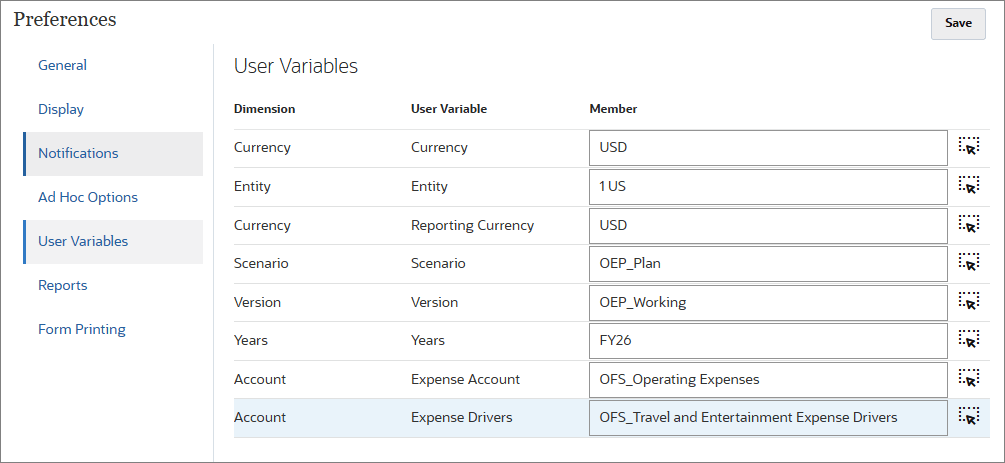
 (成员选择器)以按如下所示设置变量的值:
- 货币: USD
- 实体: 1 美国
- 报告币种: USD
- 方案:OEP_Plan
- 版本:OEP_Working
- 年数:FY26
- 开支账户:OFS_Operating 费用
- 费用驱动程序:OFS_Travel and Entertainment Expense Drivers
- 单击保存。
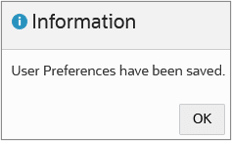
- 在信息消息中,单击 OK 。
- 单击
 (主页)。
(主页)。
加载和计算数据
在此部分中,您将加载历史数据和计划数据、计算实际数据并汇总方案数据。您还将查看加载的数据。
加载收入和费用数据
在此部分中,您将加载收入和费用数据,以便为预测创建基准。
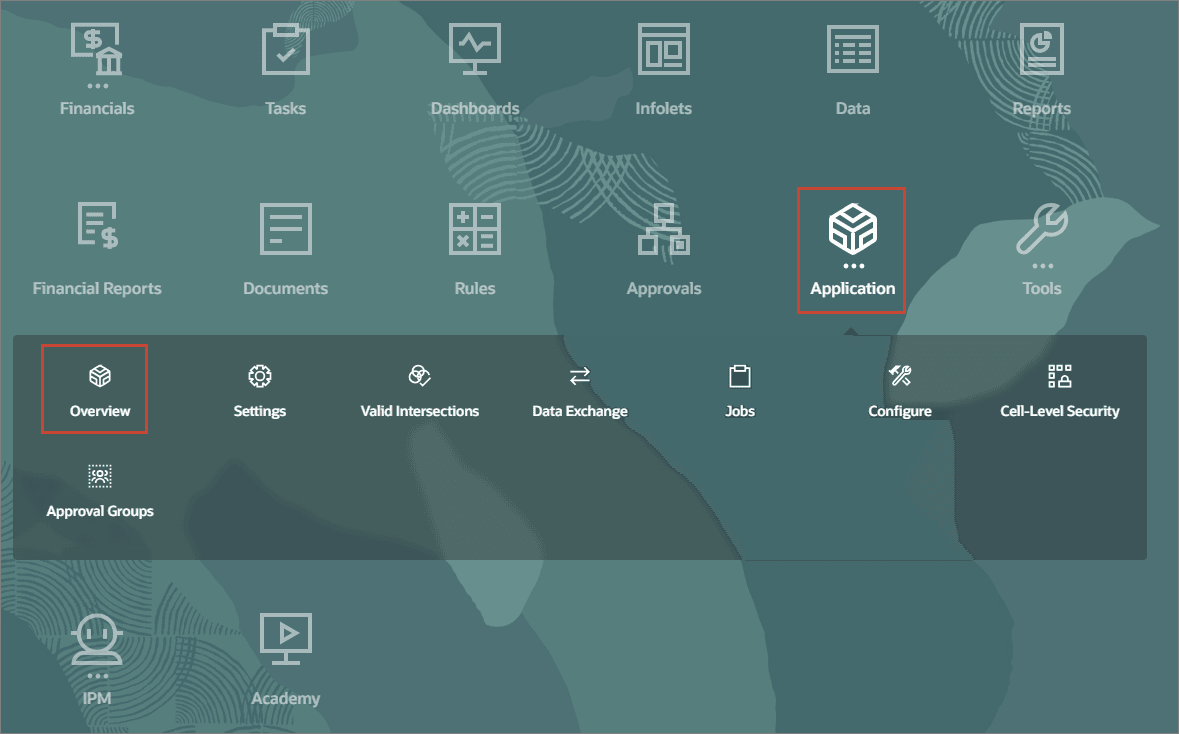
- 在 Planning 主页上,依次单击应用程序和概览。
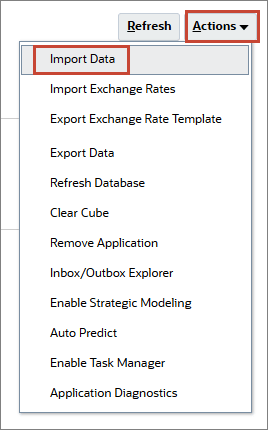
- 在“应用程序”页上,单击操作,然后选择导入数据。
- 在“导入数据”对话框中,单击创建。
- 保留所有默认选择,然后选择包括元数据。
- 单击选择文件以选择文件。
- 找到并选择 Revenue_Data FY24_FY25_FY26.csv ,然后单击打开。
- 单击导入。
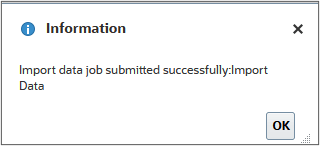
- 在信息对话框中,单击确定。
- 在“导入数据”中,单击更新。
- 单击选择文件以选择文件。
- 找到并选择 Expense_Data FY24_FY25_FY26.csv ,然后单击打开。
- 在“更新文件”中,单击确定。
- 单击导入。
- 在信息对话框中,单击确定。
- 单击 Close 两次。
- 单击作业。
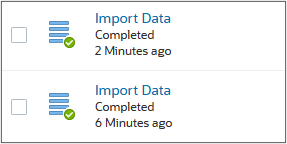
- 验证作业是否已成功完成。
- 单击 (主页)。
注意:
按钮标签可能会显示“选择文件”或“浏览”,具体取决于您的浏览器。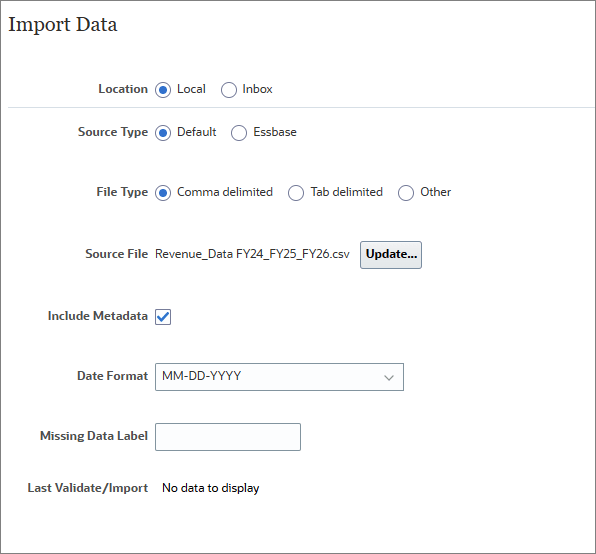
提示:
已根据加载的业务流程验证本教程中提供的数据文件。对于新创建或修改的数据文件,Oracle 建议您在运行导入过程之前验证这些文件。注意:
按钮标签可能会显示“选择文件”或“浏览”,具体取决于您的浏览器。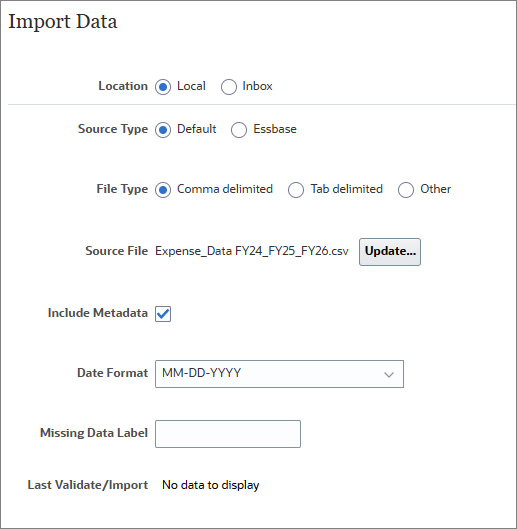

计算实际值
在此部分中,您将计算实际数据以计算动因和聚合数据。加载数据后,可以运行此规则来确保您使用的是最新数值和计算。
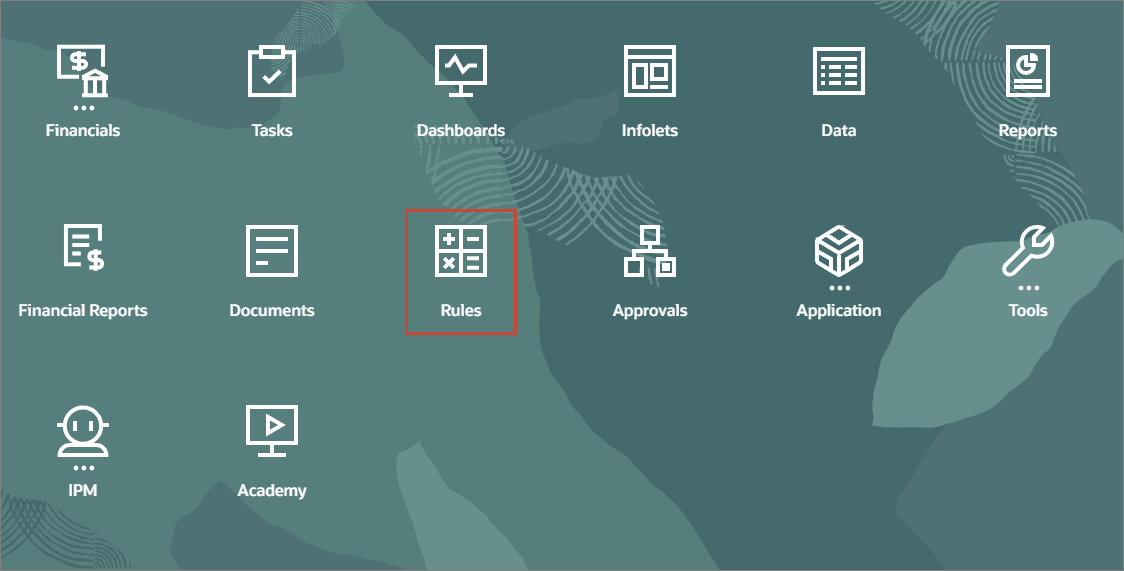
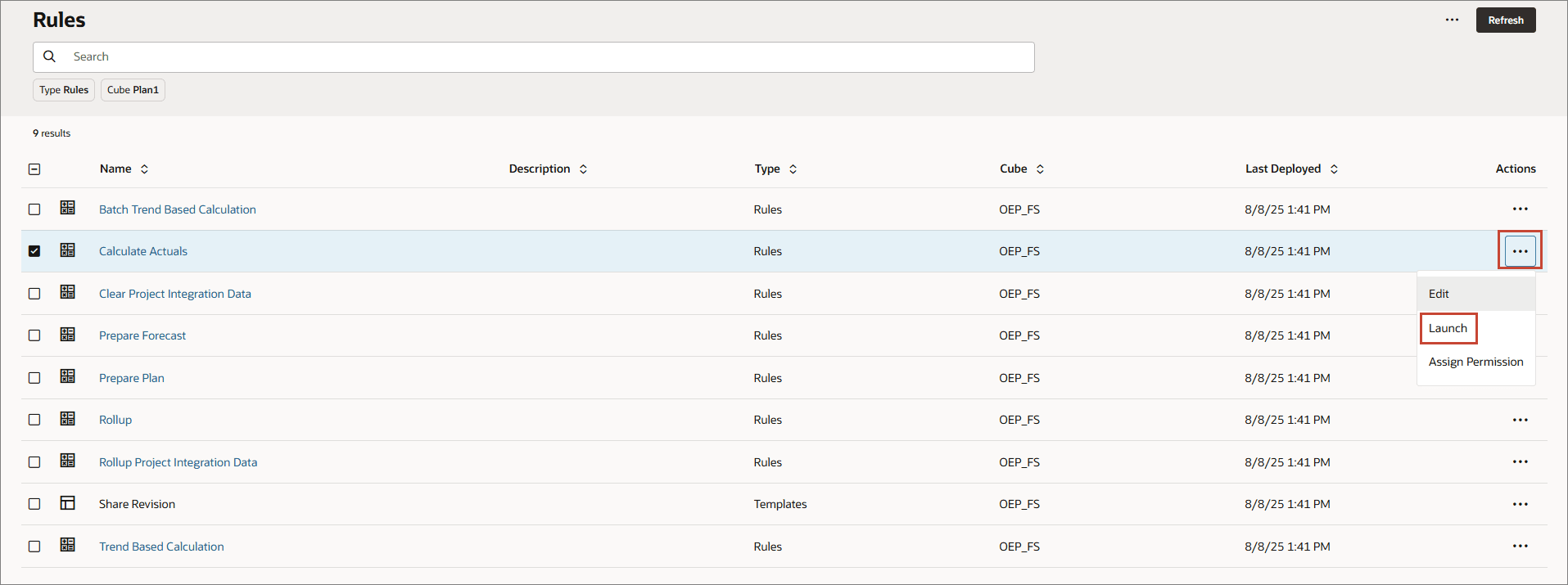
- 从 Planning 主页中,单击规则。
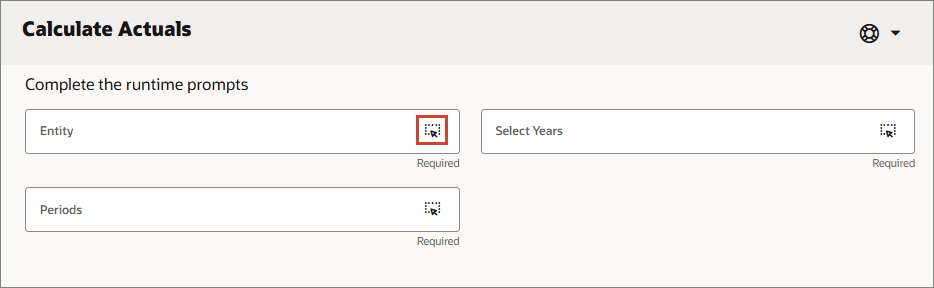
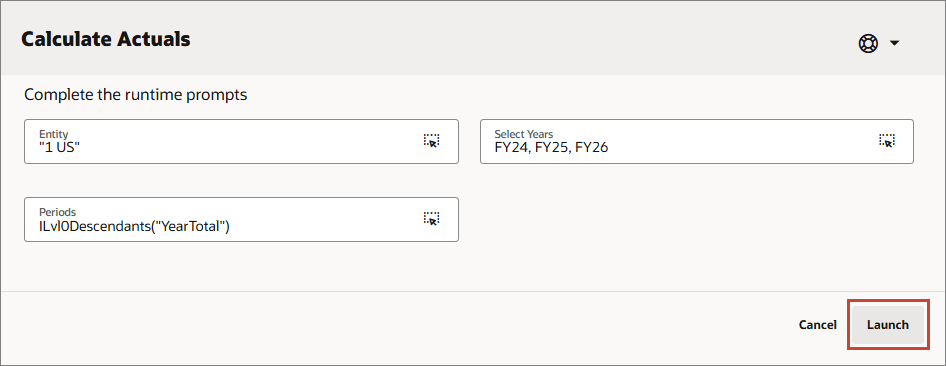
- 对于计算实际值,单击启动。
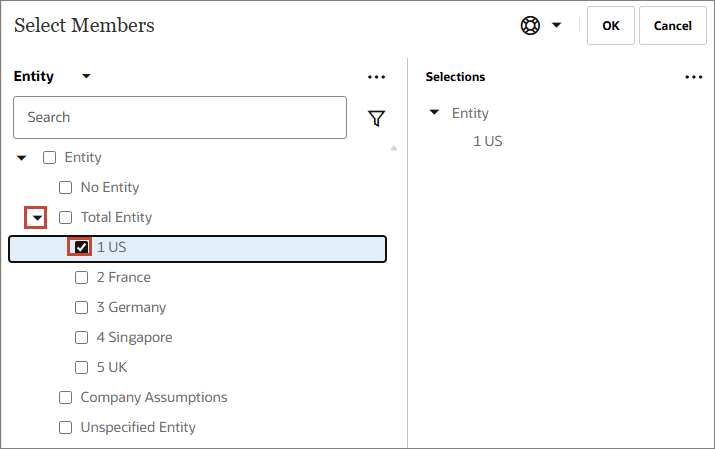
- 对于“实体”,单击
 (成员选择器)。
 - 单击实体合计右侧的箭头,然后选择 1 US ,然后单击确定。
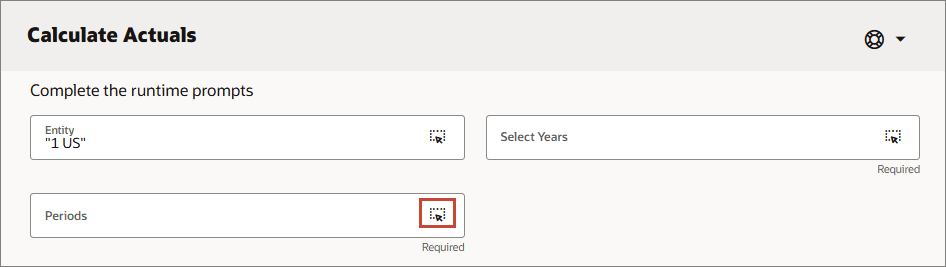
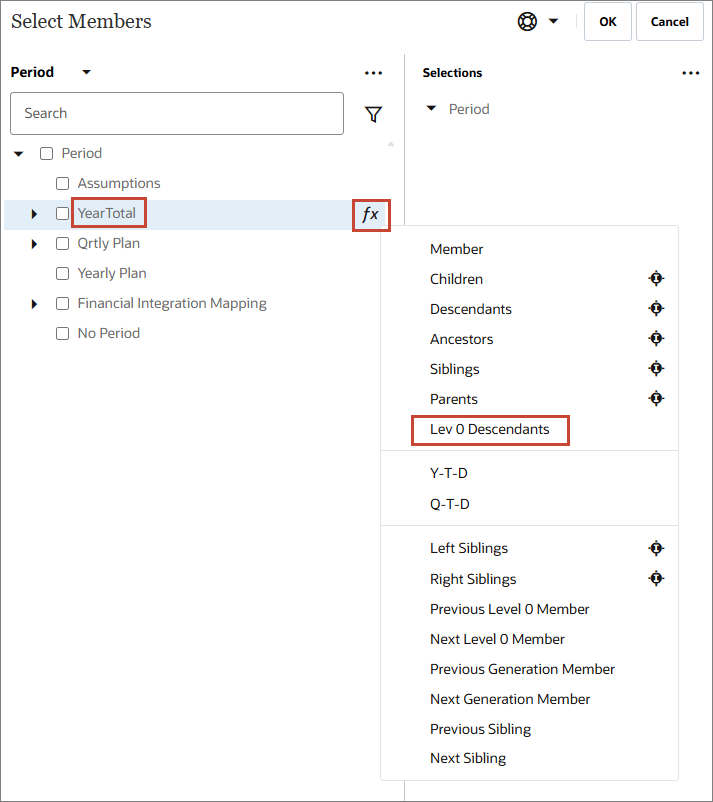
- 对于“期间”,单击 (成员选择器)。
- 对于 YearTotal,单击
 (函数选择器),选择 Level 0 Descendants ,然后单击 OK 。
 - 对于“选择年份”,输入 FY24 、FY25 和 FY26 ,然后单击启动。
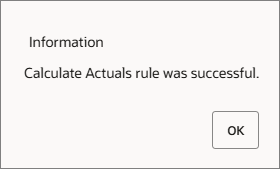
- 在“信息”对话框中,单击确定。
- 单击 (home)。
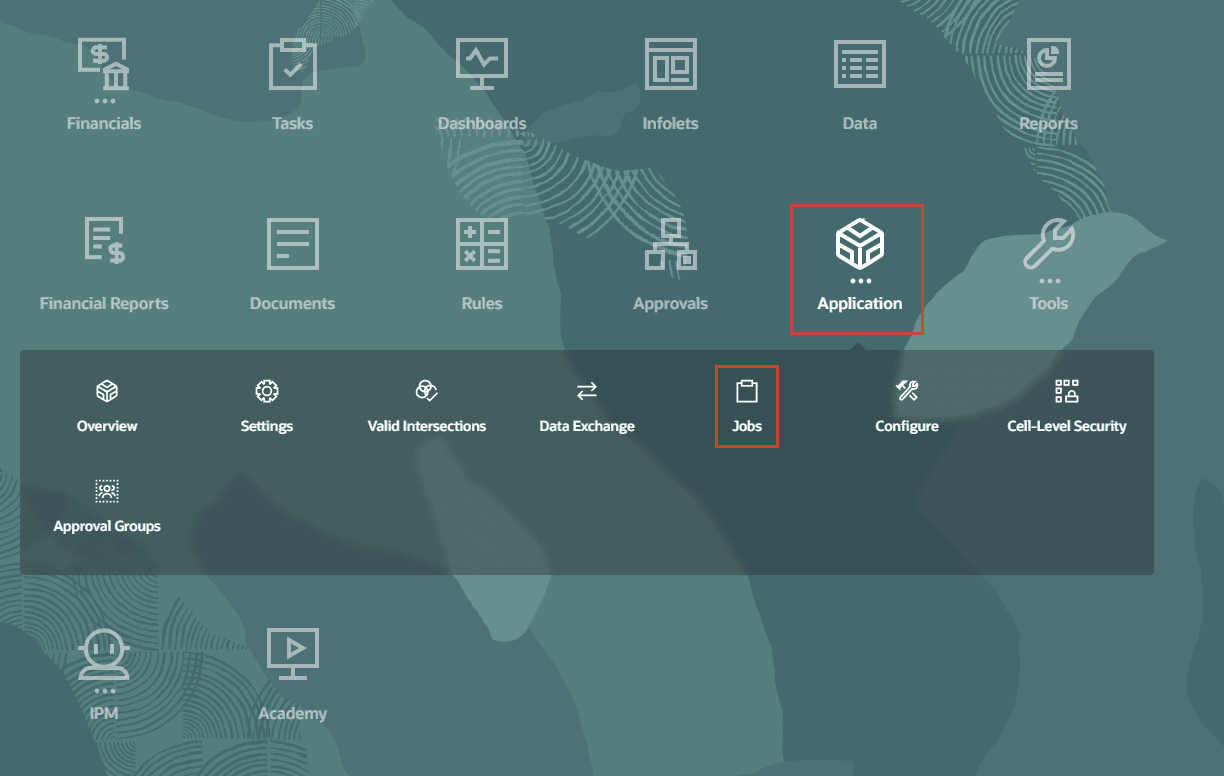
- 从 Planning 主页中,依次单击应用程序和作业。
- 验证作业是否已成功完成。
- 单击 (主页)。

汇总方案的数据
在此部分中,将运行规则以汇总加载的数据。
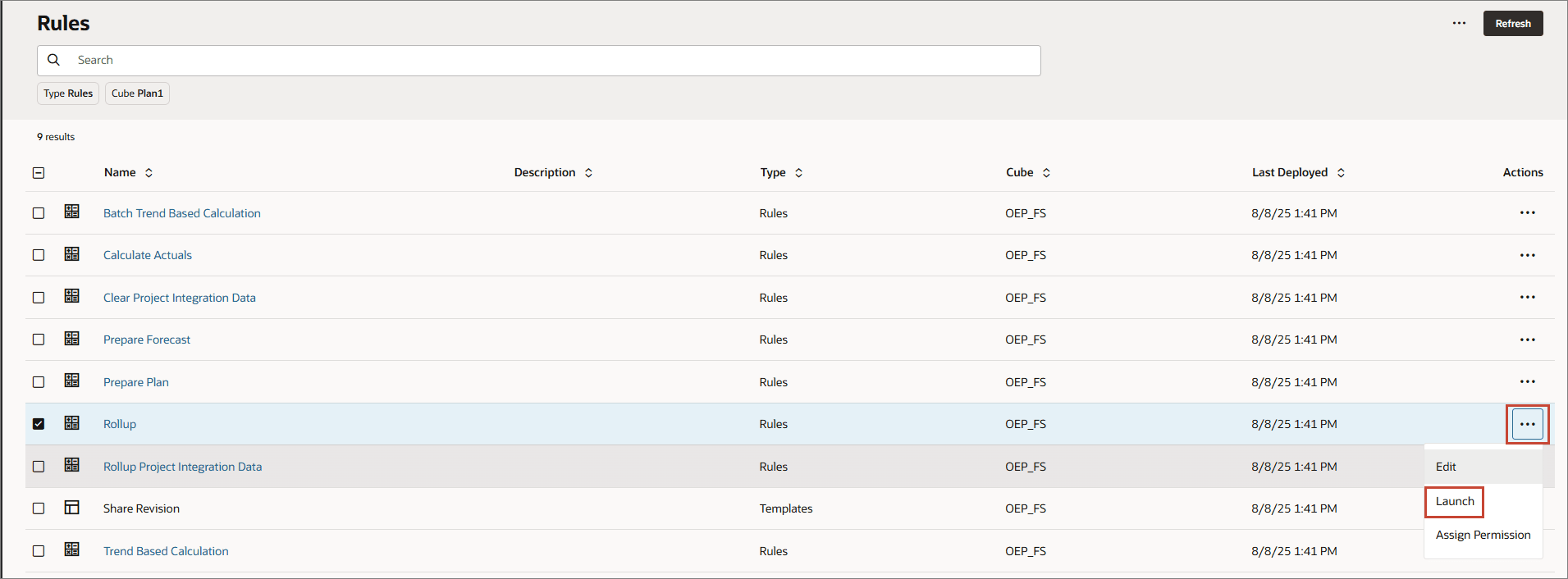
- 在 Planning 主页上,单击 Rules(规则)。
- 对于累计,单击启动。
- 对于“方案”,选择 OEP_Actual 。然后,对于每个成员,单击 (成员选择器)以设置下面指定的值,然后单击启动:
- 年数:FY24、FY25、FY26
- 货币: USD
- 在信息消息中,单击 OK 。
- 单击“导航器”,然后在“应用程序”下,选择作业。
- 单击 (主页)。
提示:
首先更改方案维的值。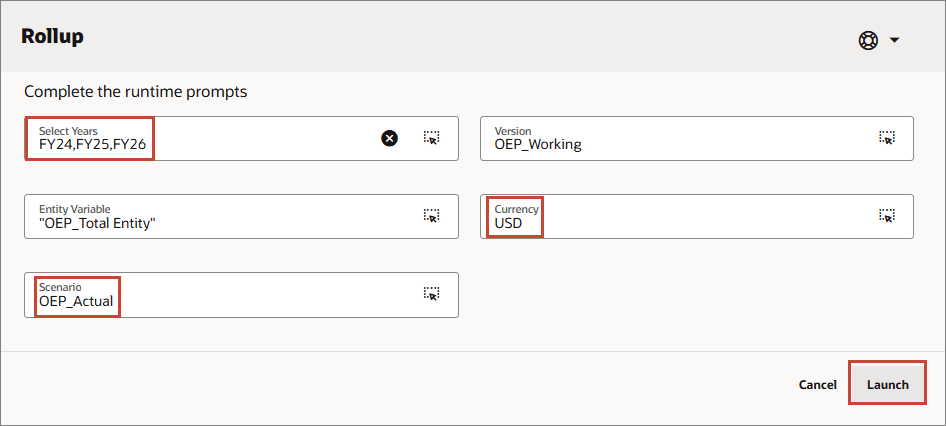
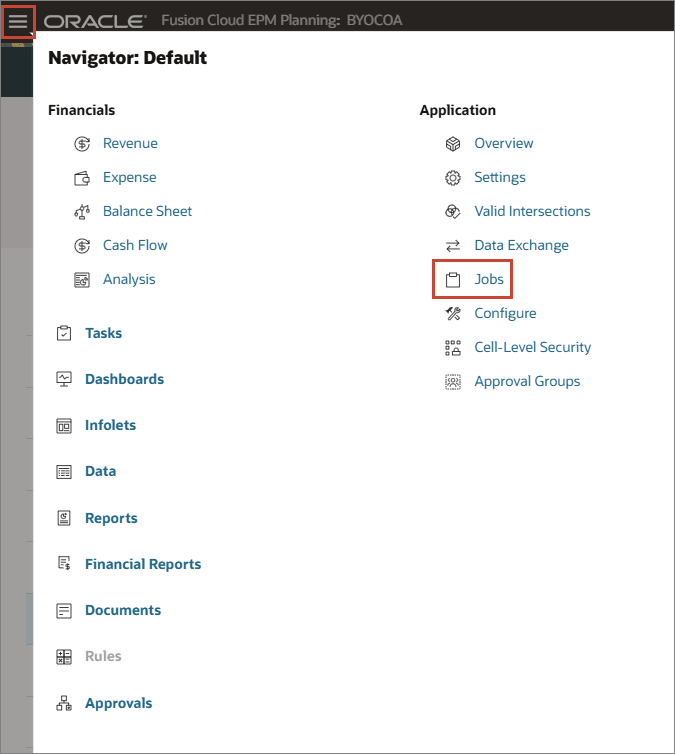
累计作业已成功完成。

检查加载的数据
在此部分中,您将验证是否已加载实际数据。
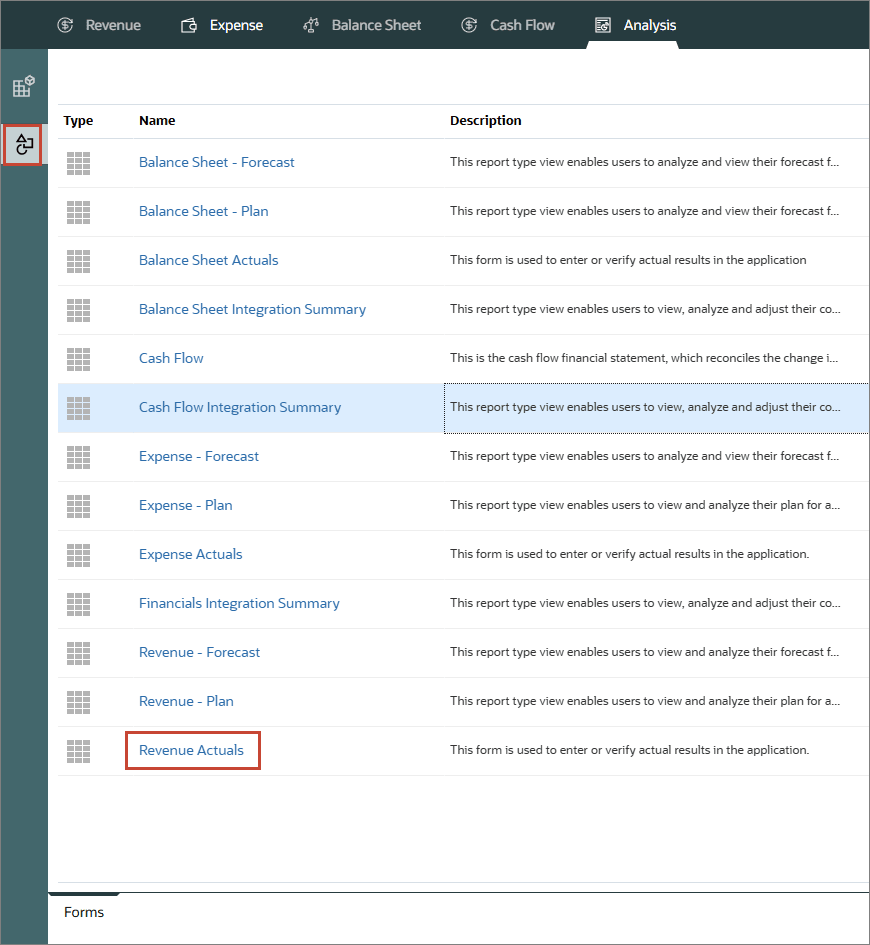
- 在 Planning 主页上,依次单击财务和分析。
- 选择“Forms(表单)”垂直选项卡。
- 单击收入实际值。
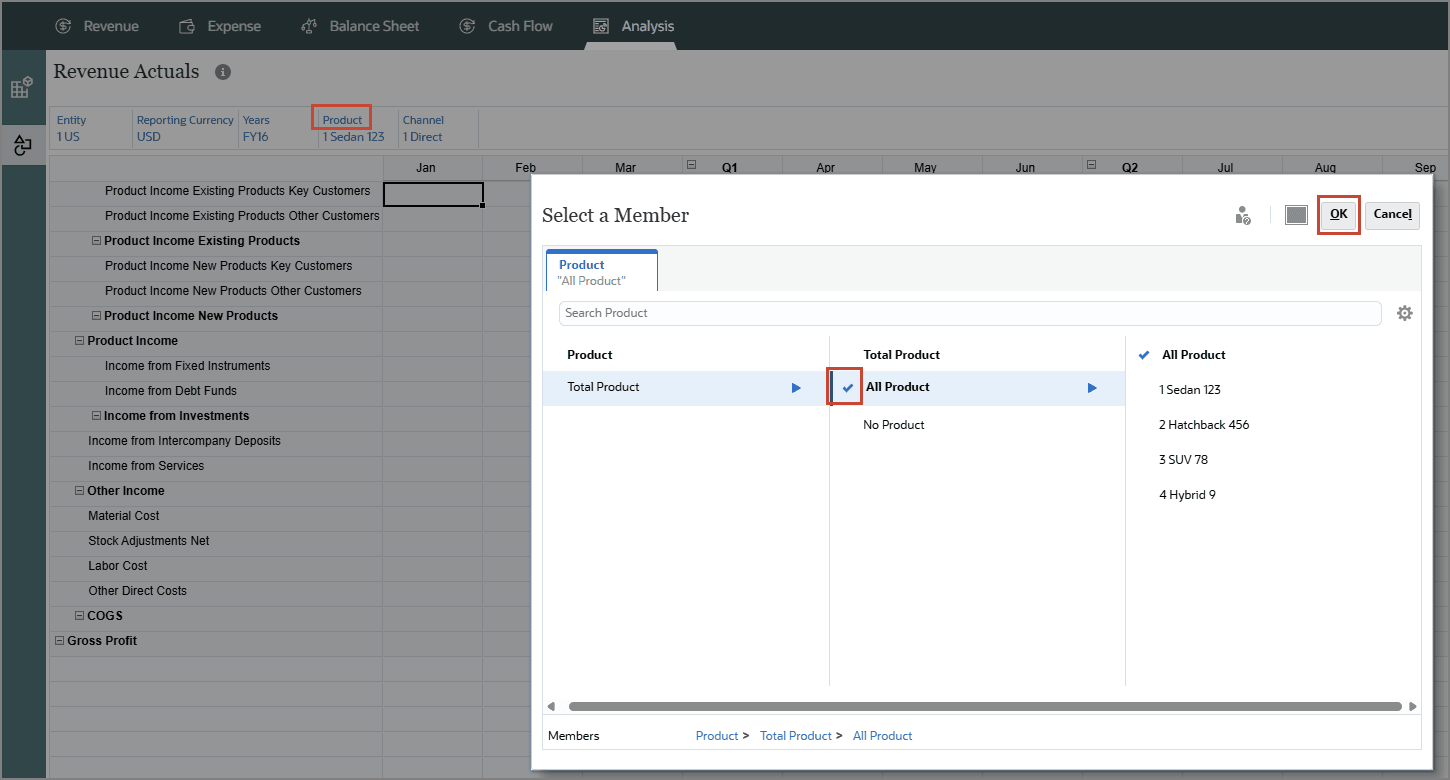
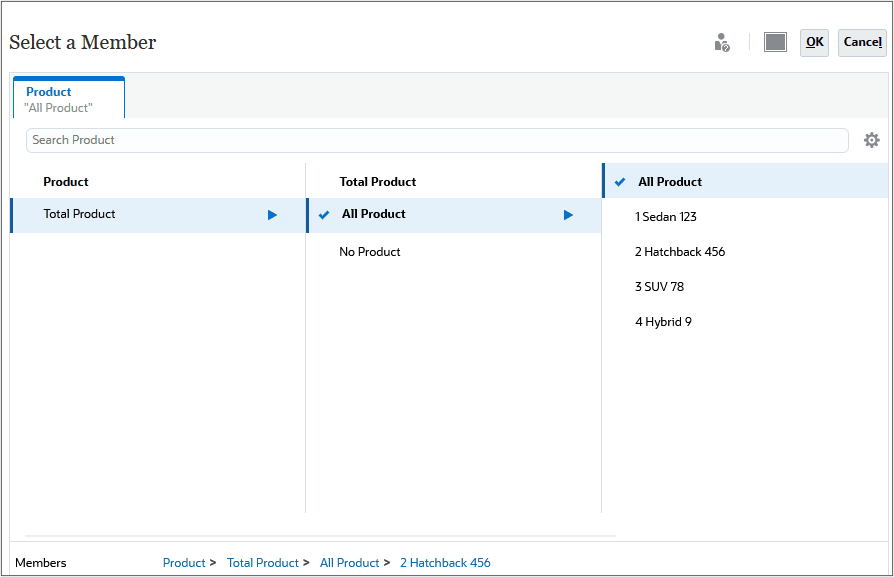
- 单击 Product(产品),选择 All Product(所有产品),然后单击 OK(确定)。
- 确保 POV 设置为以下值,然后单击
 (Go)。
(Go)。
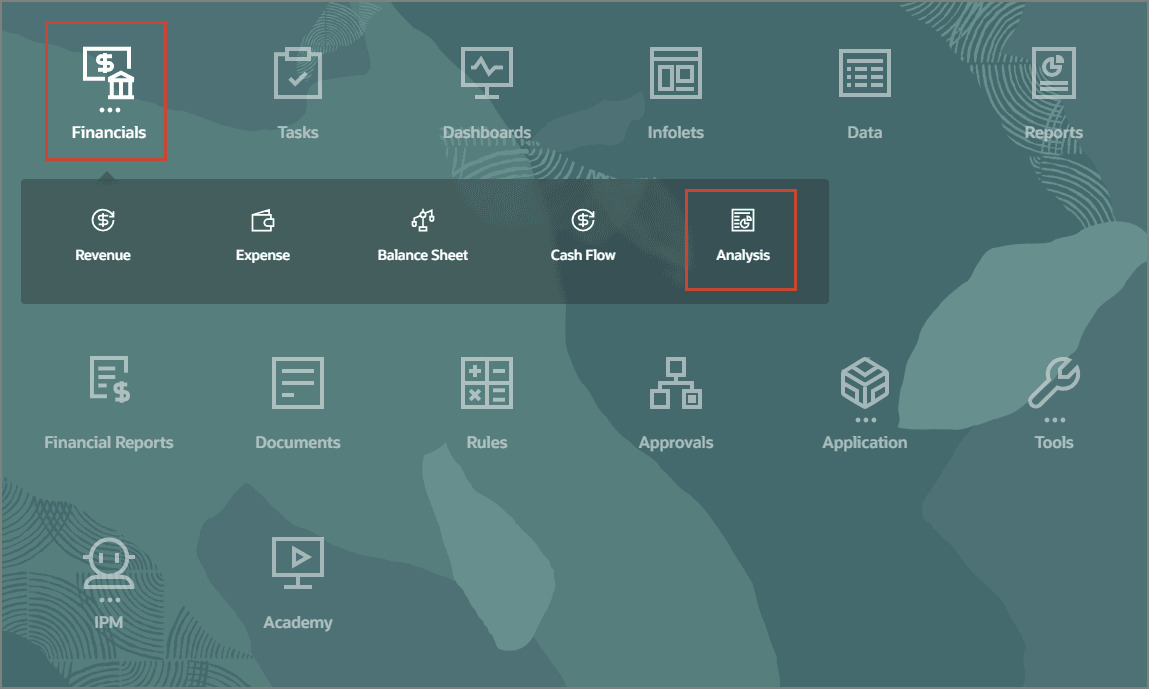

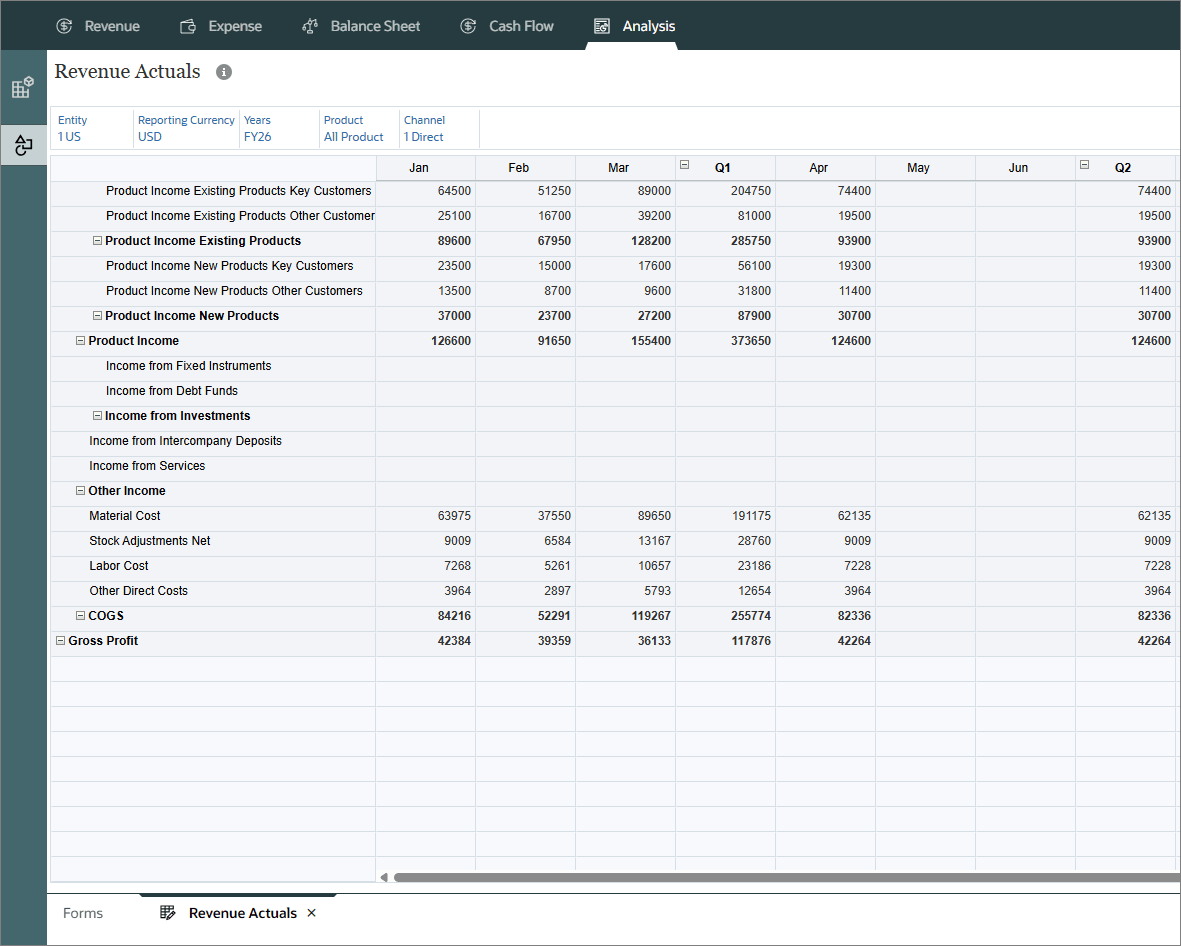
此时将显示加载的收入数据。
准备计划和预测
在此部分中,您将运行业务规则来更新计划和预测。
准备计划
在此部分中,您将计算所选计划年度的所有基于动因和趋势的数据。通常,如果已编制了一个多年规划,并且为趋势和动因基值更新了数据,则可以运行“准备计划”来创建新的年度规划。
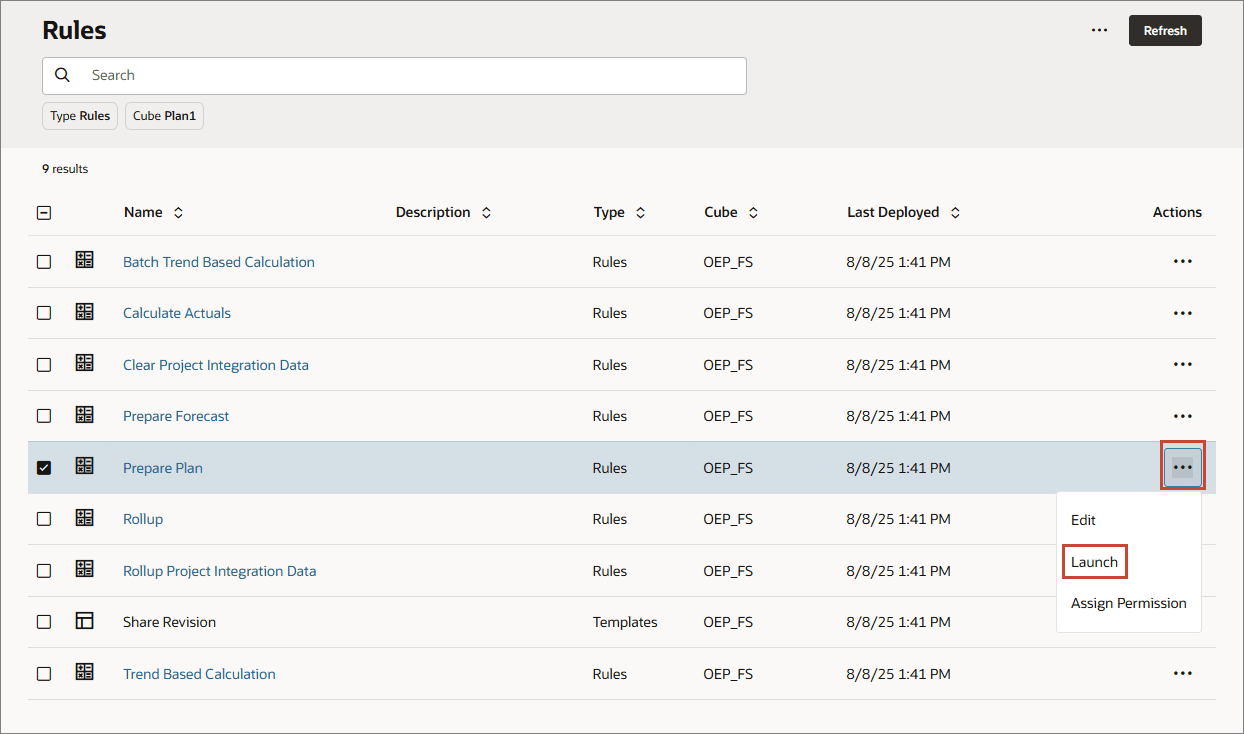
- 单击 (导航器),然后单击规则。
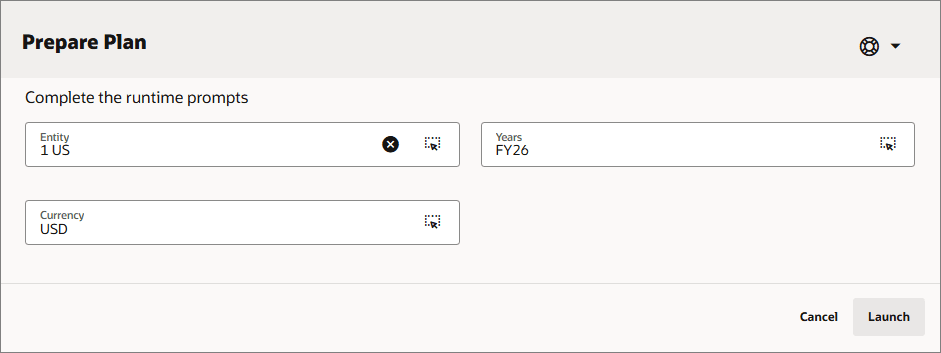
- 对于准备计划,单击“启动”。
- 对于每个成员,单击 (成员选择器)以设置下面指定的值,然后单击启动:
- 实体: 1 美国
- 货币: USD
- 年数:FY26
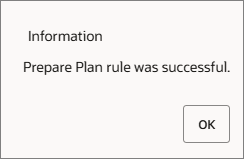
- 在“信息”消息中,单击 OK 。
准备预测
在此部分中,您将运行“准备预测”规则,以将选定的月份从“实际”方案复制到“预测”方案。该规则还根据实际结果重新计算动因和趋势。此规则还会将当前预测复制到以前的预测版本进行比较。您还可以在滚动到新的一年时使用此规则作为预测起点。
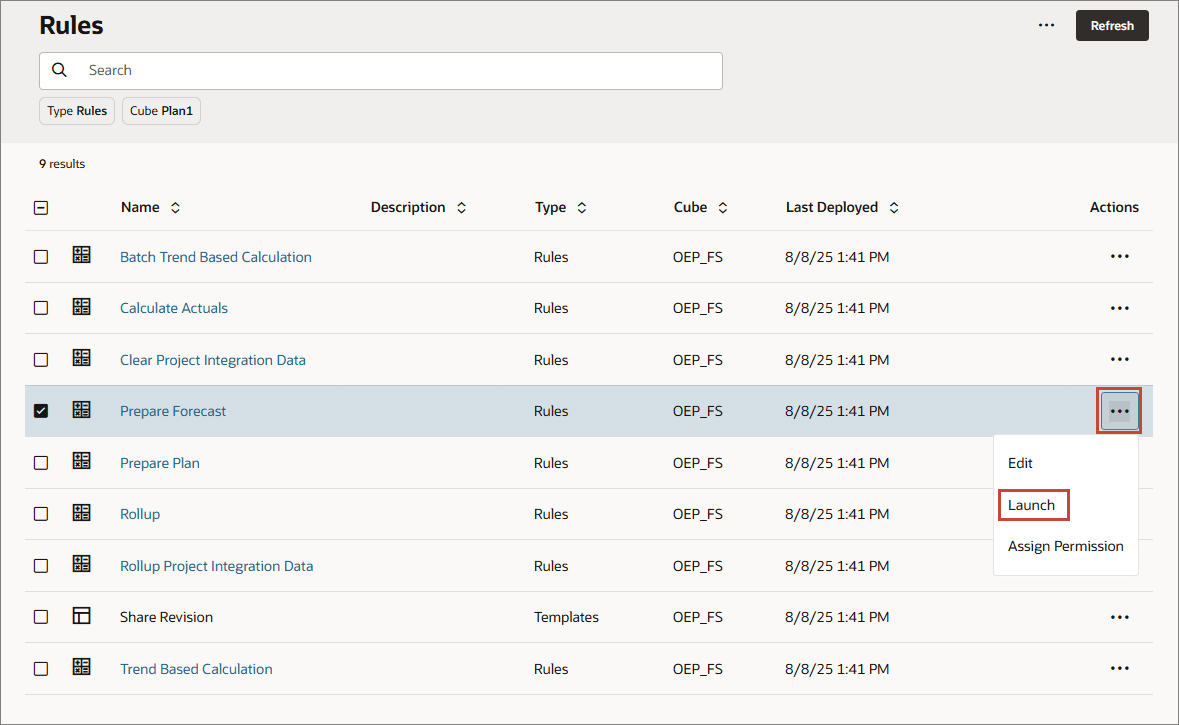
- 对于准备预测,单击“启动”。
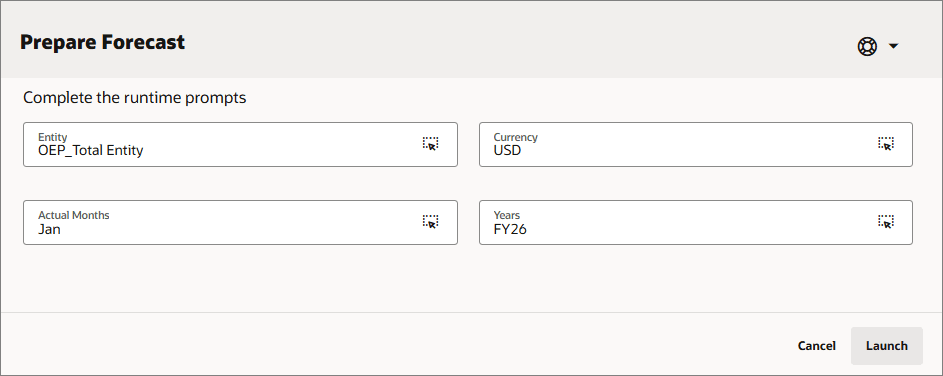
- 对于每个成员,单击 (成员选择器)以设置下面指定的值,然后单击启动:
- 实体:OEP_Total 实体
- 实际月数: 1 月
- 货币: USD
- 年数:FY26
- 在“信息”消息中,单击 OK 。
- 单击 (主页)。
使用趋势进行规划
您可以根据趋势计划收入,并增加或减少这些值以计算计划数据。
基于实际数据的基本计划
利用趋势,您可以根据加载的实际数据制定计划。
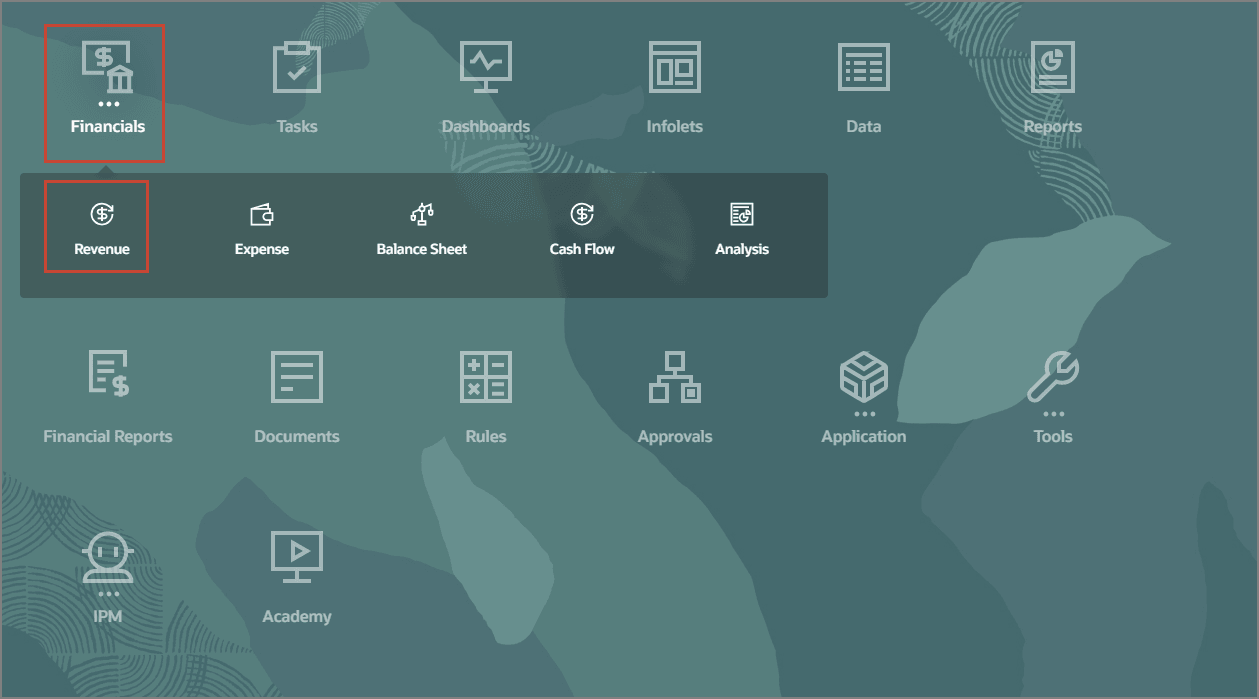
- 在 Planning 主页上,依次单击财务和收入。
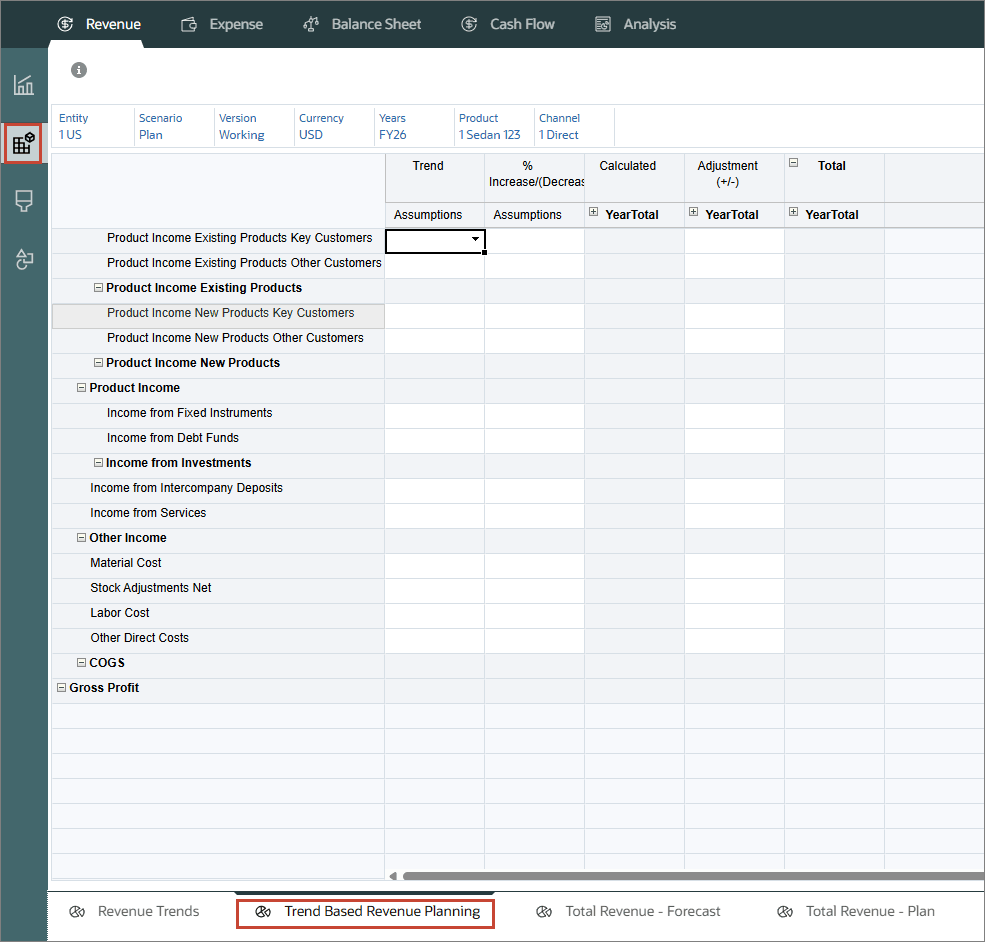
- 在左侧,选择基于动因和趋势垂直选项卡,然后从底部选项卡中选择基于趋势的收入计划。
- 根据以下内容进行 POV 选择,然后单击 (开始):
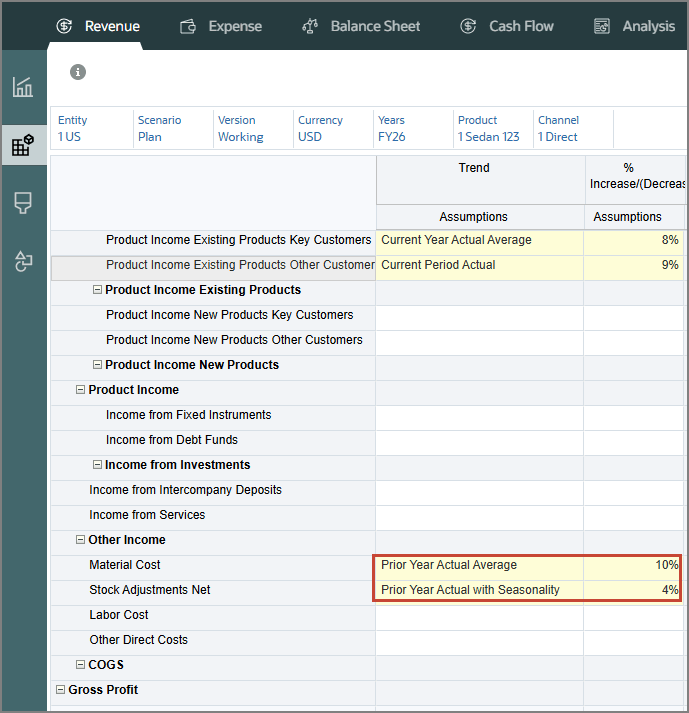
- 对于产品收入现有产品主要客户,在“趋势假设”中,选择本年度实际平均值。
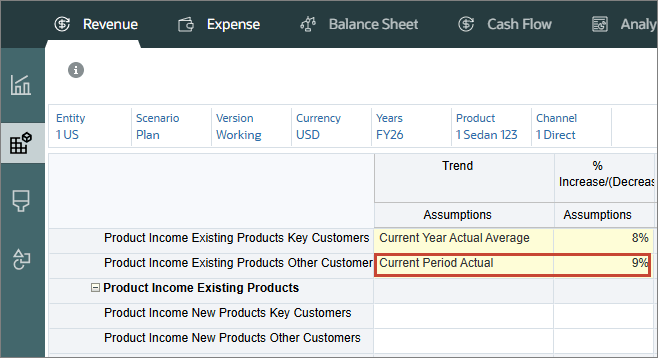
- 对于现有产品的主要客户,在 %Increase/(Decrease) 中,输入 8% 。
- 对于产品收入 - 现有产品 - 其他客户,在趋势假设中,选择本期实际值,然后在增加/减少百分比中输入 9% 。
- 对于物料成本,在趋势假设中,选择上一年度实际平均值,在增加/减少百分比中,输入 10% 。
- 对于净库存调整,在趋势假设中,选择具有季节性的上一年度实际值,在增加/减少百分比中,输入 4% 。
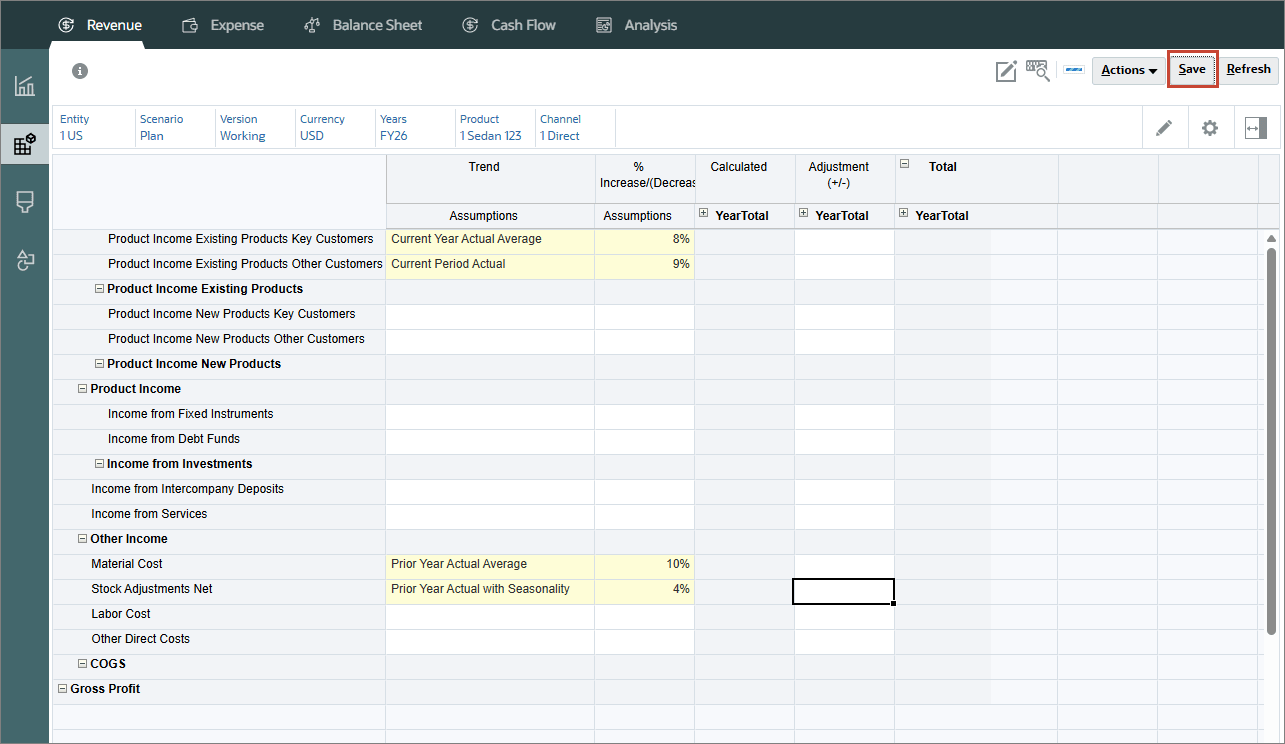
- 单击保存 。
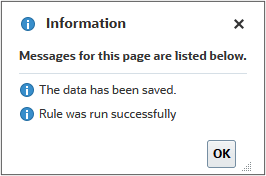
- 在“信息”消息中,单击确定。

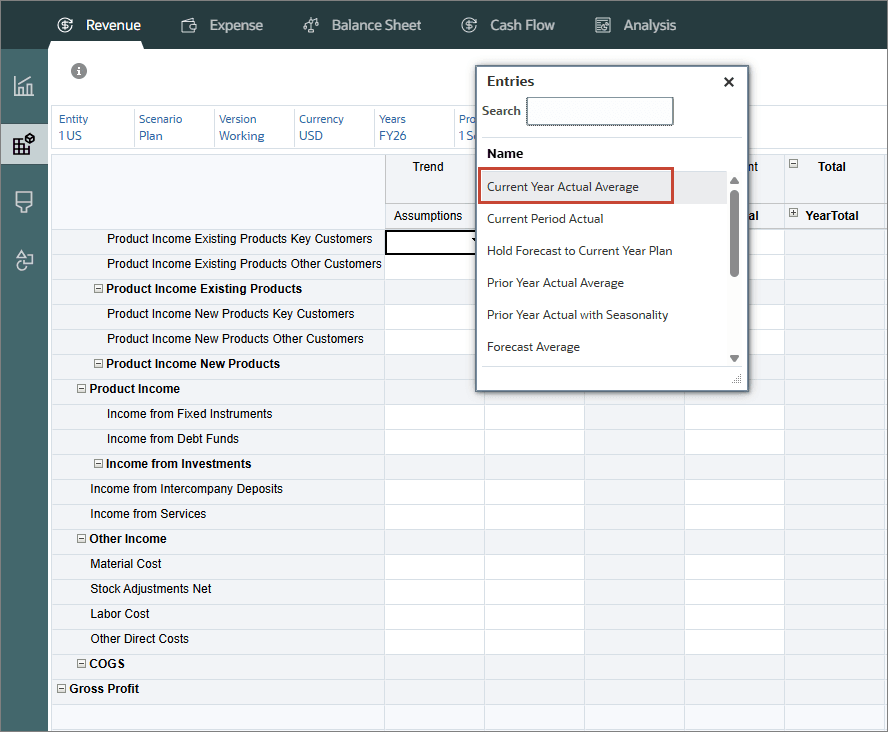
当前年份实际平均值 - 为在“规划和预测准备工作”中指定的当前会计年度计算帐户的平均值。
当前期间实际值 - 获取指定为“规划和预测准备工作”中指定的“当前财政年度”的月份或周的帐户值。
上一年度实际平均值 - 计算在规划和预测准备工作中指定的“当前财政年度”前一年的帐户平均值。
包含季节性项的上年实际 - 使用上一年中同一月份的值来计算月份的帐户的值。
数据是根据选择进行计算的。
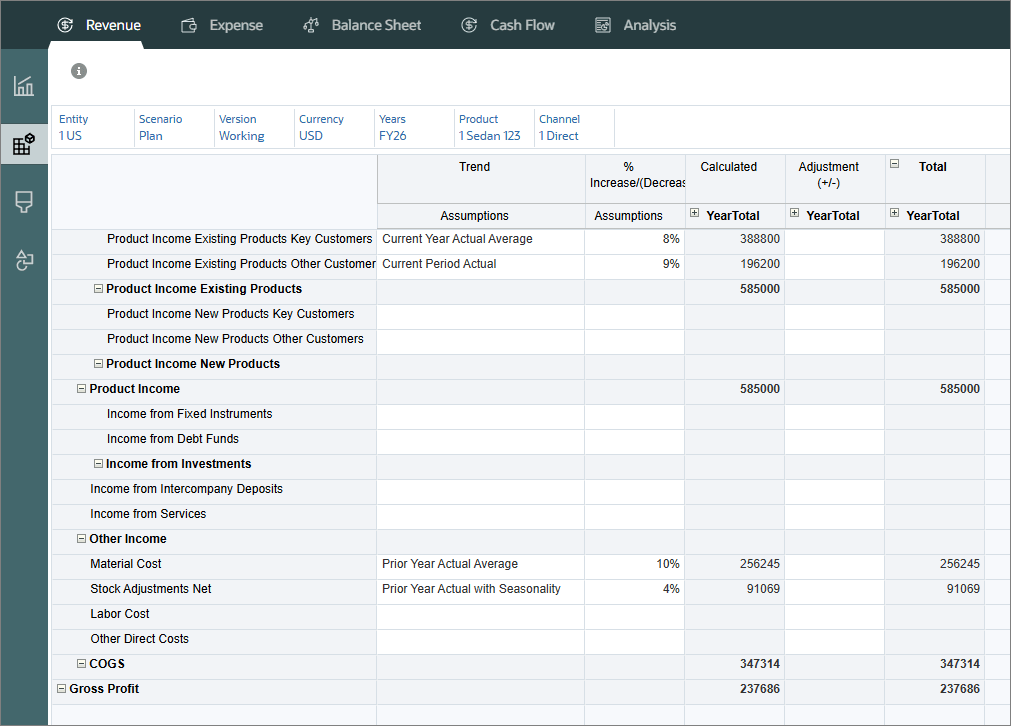
基于趋势的计划数据
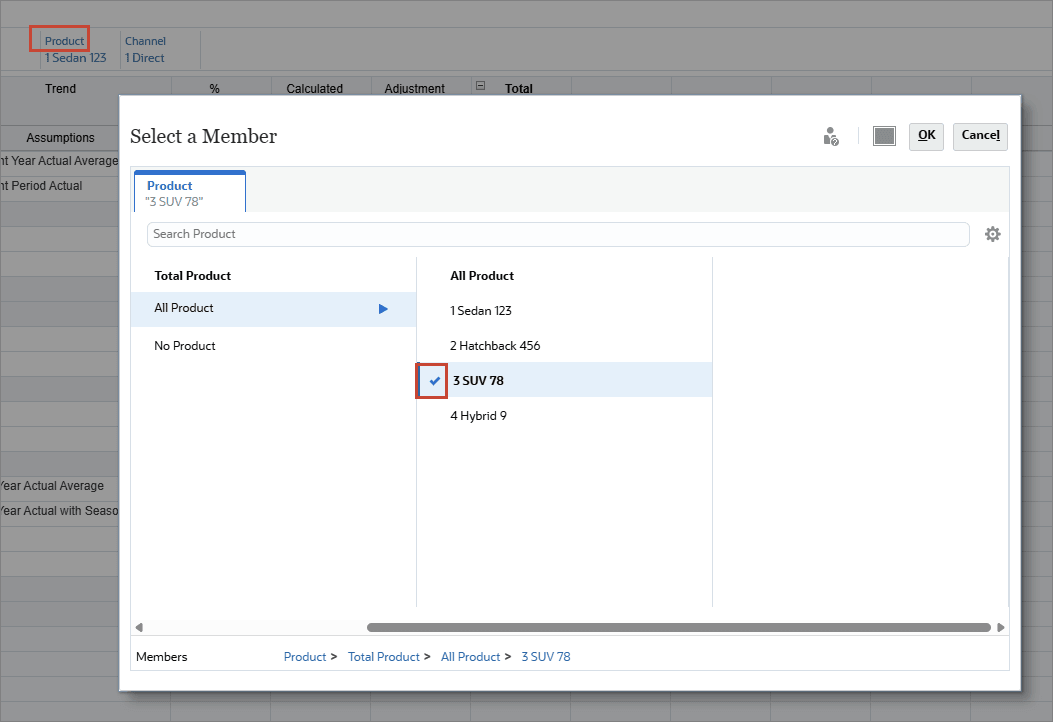
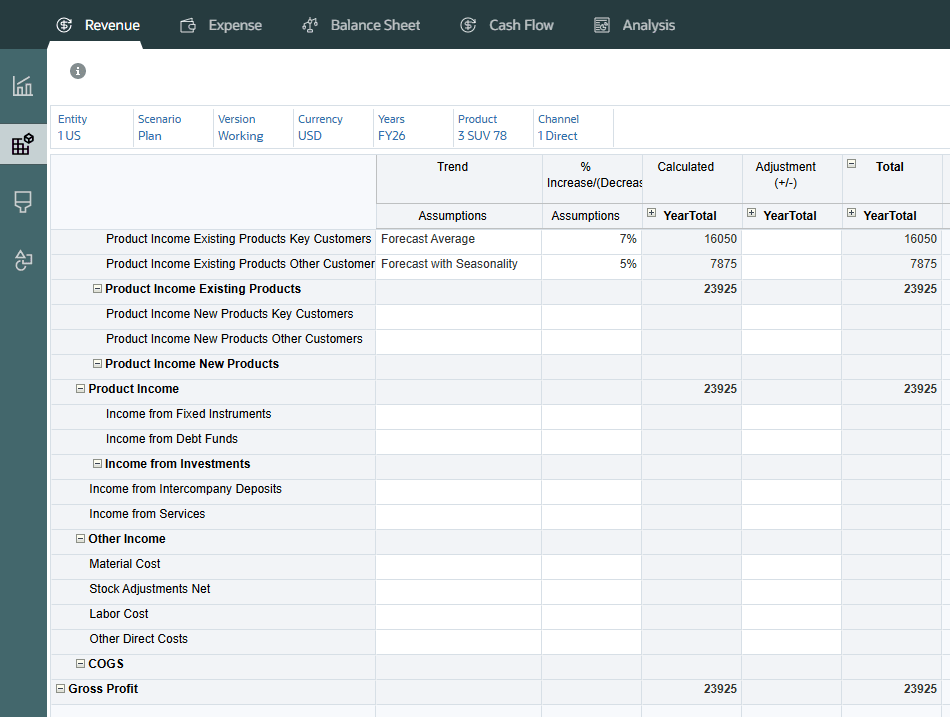
- 单击产品并将产品更改为 3 SUV 78 ,然后单击确定。
- 单击 (继续)。
- 对于现有产品的主要客户,在趋势假设中,选择预测平均值,在增加/减少百分比中,输入 7% 。
- 对于现有产品其他客户,在趋势假设中,选择具有季节性的预测,在增加/(减少)百分比中,输入 5% 。
- 单击保存。
- 在“信息”消息中,单击 OK 。
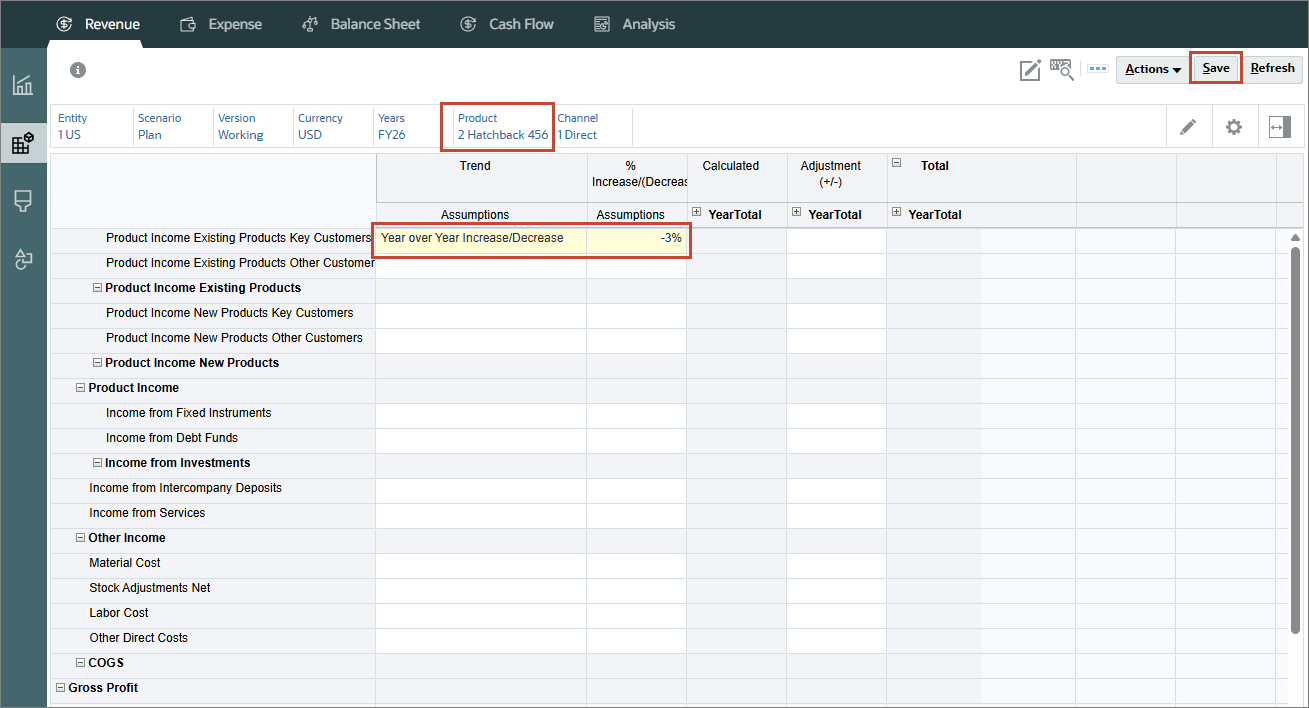
- 单击产品并将产品更改为 2 Hatchback 456 ,然后单击确定。
- 单击 (继续)
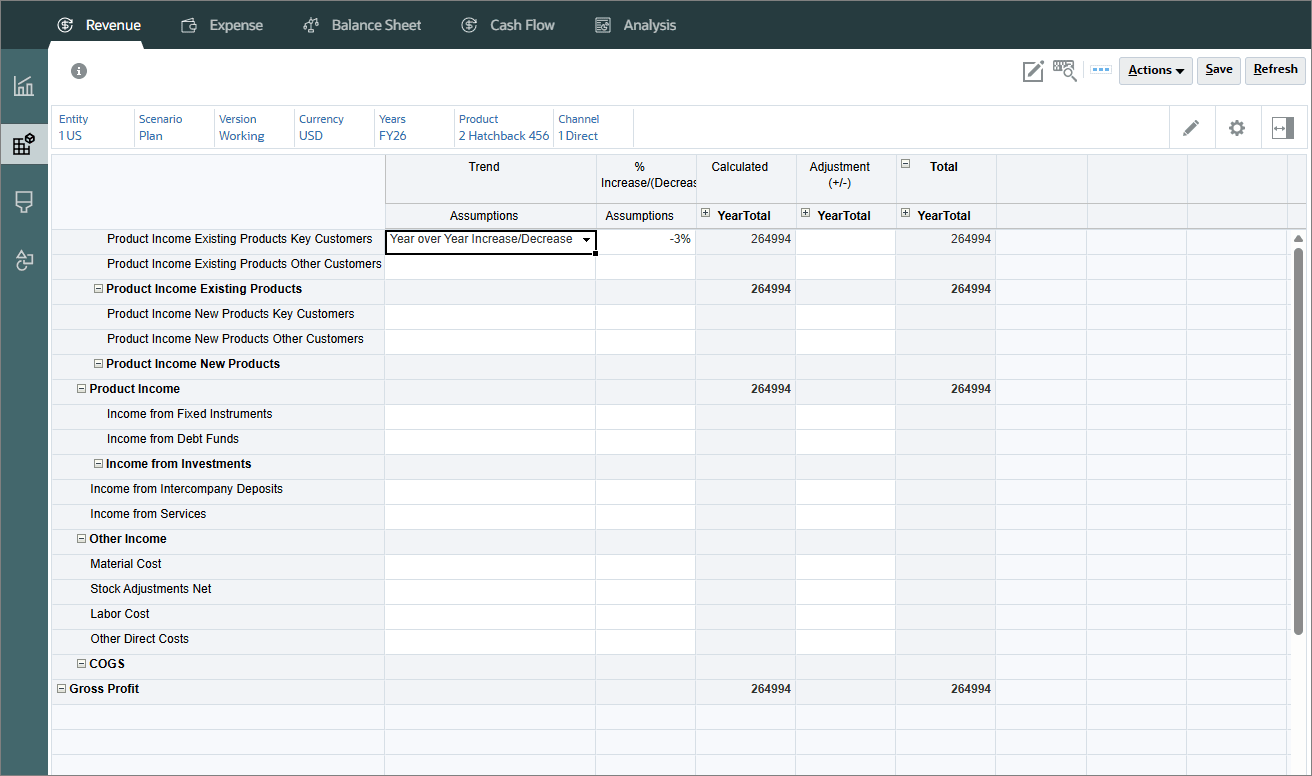
- 对于现有产品的主要客户,在趋势假设中,选择年同比增长/减少,在 % 增加/(减少)中,输入 -3% 。
- 单击保存。
- 在“信息”消息中,单击确定。
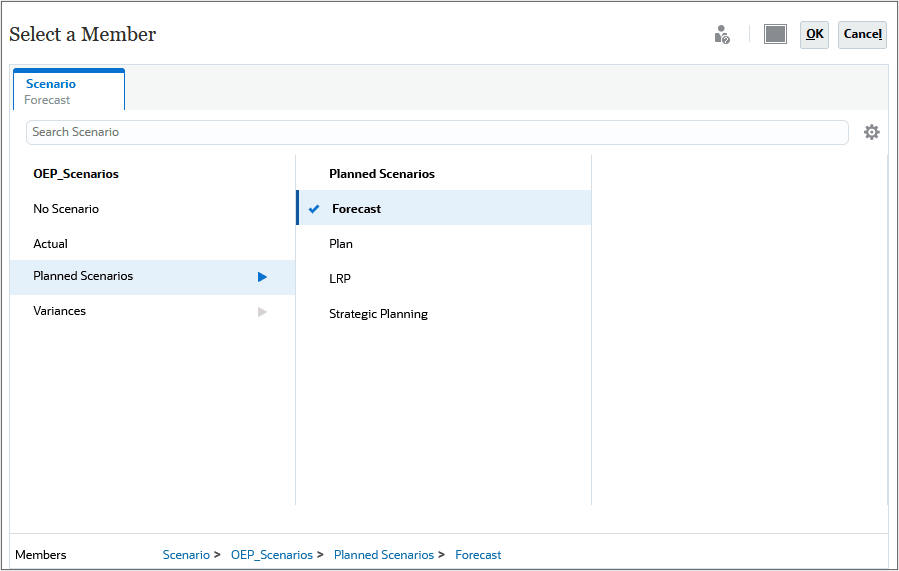
- 单击 Scenario(方案),选择 Forecast(预测),然后单击 OK(确定)。
- 对于产品收入现有产品主要客户,在趋势假设中,选择从暂挂预测到本年度计划,在增加/(减少)百分比中,输入 5% 。
- 对于产品收入现有产品(其他客户),在趋势假设中,选择每月增长,在增加/(减少)百分比中,输入 4% 。
- 单击保存。
- 在“信息”消息中,单击确定。
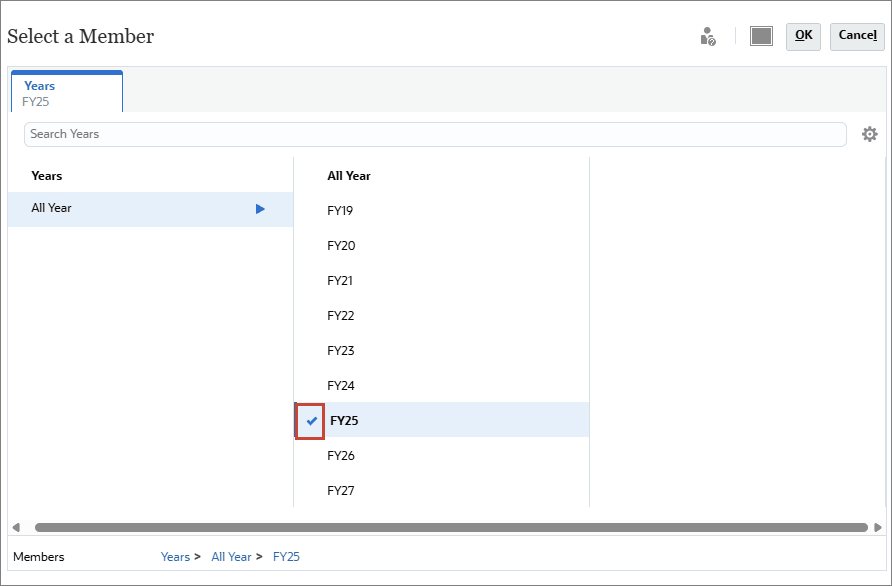
- 单击年,选择 FY25 ,然后单击确定。
- 单击 (继续)。
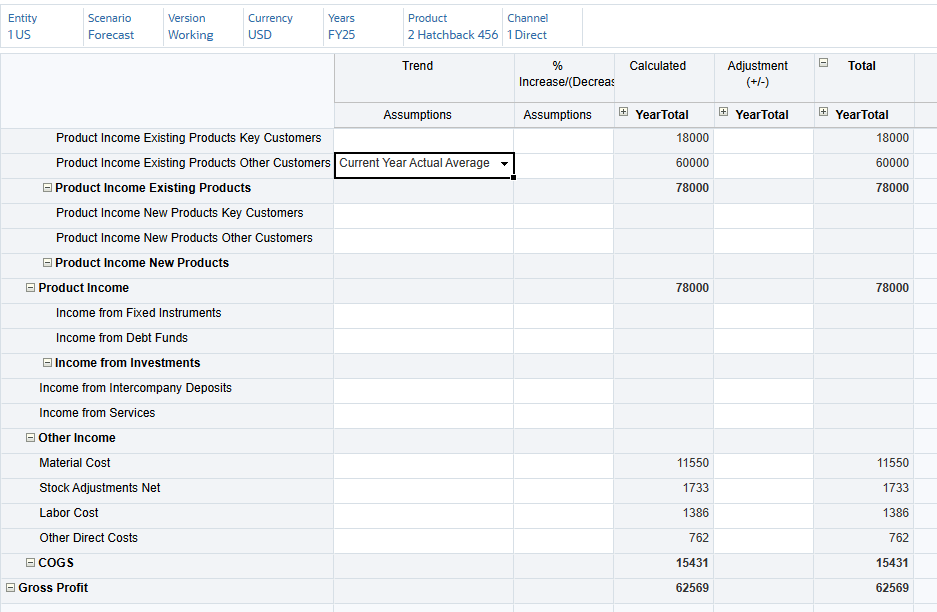
- 对于产品收入现有产品其他客户,在趋势假设中,选择本年度实际平均值。
- 单击保存,然后在“信息”消息中单击确定。
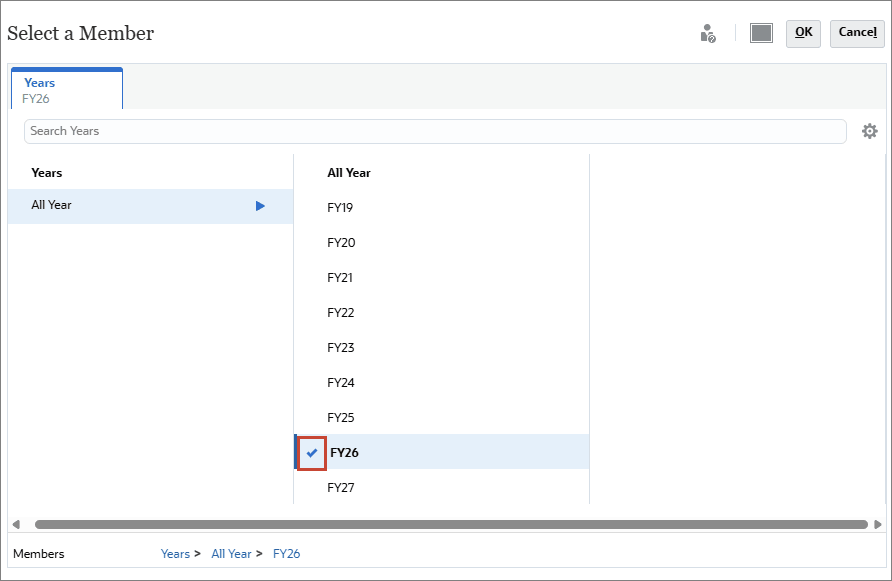
- 单击年,选择 FY26 ,然后单击确定。
- 单击 (继续)。
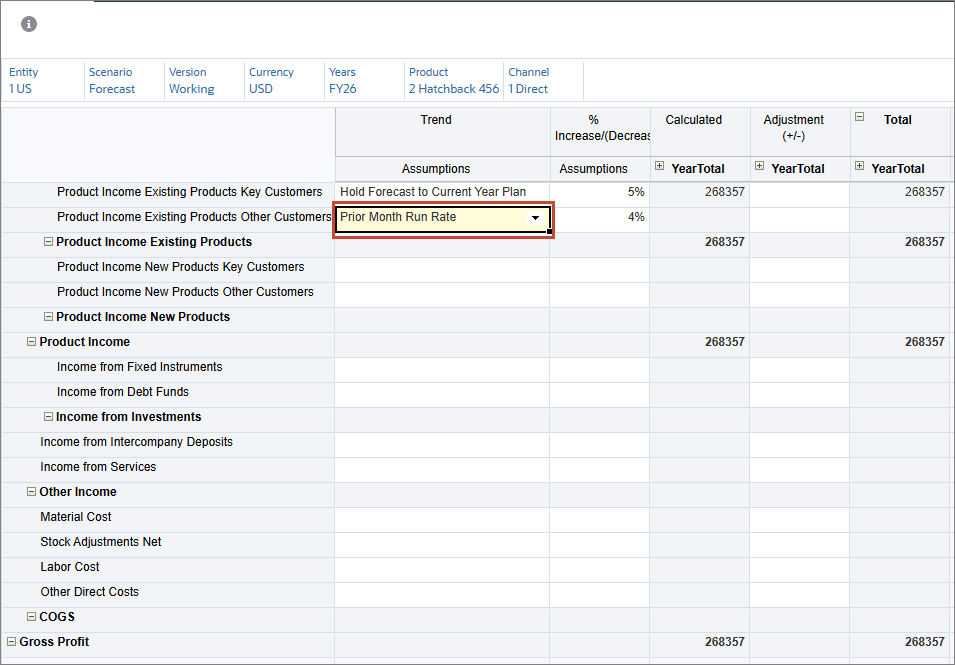
- 对于产品收入现有产品(其他客户),在趋势假设中,选择上个月运行率,然后单击保存。
- 在“信息”消息中,单击 OK 。
- 对于现有产品的主要客户,在“趋势假设”中,选择清除趋势,在“增加百分比/减少百分比”中,删除百分比。然后单击保存,然后在“信息”消息中单击确定。
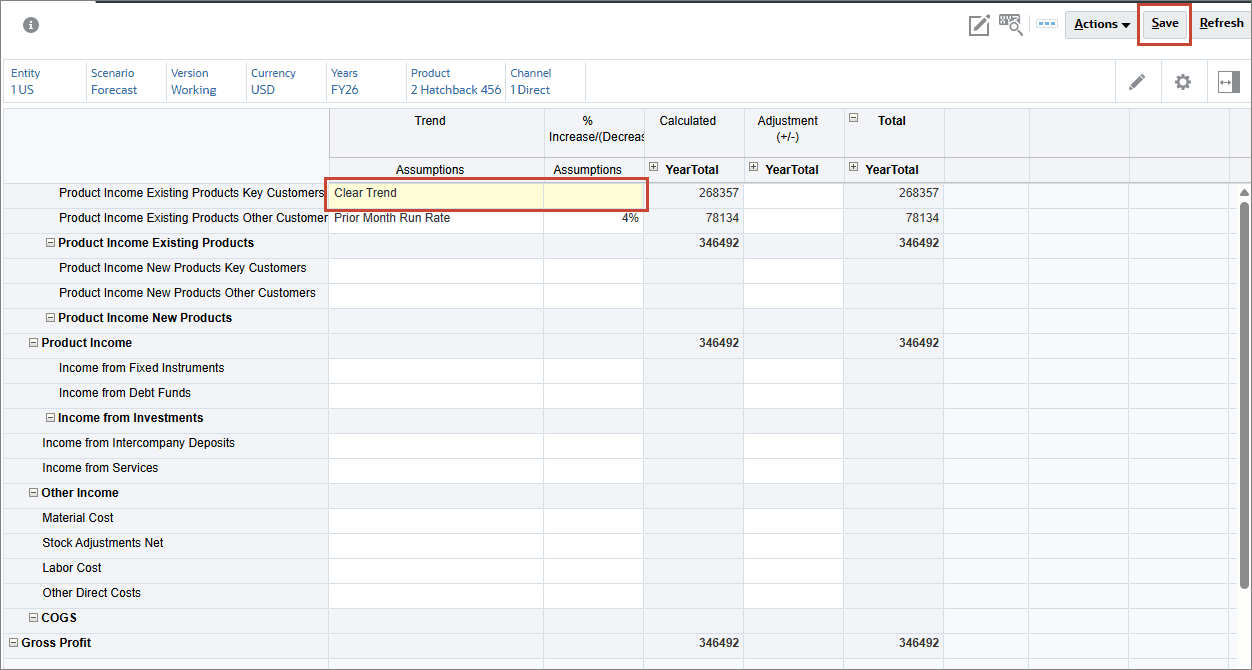
清除趋势将删除趋势,并清除之前设置的趋势中的数据。
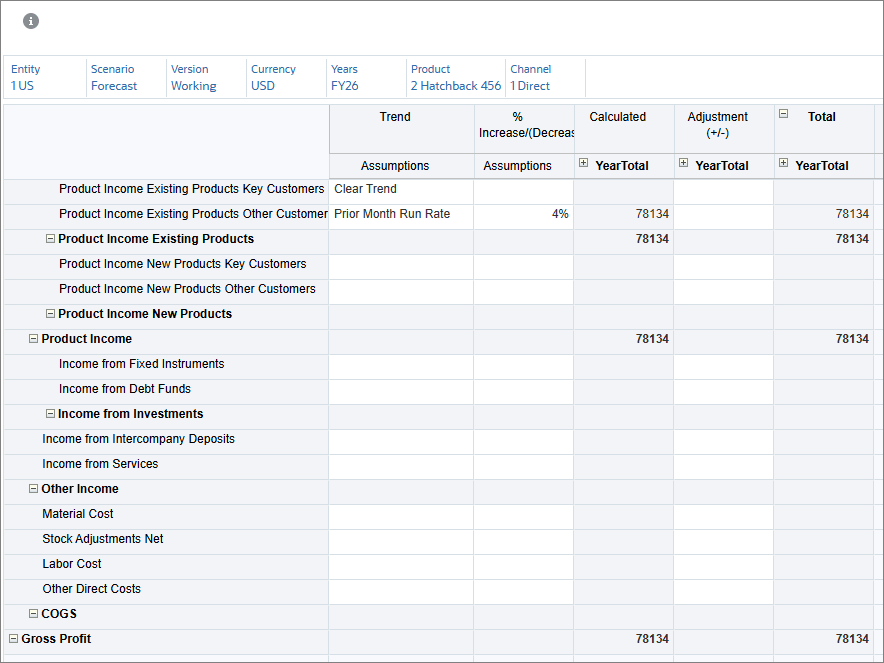
预测平均数仅对规划方案有效,并采用上一年的预测平均数。
包含季节性的预测仅用于规划方案,并从上一年度的预测中获取每月的值。
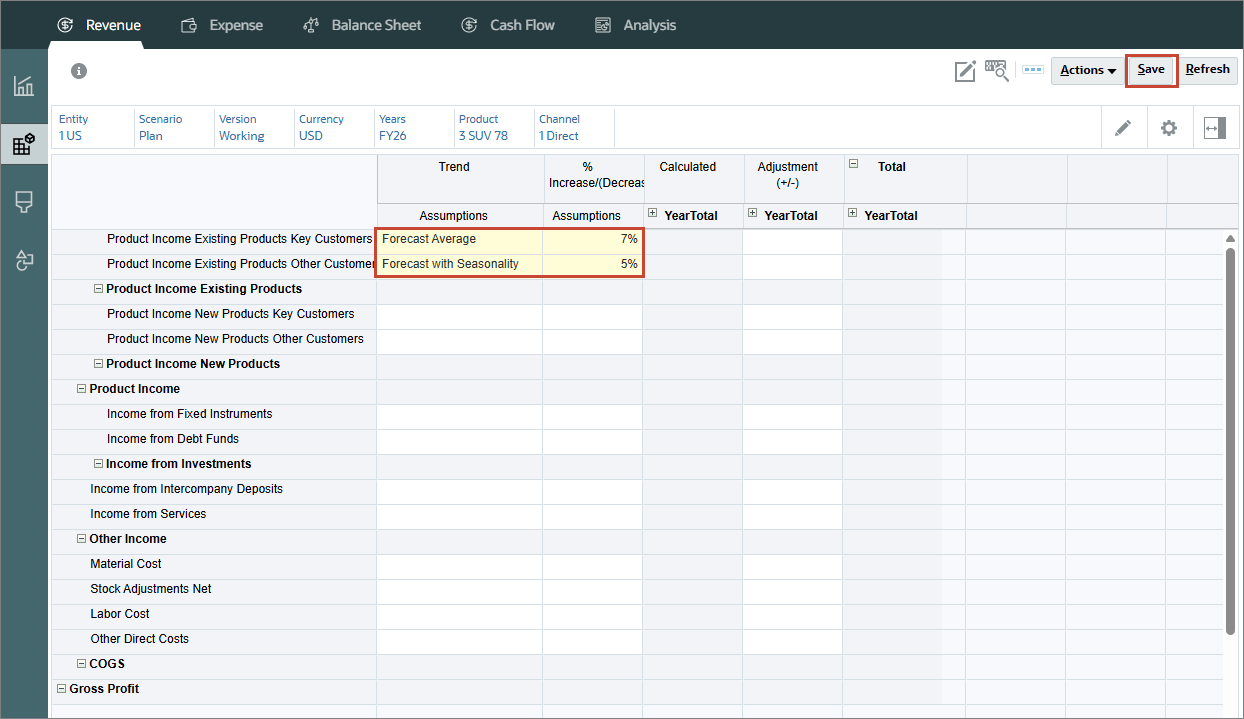
数据是根据选择进行计算的。
年度同比增加/减少 - 在上年值的基础上增加或减少一定百分比应用于上一年的值。您需要有上一年度的数据。
数据是根据选择进行计算的。
保持当前年份规划的预测仅适用于“预测”方案。它会比较年初至今帐户所花费的金额与当前年份的规划进行比较,并将剩余值均匀分配给预测中的剩余月份。您需要为本年度加载计划数据。
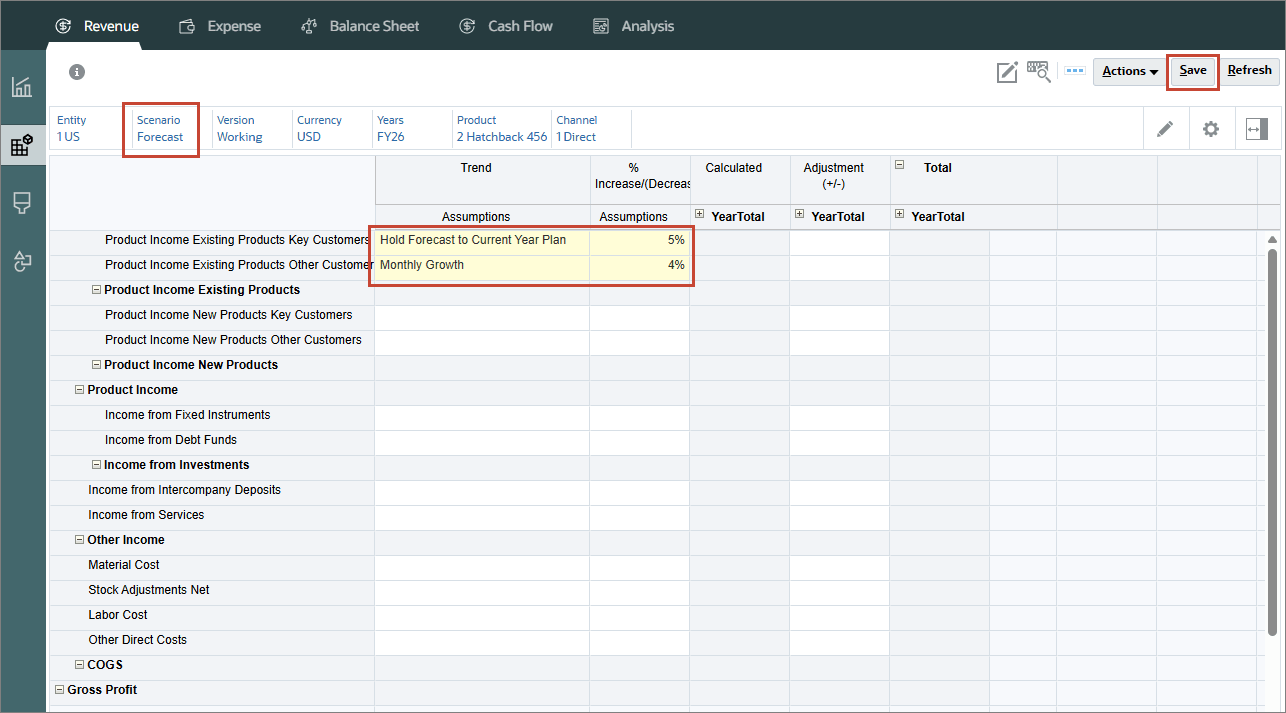
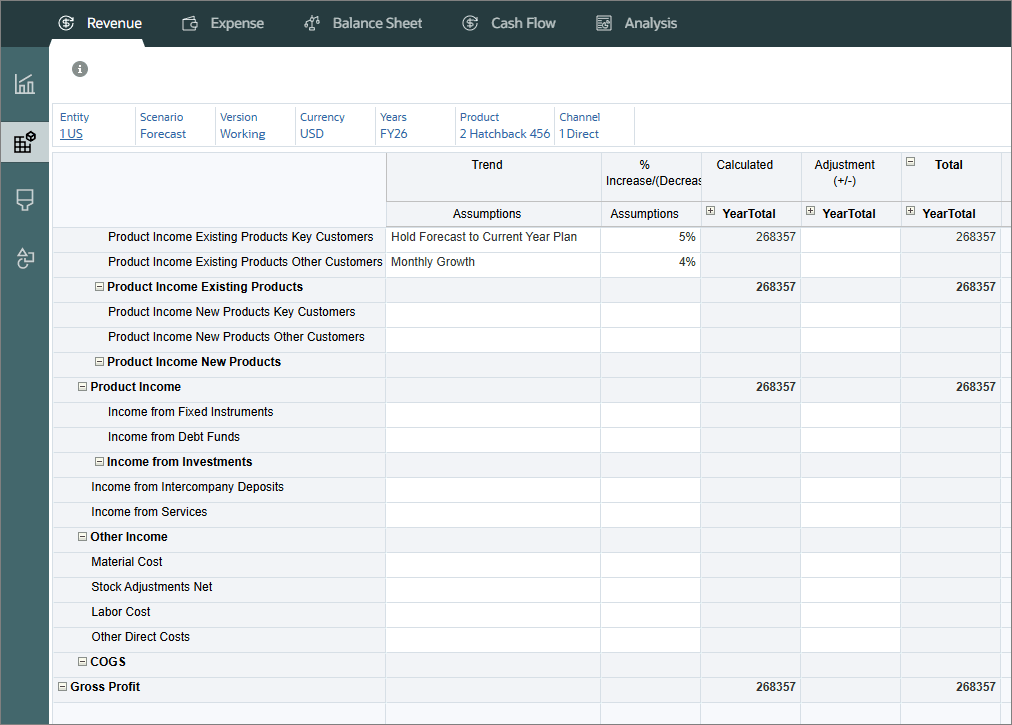
每月增长 - 基于当前年和上一年计算帐户的年度同比变化以计算增长。您需要有上一年度的数据。
数据是根据选择进行计算的。
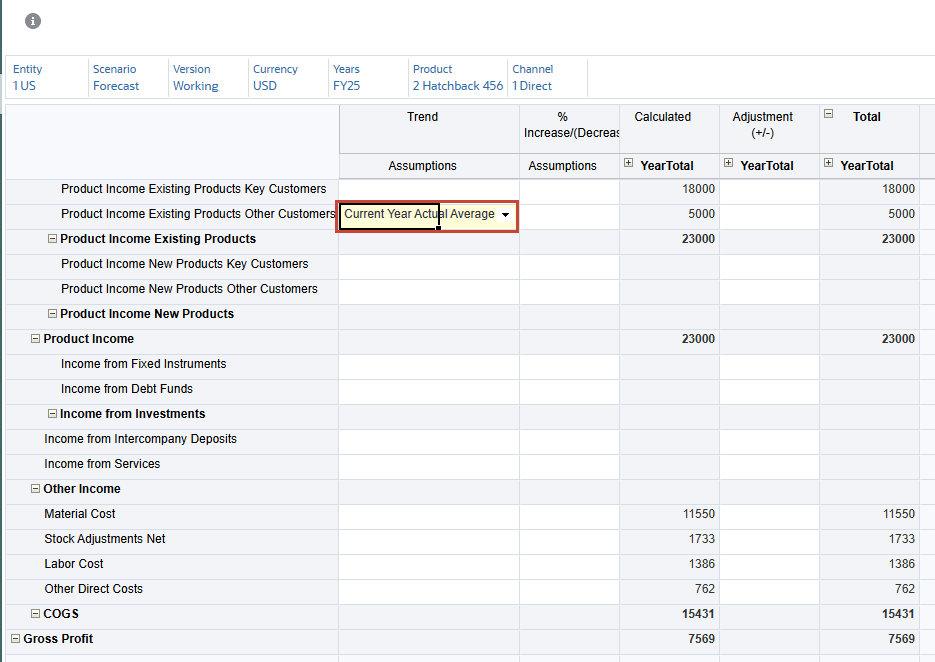
上一年数据是根据选择进行计算的。
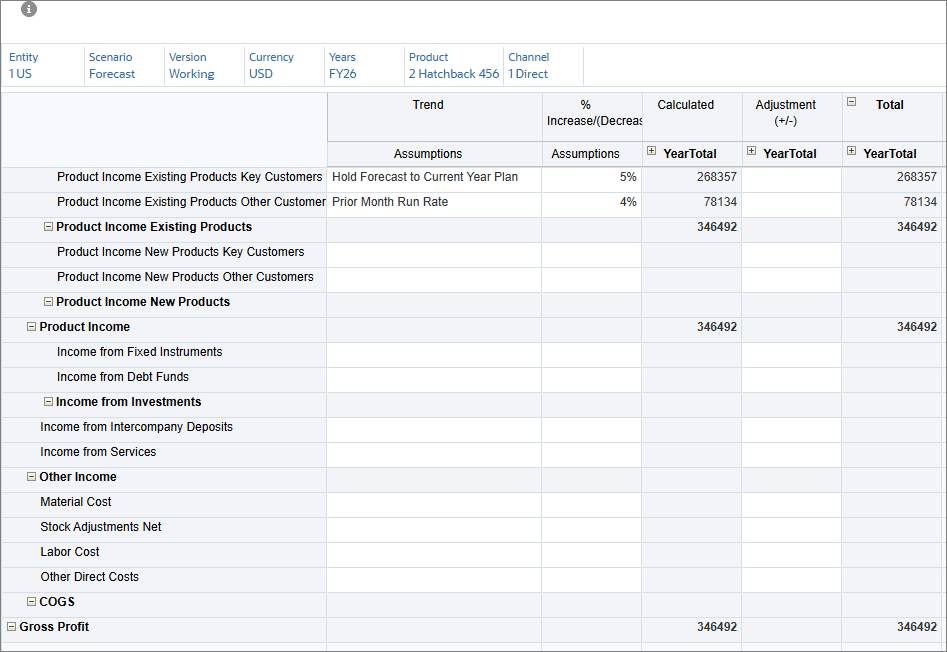
上个月运转率 - 获取上一期间的值。当前月份为 1 月,预测的第一个期间为 2 月,因此 1 月值将应用于 2 月。
数据是根据选择进行计算的。
汇总数据
在本节中,您将使用趋势计划后汇总数据。
- 从底部选项卡中,单击总收入 - 计划。
- 单击 Product(产品),选择 All Product(所有产品),然后单击 OK(确定)。
- 单击 (继续)。
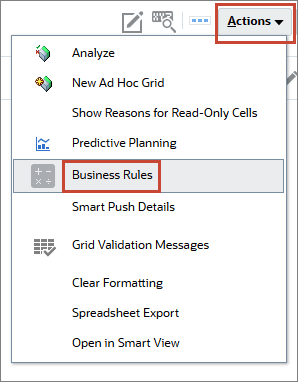
- 从操作菜单中,选择业务规则。
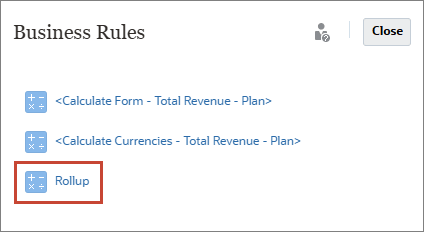
- 选择累计。
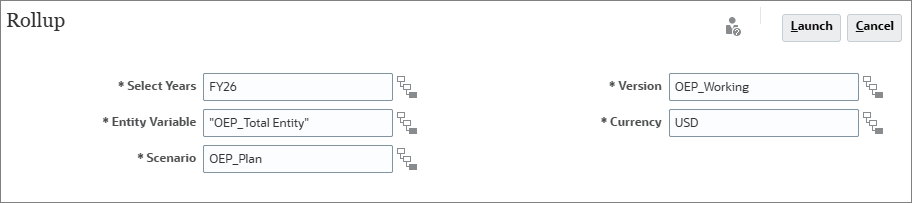
- 对于每种成员类型,或选择设置下面指定的值,然后单击启动:
- 选择年份:FY26
- 实体变量:OEP_Total Entity
- 方案:OEP_Plan
- 版本:OEP_Working
- 货币: USD
- 在“信息”消息中,单击 OK 。
- 从底部选项卡中,单击总收入 - 预测。
- 从操作菜单中,选择业务规则。
- 选择累计。
- 对于每个成员,键入或选择以下指定值,然后单击启动:
- 选择年份:FY26
- 实体变量:OEP_Total Entity
- 方案:OEP_Forecast
- 版本:OEP_Working
- 货币: USD
- 在“信息”消息中,单击确定。

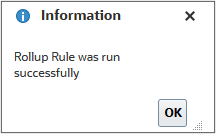
计划数据将累计。
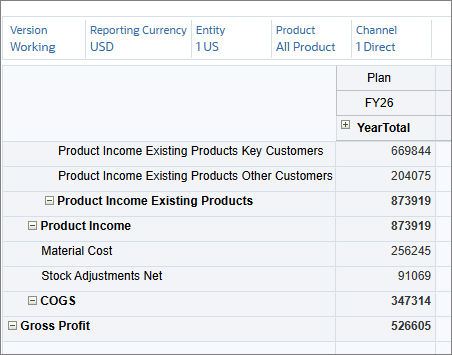

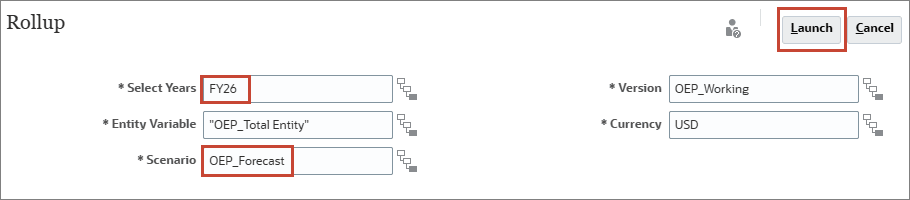
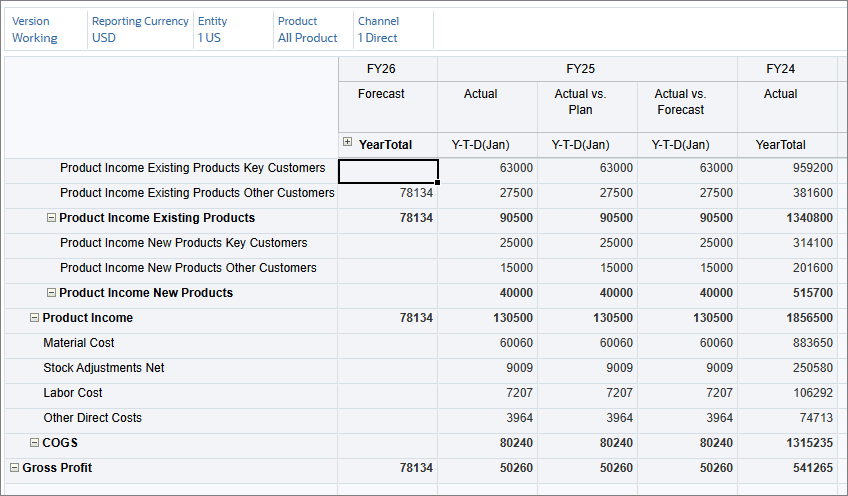
对于“预测”,将计算所有产品的总收入和毛利润。
相关链接
更多学习资源
通过 docs.oracle.com/learn 浏览其他实验室,或者通过 Oracle Learning YouTube 频道访问更多免费学习内容。此外,请访问 Oracle University 查看可用的培训资源。
有关产品文档,请访问 Oracle 帮助中心。