简介
此教程演示如何使用属性层次生成数据报表。您可以在 Web 上使用即席分析查看和报告表单、仪表板、MR 报表或 Smart View 中按属性组织的数据。各节基于彼此构建,应按顺序完成。
注意:
此教程演示了 Planning 用于查看和报告属性的用例。您还可以查看和报告其他业务流程中具有属性的数据,包括自由形式、Financial Consolidation and Close、Tax Reporting 和 Enterprise Profitability and Cost Management。背景信息
属性描述数据的特性,例如产品的尺寸和颜色。可以使用属性根据维成员的特性来分组和分析维成员。例如,可以根据尺寸或包装来分析产品获利能力,并且可通过将市场属性集成到分析中来更有效地总结,例如各市场区域的人口规模。
属性维可以具有文本、数值、布尔或日期数据类型,可以用于实现分组、选择或计算数据等不同功能。属性类型仅用于属性维的 0 级成员。
属性值为用户提供了在使用表单时选择维成员的另一种方法,可以根据要显示的数据筛选数据。可以基于父级成员或子级或子级成员进行筛选。如果有多个属性分配给一个基本维,则可以按具有某些属性的父级和用于其他属性的属性成员进行筛选。
属性的数据值是动态计算的,不会存储。可以仅为稀疏维分配属性。不能向仅标签成员分配属性。
您可以具有平面属性层次结构,也可以将层包括在属性层次结构中。例如,您可以具有颜色属性,并在该维中包括不同颜色(例如蓝色、黄色和棕色)的成员。“颜色”维度是平面维度。
您可以为关键客户经理 KAM 具有属性维。KAM 维是与主维“客户”关联的属性维。在属性维中,可以指定关键客户经理的名称。此属性维包括层次。主要客户经理已分配给区域。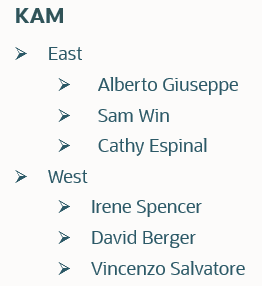
您可以按父 KAM 或某个后代查看数据。因此,您可以按区域(例如东部)或单个关键客户经理获得所有关键客户经理的总金额。
您可以在 Web 或 Smart View 中查看和报告按属性组织的数据。在 Web 上,您可以查看和报告表单、仪表盘和 MR 报告中的数据。在即席网格中的 Smart View 中,可以在包含属性成员的维中按属性筛选。
先决条件
Cloud EPM 实操教程可能需要您将快照导入 Cloud EPM Enterprise Service 实例。在导入教程快照之前,必须请求另一个 Cloud EPM Enterprise Service 实例或删除当前应用程序和业务流程。教程快照不会通过现有应用程序或业务流程导入,也不会自动替换或恢复您当前使用的应用程序或业务流程。
在开始本教程之前,您必须:
- 具有服务管理员对 Cloud EPM Enterprise Service 实例的访问权限。
- 已安装 Microsoft Excel。
- Smart View 已安装并配置为连接到您的实例。
- 将此快照导入实例。本教程中提供的示例使用快照。
- 下载此 Excel 文件。
- 激活定额销售经理导航流,然后在主页上选择它。
提示:
您可以通过实例中的“下载”页或此处下载 Smart View。注意:
如果导入快照时遇到迁移错误,请重新运行迁移(不包括 HSS-Shared Services 组件),以及核心组件中的“安全性”和“用户首选项”对象。有关上载和导入快照的更多信息,请参阅 Administering Migration for Oracle Enterprise Performance Management Cloud 文档。关于属性
您可以将属性维与主维关联。例如,您可以将属性维“市场大小”与主维“实体”关联。
在此示例中,计算机设备的收入按实体显示。数据按市场规模进行分类。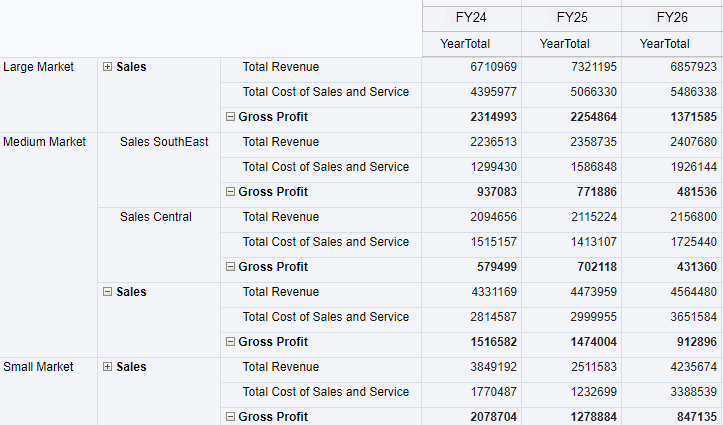
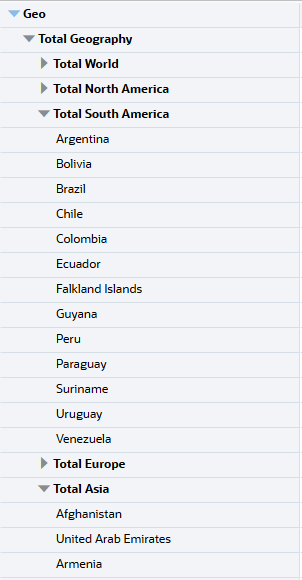
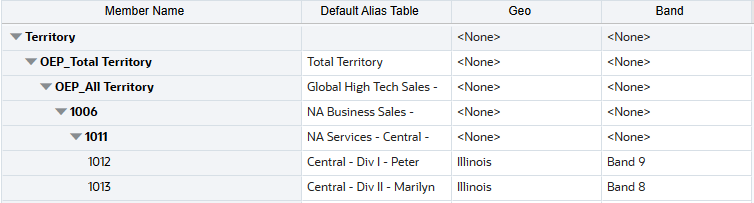
属性可以具有平面结构,也可以包括层次。在本教程提供的应用程序中,这些属性包括层次结构。主维“地区”包括“地理”和“区段”属性。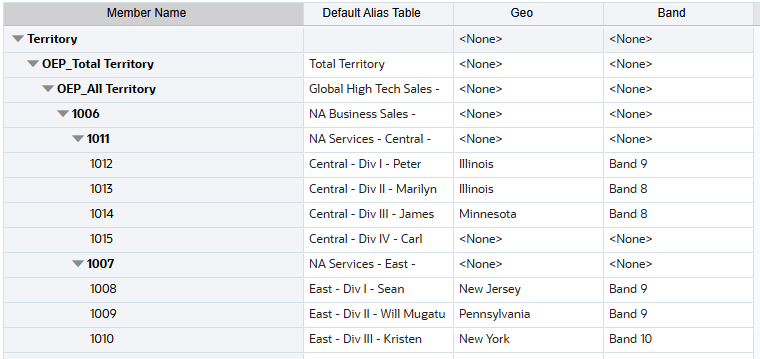
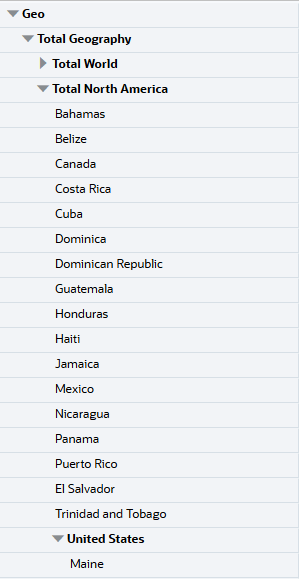
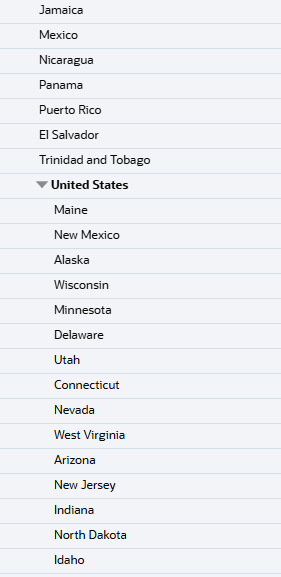
在“地理”内,有“总地理位置”,其中包括“总世界”、“总北美”、“总南美洲”等。这些属性包括其他成员。例如,Total North America 包括巴哈马、伯利兹、加拿大和哥斯达黎加,仅举几例。在 Total North America 中,包括另一个细节层次的美国。
 |
 |
 |
在“乐队”中,有四个乐队:“乐队 8”、“乐队 9”、“乐队 10”和“乐队 11”。区段对该地区的销售代表的薪酬级别进行分类。
将 Geo 属性分配给地区时,将分配 0 级属性。例如,如果某个地区是美国的类型,则可以分配 0 级美国成员之一,例如明尼苏达州。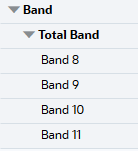
使用 Web 上的属性数据进行报告
在此部分中,您将查看表单、仪表盘和 MR 报表中的属性数据。
设置用户变量
在此部分中,您将设置用户变量,以便可以在 Web 上查看属性数据。
- 以服务管理员身份登入应用程序。
- 单击
 (导航器),然后在“工具”下选择用户首选项。
 - 在 "Preferences" 下,选择 User Variables 。
- 对于“成员区段”,输入或选择总区段。
- 对于成员中的地理位置,输入或选择总地理位置。
- 确保定义了以下用户变量:
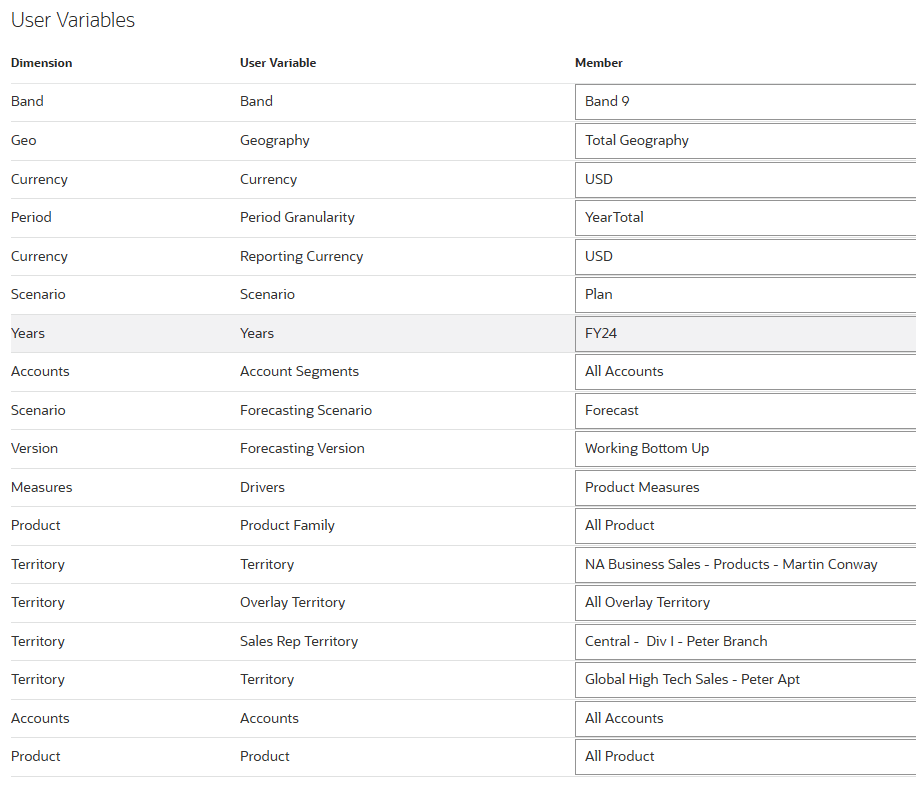
- 单击 Save ,然后单击 OK 。
- 单击
 (主页)。
(主页)。
检查表单设置
在本节中,您将了解如何在 Web 上设置表单。
- 确保选择了定额销售经理导航流。
- 在主页上,依次单击销售分析和按地区的销售。
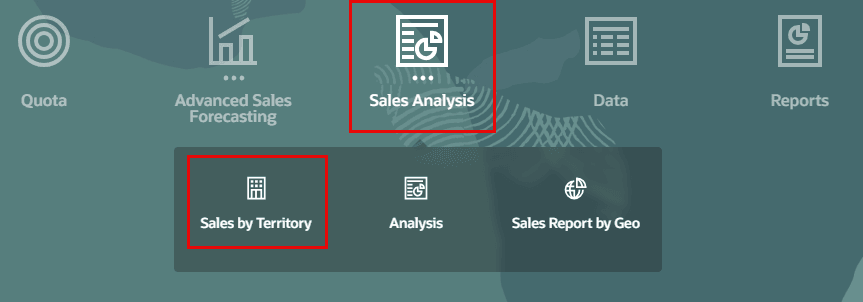
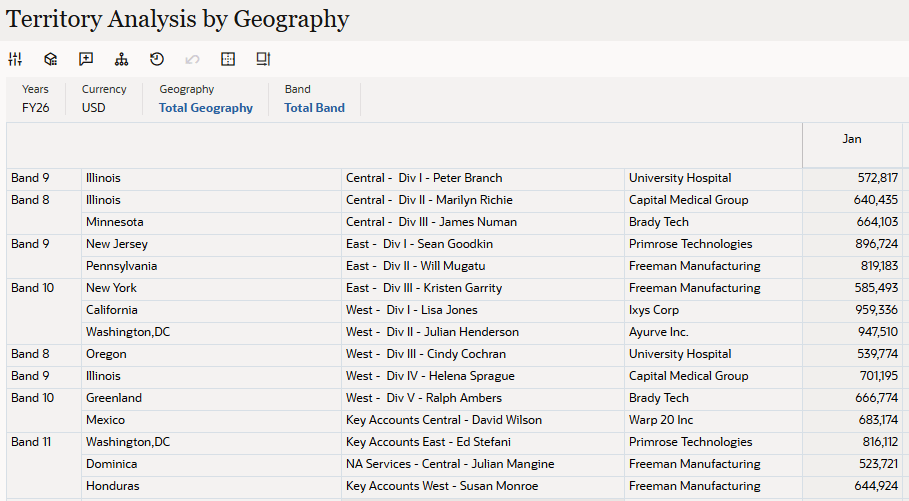
此时将显示按地理位置进行地区分析。POV 中显示了“地理位置”和“区段”的属性。
提示:
您可以决定根据示例和以下步骤设置 POV。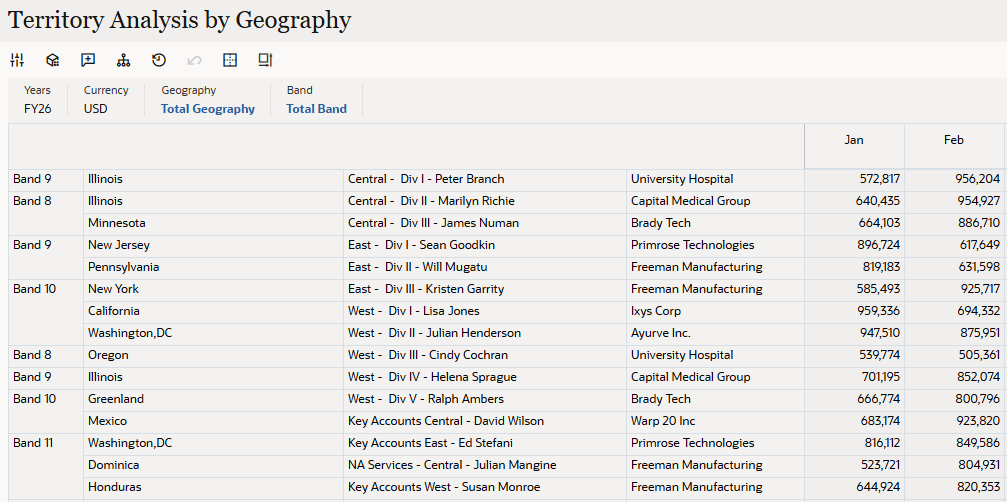
- 在右侧,单击操作,然后单击编辑。
您可以查看并更改表单设计。
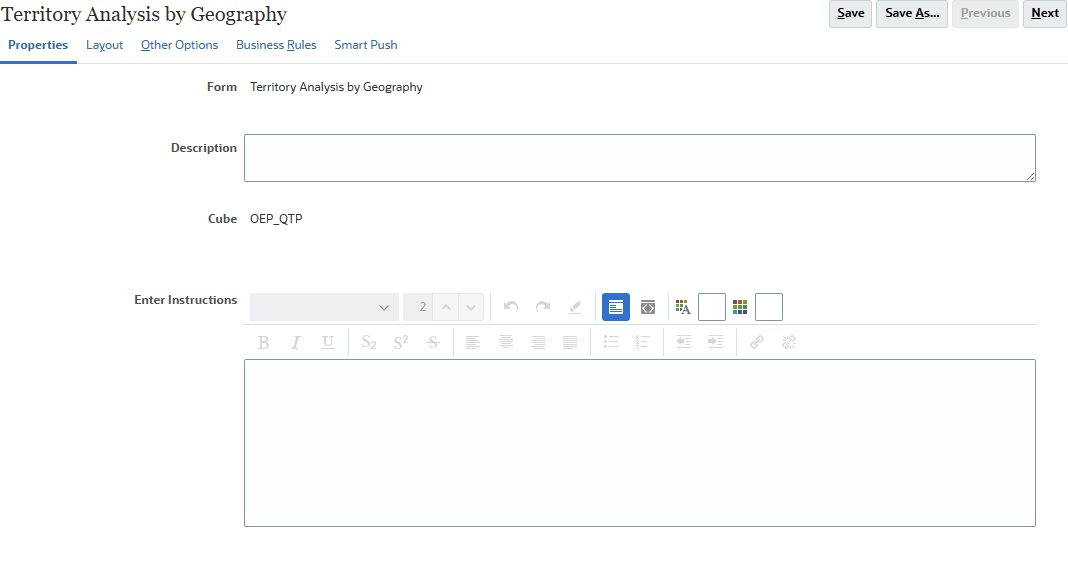
- 在顶部,选择其他选项选项卡。
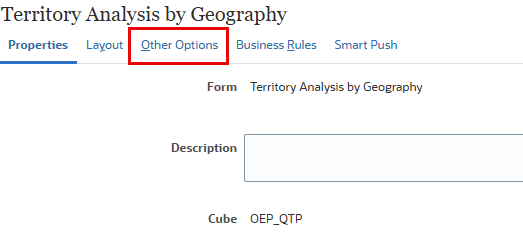
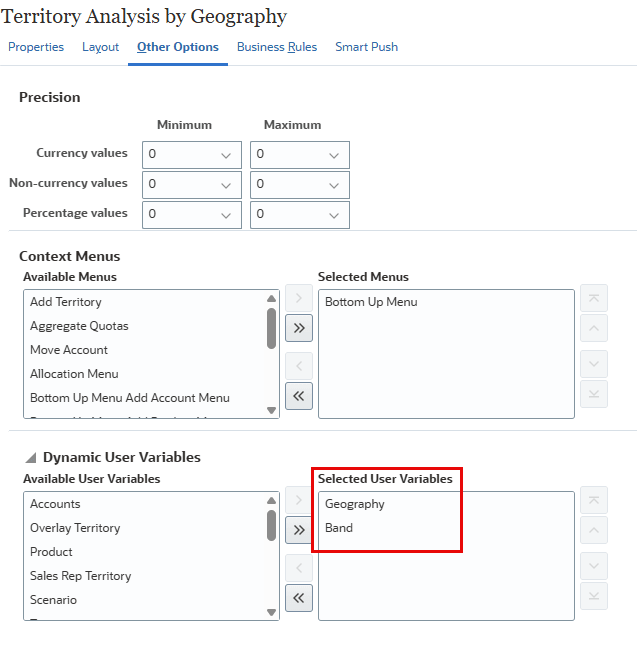
地理位置和区段设置为动态用户变量。
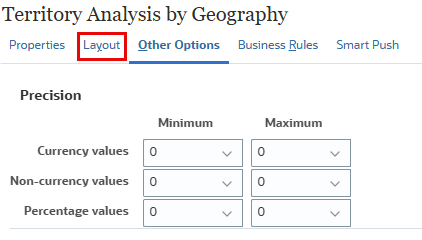
- 在顶部,选择布局选项卡。
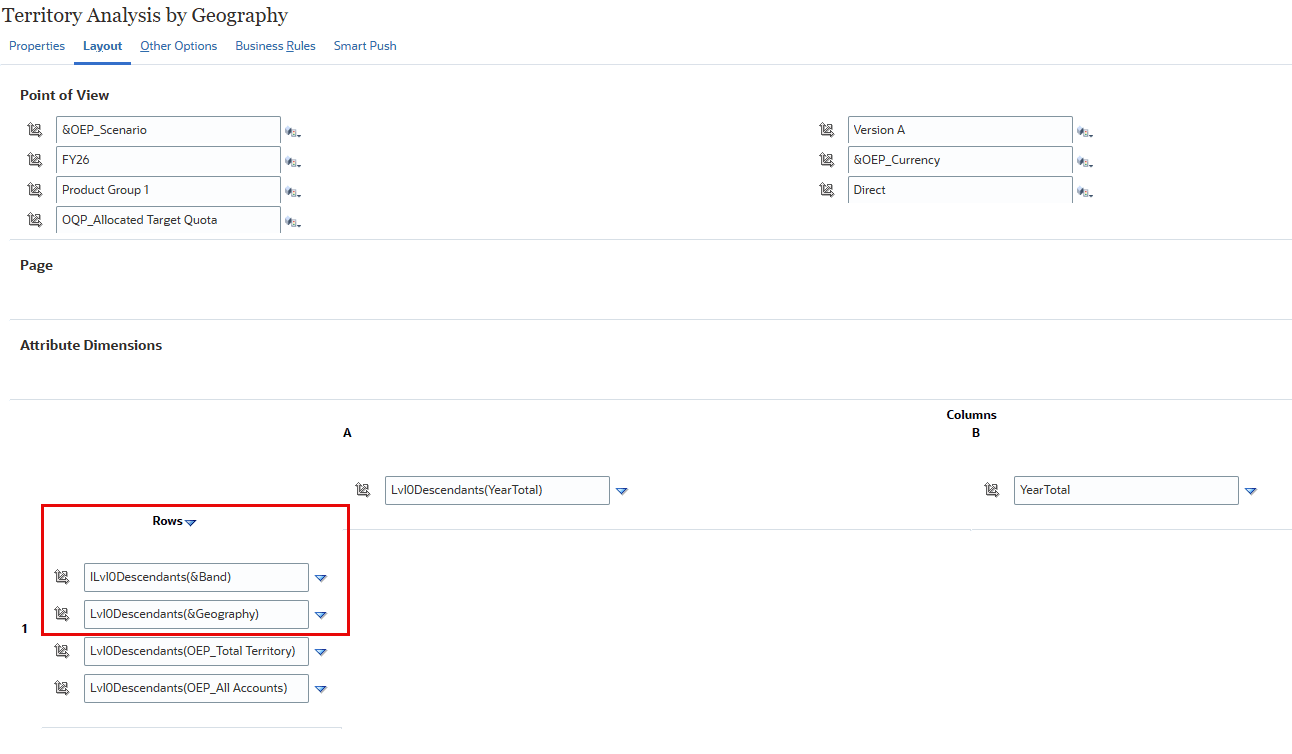
这些行包括范围和地理位置的 0 级后代。
- 通过关闭“编辑”选项卡来关闭表单布局。

按表单中的属性复查数据
在此部分中,您将查看 Web 表单中的属性数据。
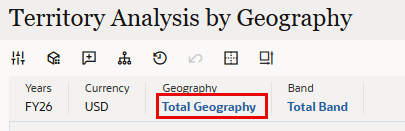
- 在上一节中打开“按地理位置进行地区分析”表单时,向下滚动并注意到显示了“总地理位置”和所有区段的后代的数据。
- 在 POV 中,单击总地理位置。
- 在“总地理位置”下,选择北美合计,然后单击确定。
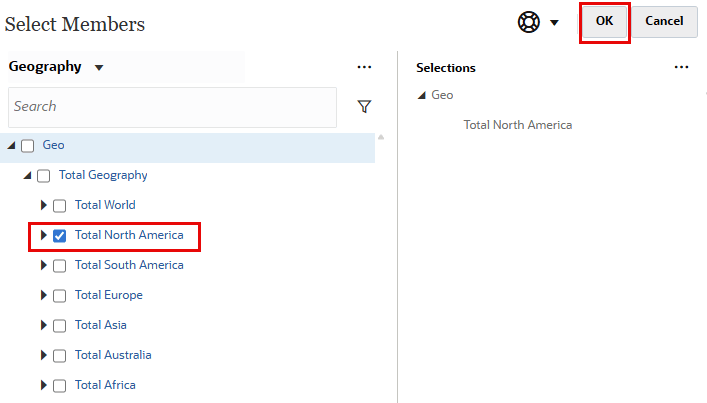
此时将显示“Total North America(北美合计)”后代和“Total Band(总区段)”后代的数据。
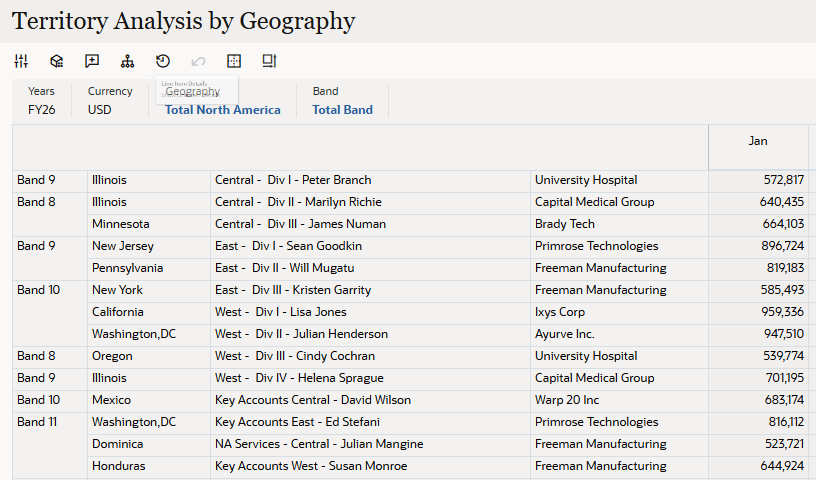
- 在 POV 中,单击总区段。
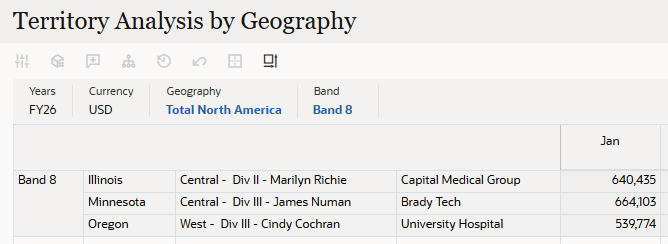
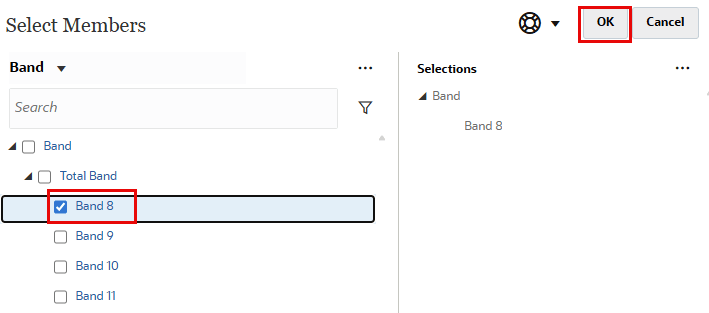
- 在“总区段”下,选择区段 8 ,然后单击确定。
显示 Total North America 和 Band 8 的后代的数据。
- 在 POV 中,单击 Total North America(北美总计)。
- 选择地理位置合计,然后单击确定。
此时将显示“Total Geography(总地理位置)”和“Band 8(范围 8)”的子项的数据。
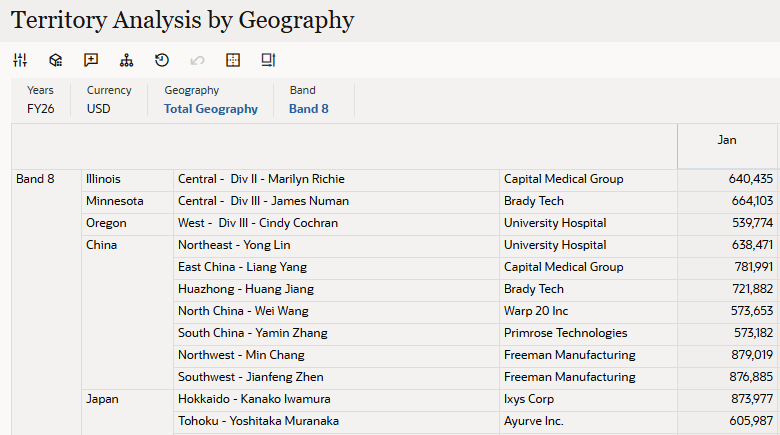
- 在 POV 中,单击区段 8 。
- 在“总区段”下,选择区段 9 ,然后单击确定。
此时将显示“Total Geography(总地理位置)”和“Band 9(范围 9)”的后代的数据。
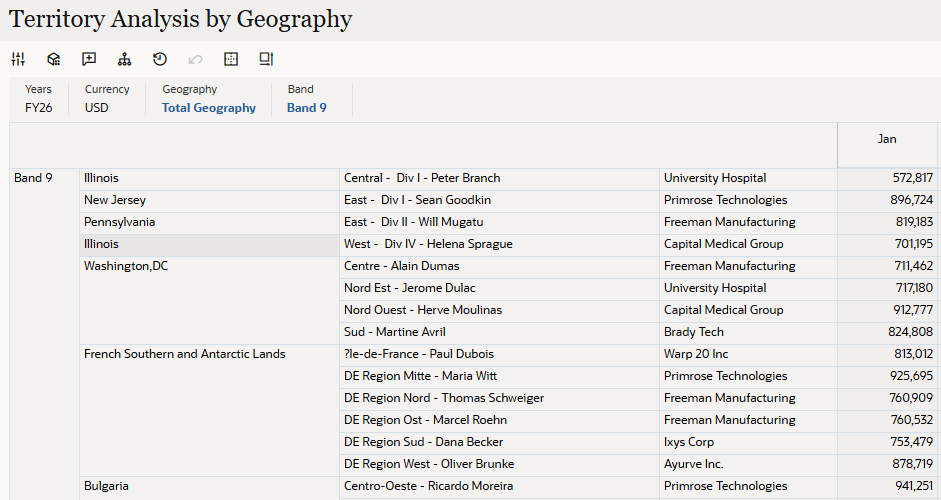
- 在 POV 中,单击 Total Geography(地理位置合计)。
- 在“总地理位置”下,选择欧洲合计,然后单击确定。
显示了 Total Europe 和 Band 9 的后代的数据。
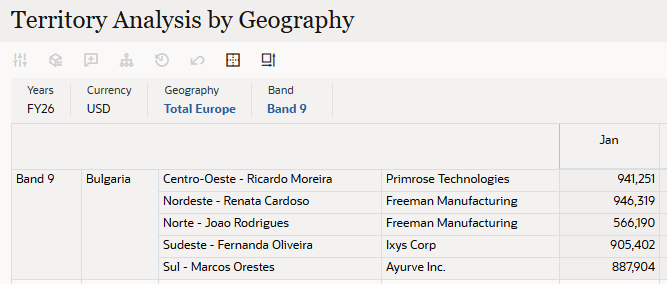
- 在 POV 中,单击 Total Europe 。
- 选择地理位置合计,然后单击确定。
此时将显示“Total Geography(总地理位置)”和“Band 9(范围 9)”的后代的数据。
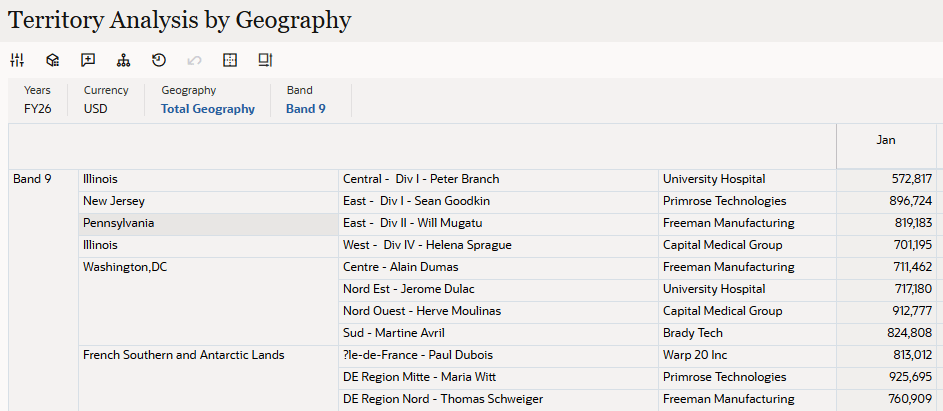
- 在 POV 中,单击区段 9 。
- 选择总区段,然后单击确定。
此时将显示 "Total Geography" 的后代和 "Total Band" 的后代的数据。
在 MR 报表中使用属性数据进行报告
在此部分中,您将查看 MR 报告中的属性数据。在运行报表之前,我们在仪表盘中为地区、地理位置和区段设置 POV。
- 在“按地理位置进行地区分析”上方,单击分析。

- 对于“区段”,选择总区段。
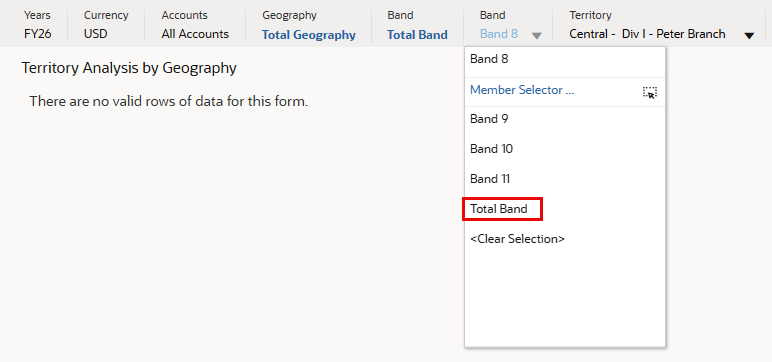
- 确保您的选择与示例匹配。
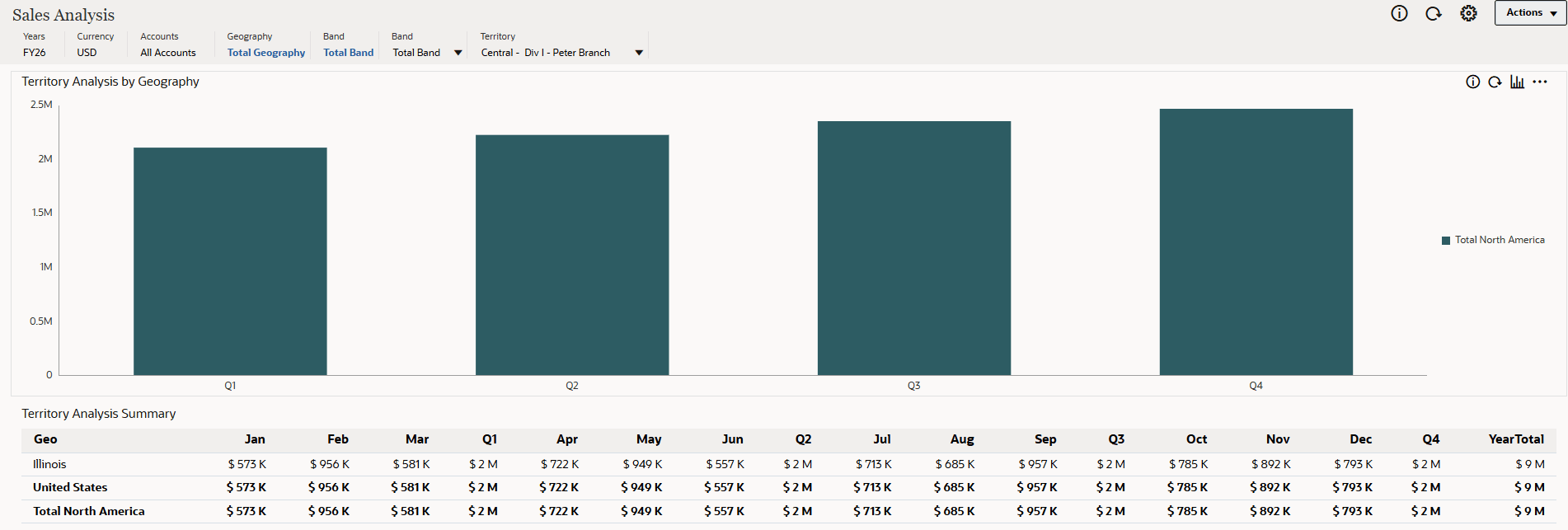
销售分析仪表盘将根据 POV 选择进行更新。
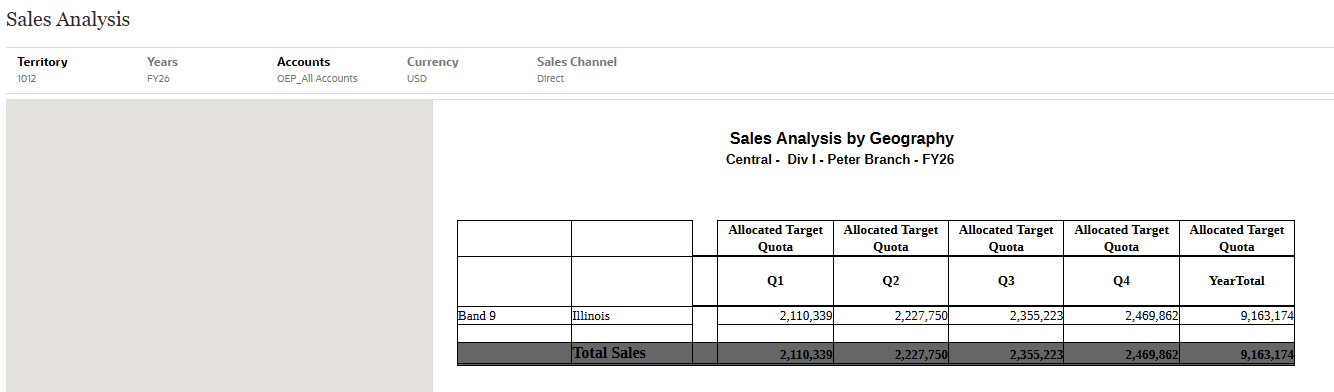
- 在“按地理位置进行地区分析”上方,单击按地理位置列出的销售报表。

- 确保 POV 与以下项匹配:

此时将显示一个报表。
- 在 POV 中,单击地区。
- 对于“地区”,选择 1006 。
将显示 Martin Conway 的已分配目标配额。
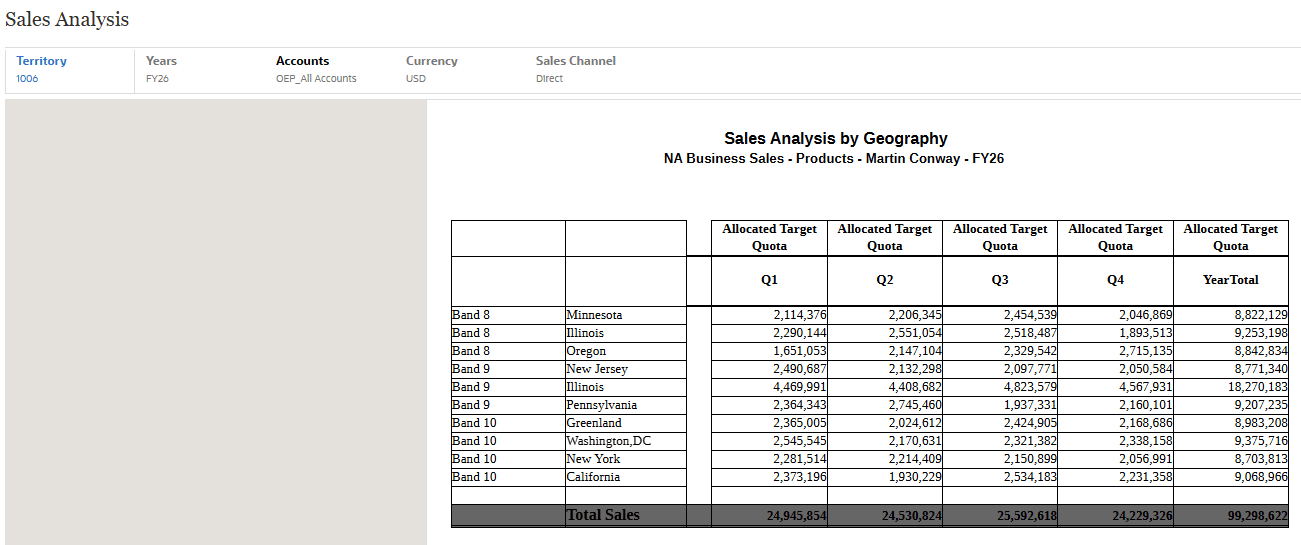
- 在 POV 中,单击地区,然后选择 OEP_All Territory(OEP_ 所有地区)。
将显示 Peter Apt 的已分配目标配额。
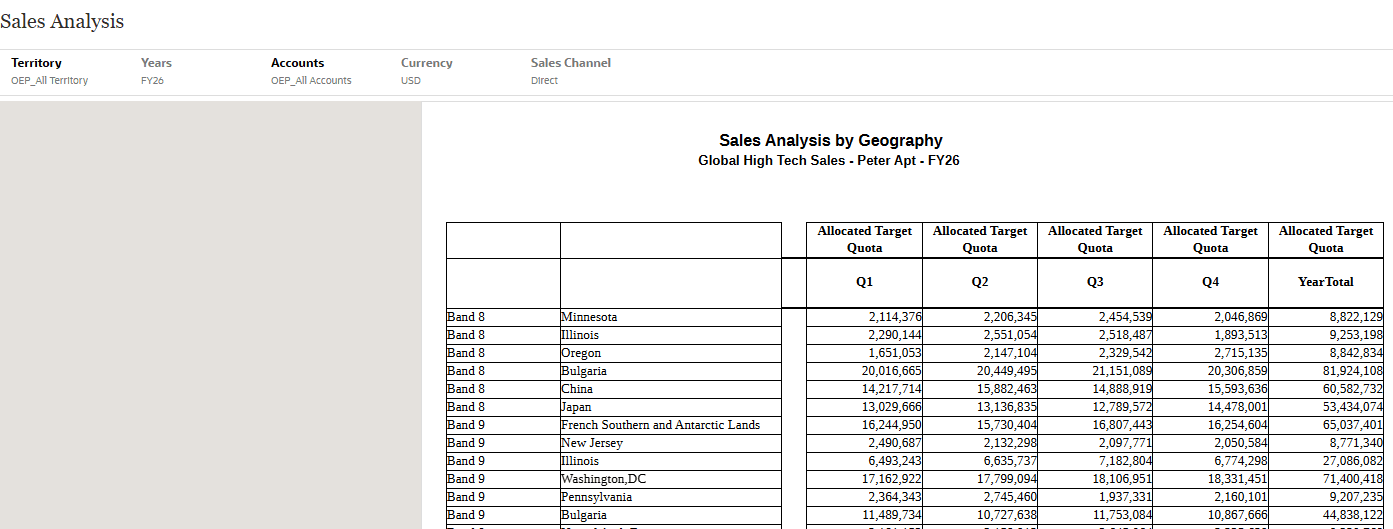
在仪表盘中按属性复查数据
在此部分中,您将查看仪表盘中的属性数据。您可以向下钻取地区以查看销售详细信息。
- 在“按地理位置进行地区分析”上方,单击分析。

- 在 POV 中,确保您的选择与以下内容匹配:

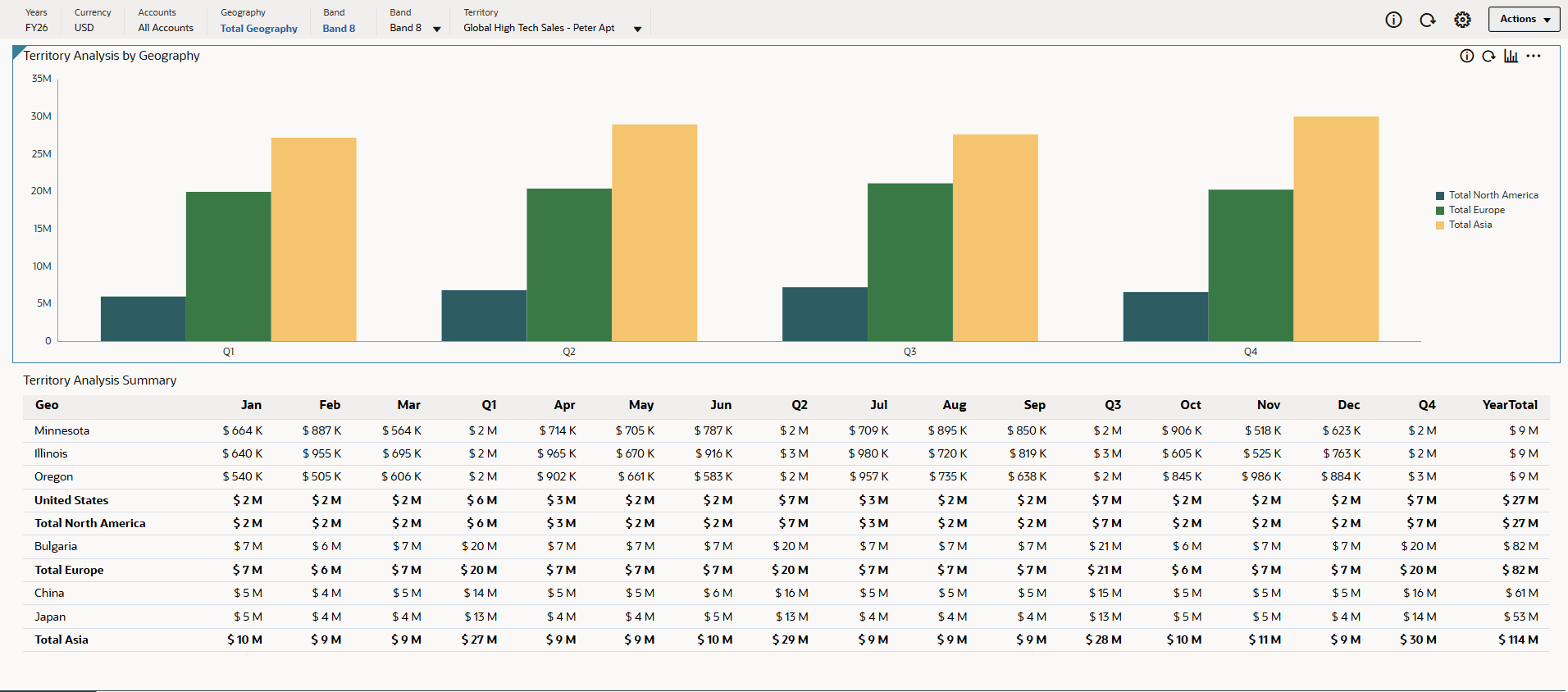
此时将显示“销售分析”仪表盘。在“按地理位置进行地区分析”中,您可以按季度查看地区的销售。在“地区分析汇总”中,您可以按月查看销售。
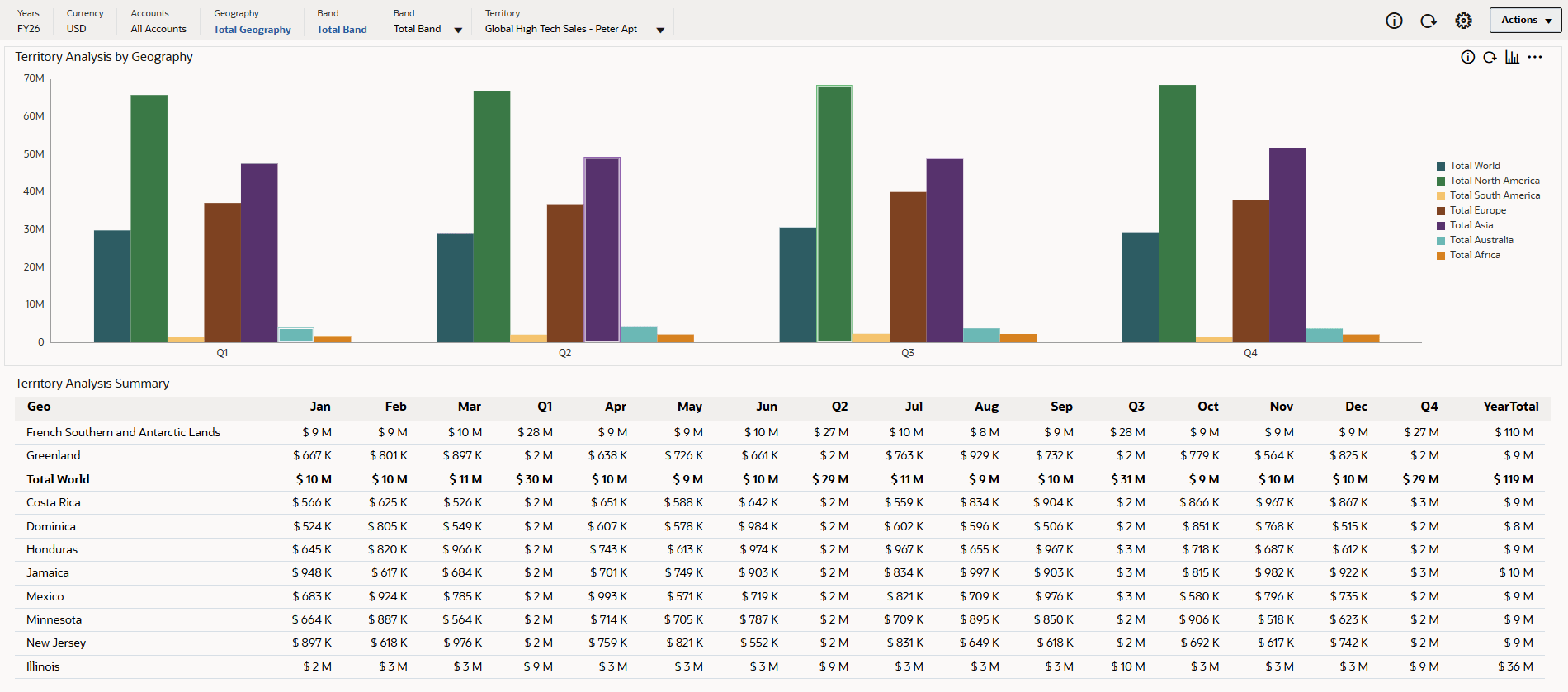
- 在图形右侧,单击北美总计。
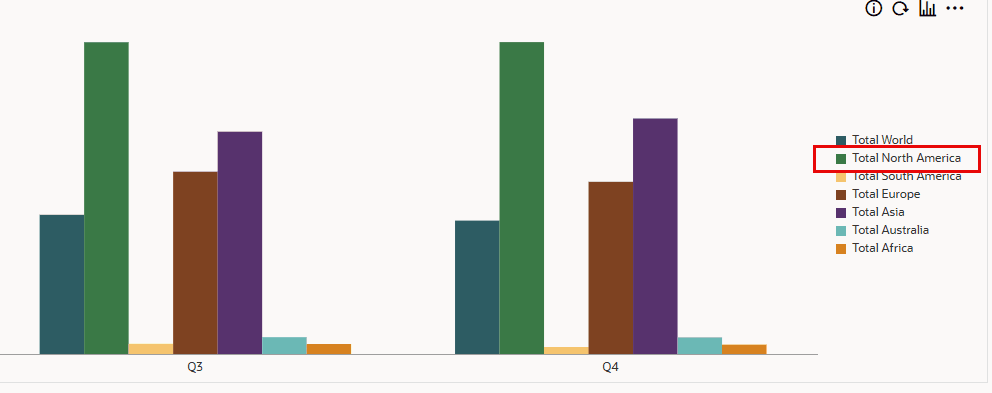
图表中显示了北美后代的数据。
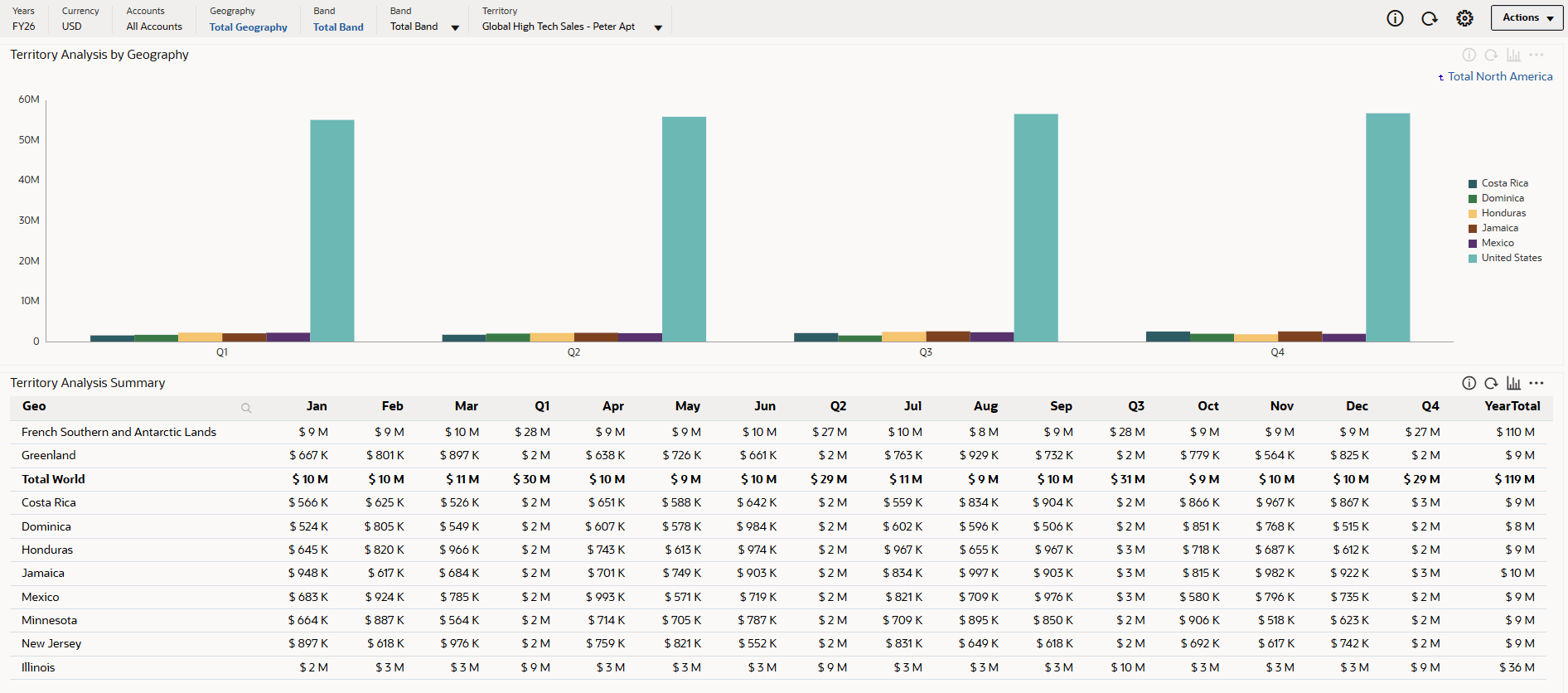
- 在图形右侧,单击美国。
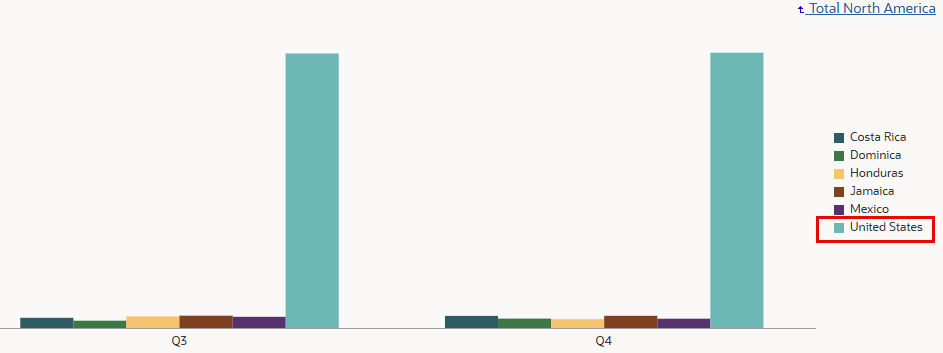
图表中显示了美国后代的数据。
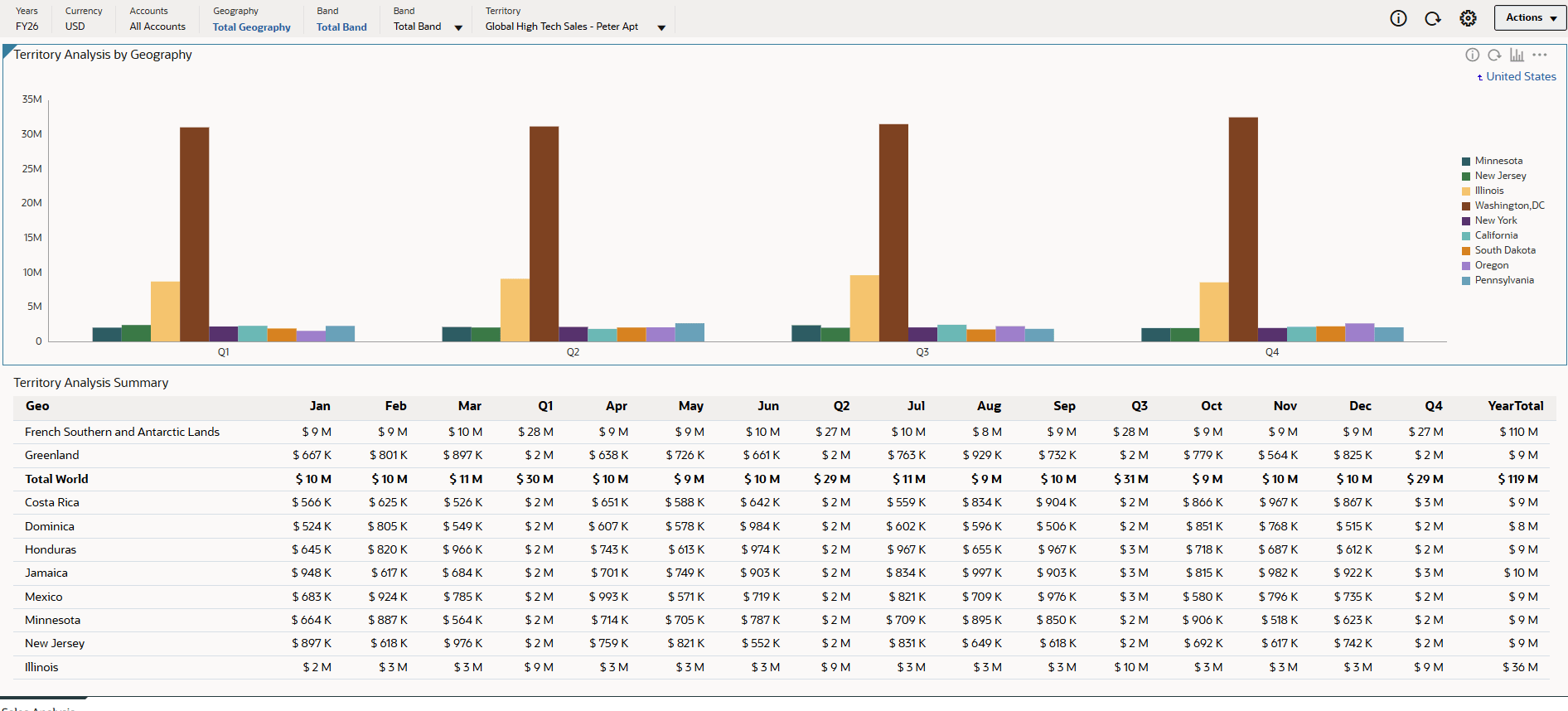
- 在 POV 中,单击总区段。

- 在“总区段”下,选择区段 8 ,然后单击确定。
- 在图表右侧,单击亚洲合计。
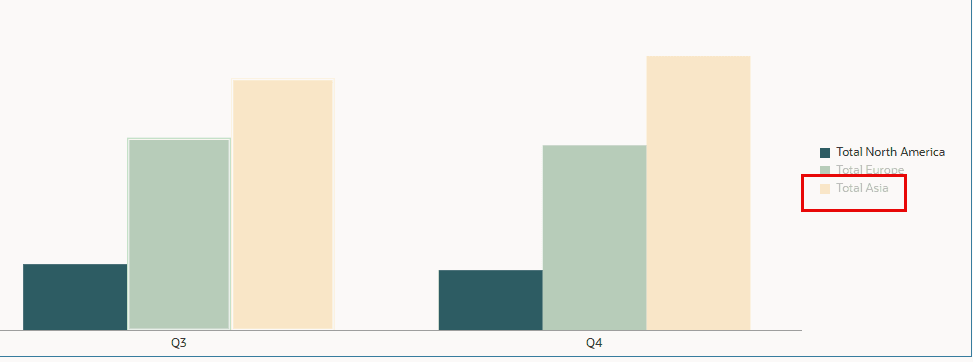
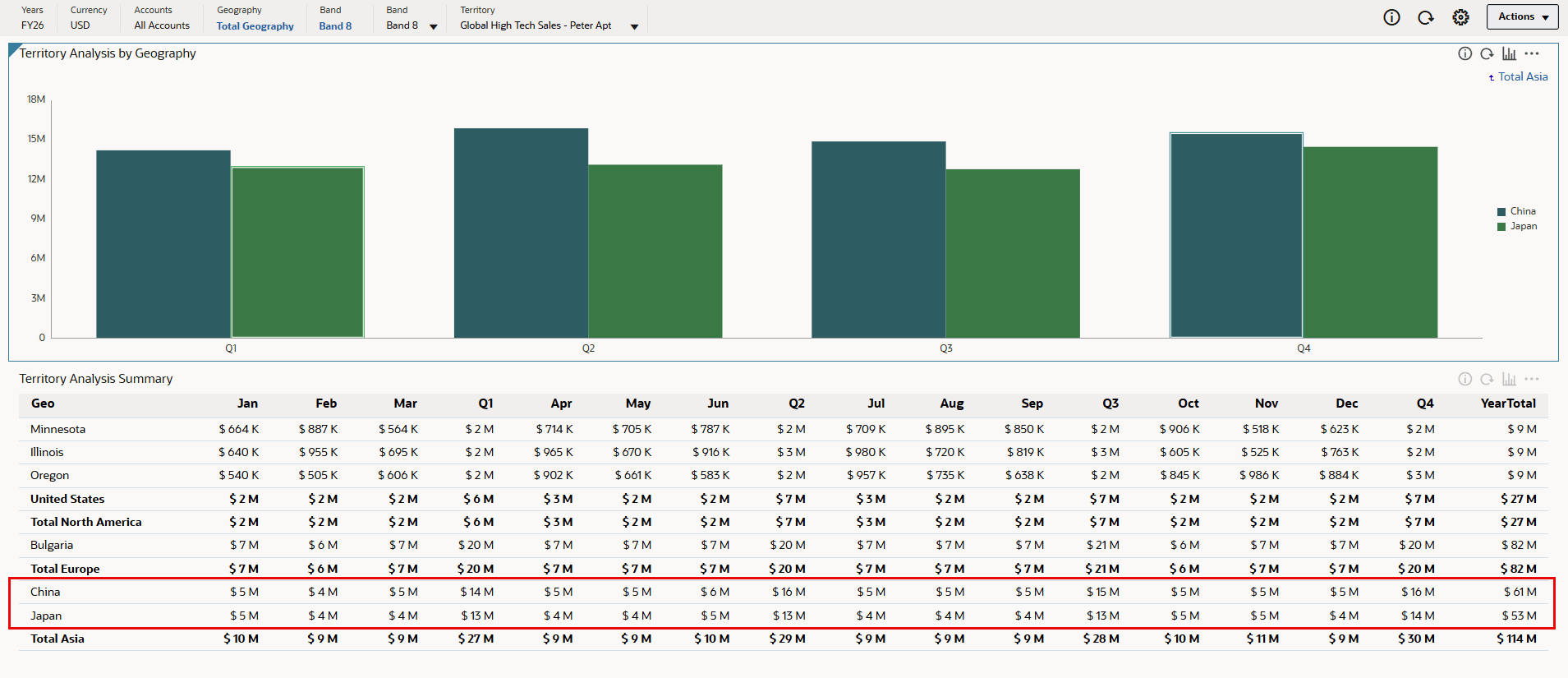
已更新按地理位置进行的地区分析。显示中国和日本的数据。
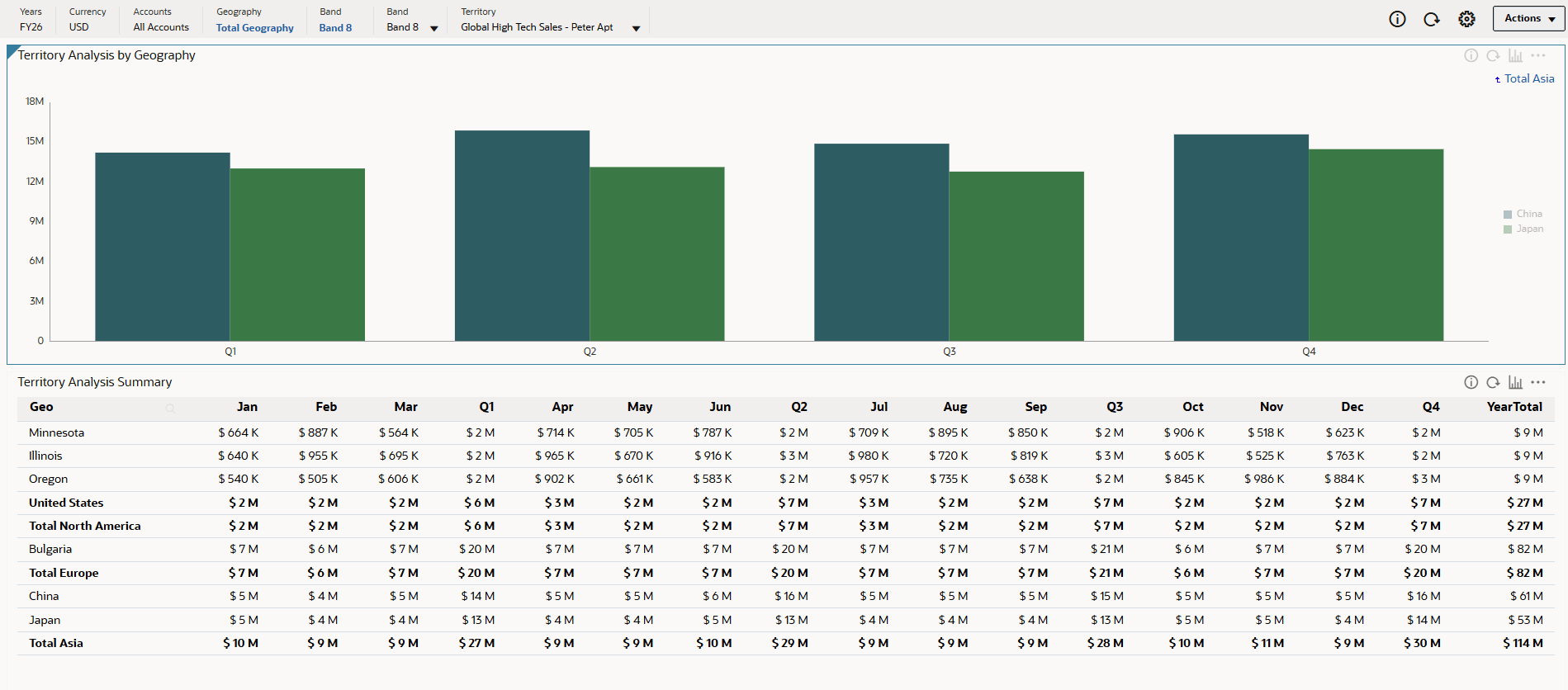
- 在“地区分析汇总”中,向下滚动以查看有关中国和日本的信息。
- 在 POV 中,单击区段 8 。

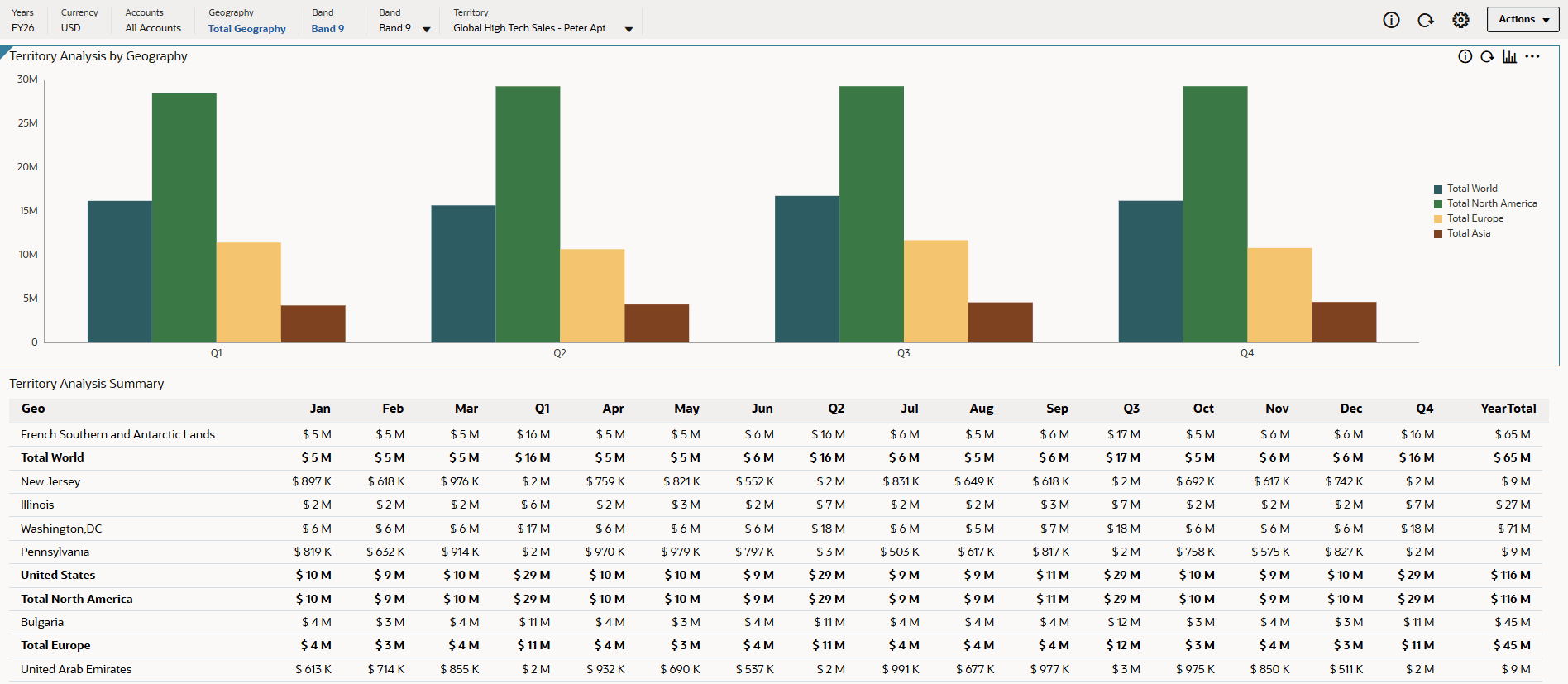
- 在“总区段”下,选择区段 9 ,然后单击确定。
按地理位置进行的地区分析将更新为仅包括范围 9。
按地理位置进行的地区分析将更新为仅包括范围 8。
在 Smart View 中分析属性数据
在此部分中,您将查看 Smart View 中的属性数据。在即席网格中,可以在包含属性成员的维中按属性筛选。在本教程中,“地区”维包括属性“地理”和“区段”。
连接到应用程序
在此部分中,您将连接到实例和应用程序并刷新工作簿。
- 启动 Excel 并打开 svSPC_Attribute_Analysis_26.xlsx 。
- 选择 Smart View 功能区,然后单击 Panel(面板)。
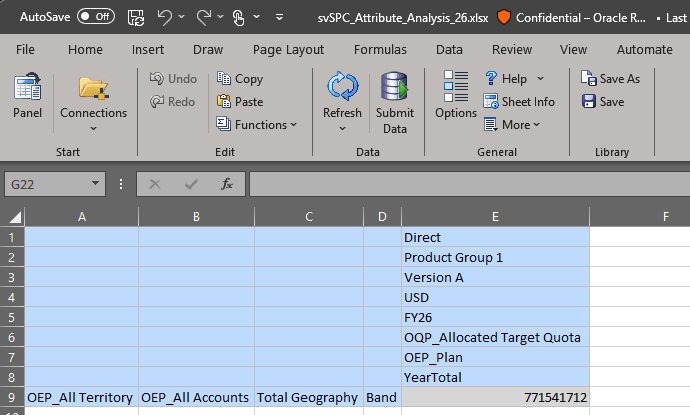
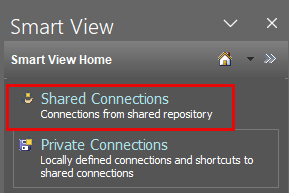
- 使用共享连接、专用连接或最近使用连接到 Cloud EPM 实例。
在本教程中,将使用共享连接。
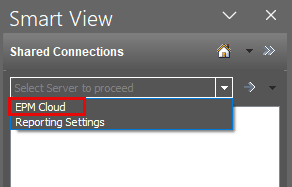
- 对于服务器,选择 EPM 云。
- 在 Smart View 功能区中,单击刷新。
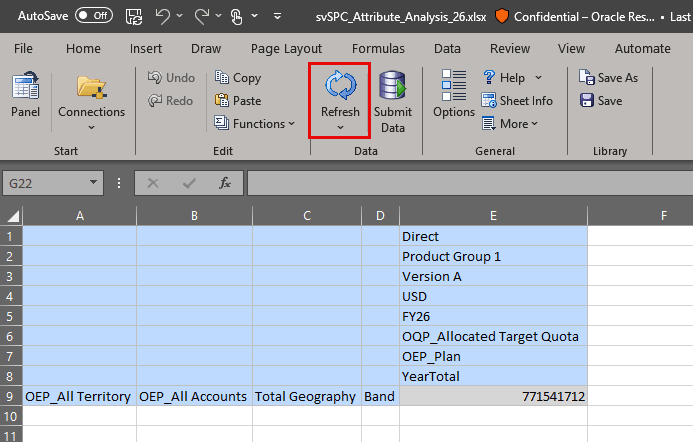
提示:
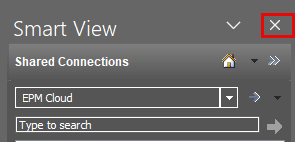
如果未显示“计划即席”功能区,您可能需要启动即席分析:在面板中右键单击“计划”表单、多维数据集(例如 QTP)或数据源,然后选择“即席分析”。 - 可选:关闭 Smart View 面板。
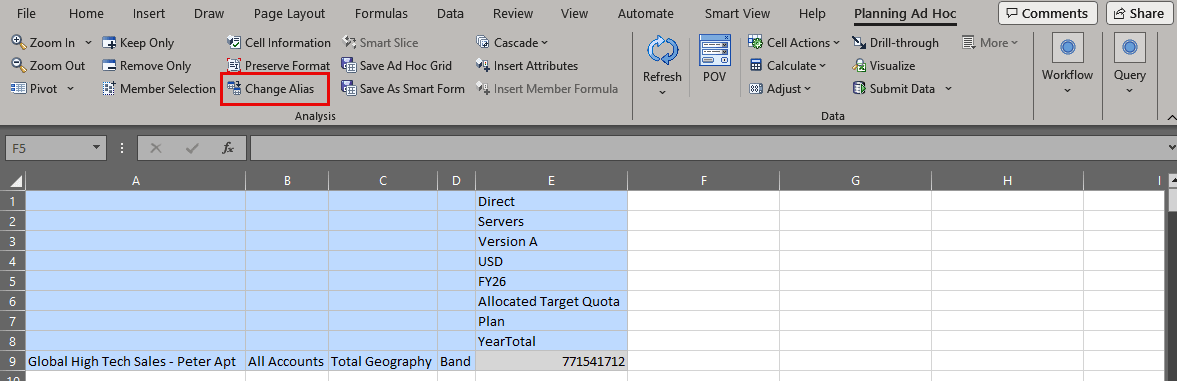
- 要确保显示别名,请完成以下步骤:
- 在网格和 Planning 即席功能区中选择客户成员,然后单击更改别名。
- 选择默认。
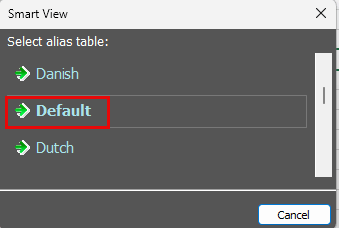
将为成员显示别名。
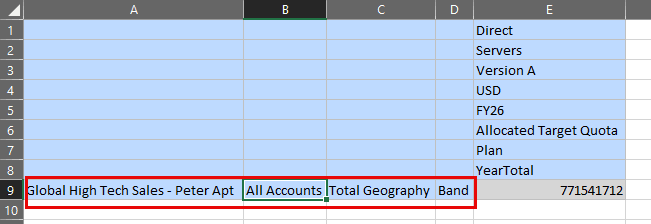
- 在网格和 Planning 即席功能区中选择客户成员,然后单击更改别名。
在 Smart View 中按属性分析数据
在此部分中,您将分析即席网格中的属性数据。
- 在即席网格中,双击区段以细化该区段。
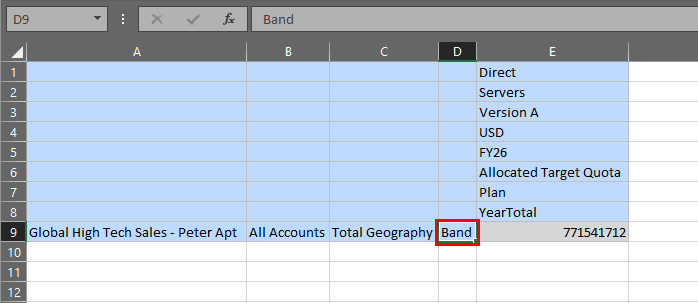
此时将显示“总区段”。
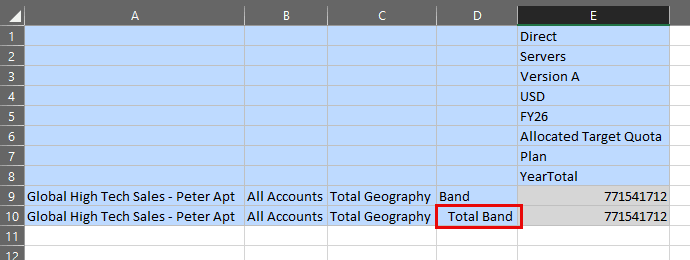
- 在即席网格中,双击总区段以向下钻取。
显示四个带。
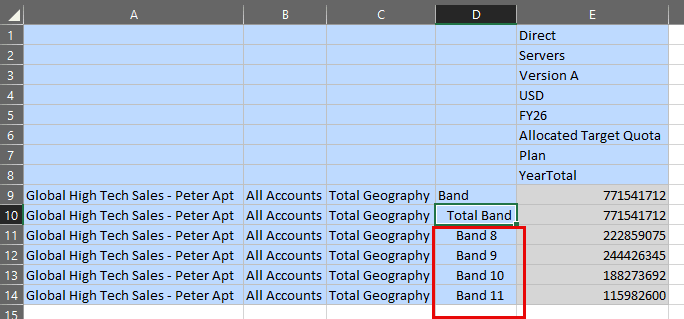
- 在即席网格中,双击第一个地理位置合计(范围 8)成员以向下钻取。
提示:
您可以选择任何“总地理位置”成员以向下钻取。此时将显示“Total Geography(总地理位置)”的子代。
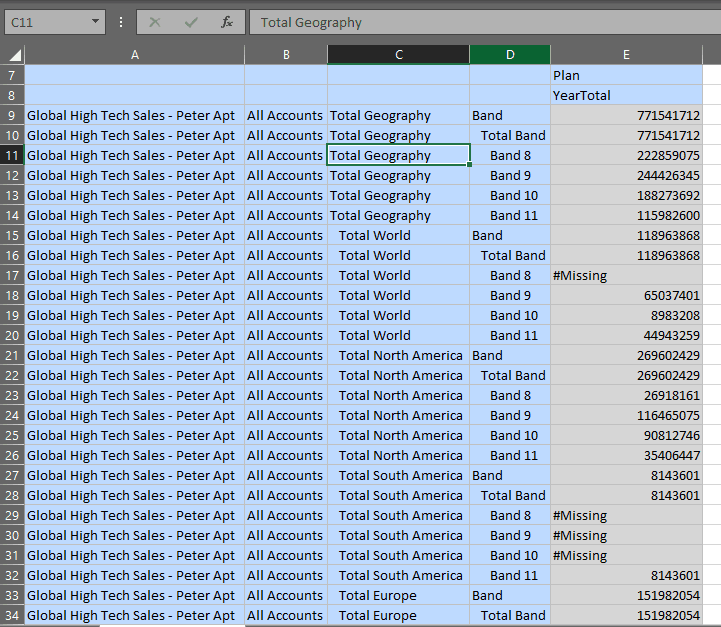
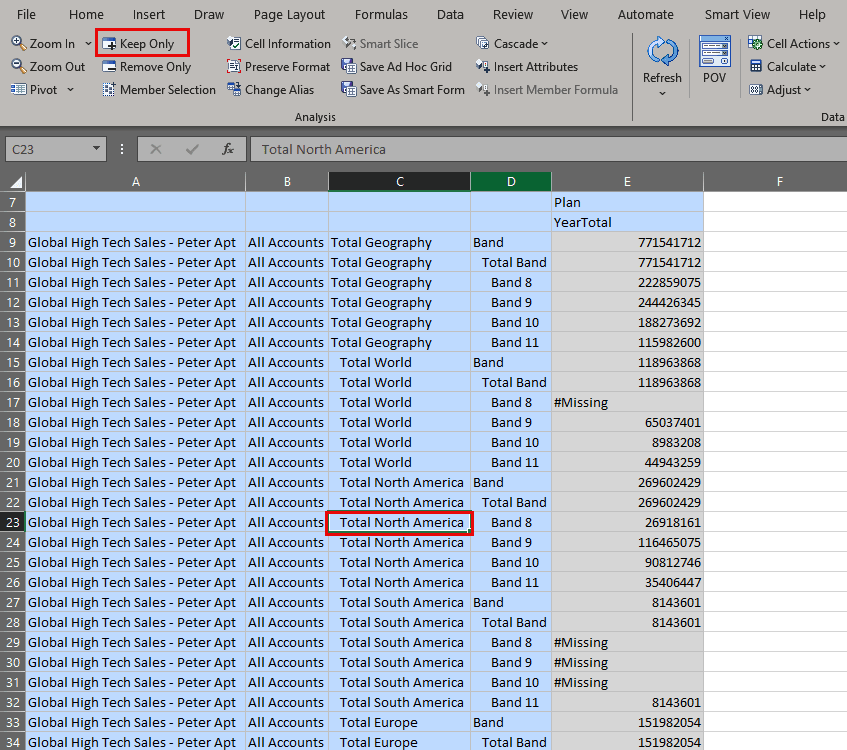
- 选择北美合计(范围 8)成员,然后在计划即席功能区中单击仅保留。
提示:
您可以选择任何北美成员以向下钻取。将显示每个区段的“北美合计”数据。
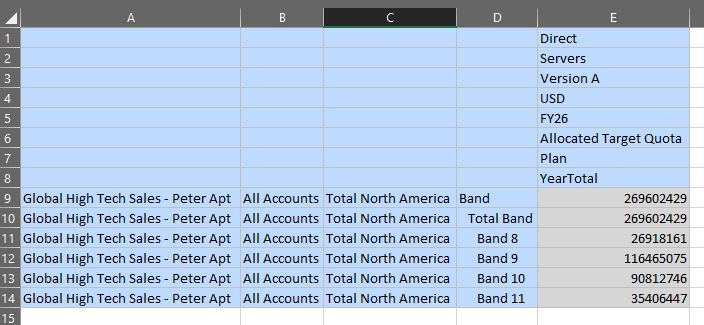
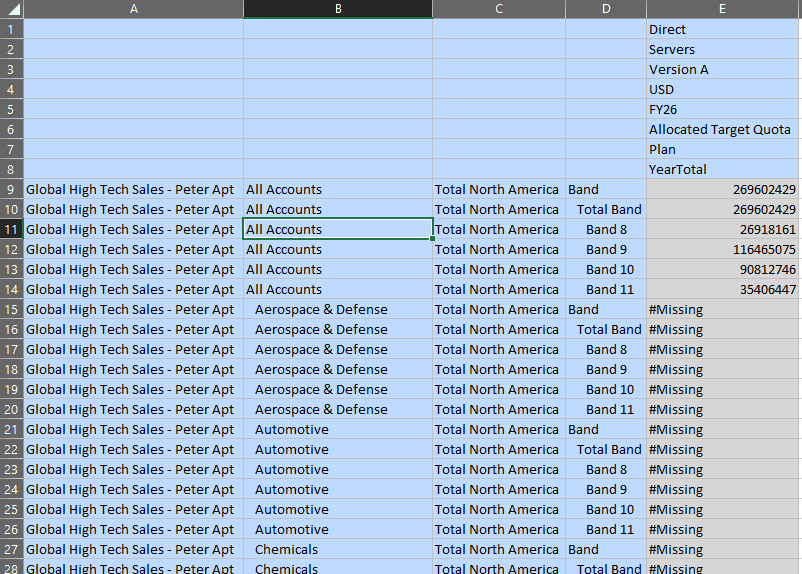
- 双击所有帐户(范围 8)成员可向下钻取。
提示:
您可以选择任何“所有客户”成员以向下钻取。此时将显示选定成员的数据。
- 选择 Healthcare (区段 8)成员,然后在 Planning 即席功能区中单击 Keep Only 。
提示:
您可以选择任何医疗保健成员。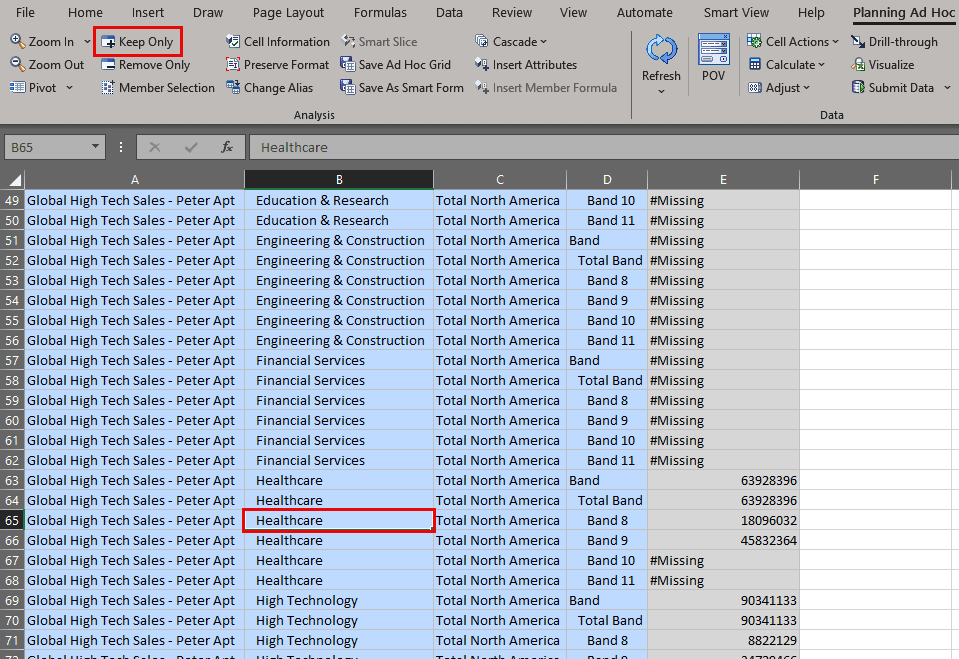
将显示医疗保健数据。
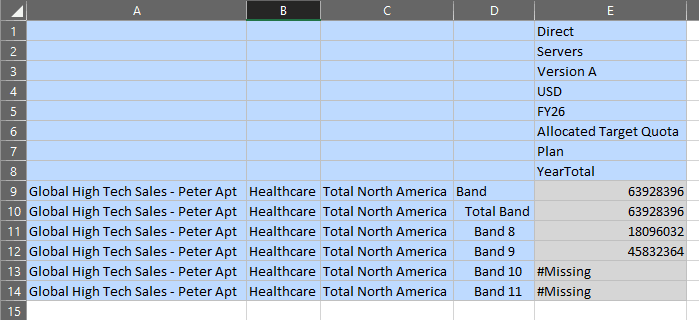
- 双击北美合计(范围 8)成员以向下钻取。
提示:
您可以选择任何北美成员以向下钻取。将显示美国。
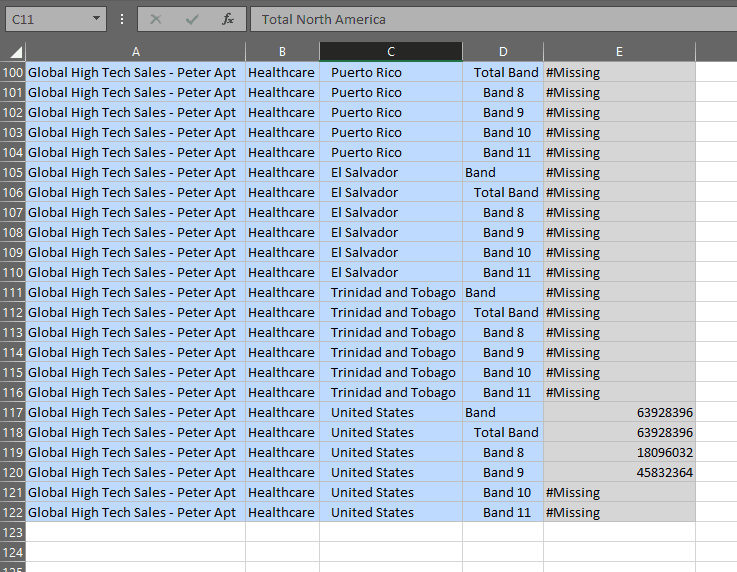
- 双击美国(区段 8)成员以向下钻取。
提示:
您可以选择任何美国成员进行向下钻取。显示美国子代的数据。
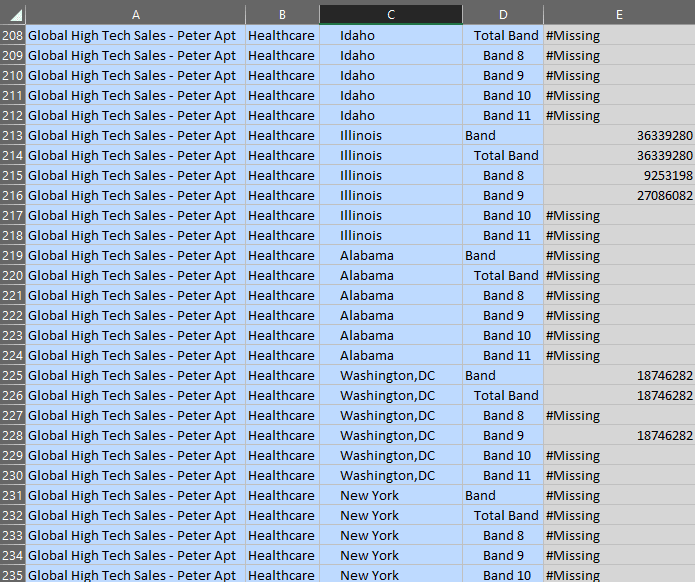
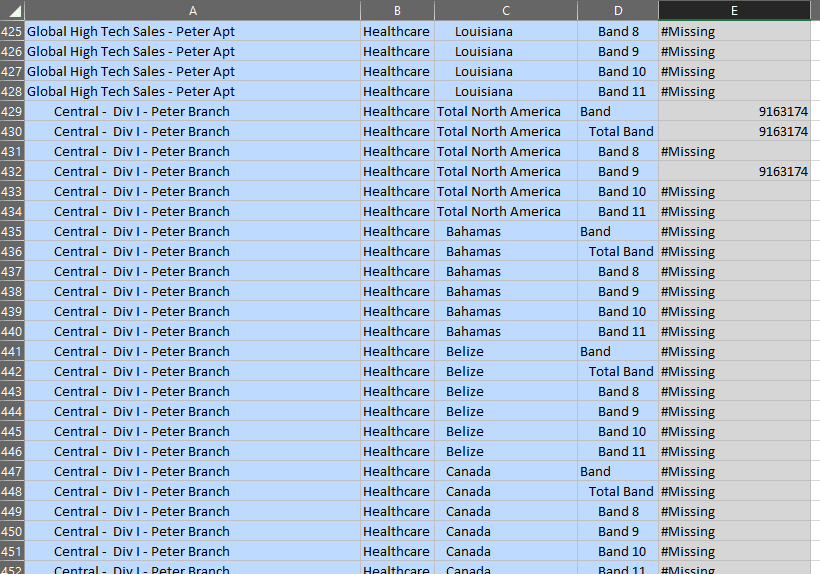
- 选择 Global High Tech Sales – Peter Apt (Illinois、Band 8)成员,然后在 Planning 即席功能区中,依次选择放大和底层。
提示:
您可以选择任何全球高科技销售– Peter Apt 成员进行向下钻取。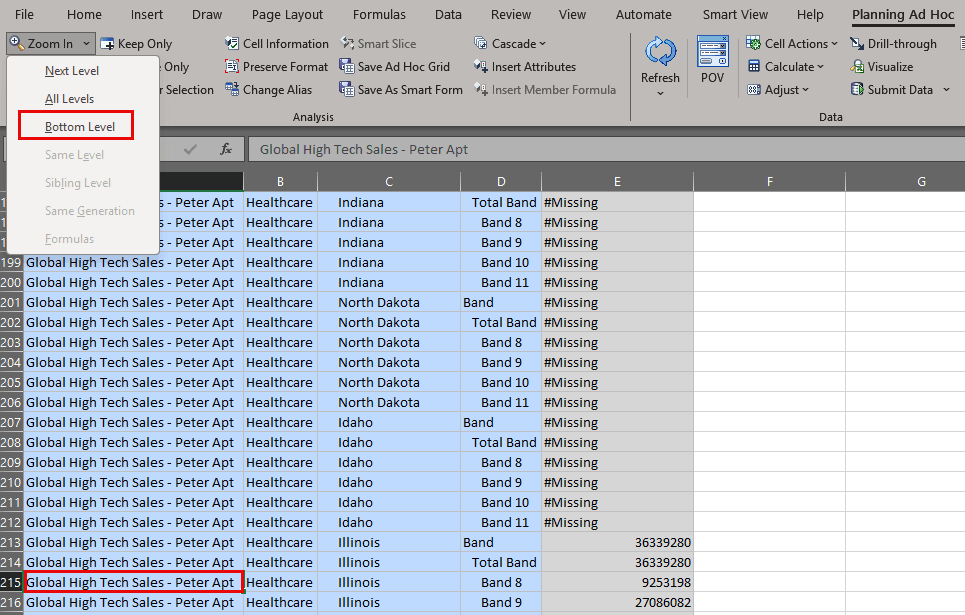
为 Peter Apt 的组织中的 0 级成员显示数据。
相关链接
更多学习资源
通过 docs.oracle.com/learn 浏览其他实验室,或者通过 Oracle Learning YouTube 频道访问更多免费学习内容。此外,请访问 Oracle University 查看可用的培训资源。
有关产品文档,请访问 Oracle 帮助中心。