添加和管理部署的证书
了解如何管理部署的证书。
添加客户端证书
要添加客户端证书,请执行以下操作:
-
单击 Client Certificates(客户机证书)部分旁边的加号 (+)。此时将显示 "Add Client Certificate" 对话框。
-
输入客户端证书的以下详细信息:
-
唯一名称:证书的名称。
-
Certificate PEM(证书 PEM):输入证书 .pem 文件或上载 .pem 文件。
-
Private-Key PEM :输入或上载 .pem 文件的私钥。
-
CA 证书:输入或上载 CA 证书。
-
-
单击添加。
添加 CA 证书
要添加 CA 证书,请执行以下操作:
-
单击 CA 证书旁边的加号 (+)。此时将显示 "Add CA Certificate" 对话框。
-
输入 CA 证书的以下详细信息:
-
CA 证书的唯一名称。
-
Certificate PEM 值可以在框中输入或上载。
-
可以共享证书位置。Service Manager 的 CA 证书始终是共享的,不能是本地证书。添加或替换 CA 证书时,将始终强制选中“共享”选项。
-
-
单击添加。
将证书应用于 Oracle GoldenGate 部署
证书可以应用于:
-
特定部署:这些证书是部署的本地证书。请参见 Create RootCA and Server Certificates 。
-
在添加到同一服务管理器的部署之间共享:这些是从“服务管理者证书管理”页创建的共享证书。这些证书可以在由一个服务管理器监管的多个部署之间共享。
-
不同的源和目标部署:这些称为具有不同源和目标部署的外部证书(外部)。请参见 Add External Trusted RootCA and Distribution Client Certificates 。
注:不支持使用“证书管理”页的“CA 证书”部分将非 CA 自签名证书添加为可信证书,这将导致错误。
检查部署中使用的证书的详细信息
要检查证书的详细信息,包括任何证书的开始日期和到期日期:
-
登录到服务管理器。
-
从 Service Manager 主页的左侧导航窗格中选择 Certificate Management 。
-
从下拉列表中选择部署以查看有关服务器、客户机和 CA 证书的信息。将显示证书的有效期(到期日期)以及来自发布者的已用签名算法。您还可以通过从左侧导航窗格中的 "Certificate Management"(证书管理)子菜单选择 "Service Manager"(服务管理器)来查看服务管理器提供的证书。
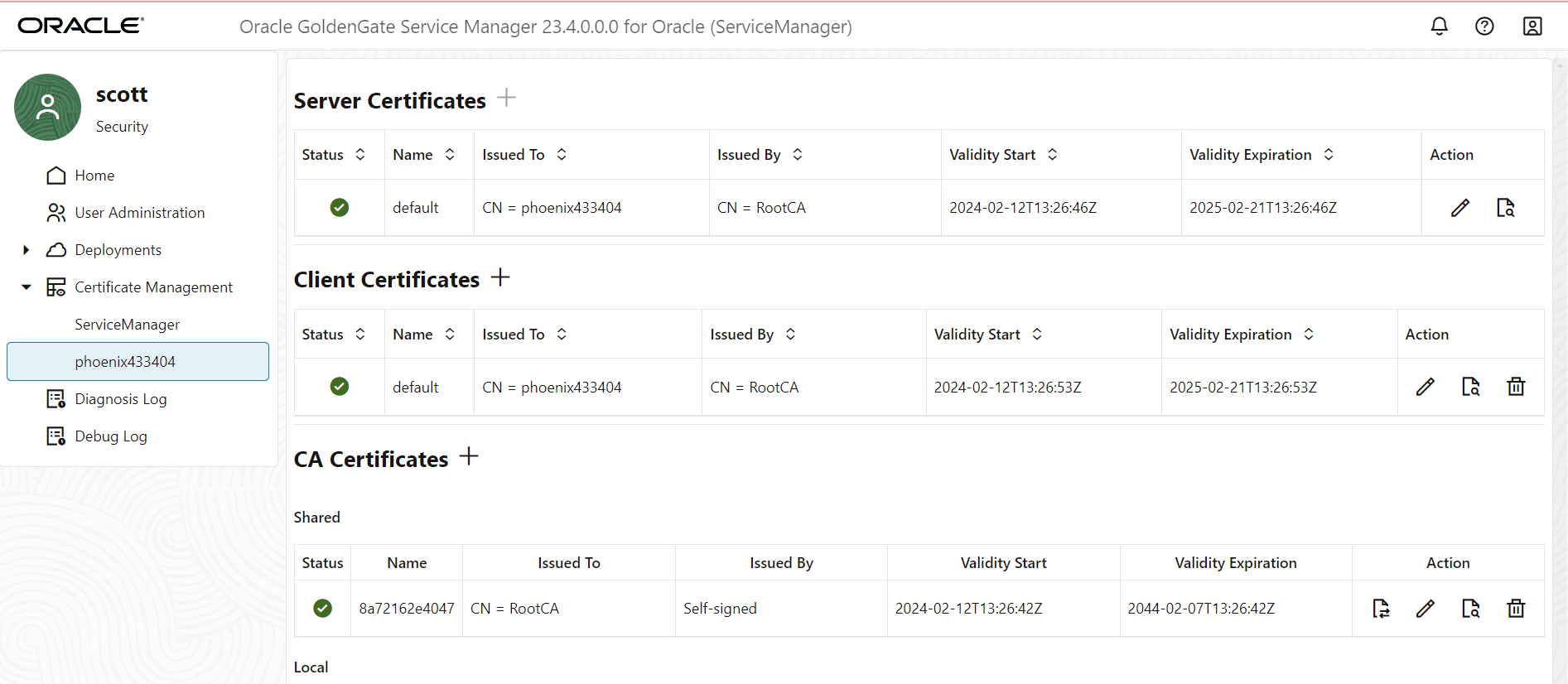
要使用 REST API 检索证书信息,请参阅证书以了解 Oracle GoldenGate REST API 文档中的详细信息。
-
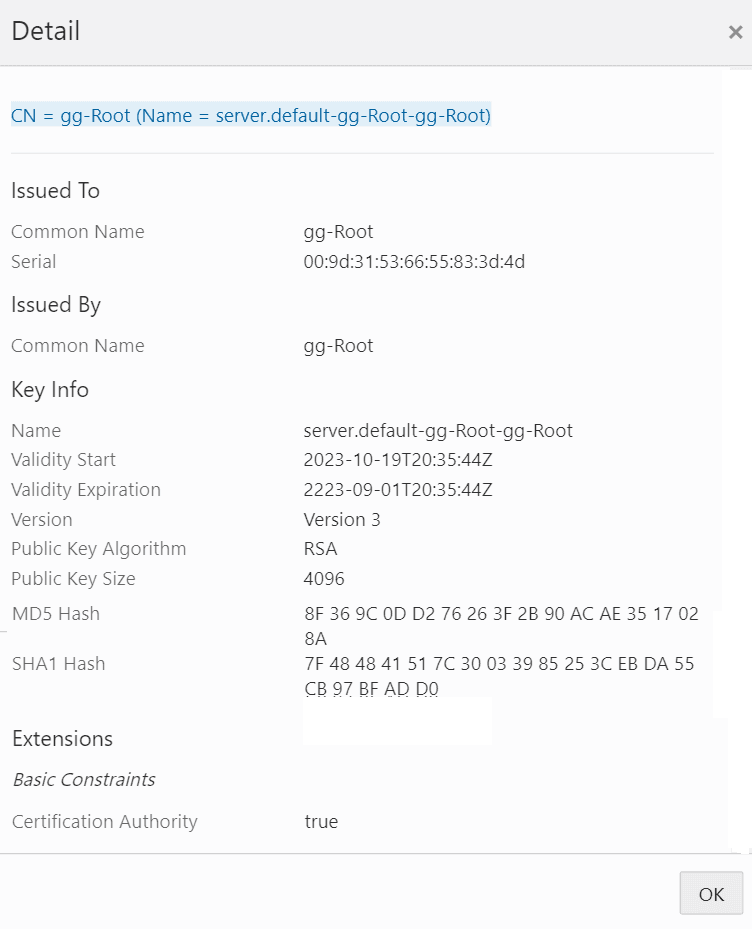
要查看有关证书的更多详细信息,请单击 Action 列中的 Details 图标。此时将显示证书详细信息,如下图所示:
在部署中替换证书
您无法续订证书。您只能将其替换为新证书。确保检查要替换的证书的过期详细信息。使用以下步骤替换证书:
-
单击 Service Manager 左侧导航窗格中的 Certificate Management 选项卡。
-
从下拉列表中选择部署以查看有关服务器、客户端证书和 CA 证书的信息。
-
单击证书存储表的 Action(操作)列中的 Detail(详细信息)图标可查看有关证书的详细信息,包括证书开始日期和到期日期,如下图所示:

-
单击 Replace (铅笔)图标以替换服务器证书。
-
单击操作列中的删除图标可删除证书。