将部署添加到现有服务管理器
Oracle 建议每个 Oracle GoldenGate 中心具有一个服务管理器。在此集线器上创建的所有部署都应分配给主机上的单个服务管理器。但是,对于启用了 XAG 的服务管理器,不应执行此操作。
注:如果单个服务管理器用于不同数据库的多个部署,则必须从特定数据库的相应 Oracle GoldenGate 构建中运行 oggca.sh 实用程序,因为需要为特定于数据库的 Oracle GoldenGate 构建创建部署,这与现有 Oracle GoldenGate 构建不同。例如,如果您需要将 MySQL 数据库的部署添加到从 PostgreSQL 的 Oracle GoldenGate 构建设置的现有服务管理器中,则需要从 MySQL 的 Oracle GoldenGate 构建中运行 oggca.sh 实用程序来执行部署。
要将部署添加到现有服务管理器,请从命令行运行 OGGCA:
cd $OGG_HOME/bin
./oggca.sh
此时将显示 OGGCA 配置向导。在 "Service Manager Deployment" 屏幕中预选了 Existing Service Manager 选项。
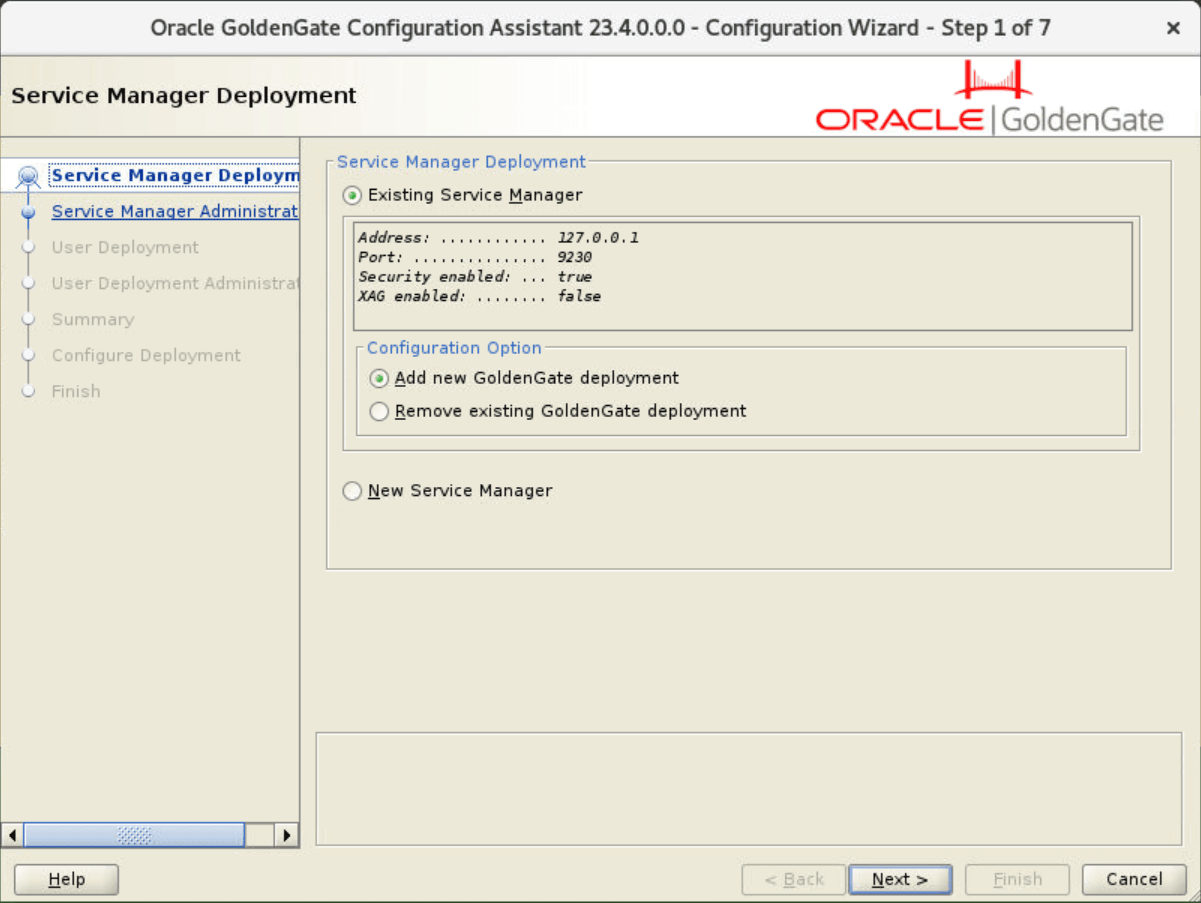
使用以下步骤将部署添加到现有服务管理器:
-
从“配置选项”部分中,选择添加新 GoldenGate 部署以将部署添加到现有服务管理器,然后单击下一步。
-
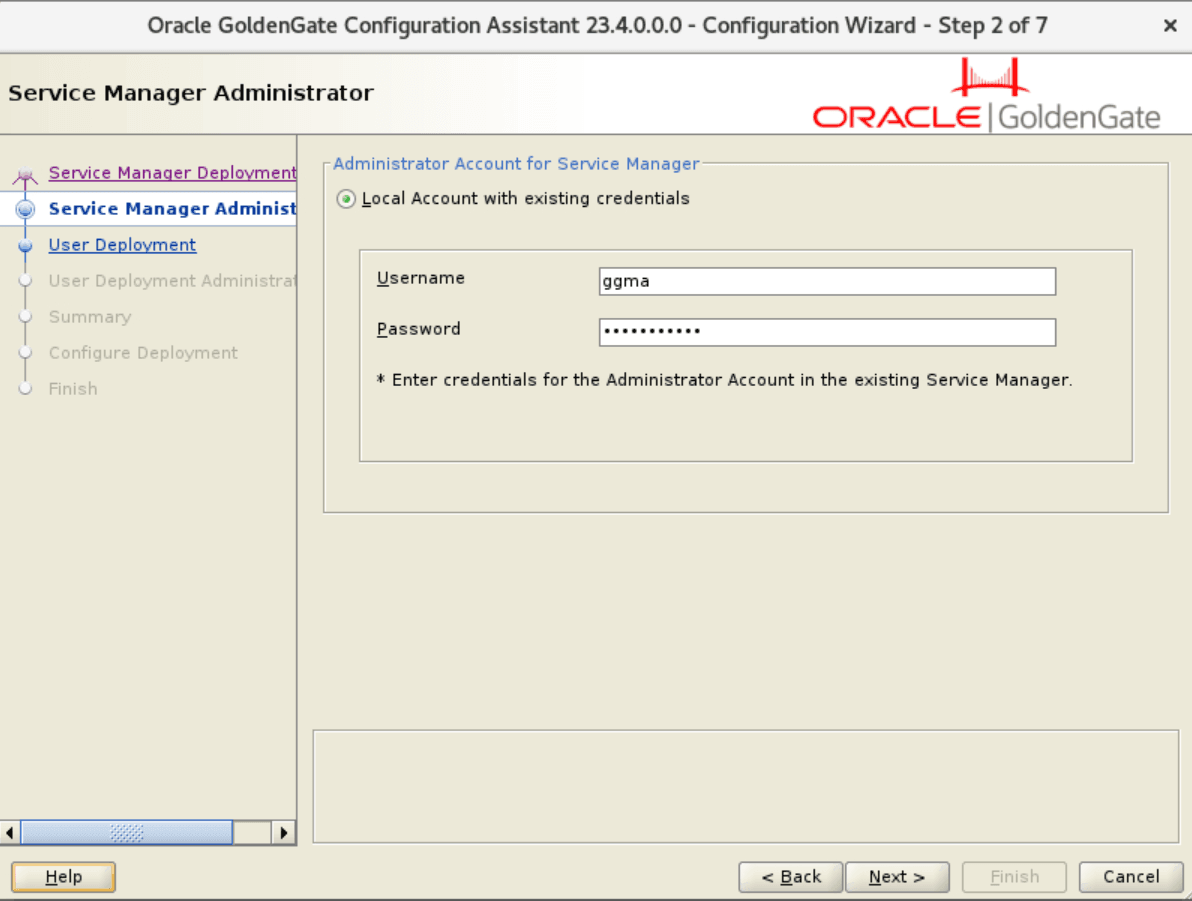
在 "Service Manager Administrator Account" 屏幕上,指定现有 Service Manager 的 Service Manager 登录凭证,然后单击 Next ,如下图中所示。
-
在“用户部署”屏幕上,配置新部署的选项,如下表所述:
选项 说明 部署名 请指定部署名称。 部署主目录 <p> 浏览并选择部署的位置。</p> 此位置必须位于服务管理器和 Oracle GoldenGate 安装程序位置之外。 定制 单击定制按钮可为配置目录指定其他位置,例如 OGG_ETC_HOME、OGG_CONF_HOME、OGG_SSL_HOME、OGG_VAR_HOME、OGG_DATA_HOME、OGG_ARCHIVE_HOME和Performance Metrics DataStore Home。港口 输入微服务的端口号:
管理服务
分发服务
接收方服务
性能度量服务。
数据存储库类型 选择存储性能度量数据所需的数据存储类型。选项包括 BDB 和 LMDB。 数据存储库主目录 浏览并选择数据存储主目录的位置。 StatsD 启用此复选框以指定需要连接到部署的 StatsD 服务器的连接详细信息。您需要使用选中 StatsD 启用复选框后启用的选项来指定 StatsD 服务器的主机名和唯一端口号。 StatsD 主机 输入 StatsD 服务器的主机名或 IP 地址。此信息将由服务管理器用于连接到 StatsD 主机。StatsD 服务器可以位于存在 Oracle GoldenGate 部署的同一主机上,也可以是远程主机。 StatsD 端口 输入 StatsD 主机的端口号。默认端口号为 8125。 服务器证书 此框已禁用,因为在配置服务管理器选项时服务器证书文件 (.pem) 已被选中。 服务器私钥 已预先选择服务器证书私钥文件 (.key)。 服务器 CA 证书 还预选了可信 RootCA 证书。 客户机证书 浏览并选择客户端证书文件 (.pem)(如果需要)。 客户机私有密钥 浏览并选择关联客户端证书的客户端证书私钥文件 (.key)。 客户机 CA 证书 浏览并选择将验证关联客户机证书的可信 rootCA 证书。 TNS_ADMIN (仅限 Oracle)根据
tnsnames.ora和sqlnet.ora文件的位置输入此环境变量的值。TNS_ADMIN参数指定文件(如tnsnames.ora和sqlnet.ora)所在的 Oracle Net Services 的目录路径。tnsnames.ora文件是包含映射到数据库服务的连接描述符的网络服务名的配置文件。复制方案 指定 Oracle GoldenGate 数据库管理员用户的方案名称。 环境变量
单击此按钮可打开“Environment Variables(环境变量)”对话框。它包括预设环境变量的路径
$OGG_HOME和$LD_LIBRARY_PATH。某些变量是固定的,其他变量可以扩展,您可以添加其他变量。
对于 Db2 z/OS,请确保在开始创建部署之前设置
IBMCLIDRIVER和LD_LIBRARY_PATH。要设置这些环境变量,请参见 Set Environment Variables for Oracle GoldenGate for Db2 z/OS 。您可能需要从特定于数据库的文档中检查相应数据库的环境变量设置。
-
在 "User Administrator Account" 屏幕上,输入新部署的登录身份证明。请务必使用高强度密码。单击下一步。
-
在 "Summary" 屏幕上查看部署的配置。依次单击完成和下一步。
(可选)可以将配置信息保存到响应文件。Oracle 建议您保存响应文件。您可以从命令行使用此文件作为输入来运行安装程序,以复制其他系统上成功配置的结果。您可以编辑此文件,也可以编辑所提供的模板中的新文件。
注:保存到响应文件时,出于安全原因,不会保存管理员密码。如果要重用响应文件以用于其他系统,则必须编辑响应文件并输入密码。
-
在“配置部署”屏幕上查看部署的进度。如果部署已成功添加,则会看到一条消息,指出部署已成功添加。单击下一步。
-
单击 "Finish"(完成)屏幕上的 Close(关闭)以退出 OGGCA。