关于集成诊断
集成诊断 REST API 可帮助获取性能数据,以便能够诊断与集成的提取、集成的复制和并行复制集成的复制相关的性能问题。这是对以前使用的复制性能指导实用程序 (UTLRPDAV) 的替换。
集成诊断功能负责收集每个 Oracle GoldenGate 提取和复制进程的诊断和性能数据。此进程在内存中保留间隔数据,并计算与 CPU 占用率、会话等待时间、各种计数和状态相关的所有统计信息值。
集成诊断功能的使用分为两部分:
-
收集数据
-
正在显示数据
可以运行多个集成诊断实例,这些实例收集不同复制进程的数据。诊断收集器将以 JSON 格式收集的诊断数据写入 {deployment}/var/lib/reports 目录。文件名的格式为:{ProcessName}.diagnostics.YYYY-MM-DD-HH-MM-SSZ
每个进程最多将存在 10 个收集文件。当新集合启动时,如果已有 10 个文件,则将清除最少的当前集合。收集器正在运行时可以访问收集的诊断,因为收集每个样本后会保存数据。您可以随时下载现有报告。
诊断收集器一次仅允许为特定提取或复制运行一个实例。管理服务检索收集的诊断和性能数据,并提供以前收集的数据的列表。
如何配置集成诊断
要使用集成诊断功能设置提取或复制监视,请执行以下步骤:1。从管理服务的左侧导航窗格中,选择要为其配置集成诊断的性能监视的提取或复制进程。进程菜单将在左侧窗格中展开。
-
单击 Integrated Diagnostics(集成诊断)选项以打开集成诊断的配置页。
-
单击加号 (+) 以打开“Create Integrated Diagnostics Collection(创建集成诊断集合)”对话框。
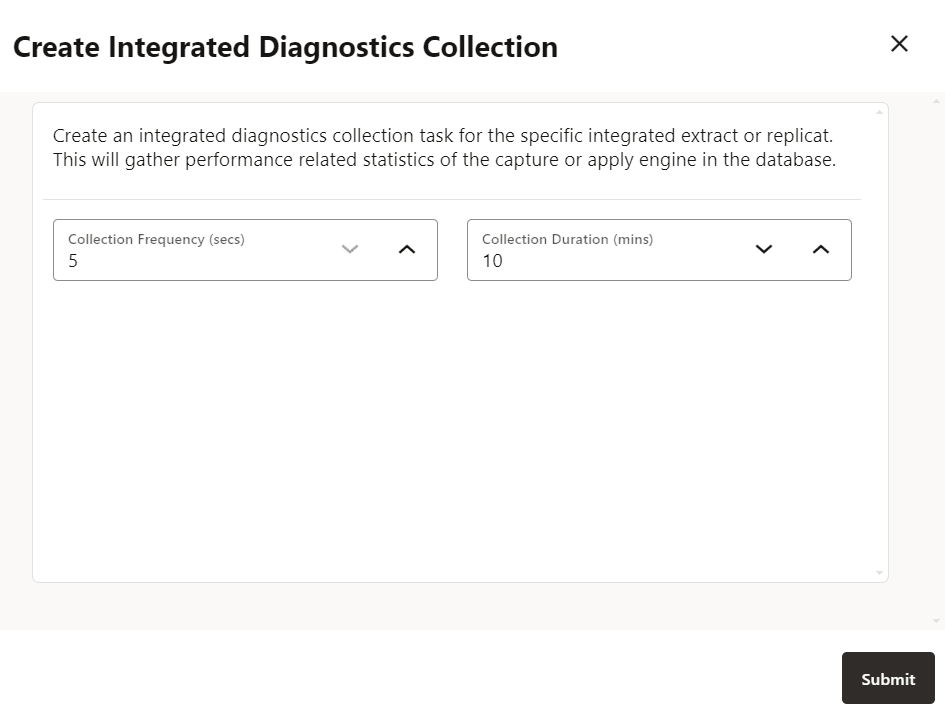
-
在此对话框中指定以下值:
-
收集频率(以秒为单位):设置收集所选提取/复制流程的性能统计信息的频率时间间隔。最小值为 5 秒。
-
收集持续时间(分钟):设置收集数据的持续时间。
例如,如果在 10 秒间隔内收集 5 分钟(300 秒)的数据,则收集将包含 30 个测量点。
-
-
单击提交以创建查询。此查询将在指定的收集持续时间内运行。请注意,查询显示为“正在运行”状态,直到收集持续时间结束。在数据收集持续时间结束后,状态将更改为“已完成”,如下图所示。
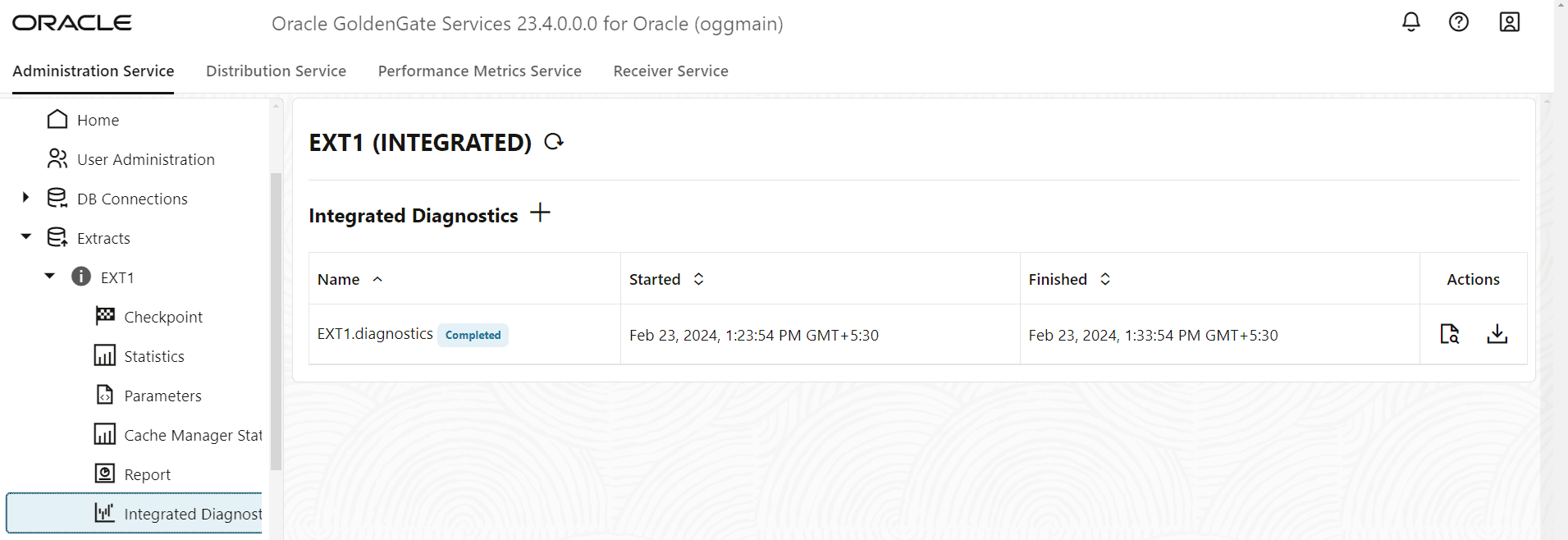
-
单击详细信息图标可查看查询的详细结果。此时将显示一个对话框,其中显示所选进程的监视数据。
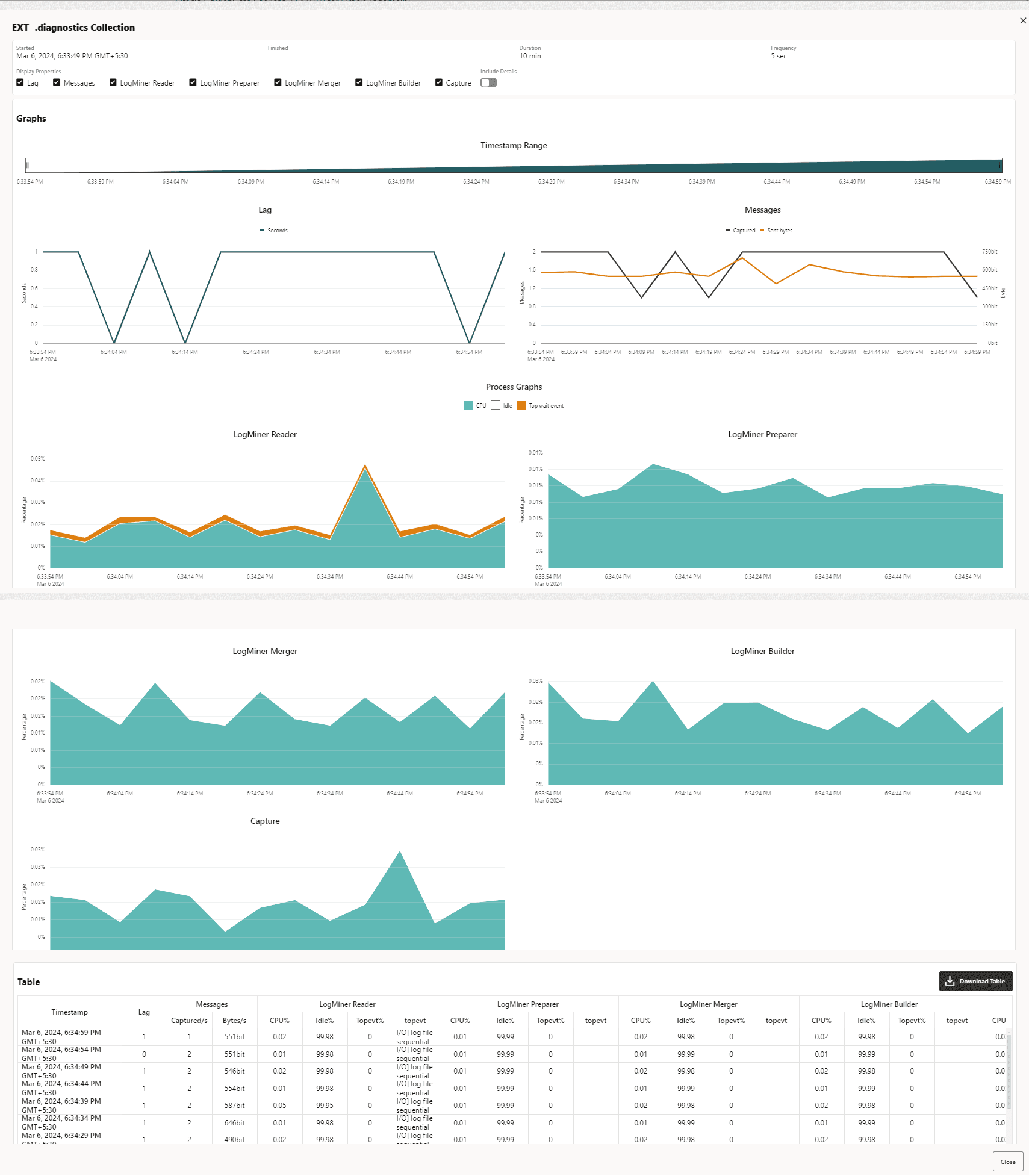
如图中所示,信息也是使用图形图表和表来描述的。您也可以将此表下载为 .csv 文件。
显示的信息包括 measure(Display Properties)。提取、复制进程的空闲时间、顶级等待事件、CPU 使用情况、系统 I/O 文件顺序读取值。这些值用于测量滞后、捕获/发送的消息、LogMiner 阅读器、LogMiner 编制器、LogMiner 合并、LogMiner 构建器以及捕获或复制进程。
-
使用下载图标下载查询的结果。