使用数据集
根据您的共享配置,使用者可以在“数据市场”页面上访问您的数据集。
作为使用者,您可以通过执行以下步骤来查看和使用数据集中的数据:
-
在“Data Marketplace(数据市场)”页面上,选择要查看其数据的列表。
这将打开列表卡。 - 您可以查看数据集的以下详细信息:
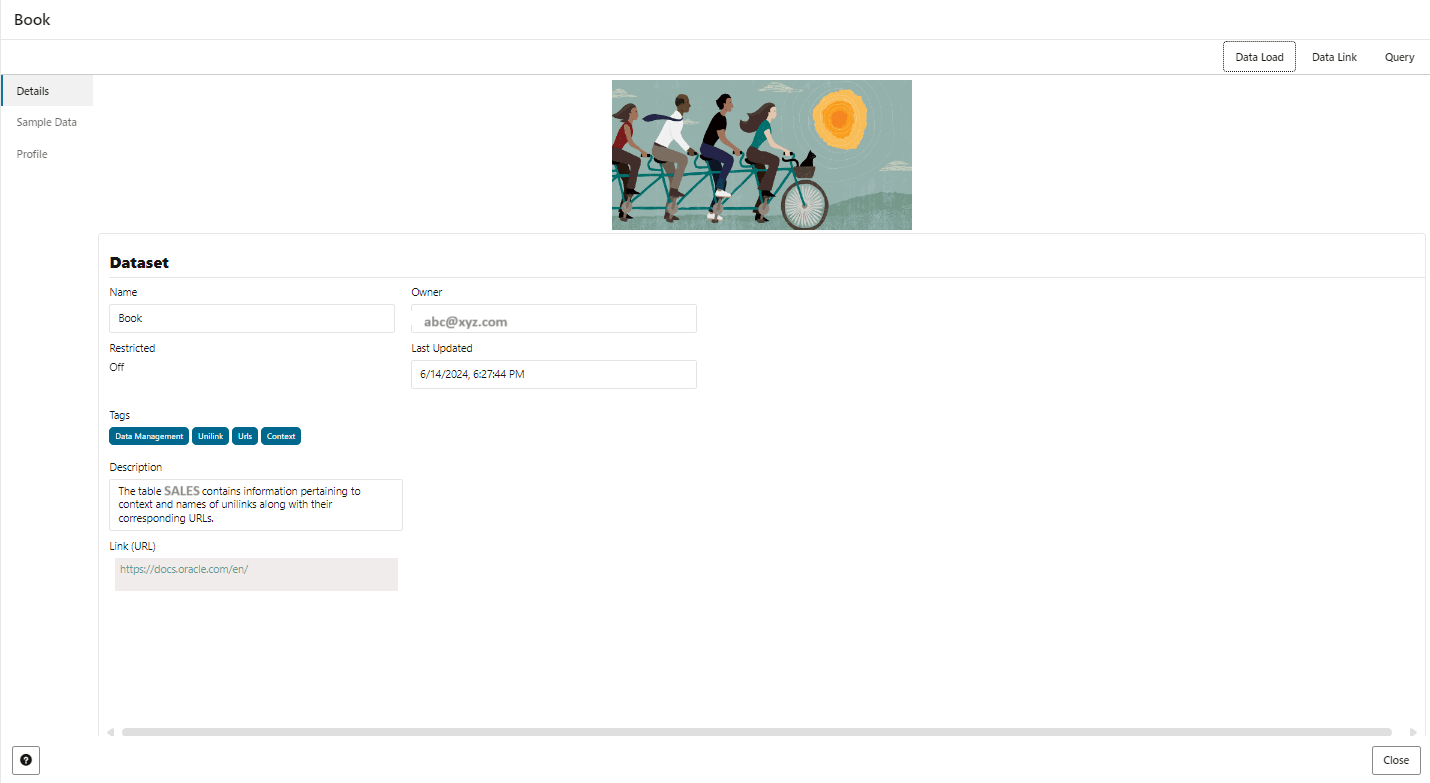
您可以在“详细信息”选项卡上查看以下字段:
-
名称:显示数据集的名称。
-
所有者:显示提供者的电子邮件地址。
-
受限:指定共享的数据集是否受限。
-
标记:显示您在配置列表时选择的标记。
-
说明:显示列表中共享的数据集的说明。
-
链接 (URL) :显示生成器在配置发布列表期间指定的 URL,该列表显示有关其共享数据的更多详细信息。
-
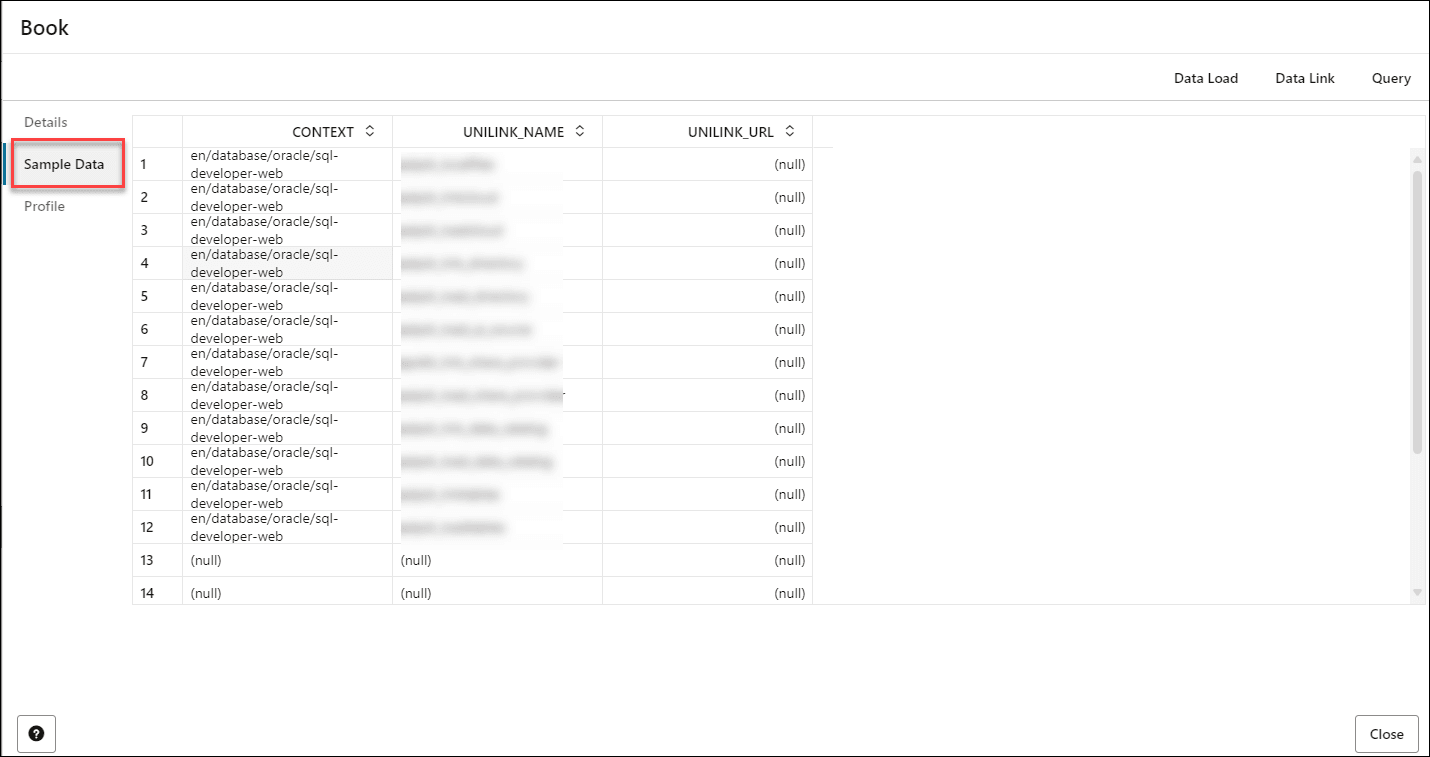
- “示例数据”选项卡显示数据集中选择的表的所有列的预览。
-
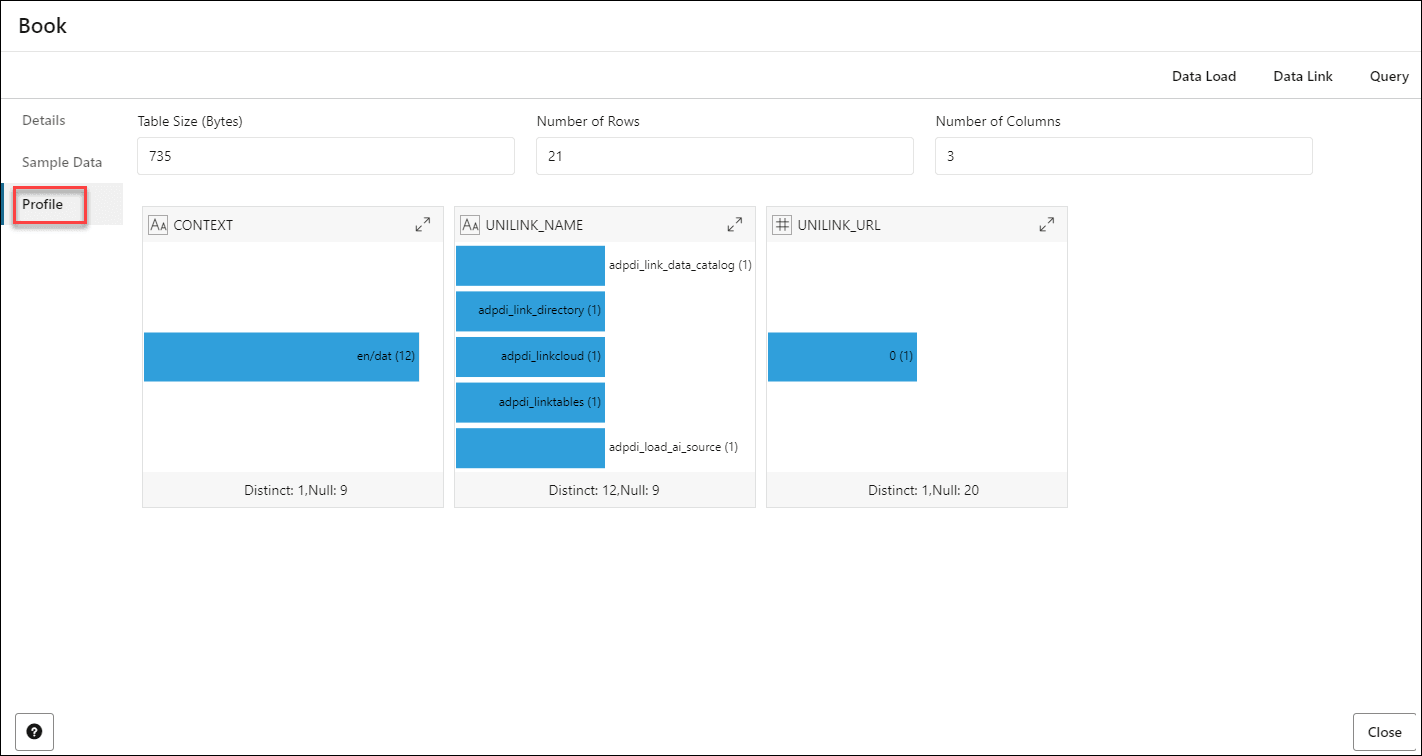
"Profile"(分析)选项卡显示数据集的统计数据。您可以查看:
-
数据实体中的行和列总数显示在顶部。
-
统计信息面板显示每个列的缩略图,其中包含有关 Min、Max、Distinct 和 Null 值的信息。
-
根据直方图显示两种类型的缩略图表示:
- 条形图表示频率和最高频率直方图的数据。条形图显示表中行数的前 10 个值。
- 表中列出了混合直方图和高度平衡直方图的数据。该表显示整个数据并且可滚动。此表显示值范围和每个范围内行的百分比。
- 您可以单击展开缩略图以在新选项卡中查看该列的统计信息。
- 每个图表的详细视图还显示直方图的类型。
-
-
在列表卡详细信息的顶部标题上,您可以查看以下图标:
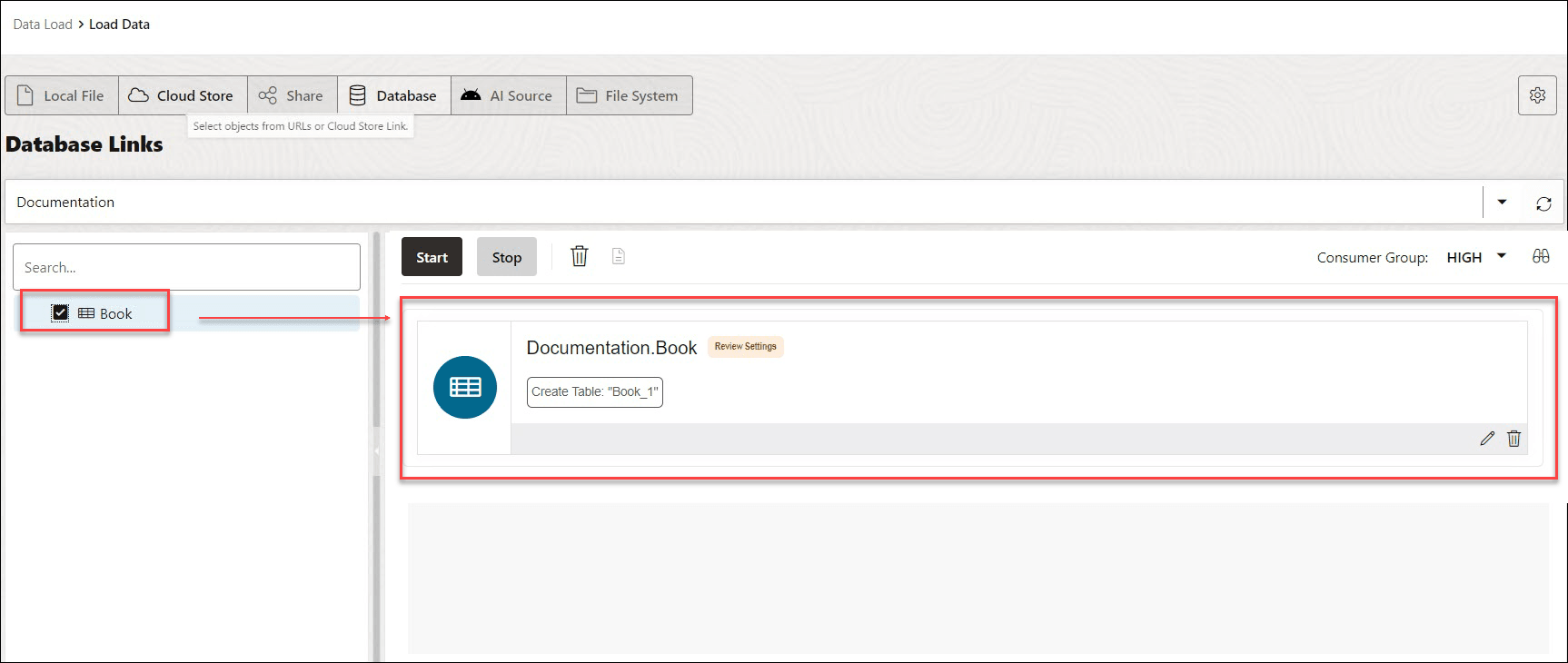
数据加载:选择此选项将转至“数据加载”页。可以创建从数据集中选择的表派生的外部表。
从所选数据集拖放表。
在此示例中,所选的唯一表是 BOOK 。
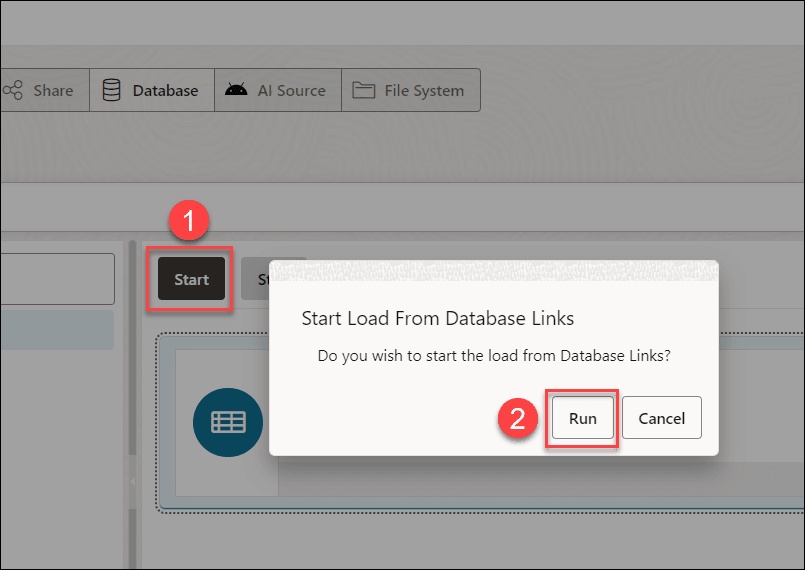
通过单击“加载数据”页上的开始,然后单击“运行数据加载作业”对话框上的运行来创建外部表。
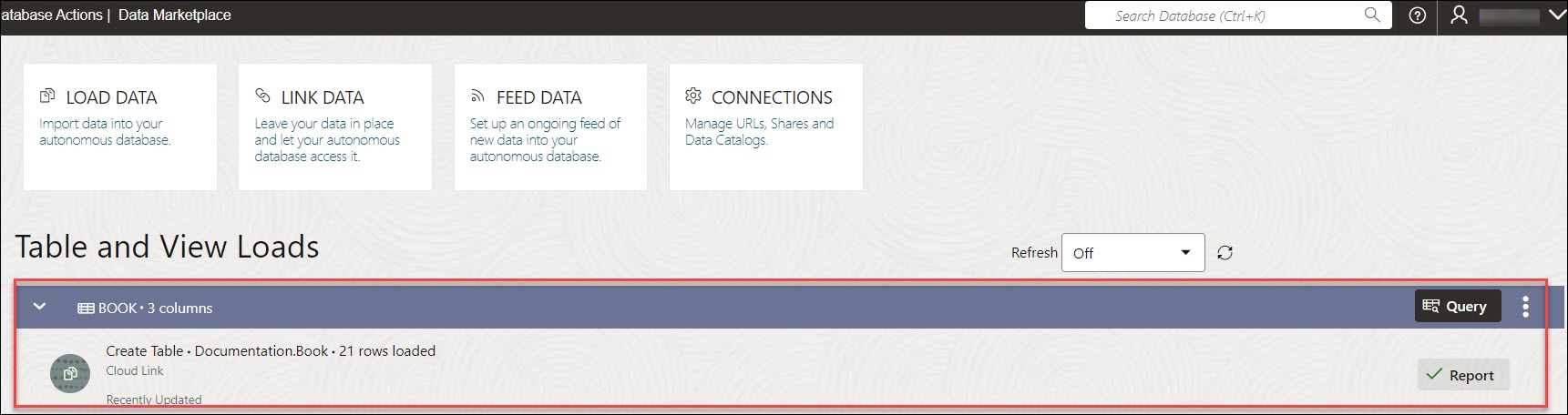
您可以在仪表盘上的表和视图加载下查看外部表。