使用表 AI 辅助工具准备数据
数据扩充可帮助您向目标表中的源表添加数据。Table AI Assist 允许您使用自然语言提示添加、重命名和删除表中的列。
Table AI Assist 工具使用 AI 服务生成 SQL。可以选择使用生成的 SQL 来更改表、创建视图或创建 SELECT 语句。它使您能够尝试由人工智能 (AI) 生成的建议提示,并接收在其中可以预览数据的查询。
什么是配方?
配方是一组步骤。每个步骤都允许您添加、替换、删除和重命名列,而无需对基表进行任何更改。您可以将任意数量的步骤添加到配方中。您可以将配方保存到方案,也可以将其作为 JSON 导出到文件。您可以返回到保存的配方并继续处理它。
不同的配方模式-
创建或替换视图
-
创建新表
-
更改表
对配方感到满意后,您可以使用它来创建或替换视图、创建新表或更改表。
您可以随时选择如何使用配方。选项是不同的配方模式。
- 更改表以添加两个新列。
- 使用四个原始列和两个新列中的任意一个在表中创建新表或创建一个视图。
考虑一个包含 EMP 详细信息的表。此表包含 HIREDATE、ENAME、JOB、MGR、SAL、COMM 和 DEPTNO 等列。
-
从
order_date以年 - 月格式添加月份 -
从
order_date添加年份
Table AI Assist 工具可为每个提示生成 SQL 表达式,并将所有更改收集到配方中。
- 选择要修改的表。
-
从“Launchpad(启动板)”中,从 Data Studio 工具套件中选择“Table AI Assist(表 AI 辅助)”菜单。
-
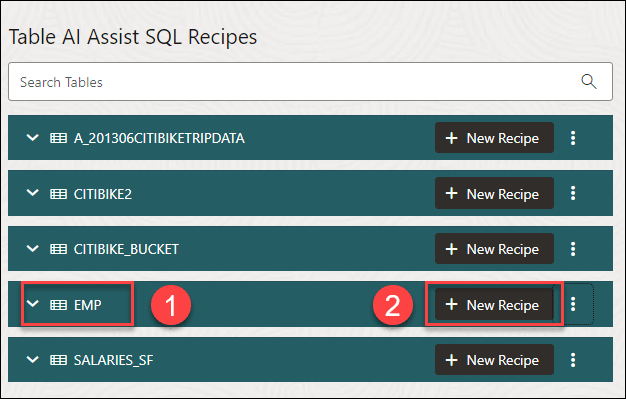
在表 AI 辅助页上,您可以从页面顶部的搜索字段搜索现有表,或者在表列表中查看现有表。在此示例中,让我们选择 EMP 表。
-
- 创建新的配方。
- 单击 + 新配方可创建新配方。
您可以使用一组步骤构建配方以添加、更新、删除和重命名列,而无需修改源表。
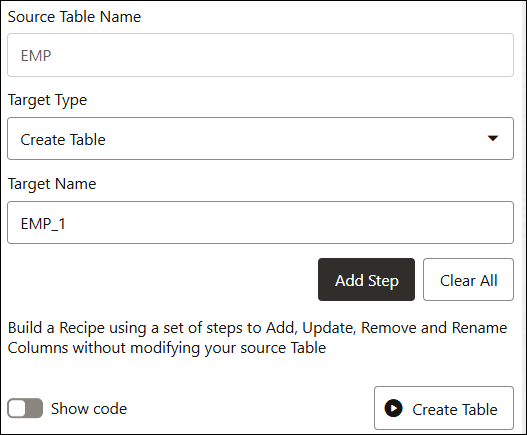
- 选择目标类型和目标名称以查看对源数据所做的更改。在“表 AI 辅助”页的右侧面板上,指定以下字段值:
- 源表名:这是源表的名称。在此示例中,它是 EMP 。
- 目标类型:您可以选择以下选项之一:
- 创建视图:此选项使用配方中的步骤创建视图,并使用视图中的列表达式更新列值。视图仅包含选定的列和表达式。视图不存储数据。
- 创建表:此选项使用配方中的步骤创建新表。数据存储在所有列中,包括使用配方添加的列。它存储更新的列值。
- 更改表:此选项可添加、删除和重命名源表中的列,并使用配方中的步骤存储更新的列值。新列是使用表达式(不存储数据)作为虚拟列添加的。
- 查询:此选项使用配方中的步骤创建查询。
在此示例中,您将创建表。
-
目标名称:输入新创建的表或视图的名称。它是表或视图取决于目标类型下拉字段中的选择。
在此示例中,您将查看 EMP_1 。
- 单击 + 新配方可创建新配方。
- 添加步骤以构建由各种列操作组成的配方。
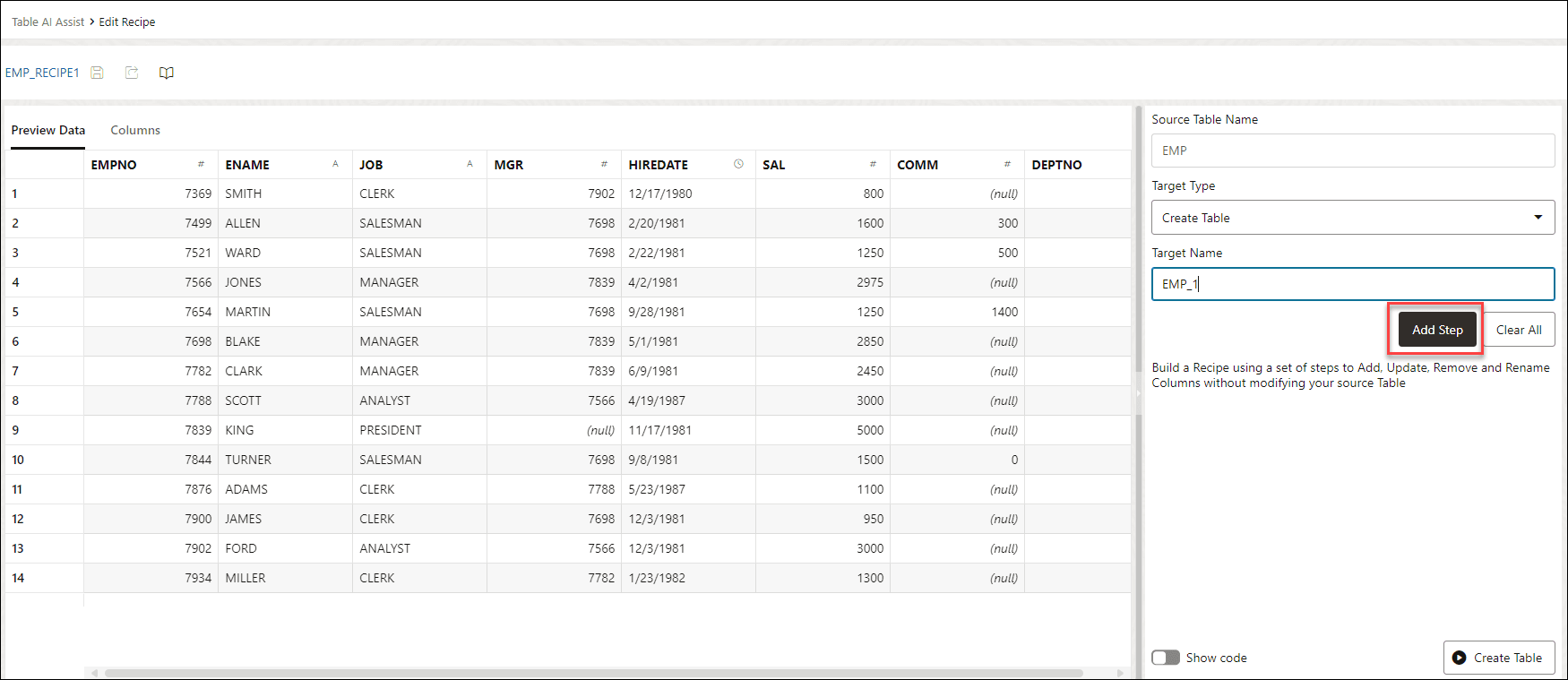
- 单击添加步骤以更新源表格数据。
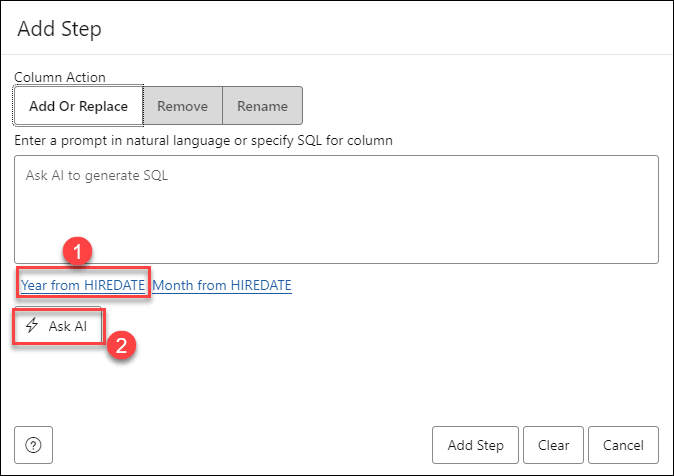
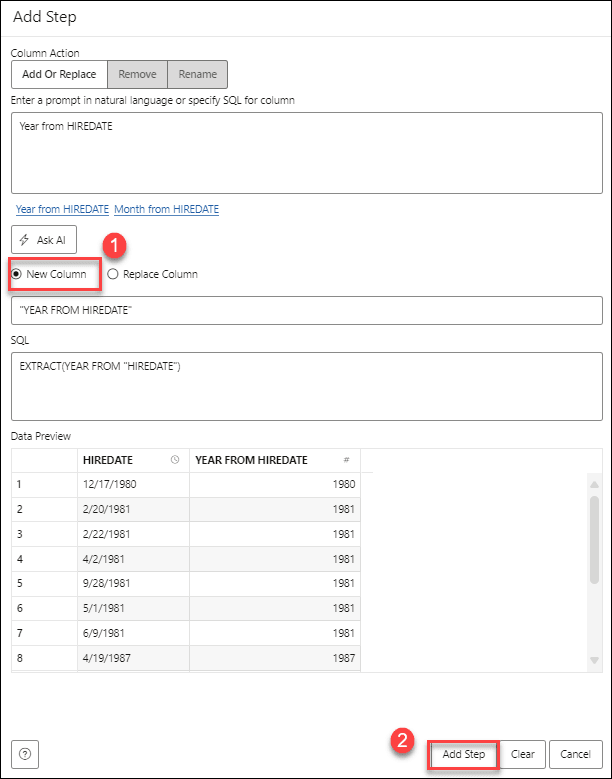
- 在“添加步骤”对话框中指定以下字段:
在“列操作”上,可以选择以下可用操作之一:
- 添加或替换:您可以根据工具在提示字段中生成的 SQL 代码在源列中添加或替换数据。请参阅添加列或替换列。例如,如果将
SALES_DATE替换为YEAR(假定SALES_DATE为日期数据类型),则将获得包含年份的SALE_DATE列。 - 删除:您可以从源数据中删除列。请参阅删除列。
- 重命名:可以重命名源列。请参见 Rename a Column 。
添加步骤时生成的字段因您选择的列操作而异。
- 选择年份自
HIREDATE。 - 单击 Ask AI(询问 AI)。
- 单击新建列以创建新列并存储年份自
HIREDATE值。 - 单击添加步骤以创建配方。
- 添加或替换:您可以根据工具在提示字段中生成的 SQL 代码在源列中添加或替换数据。请参阅添加列或替换列。例如,如果将
- 单击添加步骤以更新源表格数据。
- 保存配方。
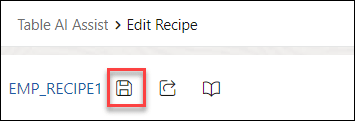
- 单击表 AI 辅助页面左侧面板上的保存配方以保存此配方。
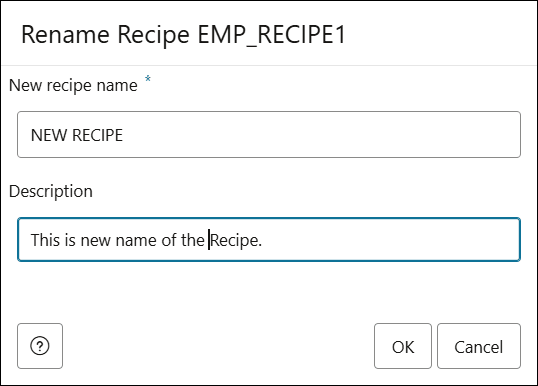
- 单击保存配方之外的默认配方名称以重命名配方。单击配方名称后,您将查看重命名配方对话框。
在重命名配方对话框中指定以下字段值:
- 新配方名称:输入您创建的配方名称。例如,新收据。
- 说明:输入任何说明。此字段是可选的。
- 单击表 AI 辅助页面左侧面板上的保存配方以保存此配方。
- 查看结果
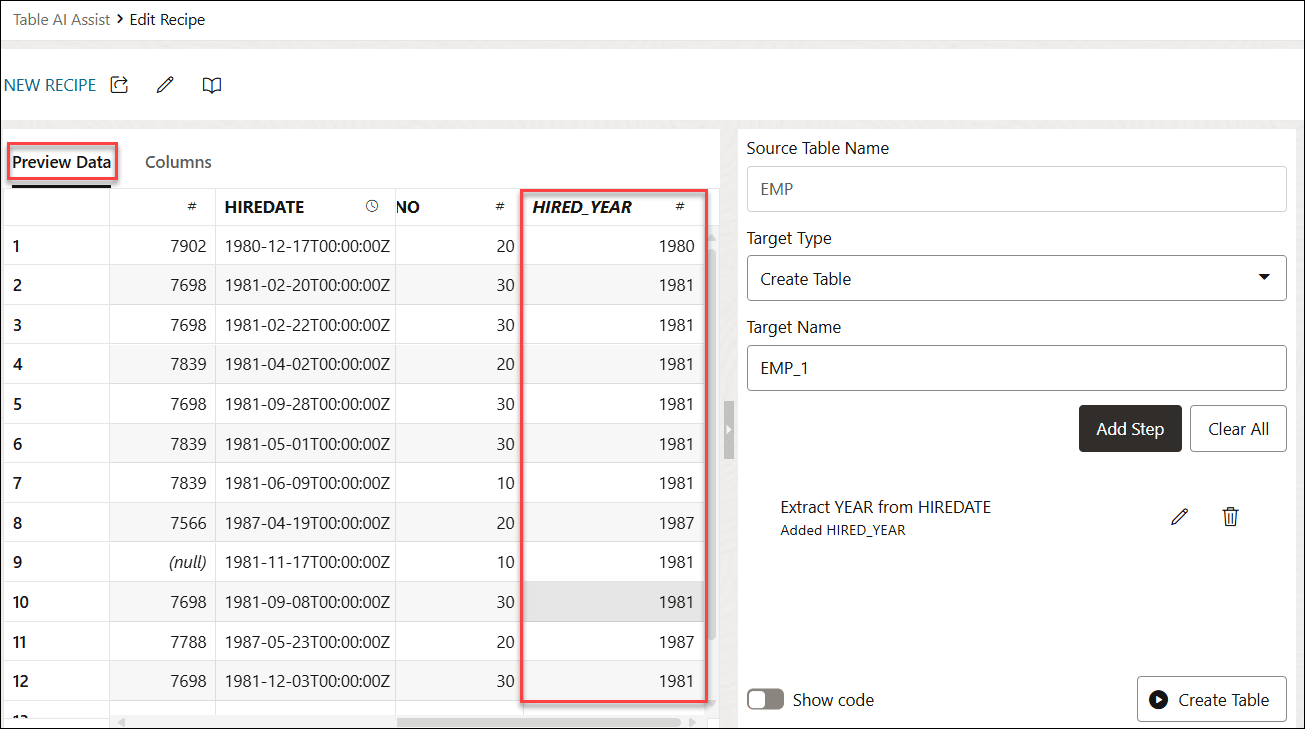
- 您可以在“表 AI 辅助”页的主配方面板中查看新添加的配方。
- 您可以逐步添加步骤、修改源数据、将其存储在目标表或目标视图中并在预览数据选项卡中查看更新的数据。
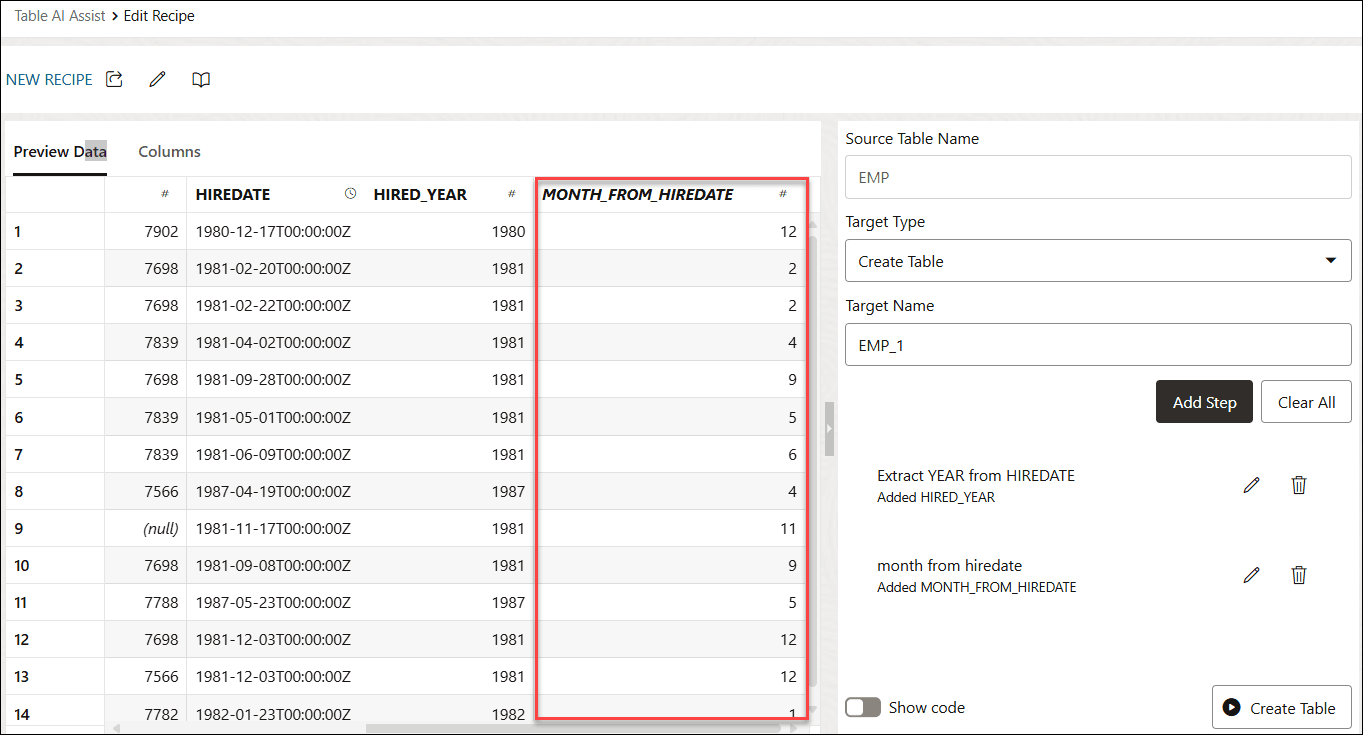
您可以在斜体中查看新添加的列标题。
- 创建新目标表、新目标视图或使用修改后的列源数据更改目标表。
- 修改源数据后,可以根据您在目标类型下拉列表中选择的选项创建新表、创建新视图或更改表。
- 根据您选择的目标类型,在“表 AI 辅助”页的侧面板上选择创建表、创建视图或更改表。
该工具在确认时创建目标数据。
- 您将收到一条成功的通知消息,指出已成功创建目标类型。
创建配方后,您可以在“表 AI 辅助”页的表 AI 辅助 SQL 配方下查看配方。
编辑配方
- 在“表 AI 辅助”页上,单击配方名称以外的编辑配方(铅笔)图标。这将打开“编辑配方”页。
- 您可以添加步骤或删除现有步骤以编辑现有配方。
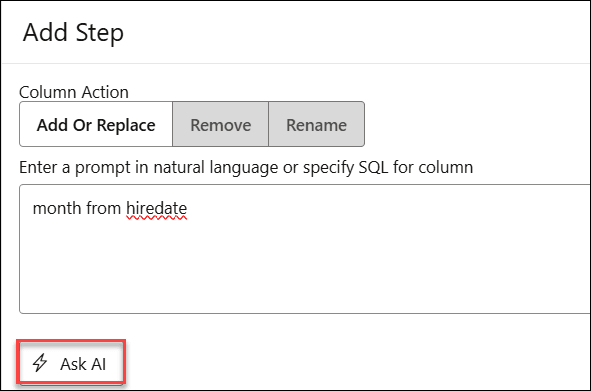
让我们执行另一个操作,添加一个由从雇用日期提取的“月”组成的新列。
- 单击添加步骤。在以自然语言输入提示或为列指定 SQL 文本字段中,提供您希望执行的操作的一些自然语言提示,例如
month from hiredate - 单击 Ask AI(询问 AI)。
-
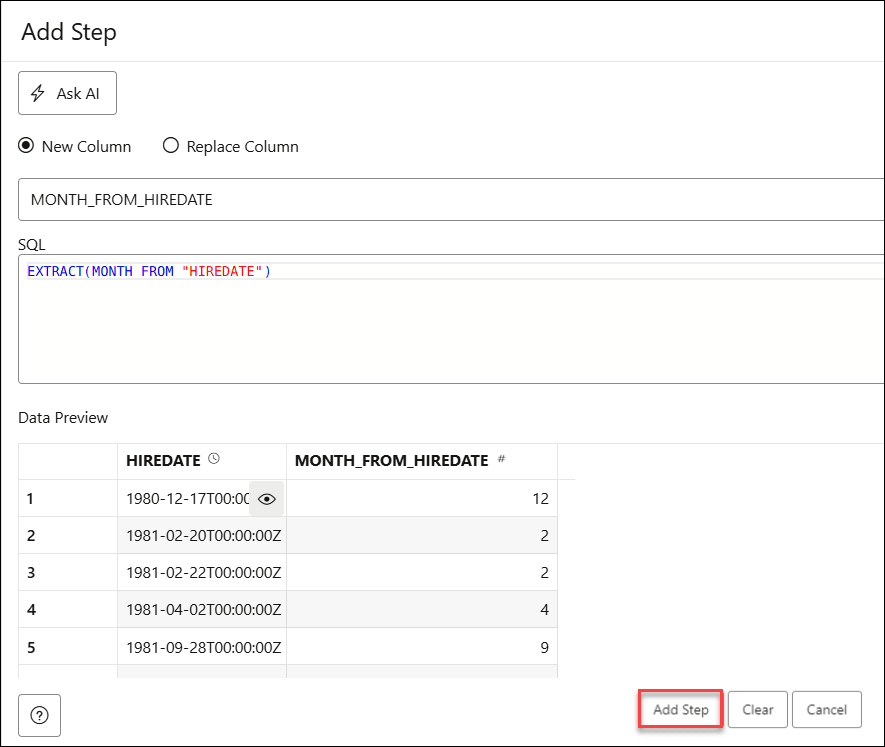
用于创建此列的 SQL 表达式将显示在 SQL 字段中。
滚动到表的右侧以查看新添加的 MONTH_FROM_HIREDATE 列将显示在预览数据部分中。
- 单击添加步骤。在以自然语言输入提示或为列指定 SQL 文本字段中,提供您希望执行的操作的一些自然语言提示,例如
- 单击保存配方可保存更新的配方。
导出配方
- 在编辑配方页上。
- 单击“配方”名称之外的“导出配方”图标。
- 选择其中的导出图标以生成要下载的 JSON 文件。
加载或导入配方
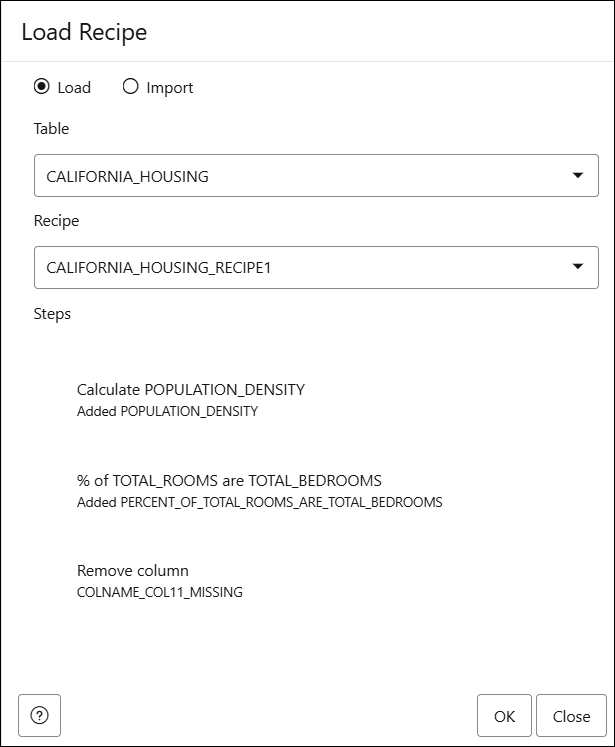
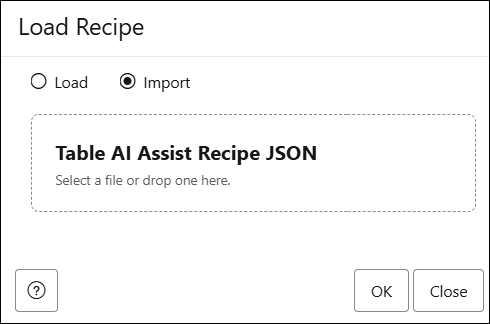
- 单击“编辑配方”页上的加载配方。选择“加载配方”将打开加载配方对话框,其中显示以下选项:
- 加载
- 如果选择加载,将加载现有配方。
- 指定以下字段值:
- 表:从下拉字段中选择要从中加载配方的表。
- 配方:从下拉列表中选择要加载的配方。
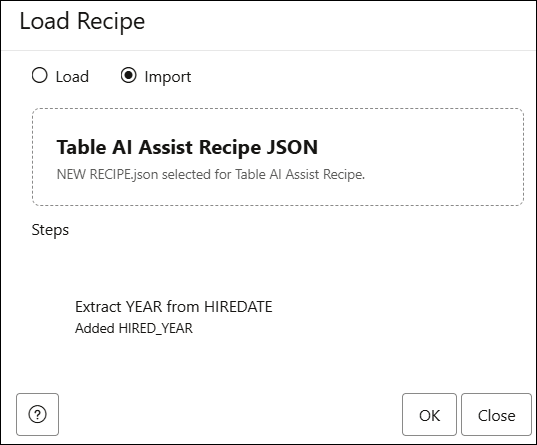
- 在“Steps(步骤)”下,可以查看创建配方时涉及的步骤。
- 单击确定以加载配方。
- 如果选择加载,将加载现有配方。
- 导入
- 选择导入以导入您下载的配方文件。此文件采用 JSON 格式。
- 删除已导出的现有表 AI 辅助配方文件(采用 JSON 格式)。
- 单击确定以导入配方。单击取消可取消正在进行的加载或导入流程。
您可以通过导入配方与其他用户共享配方。例如,如果您和另一位用户都加载了同一个表,并且您使用“表 AI 辅助”工具设置了一堆新的有趣列,则可以导入配方并与另一位用户共享,以便他们可以查看修改的数据。
- 选择导入以导入您下载的配方文件。此文件采用 JSON 格式。
- 加载
- 添加列
从列操作中选择添加或替换时,可以查看以下字段。 - 替换列
从“列操作”中选择添加或替换时,可以查看以下字段。 - 删除列
从“列操作”字段中选择删除时,可以查看以下字段。 - 重命名列
从“列操作”字段中选择重命名时,可以查看以下字段。 - 查看有关创建配方后加载的表的统计信息详细信息
使用表 AI 辅助工具创建配方后,可以查看其他信息,例如有关创建的表的统计信息。可以生成用于度量表的数据分布和存储特征的统计信息。