目录设置
“目录设置”可以管理常规设置、添加和查看查询范围、创建和查看保存的搜索以及更改“目录”页面的外观。
您可以通过“目录设置”中的主题和主题样式更改目录工具的用户界面和页面布局。
在“目录”页上选择显示目录设置以设置目录的行为。当您设置这些选项时,它们会立即发生,并且也会保存为页面的默认行为。单击显示目录设置将打开“常规”选项卡,您可以在其中查看以下选项。
在“General(常规)”选项卡上,可以查看以下选项:
-
显示系统表
选择此选项可在搜索结果中包括系统表。
-
显示专用表
选择此选项可在搜索结果中包括专用表。
-
页大小
选择要在页面上显示的实体数。
逐步使用查询范围选项卡来查看、创建和删除查询范围。您可以使用查询范围搜索目录并保存此搜索。
“选择查询范围”选项卡图标可用于根据您的首选项创建新的查询范围。
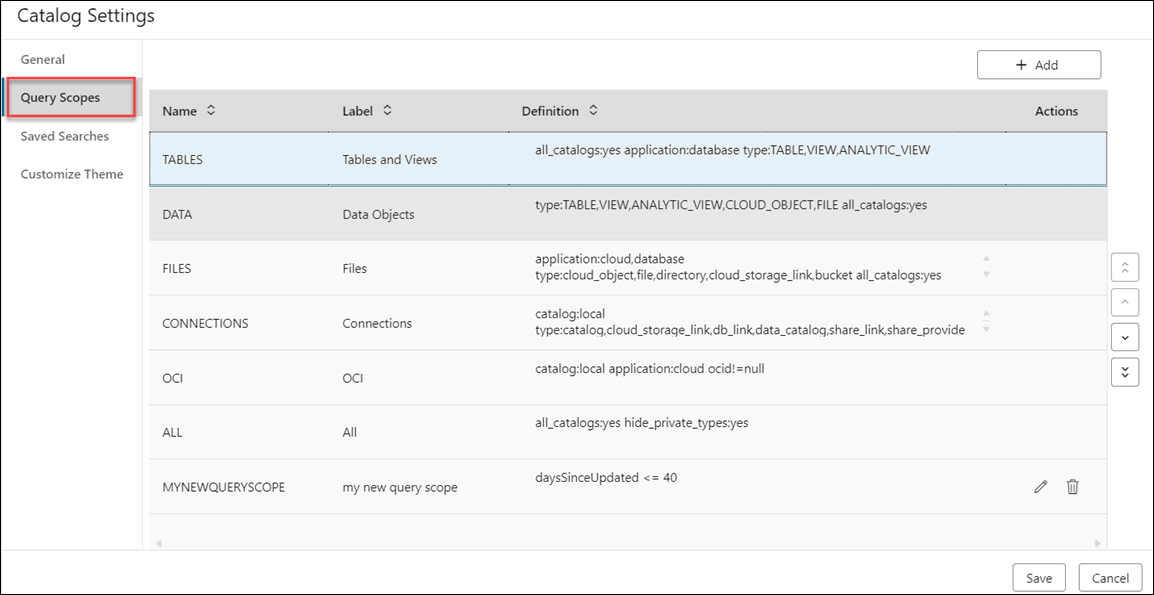
您可以在此向导中查看、创建和编辑以前保存的查询范围。查询范围根据其创建者进行分类。
单击 +Add(+ 添加)创建查询范围。单击取消可取消其创建。
- 名称:输入查询范围的名称。此字段是必填字段。
- 标签:这是必填字段。在此处输入描述性名称。将使用此字段引用查询范围。
- 定义:输入创建搜索实体的 Oracle Autonomous Database 数据定义语言 (DDL)。这是您在“搜索目录”字段中输入的相同搜索标准。
添加新的查询范围后,该范围将在“目录设置”向导中的查询范围列表中可见。
进入已保存搜索选项卡。
您可以节省将来再次重新定义相同搜索的时间。您可以更快地诊断问题,因为您只需单击几下即可访问保存的搜索。下面介绍如何创建保存的搜索。
-
选择此选项卡可保存您在搜索目录字段中输入的前五个搜索查询。当搜索目录字段为空并且您单击该字段时,最后五个搜索查询将列在下拉列表中。(从建议面板中选择的任何预定义搜索都不会出现在此列表中,除非您编辑它们以进行新搜索。)
已保存搜索选项卡将根据您指定的标准保存当前搜索查询,或者创建新的已保存搜索。单击 +Add 创建新的已保存搜索。
-
在已保存搜索选项卡上,单击 + 添加以创建新搜索。
-
在创建新搜索对话框中,在各自的字段中指定标题、范围、定义和说明(可选字段)。例如,要搜索特定实体类型和特定所有者。
- 选择保存。
创建已保存搜索后,该搜索会显示在“已保存搜索”列表中。
通过单击“Actions(操作)”列中的铅笔图标,可以更改搜索结果中显示的列。单击“操作”列中的 delete 图标可删除保存的搜索。您创建的已保存搜索可在“目录”页面右侧的“已保存搜索”面板中进行选择。
-
进入自定义主题选项卡以展开每个实体类型以选择属性并预览属性。
-
- 在自定义主题选项卡上,您可以通过编辑此选项卡中的选项来选择要定义其外观的实体类型。
从左到右移动时,可以查看以下菜单选项。
选项 说明 实体类型 此选项描述要编辑的实体的类型。您可以展开实体类型以选择属性并预览更改的外观。
是操作工具栏? 启用此选项后,将在悬停时将操作菜单项显示为浮动工具栏,否则将显示操作菜单。
标题背景颜色 使用此选项可以设置实体标题的标题的背景颜色。这与所列实体属性的文本颜色相同。
文本颜色 使用此选项可以设置实体标题的文本颜色。
文本荧光笔 使用此选项可以设置实体属性周围框的突出显示颜色。
- 在自定义主题选项卡上,您可以通过编辑此选项卡中的选项来选择要定义其外观的实体类型。
单击“目录设置”对话框中的保存,以保存您为“目录”页设置的所有首选项。
父主题:目录工具