管理连接
使用连接选项可以管理电子表格插件中的连接。
Connections(连接)面板提供对电子表格插件中连接的完全控制。它允许您执行各种管理操作,例如:
-
查看附加组件中的现有连接
-
导入和导出连接
-
手动添加新连接
-
修改、复制和删除连接
-
连接到数据库实例。
注意:
运行 Add-in for Excel 的修复安装时,如果从插件中删除现有连接,请重新导入这些连接。
导入连接
您可以将连接文件导入到使用从电子表格连接到自治 AI 数据库下载的电子表格插件中。这是一种在电子表格插件中添加新连接而不手动输入连接信息的快速方法。
-
启动 Microsoft Excel 或 Google Sheets 并打开工作簿。
-
从 Oracle Database 菜单中,选择连接。
注意:
安装 Spreadsheet Add-ins 后,首次打开 Connections 时,将显示 "Welcome" 面板。单击入门并开始管理连接。
如果存在任何现有连接,则将显示连接面板。
-
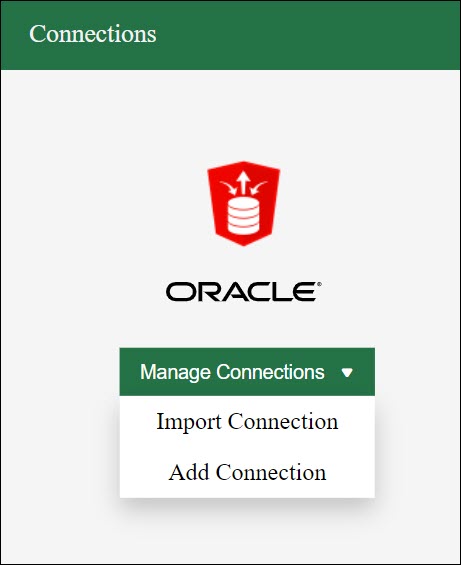
单击管理连接,然后选择导入连接。
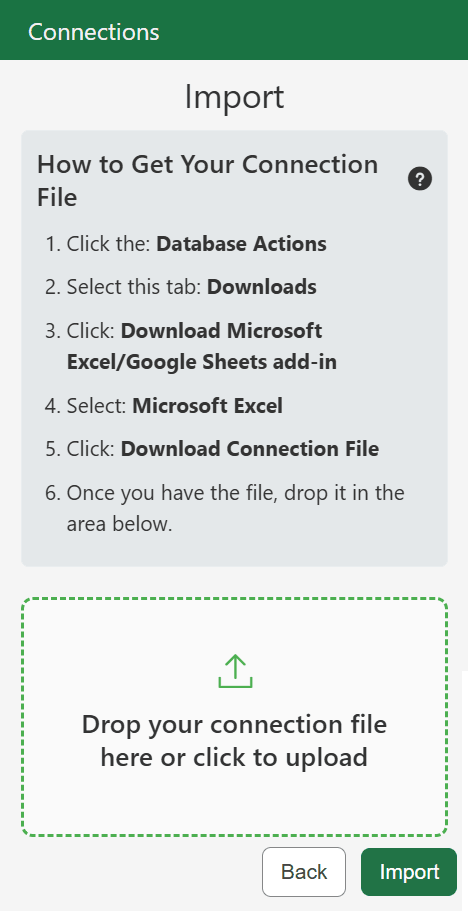
“导入”面板显示如何获取连接文件的说明。
-
选择要导入的连接文件。您可以选择多个连接文件并将其导入插件。
您可以单击下面的区域浏览本地系统,也可以直接将连接文件或文件拖放到此区域中。“导入”面板显示您选择的所有连接。
-
选择要导入的连接。
-
单击导入。
电子表格插件导入选定的连接,并在连接面板中显示这些连接。
注意:
如果再次导入同一连接文件,则该文件不会覆盖现有连接,但会创建重复连接。导出连接
-
从 Oracle Database 菜单中,选择连接。
-
单击管理连接,然后选择导出连接。“导出”面板显示插件中的现有连接。
注意:
如果插件中存在现有连接,则管理连接菜单将显示导出选项。
-
选择要导出的连接。您可以选择多个连接并将其导出到 JSON 文件。
-
单击导出。
该插件将所选连接导出为名为 spreadsheet_addin_connections.json 的单个 JSON 文件。
在 Microsoft Excel 中,连接文件将保存到 Downloads 文件夹。在 Web 浏览器中,会根据浏览器设置保存文件,通常保存在 Downloads 文件夹中,但您可以选择其他位置。
电子表格插件支持最新版本的 Apple Safari、Google Chrome、Microsoft Edge 和 Mozilla Firefox。
添加新连接
从管理连接菜单中,可以选择添加连接并指定以下信息以手动创建新连接。但是,生成和导入连接文件更方便,有助于最大限度地减少手动输入错误。
-
连接名称:输入唯一的名称。两个连接不能具有相同的名称。
-
数据库 URL :输入数据库 URL。
-
方案名称:输入方案或数据库用户名。
-
OAuth 客户端 ID :输入 OAuth Client ID。
-
连接类型:您可以从以下选项中选择:
-
数据库:如果要使用数据库用户身份证明,请选择此项。
-
OCI IAM :如果要使用 Oracle Cloud Infrastructure 验证,请选择此项。
-
单击保存以创建连接。
管理连接
-
从 Oracle Database 菜单中,选择连接。Connections(连接)面板显示插件中的现有连接。
-
单击连接名称旁边的三个垂直点,然后从以下选项中进行选择:
-
连接:连接到数据库实例。
它将打开一个新窗口,并提示您提供登录凭据。成功连接后,它将在连接旁边显示一个绿色勾号。连接处于非活动状态或信息不正确时显示交叉点。如果您尝试使用不正确的信息连接,则连接将返回错误。
您可以同时连接多个数据库和用户;但是,一次只能有一个连接处于活动状态。Connections(连接)面板以绿色突出显示活动连接。仅当数据库连接处于活动状态时,才能使用电子表格插件的功能。
-
断开连接:断开数据库连接。
连接保持连接的持续时间为 60 分钟。之后,插件将自动断开数据库连接。但是,您可以随时使用此选项手动断开与数据库的连接。要继续使用加载项功能,必须重新连接到数据库。
-
重新连接:重新连接到数据库。
可以在手动或自动断开连接后使用此选项,甚至可以用于活动连接。
-
激活:激活连接。
如果多个数据库同时连接,则可以使用此选项切换活动连接。必须连接数据库才能激活连接。
-
编辑:修改连接信息。
如果数据库已连接,则必须断开连接才能编辑连接。
-
复制:创建连接的副本。
-
删除:从插件中删除连接。
可以删除连接,无论连接是活动连接还是非活动连接,甚至是数据库连接也是如此。在删除连接之前,它将显示一个确认窗口。
-