设置管理服务器故障转移
独立部署中的 Essbase 作为托管服务器运行,并且依赖于 WebLogic 管理服务器,以便在主节点出现故障时启动、停止并进入故障转移模式。
本主题包含使用 Essbase 故障转移配置设置 AdminServer 高可用性的准则。有关 WebLogic AdminServer 高可用性的一般信息,请参阅 Administration Server High Availability 。
预配置 Essbase 受管服务器的高可用性
要为用于 Essbase 的 WebLogic 受管服务器启用高可用性,请完成以下配置。
-
登录到 WebLogic 服务器管理控制台。
-
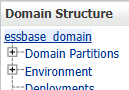
在主页上的 Domain Structure(域结构)下,单击 Essbase 域名(例如 essbase_domain)。
-
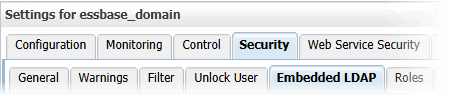
使用选项卡导航到 "Security"(安全性)> "Embedded LDAP"(嵌入式 LDAP)。
-
取消选择以下选项,然后单击“Save(保存)”。

-
SSH 到主机 1 并重新启动 Essbase (管理服务器和托管服务器),如停止、启动和检查服务器中所述。
注意:
仅在 EPM Shared Services 部署中,应在启动 Essbase 受管服务器之前启动 EPM WebLogic Server 。为了单独启动和停止每个服务器,请使用带有服务器名称的 -i 参数。
Linux 示例(启动):
<Domain Home>/esstools/bin/start.sh -i essbase_server1Windows 示例(开始):
<Domain Home>\esstools\bin\start.cmd -i essbase_server1
设置管理服务器高可用性
先决条件
- 您已完成 Essbase 故障转移先决条件。
-
您有一个共享网络驱动器,可以由配置为进行故障转移的 Essbase 主机(或所有主机)访问。它可以是 Essbase 故障转移先决条件中提到的相同位置。
要使用 Essbase 故障转移环境设置 WebLogic 管理服务器高可用性,
-
在主节点(主机 1)上创建虚拟 IP 地址 (virtual IP address,VIP)。
使用 Linux ip 命令。语法如下:
ip addr add <VIP>/<NETMASK> dev <INTERFACE> label <LABEL_NAME>示例:
ip addr add 100.xx.xx.1/20 dev ens3 label ens3:2 -
设置 Essbase 故障转移环境,如使用故障转移设置脚本设置 Essbase 故障转移环境中所述。
-
测试 Essbase 故障转移环境设置是否成功(请参阅启动并验证 Essbase 故障转移配置)。
-
登录到 WebLogic 服务器管理控制台。
-
在主页的 "Domain Configurations"(域配置)> "Environment"(环境)下,导航到 "Servers"(服务器),然后单击 "AdminServer"(管理服务器)。
-
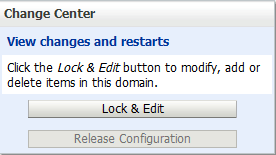
在更改中心窗格中,单击锁定并编辑。
-
将“Listen Address(监听地址)”更改为虚拟 IP (VIP) 地址。
-
单击保存。
-
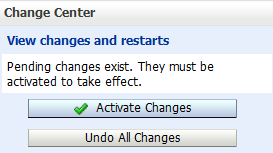
单击激活更改。
-
重新启动管理服务器。
-
再次登录到 WebLogic 服务器管理控制台。
-
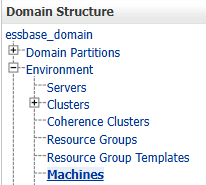
在域结构下,导航到 "Environment"(环境)> "Machines"(计算机)。
-
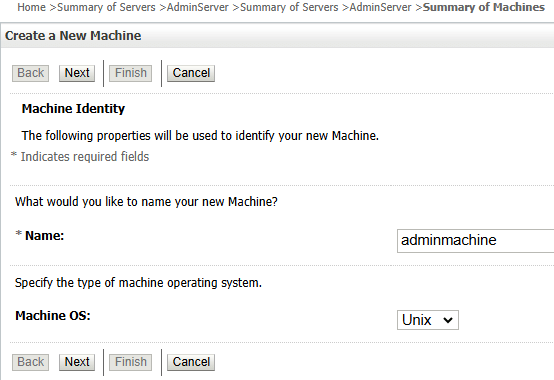
单击锁定并编辑,然后单击“新建”以添加名为 adminmachine 的新计算机。将计算机 OS 设置为 Unix,然后单击“Next(下一步)”。
-
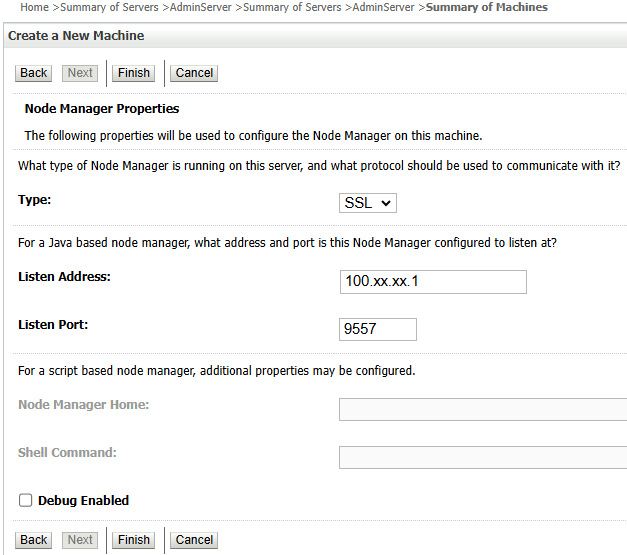
将节点管理器类型设置为 SSL,将“Listen Address(监听地址)”设置为虚拟 IP (VIP) 地址,并将端口设置为 9557。单击 "Finish"(完成)。
-
在 Summary of Machines(计算机概要)表中,单击新 adminmachine(管理计算机)的链接,然后单击 Configuration(配置)选项卡,然后单击 Servers(服务器)选项卡。
-
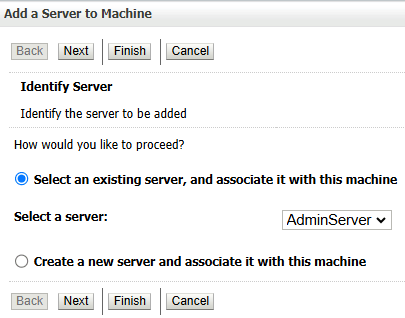
单击“添加”,选择管理服务器,然后单击“完成”。
-
通过 SSH 连接到 Essbase 主节点(主机 1),导航到
<Domain_Home>/servers/AdminServer并创建目录nodemanager。 -
导航到
nodemanager目录并创建两个新文件:nodemanager.domains和nodemanager.properties。nodemanager.domains示例(替换值以匹配您自己安装的 Essbase 域名和路径):essbase_domain=/u01/oracle/user_projects/domains/essbase_domainnodemanager.properties示例(替换值以匹配您自己安装的 Essbase 域名和路径):DomainsFile=/u01/oracle/user_projects/domains/essbase_domain/servers/AdminServer/nodemanager/nodemanager.domains LogLimit=0 PropertiesVersion=12.2.1.1.0 AuthenticationEnabled=true NodeManagerHome=/u01/oracle/user_projects/domains/essbase_domain/servers/AdminServer/nodemanager JavaHome=/u01/app/oracle/product/JAVA/jdk LogLevel=INFO DomainsFileEnabled=true ListenAddress=100.xx.xx.1 NativeVersionEnabled=true ListenPort=9557 LogToStderr=true weblogic.StartScriptName=startWebLogic.sh SecureListener=true LogCount=1 QuitEnabled=false LogAppend=true weblogic.StopScriptEnabled=false StateCheckInterval=500 CrashRecoveryEnabled=false weblogic.StartScriptEnabled=true LogFile=/u01/oracle/user_projects/domains/essbase_domain/servers/AdminServer/nodemanager/nodemanager.log LogFormatter=weblogic.nodemanager.server.LogFormatter ListenBacklog=50 -
导航到
<Domain_Home>/bin。示例:cd /u01/oracle/user_projects/domains/essbase_domain/bin -
创建节点管理器启动脚本的副本,新名称为
startNodeManagerAdmin.sh。示例:cp startNodeManager.sh startNodeManagerAdmin.sh -
打开
startNodeManagerAdmin.sh进行编辑。将 NODEMGR_HOME 的值更改为"<Domain_Home>/servers/AdminServer/nodemanager",然后保存文件。示例:NODEMGR_HOME="/u01/oracle/user_projects/domains/essbase_domain/nodemanager" -
导航到
<Domain_Home>/esstools/bin。示例:cd /u01/oracle/user_projects/domains/essbase_domain/esstools/bin -
停止 AdminServer。示例:
./stop.sh -i AdminServer -
导航回
<Domain_Home>/bin,并在后台运行startNodeManagerAdmin.sh。示例:cd /u01/oracle/user_projects/domains/essbase_domain/bin ./startNodeManagerAdmin.sh & -
设置域环境。示例:
source /u01/oracle/user_projects/domains/essbase_domain/bin/setDomainEnv.sh -
运行位于
<ORACLE_HOME>/oracle_common/common/bin中的 WebLogic 脚本编写工具。示例:/u01/oracle/user_projects/oracle_common/common/bin/wlst.sh -
在
wls:/offline>提示符下,连接到节点管理器,然后启动 AdminServer。例如,使用以下命令(将 <variables> 替换为您的值):wls:/offline> nmConnect('<WebLogic_admin_user>','<WebLogic_admin_password>', '<Virtual-IP-address>','9557','<DOMAIN_NAME>','<DOMAIN_HOME>','ssl') wls:/nm/mydomain> nmStart('AdminServer')示例:
wls:/offline> nmConnect('wladmin','wlpa55w0rD', '<100.xx.xx.1>','9557','essbase_domain','/u01/oracle/user_projects/domains/essbase_domain','ssl') wls:/nm/mydomain> nmStart('AdminServer') -
保持 wlst 打开状态,检查是否可以使用虚拟 IP 地址访问 WebLogic 服务器管理控制台。例如,
http://100.xx.xx.1:7001/console。 -
停止 AdminServer。
wls:/nm/mydomain> nmKill('AdminServer') -
退出 WebLogic 脚本编写工具。示例:
exit() -
转到共享网络驱动器,然后创建一个与 Essbase <DOMAIN_NAME> 相同名称的新目录。示例:
cd /nfs/essbase_data mkdir essbase_domain -
将 Essbase 域子目录
bin、config和/servers/AdminServer移至共享驱动器上的新目录。示例:mv /u01/oracle/user_projects/domains/essbase_domain/bin /nfs/essbase_data/essbase_domain/ mv /u01/oracle/user_projects/domains/essbase_domain/config /nfs/essbase_data/essbase_domain/ mv /u01/oracle/user_projects/domains/essbase_domain/servers/AdminServer /nfs/essbase_data/essbase_domain/ -
导航回
<Domain_Home>并创建指向共享驱动器上 Essbase 域文件夹的符号链接。示例:cd /u01/oracle/user_projects/domains/essbase_domain/ ln -s /nfs/essbase_data/essbase_domain/bin . ln -s /nfs/essbase_data/essbase_domain/config . cd servers/ ln -s /nfs/essbase_data/essbase_domain/AdminServer . -
通过 SSH 连接到 Essbase 辅助节点(主机 2),导航到
<Domain_Home>并创建目录结构/tmp/admin。示例:cd /u01/oracle/user_projects/domains/essbase_domain mkdir /tmp/admin -
将域子目录
bin、config和/servers/AdminServer移动到/tmp/admin中。示例:mv bin /tmp/admin/ mv config /tmp/admin/ mv ./servers/AdminServer /tmp/admin/ -
创建指向共享驱动器上 Essbase 域文件夹的符号链接。示例:
ln -s /nfs/essbase_data/essbase_domain/bin .
ln -s /nfs/essbase_data/essbase_domain/config .
cd servers/
ln -s /nfs/essbase_data/essbase_domain/AdminServer .
验证 AdminServer 高可用性
要验证是否使用 Essbase 故障转移环境成功设置了 WebLogic AdminServer 高可用性,请测试是否可以使用虚拟 IP 地址从 Essbase 主节点和任何故障转移节点访问 WebLogic Server 管理控制台。
-
通过 SSH 到 Essbase 主节点(主机 1),导航到
<Domain_Home>/bin,然后在后台运行startNodeManagerAdmin.sh。示例:cd /u01/oracle/user_projects/domains/essbase_domain/bin ./startNodeManagerAdmin.sh & -
设置域环境。示例:
source /u01/oracle/user_projects/domains/essbase_domain/bin/setDomainEnv.sh -
运行位于
<ORACLE_HOME>/oracle_common/common/bin中的 WebLogic 脚本编写工具。示例:/u01/oracle/user_projects/oracle_common/common/bin/wlst.sh -
在
wls:/offline>提示符下,连接到节点管理器,然后启动 AdminServer。例如,使用以下命令(将 <variables> 替换为您的值):wls:/offline> nmConnect('<WebLogic_admin_user>','<WebLogic_admin_password>', '<Virtual-IP-address>','9557','<DOMAIN_NAME>','<DOMAIN_HOME>','ssl') wls:/nm/mydomain> nmStart('AdminServer')示例:
wls:/offline> nmConnect('wladmin','wlpa55w0rD', '<100.xx.xx.1>','9557','essbase_domain','/u01/oracle/user_projects/domains/essbase_domain','ssl') wls:/nm/mydomain> nmStart('AdminServer') -
检查是否可以使用虚拟 IP 地址访问 WebLogic 服务器管理控制台。例如,
http://100.xx.xx.1:7001/console。 -
停止 AdminServer。
wls:/nm/mydomain> nmKill('AdminServer') -
退出 WebLogic 脚本编写工具。示例:
exit() -
SSH 到 Essbase 辅助节点(主机 2),导航到
<Domain_Home>/bin,然后在后台运行startNodeManagerAdmin.sh。示例:cd /u01/oracle/user_projects/domains/essbase_domain2/bin ./startNodeManagerAdmin.sh & -
设置域环境。示例:
source /u01/oracle/user_projects/domains/essbase_domain2/bin/setDomainEnv.sh -
运行位于
<ORACLE_HOME>/oracle_common/common/bin中的 WebLogic 脚本编写工具。示例:/u01/oracle/user_projects/oracle_common/common/bin/wlst.sh -
在
wls:/offline>提示符下,连接到节点管理器,然后启动 AdminServer。例如,使用以下命令(将 <variables> 替换为您的值):wls:/offline> nmConnect('<WebLogic_admin_user>','<WebLogic_admin_password>', '<Virtual-IP-address>','9557','<DOMAIN_NAME>','<DOMAIN_HOME>','ssl') wls:/nm/mydomain> nmStart('AdminServer')示例:
wls:/offline> nmConnect('wladmin','wlpa55w0rD', '<100.xx.xx.1>','9557','essbase_domain','/u01/oracle/user_projects/domains/essbase_domain2','ssl') wls:/nm/mydomain> nmStart('AdminServer') -
检查是否可以使用虚拟 IP 地址访问 WebLogic 服务器管理控制台。例如,
http://100.xx.xx.1:7001/console。