将维和成员添加到大纲
Essbase 大纲中任何层次的顶级成员称为维名称或维。有两种维:标准维和属性维。
可以使用以下任意方法将维和成员添加到多维数据集中:
-
在编辑模式下手动使用大纲添加维和成员。
-
导入包含维定义(表格数据或应用程序工作簿)的 Excel 文件。
-
使用数据源和规则文件构建维。
在本章中,我们将重点介绍手动大纲更新。
手动将维添加到大纲
在块存储或部分混合模式多维数据集(这些多维数据集具有一个或多个存储维)中,如果在维中添加、删除或移动成员并保存大纲,则多维数据集会重新构建。
重新构建完成后,将重新计算数据。聚合存储和完全混合模式多维数据集不需要重新构建,因为它们是动态的(不存储高级别数据)。
如果您添加了虚拟维(动态计算或仅标签),则多维数据集中存在的任何数据都将与新维中的第一个 0 级已存储成员一起存储。层次中必须至少有一个已存储的成员。
在大纲中,维名称必须始终唯一,即使大纲允许成员名称重复也是如此。要将维添加到大纲:
- 在主页上,导航到应用程序,然后选择“操作”菜单
 。
。
- 选择 Databases(数据库) > Database Name > Launch Outline(启动大纲)。
- 如果大纲处于锁定状态,并且您是管理员,则单击解锁
 。
。
在您强制解锁锁定的大纲之前,请确保没有其他人在使用大纲。
- 单击编辑
 ,然后选择一个维。
如果大纲不包含任何维,则会显示创建第一个维文本框。键入维名称,单击添加维,然后选择新维。
- 在大纲工具栏上,从“添加成员”菜单中选择在下面添加同级成员。
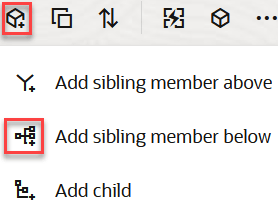
- 在添加成员对话框的成员名称下,输入名称。
在对维、成员或别名进行命名时,使用的字符数不要超过 1024。
- 仍在添加成员对话框中,选择要用于新维的成员属性。
- 按添加。
- 按 Close 。
- 按 Validate
 。
。
- 按 Save
 。
。
- 从重构数据库选项中选择并保存所做的更改。请参阅重构立方。
手动将成员添加到大纲
您可以使用 Essbase Web 界面中的大纲编辑器手动将成员添加到大纲。除非针对重复成员名称启用了多维数据集,否则每个成员都有唯一的名称。
- 在主页上,导航到应用程序,然后选择“操作”菜单 。
- 选择 Databases(数据库) > Database Name > Launch Outline(启动大纲)。
- 如果大纲处于锁定状态,并且您是管理员,则单击解锁 。
在您强制解锁锁定的大纲之前,请确保没有其他人在使用大纲。
- 单击编辑。
- 要查看和选择维中的低级别成员,请在维中通过展开维名称和接下来的成员名称进行向下钻取。
- 在找到要将子成员或同级成员添加到的成员时,选择它。
- 在工具栏上,从
 “添加成员”菜单中,选择在上面添加同级成员、在下面添加同级成员或添加子代。
- 在添加成员对话框的成员名称下,输入新成员的名称。
在对维、成员或别名进行命名时,使用的字符数不要超过 1024。
- 仍在添加成员对话框中,选择要用于新成员的属性。
- 按 Add ,然后按 Close 。
- 按 Validate 。
- 按 Save 。