比较大纲
您可以在 Essbase Web 界面中比较两个大纲。两个大纲的类型必须相同,都为聚合存储或都为块存储。它们可以在相同的 Essbase 服务器上或不同的 Essbase 服务器上。
为了演示大纲比较,下面将导入两个示例应用程序。
- 在 Essbase Web 界面中,单击导入。
- 在导入对话框中,单击目录。
- 转到 gallery > Applications > Demo Samples > Block Storage,选择 Sample_Basic.xlsx ,然后单击选择。
- 单击确定以构建多维数据集。
- 重复步骤 1 到 4,这次构建 Demo_Basic.xlsx。
要并排打开两个大纲,请执行以下操作:
- 在主页上,导航到示例应用程序,然后选择“操作”菜单
 。
。
- 选择数据库 > 基本 > 启动大纲。
- 在大纲工具栏中,单击比较大概要图标。

- 在比较对话框中,保留(当前)连接,并选择 Demo 应用程序和 Basic 数据库(多维数据集)。
或者,您可以在连接下拉菜单中选择与其他服务器的连接,并比较不同服务器上的两个大纲。
- 单击打开, Demo.Basic 将在 Sample.Basic 右侧打开。Demo.Basic 是只读的。只读大纲是源大纲。可写大纲是目标大纲。
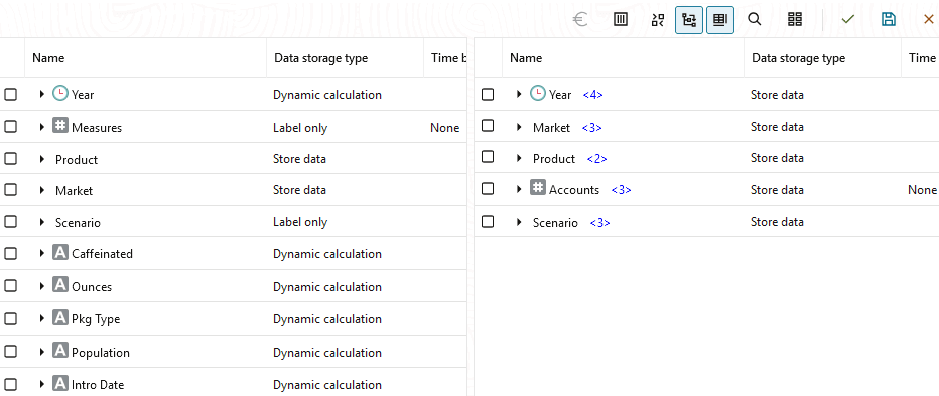
要同步展开和折叠层次,请执行以下操作:
- 展开 Sample.Basic 中的 Year 维。请注意,此时 Demo.Basic 中的 Year 维也随着之展开。
- 在大纲工具栏的比较旁边,单击自动展开/折叠目标成员
 以将其取消选中(默认选中)。
- 折叠 Demo.Basic 中的 Year 维,请注意,此时 Sample.Basic 中的 Year 维仍展开。折叠 Sample.Basic 中的 Year 维。
要同步滚动,请执行以下操作:
- 单击自动展开/折叠目标成员 ,然后展开需要滚动的多个维以便查看整个大纲。
- 确认大纲工具栏中的启用/禁用同步滚动
 处于选中状态。
- 滚动 Sample.Basic 大纲,并观察 Demo.Basic 大纲与之同步滚动。
要同步显示和隐藏列,请执行以下操作:
- 在大纲工具栏中,单击选择要显示的列。

- 在 Selected Columns(选定的列)列中,选择 operator(运算符)和 data storage type(数据存储类型),然后单击左箭头。请注意,Sample.Basic 和 Demo.Basic 中显示的列均相应地更改。
要将源(被比较)大纲中的成员复制到目标(可写)大纲,请执行以下操作:
- 在大纲编辑器的右上角,单击编辑大纲
 。
。
- 在 Demo.Basic 大纲中,展开 Product 维。
- 右键单击 Audio 并选择复制。
- 在 Sample.Basic 大纲中,展开 Product 维。
- 右键单击 Product ,并依次选择 Paste 和 As child 。
Audio 及其子代将添加为 Product 的子代。
要搜索源(被比较)大纲或目标(可写)大纲,请执行以下操作:
- 在大纲工具栏中,单击搜索成员
 。
。
- 请注意,此时打开 Sample.Basic 和 Demo.Basic 的搜索栏,您可以搜索其中任何一个。
注意:
如果目标大纲来自 21c 之前的 Essbase 版本,则不会打开目标大纲的搜索栏。