为 Autonomous AI Lakehouse 创建连接和数据源
定义 Essbase 与 Autonomous AI Lakehouse 之间的连接和数据源。
如果要在 Essbase 和 Autonomous AI Lakehouse Serverless 之间创建联合分区,请使用以下主题而不是以下主题:为联合立方创建连接。
要创建全局连接,您需要具有 service administrator 角色。要创建应用程序级别连接,您需要具有用户角色以及应用程序上的应用程序管理器权限。
-
以服务管理员身份登录 Essbase Web 界面。
-
单击源。

要在应用程序级别而不是全局定义连接和数据源,请从“应用程序”页开始,而不是从“源”页开始。单击应用程序名称,然后单击源。
-
单击创建连接并选择 Oracle Database 。
-
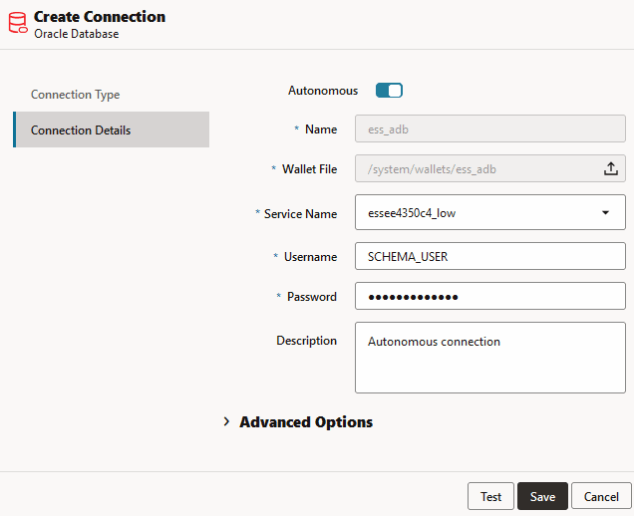
使用切换开关选择自治。
-
输入连接名称。
-
如果需要,请拖放 Wallet 文件,或单击 Wallet 文件字段以上载 Wallet 文件。
如果您要使用已经可供您使用的连接(资料档案库连接),您无需上载 Wallet,因为它应该已经在资料档案库中。选中资料档案库数据库选项。
如果需要上载 wallet,请通过从 Oracle Cloud Infrastructure 中的 Autonomous Data Warehouse Administration 页中选择 Download Client Credentials (Wallet) 来获取 wallet 文件。
-
选择服务名称。
-
输入您的 Autonomous AI Lakehouse 用户名和密码,以及(可选)说明。
-
单击测试以验证连接,如果成功,则单击保存。
如果显示连接错误,您可能需要展开高级选项以调整最小和最大连接池大小。
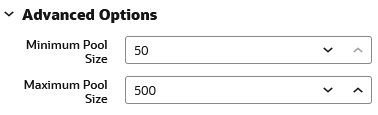
请参阅 Universal Connection Pool Developer's Guide 中的 About Controlling the Pool Size in UCP 。
-
验证连接已成功创建并且显示在连接列表中。
-
接下来,您将为 Autonomous AI Lakehouse 连接创建数据源。单击数据源,然后单击创建数据源。
-
从“连接”下拉框中,选择刚刚创建的连接的名称,例如 essbaseadb_public。对于应用程序级别的数据源,选择应用程序级别的连接名称,其格式为 appName.connectionName。
-
提供数据源的名称,例如 essbaseadb_ds。
-
(可选)输入数据源的说明,例如 Autonomous AI Lakehouse 数据源。
-
在查询字段中,提供用来选择您希望在此数据源中可用的自治 AI 数据湖仓数据的适当 SQL 查询。
-
单击下一步。如果 SQL 语句查询 Autonomous AI Lakehouse(自治 AI 数据湖仓)区域是正确的,则查询的列应显示数字索引、列名称和数据类型。
-
更改任何其他源特定的数据类型(如果适用),然后单击下一步。
-
检查预览窗格。SQL 查询的结果应从 Autonomous AI Lakehouse 中提取一些数据列。
-
如果预览正确,则单击保存以完成数据源创建。