创建透明分区
如果需要提供对源 Essbase 多维数据集中数据的访问权限,则创建透明分区,就像它位于当前(目标)多维数据集一样。源多维数据集可以位于同一 Essbase 实例或远程实例上。
- 输入您的用户名和密码,然后单击
 以验证用户。
 - 单击
 以刷新应用程序,然后选择源应用程序和数据库(多维数据集),然后输入可选说明。
 - 在目标信息中,输入您的用户名和密码,然后单击 以验证用户。
- (可选)单击打开源区域
 以打开更大的工作区。
 - 如果已在步骤 9 中启用成员选择,请单击编辑源区域
 ,并至少提供一个源区域定义。如果尚未启用成员选择,请直接在源工作区中键入内容。例如,添加一些
 valid upper-level member specifications的源区域,并添加相同的匹配目标区域。如果同一成员未同时存在于两个多维数据集中,请如下所述创建一个区域映射。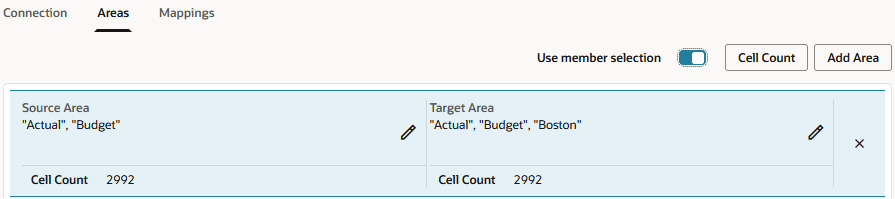
- (可选)您可以使用 Areas(区域)选项卡在特定区域中的目标和源多维数据集之间映射成员名称,也可以使用映射选项卡为多个区域执行映射。请参见 Mapping Members in Partitions 。
