导入 LCM
使用 Essbase Web 界面中的“导入 LCM”作业,可以还原备份到 Essbase 生命周期管理 (LCM) ZIP 文件的 Essbase 多维数据集对象。
要运行此作业,至少需要具有“应用程序管理者”权限的用户角色,或者您必须是创建应用程序的超级用户。
在开始之前,找到使用 Export LCM 作业(或 LcmExport:Back Up Cube Files CLI 命令)创建的生命周期管理 (LCM) ZIP 文件。
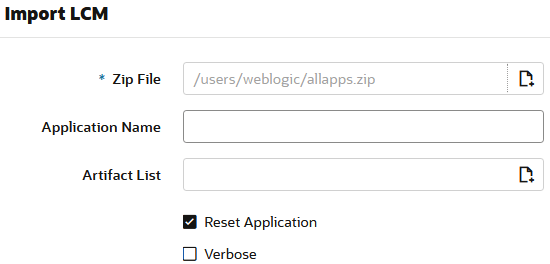
要从生命周期管理 (Lifecycle Management, LCM) ZIP 文件还原多维数据集构件,请执行以下操作:
-
在主页上,单击作业。
-
从新建作业菜单,选择导入 LCM 。
-
选择 LCM 导出 ZIP 文件。
-
输入目标应用程序名称。
-
选择对象列表(如果适用)。
如果 LCM 导出中包含服务器级别构件,则可以选择构件列表,以便在 LCM 导入中也包含服务器级别构件。
-
选中或清除重置应用程序。
选择重置应用程序将删除现有应用程序,并将其替换为提供的 LCM 文件。如果未选择重置应用程序而且指定的应用程序名称与现有应用程序名称相同,则“导入 LCM”作业将失败。
-
选择是否使用详细说明。
选择详细将启用扩展的说明。
-
单击提交。
说明
要检查作业状态,请单击该作业右侧的操作菜单,然后选择作业详细信息。
在 LCM 导入完成后,您可能需要执行进一步操作以还原迁移的外部源连接。为此,应打开连接并输入密码。
LCM 导入不会迁移位置别名身份证明。您必须替换位置别名身份证明,这可以通过以下方法完成:使用 MaxL 重新创建位置别名,或在通过 LCM 导出操作导出的 XML 中编辑位置别名身份证明。
不支持通过生命周期管理 (Lifecycle Management, LCM) 导入操作(和迁移实用程序导入)迁移联合分区。必须在目标上手动重新创建联合分区。
不支持从补丁程序回退到配置 Essbase 实例时所用版本之前的版本。在此情况下,回退后,在 Essbase Web 界面中从 LCM 导入应用程序可能会失败。