关于性能分析器
性能分析器位于 Essbase Web 界面的“控制台”中,可以帮助您监视 Essbase 服务的使用情况和性能统计信息。
性能分析器在后台读取日志文件,并按照指定的间隔扫描它们。它将基于日志文件创建 Essbase 活动数据的 .csv 文件。数据来自应用程序 ODL 日志、代理日志和 WebLogic 日志。
性能分析器文件增长到 10 MB 后,将创建一个新文件。默认情况下,Essbase 总共保留 112 个文件,达到此数量后 Essbase 将首先删除最早的文件。最新的文件命名为 EssbaseHpa_Data.csv。在此之前的文件按数字命名,例如 EssbaseHpa_n_Data.csv。
Essbase 文件目录中的模板(位于 文件 > gallery > System Performance > Health and Performance Analyzer 中)可以帮助您深入了解性能分析器。要使用库模板,可以复制 CSV 数据并将其粘贴到模板中。
- 组合 .csv 文件或文件部分以创建精确时间间隔的性能分析。
- 构建图表或其他数据可视化形式。
启用性能分析器并选择设置
如果您是服务管理员联系,则可以在 Essbase Web 界面的“控制台”中启用性能分析器,以从日志文件中捕获有关使用情况和性能的信息。
- 在 Essbase Web 界面的主页上,单击控制台。
- 单击性能分析器。
- 单击设置。
- 在设置对话框中,使用切换开关启用性能分析器。
- 在间隔字段中,选择要创建新 .csv 文件的间隔。该值可以介于 2 和 100 分钟之间。
- 在最大文件数字段中,选择 Essbase 要保留的最大 .csv 文件数。该值可以介于 1 和 1000 个文件之间。
了解和处理性能分析器数据
性能分析器基于日志生成 CSV 数据并按列对数据进行组织。首先,收集 CSV 数据,在 Excel 中打开 .csv 文件,然后使用 Excel 筛选工具检查和处理数据。
- 找到您要分析的 .csv 文件。
- 在 Essbase Web 界面的主页上,单击控制台。
- 选择性能分析器。
- 查找与您感兴趣的时段相匹配的 .csv 文件。
- 下载这些文件:
- 选择操作下面的下载图标以下载每个文件。
- 对于要下载的其他文件重复上述操作。
在 Excel 中打开文件并检查文件顶部的列。多数列的标题说明了其所在列的用途。这些列标题中包含有助于进行筛选性能分析的数据,如应用程序名称、多维数据集名称、时间戳和日期。
列 N 和 O 需要进一步讨论,因为它们包含关键信息。列 N 包含配置设置、数据库设置和用户登录情况等信息。列 O 包含这些类别内的特定条目。在 Excel 中,可以对列 N 进行筛选并选择一个类别,然后对列 O 进行筛选以选择相应类别内的特定条目。
- UserLogin 显示用户处于活动状态的时间长度以及用户何时注销。
- UserOperation 显示所有的用户操作,如数据加载、计算和重建。它还显示错误和异常。
- SystemOperation 显示 CPU、内存、磁盘和 I/O 使用情况。
- DBSettings 显示数据库统计信息。
- ConfigurationSetting 显示配置设置。
- Notification 会在出现严重错误时将其标识出来。
如果您对列 N 进行筛选,然后选择您感兴趣的特定类别,则随后可以通过对列 O 进行筛选来查看该类别中的事件。
列 N 上的示例筛选器视图: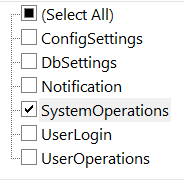
列 O 上的示例筛选器视图: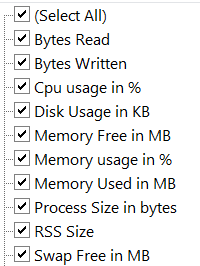
其他参数
- Measures.SumValue 是 OperationType.Metric 中度量的值。
- Measures.LineCount 是 OperationType.Metric 报告的实例数(当前始终为 1)。
- 未使用 Measures.AverageValue 。