在 Oracle Base Database Service 中使用 Data Guard 配置多个备用数据库
简介
用户可以将 Data Guard 自动化与 Oracle Base Database Service 结合使用,为主数据库配置多个本地和远程备用数据库。OCI 控制台、API/SDK 和 Terraform 提供此功能。
主要优点
-
改善数据保护
创建本地和远程备用数据库,保护生产数据库免受区域和区域内故障的影响,实现零数据丢失。 -
提高灵活性
添加多个跨不同地理位置的备用数据库,并根据需要创建快照(读写)副本。 -
更好地利用备用资源
使用备用数据库分流和扩展查询处理以进行报告和分析。
目标
以下各节介绍了使用 OCI 控制台在 Data Guard 组中添加和管理备用数据库的用户历程:
- 使用新的 Data Guard 组配置创建备用数据库
- 修改 Data Guard 成员设置
- 将多个备用数据库添加到现有配置
- 执行 Data Guard 切换
- 执行 Data Guard 故障转移
- 恢复禁用的备用数据库
任务 1:使用 Data Guard 组配置创建备用数据库
如果要创建新的 Data Guard 配置,建议使用 Data Guard Group 资源添加第一个备用数据库。这允许您将来添加其他备用数据库。
-
在 Oracle Base Database Service 中,导航到 DB Systems 页面并选择您的数据库系统。
-
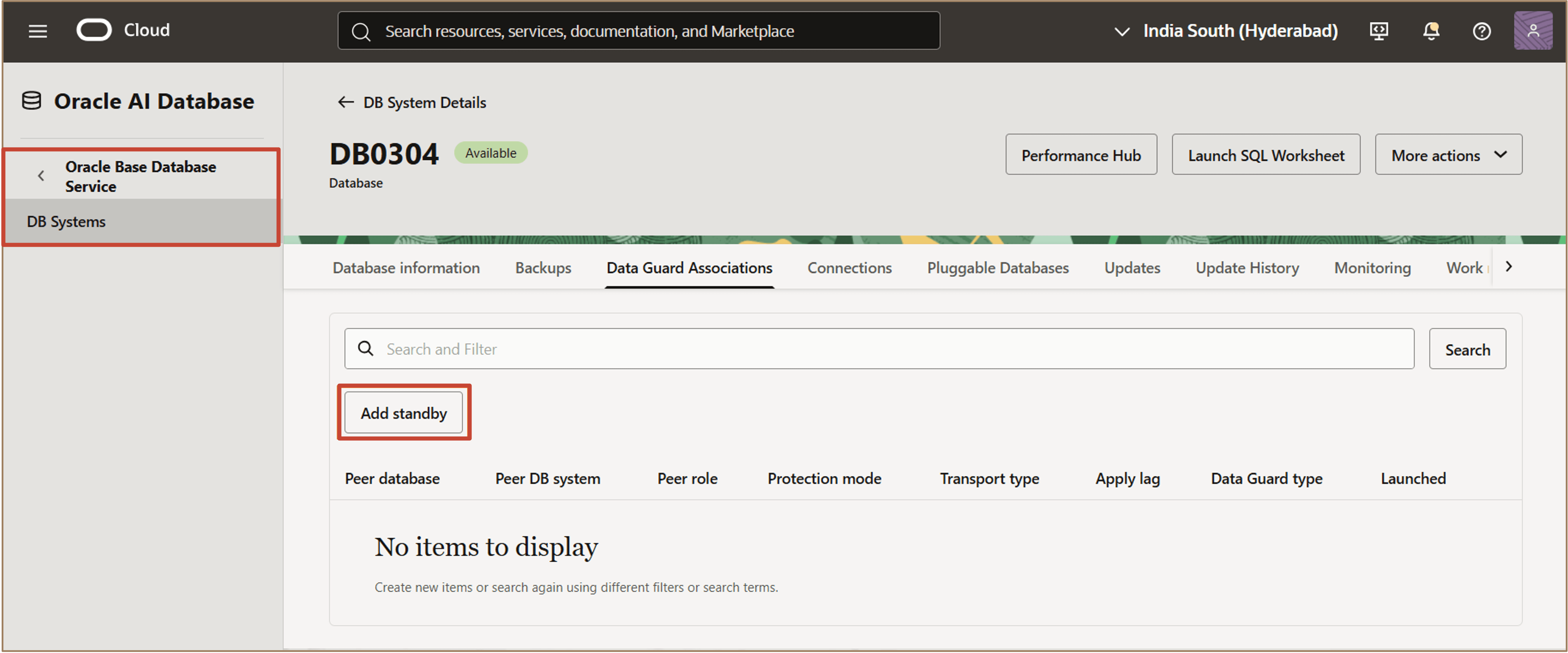
从要为其创建备用数据库的数据库的数据库详细信息页,单击 Data Guard Associations 选项卡。
-
在 Data Guard Associations 选项卡中,单击 Add standby 。
-
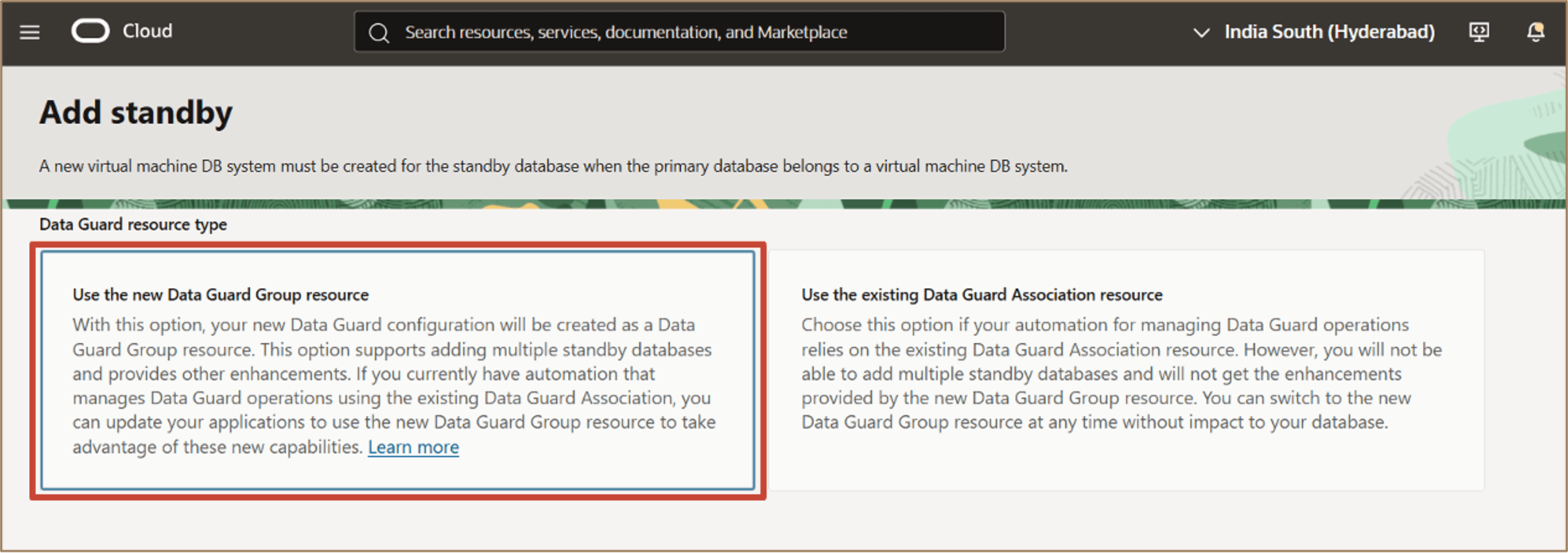
在添加备用工作流中,选择使用新的 Data Guard 组资源。
使用此选项可以将多个备用数据库与一个主数据库关联。
-
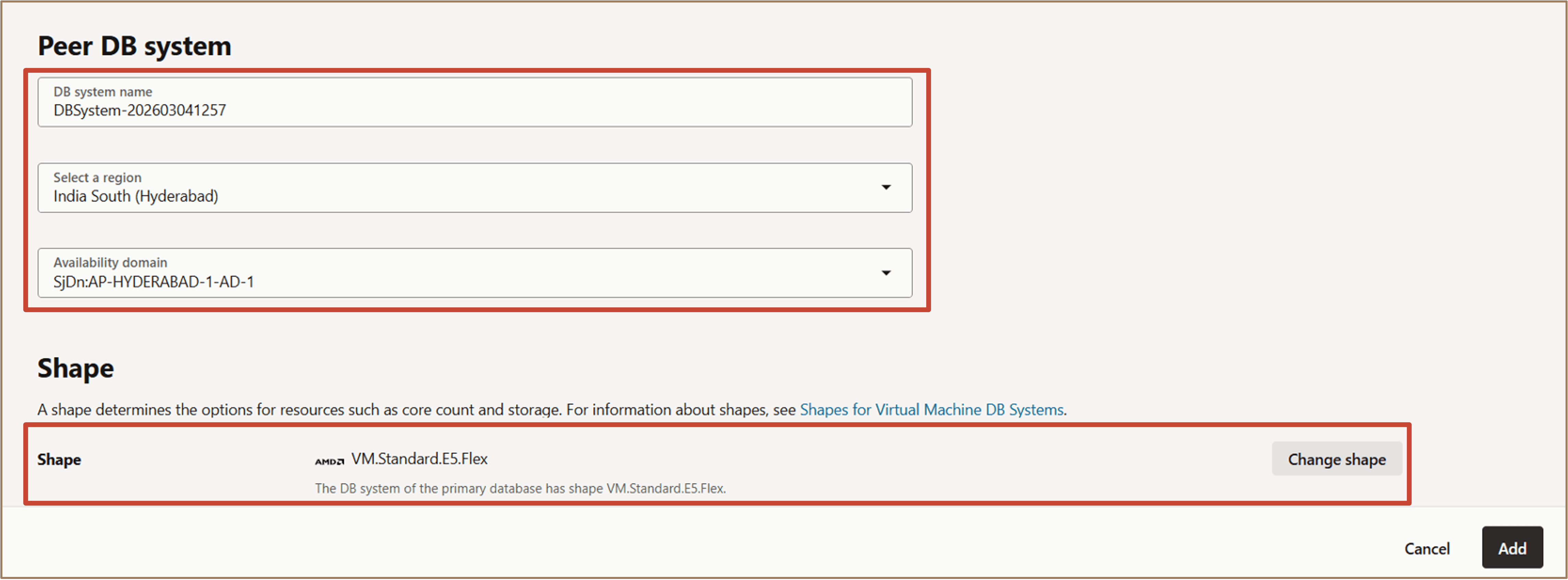
在对等数据库系统部分中,提供以下详细信息:
- 输入数据库系统名称。
- 选择备用数据库将位于的区域。
- 选择所选区域中的可用性域。
-
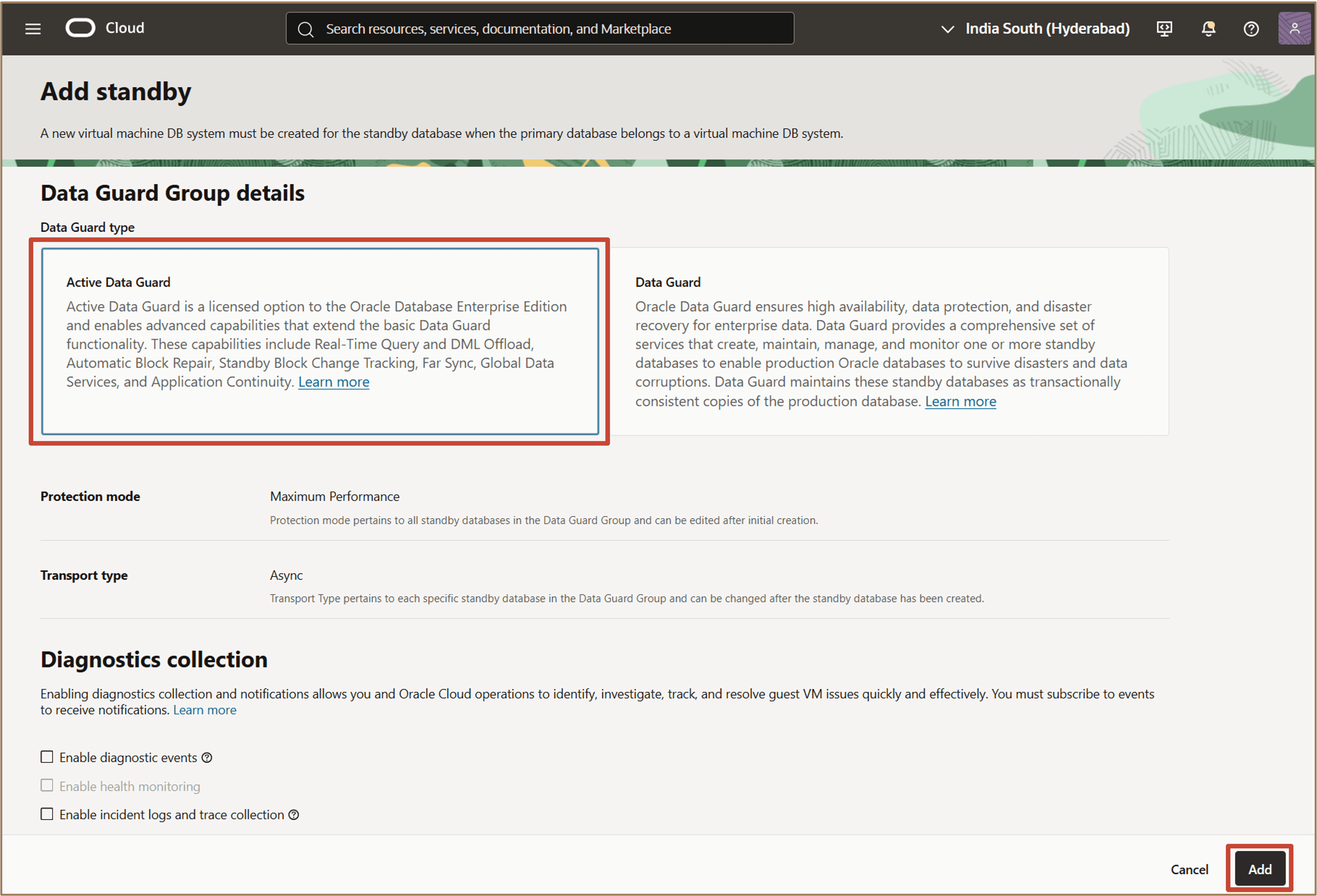
在配置部分中,选择备用数据库系统所需的配置。
- 提供其他配置详细信息,包括:
- 数据库系统配置
- 网络信息
- Data Guard 类型
- 数据库的唯一名称
- 数据库身份证明
-
单击添加。
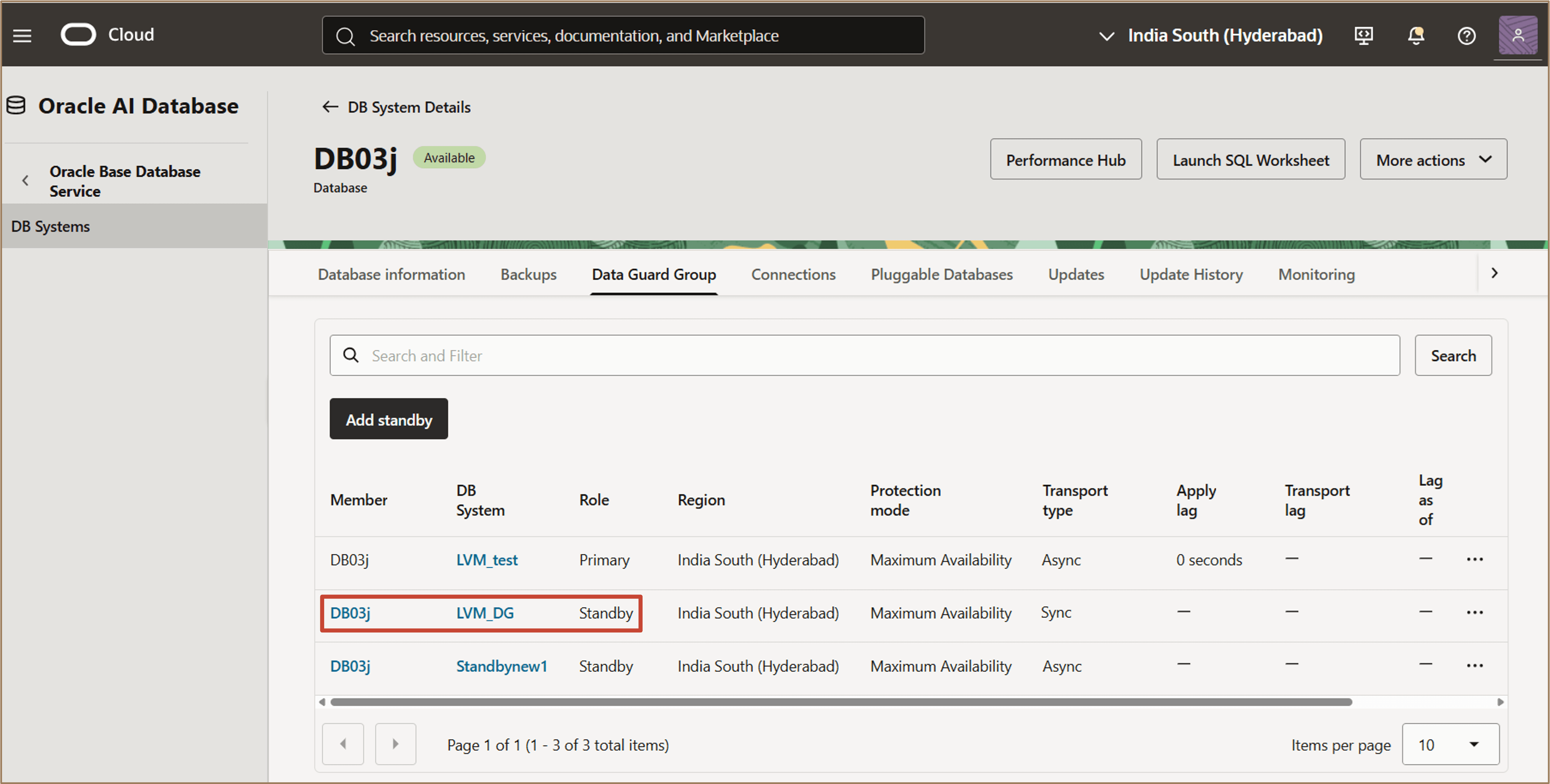
创建备用数据库后,将显示 Data Guard Group 。
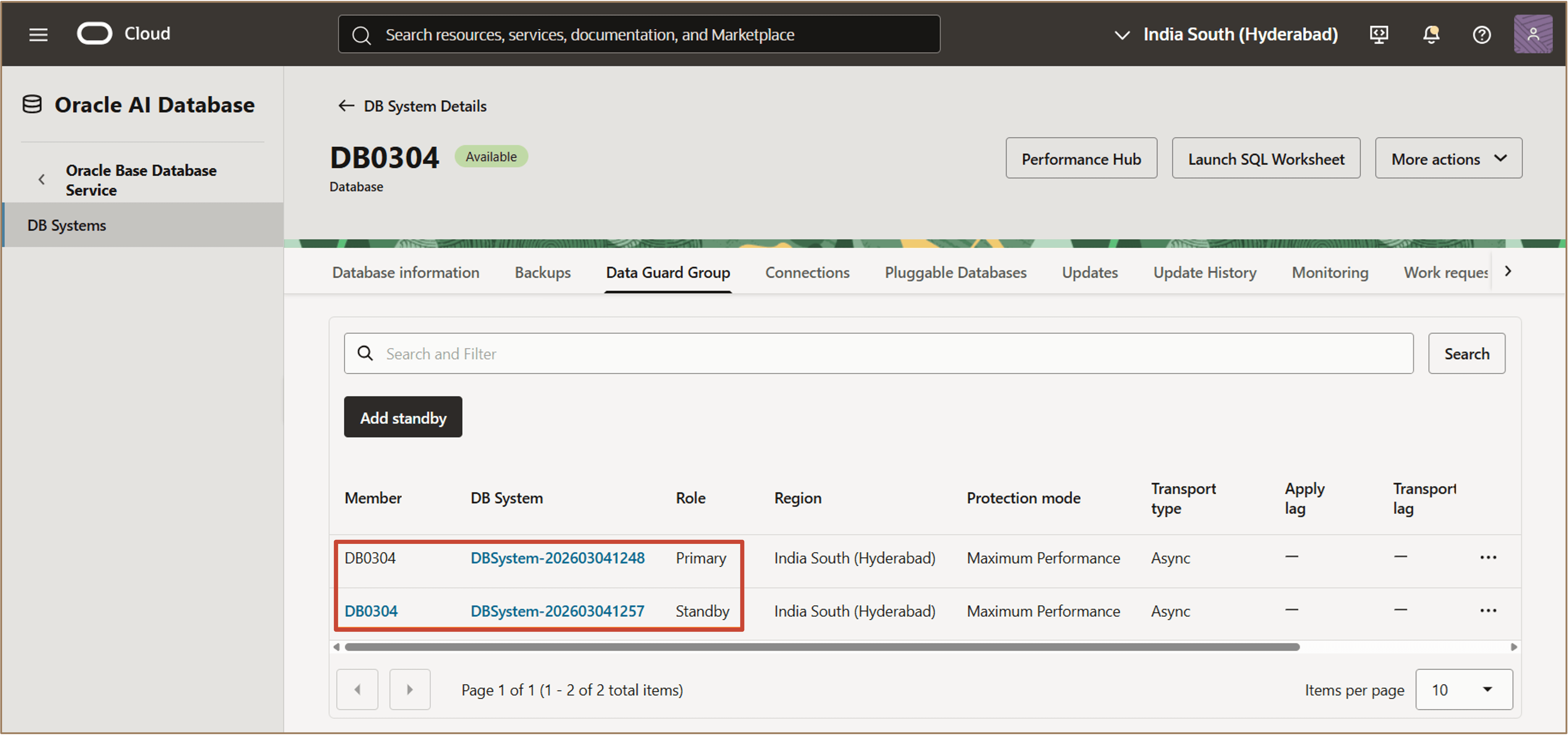
插图 add-standby-created.png 的说明
Data Guard Group(数据卫士组)视图显示所有成员数据库的信息,允许您在一个位置查看主数据库和备用数据库。
如果导航到备用数据库的数据库详细信息页,则会显示相同的 Data Guard 组信息。
您可以通过单击主数据库页上的添加备用数据库并提供所需的详细信息来创建其他备用数据库。
Data Guard 组中所有成员数据库的信息都显示在主数据库和备用数据库页上。
注:
- 仅 Oracle 数据库发行版 19c 及更高版本支持此功能。
- 新的 Data Guard 组资源模型允许为主数据库创建多达 6 个备用数据库。
任务 2:修改 Data Guard 成员设置
可以从主数据库或任何备用数据库修改 Data Guard 设置。
-
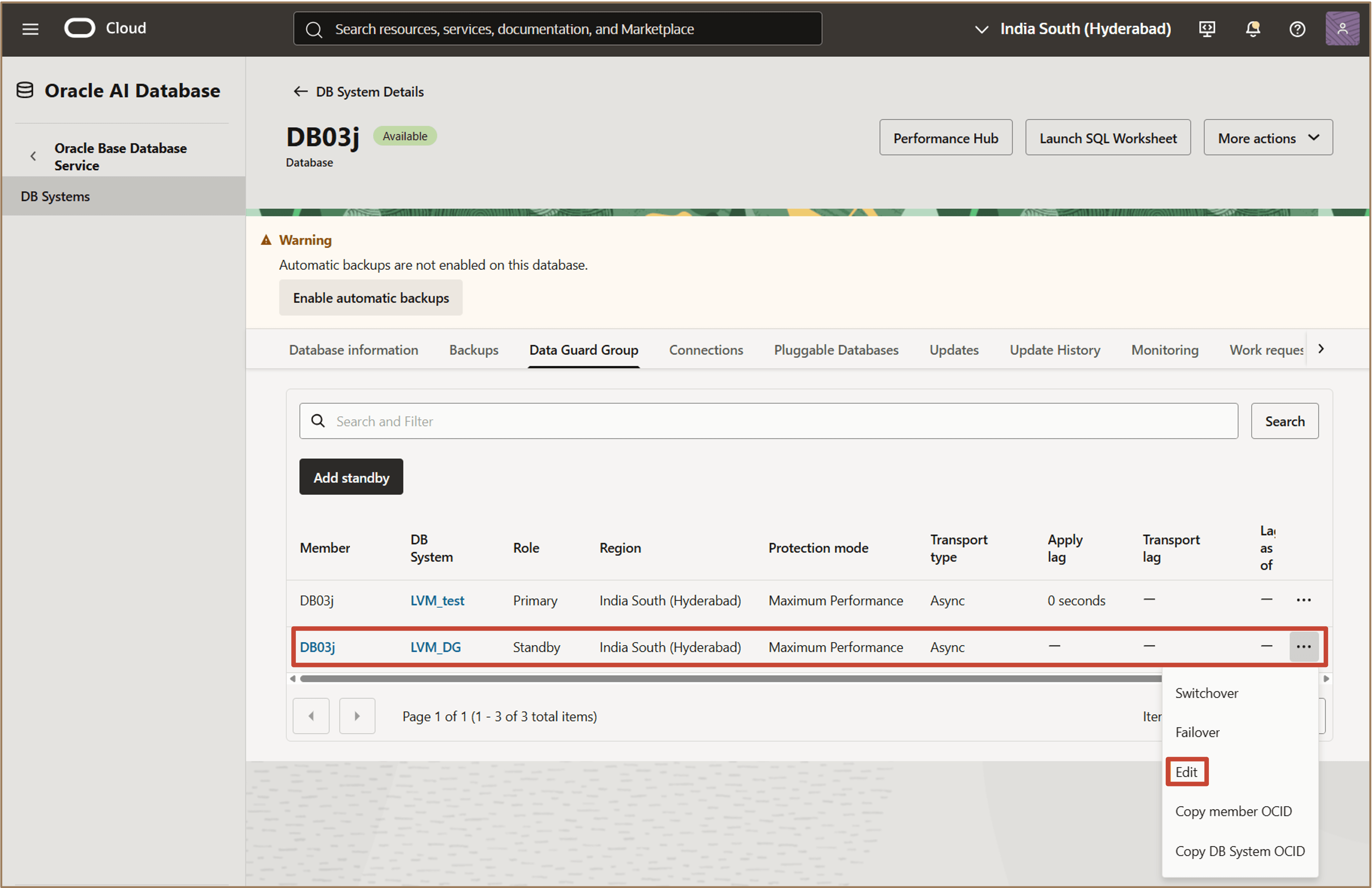
在 Data Guard Group 选项卡中,选择要为其修改设置的数据库(主数据库或备用数据库)。
-
单击与所选数据库对应的操作菜单(三个点)。
-
单击 Edit(编辑)打开 "Edit"(编辑)对话框。
-
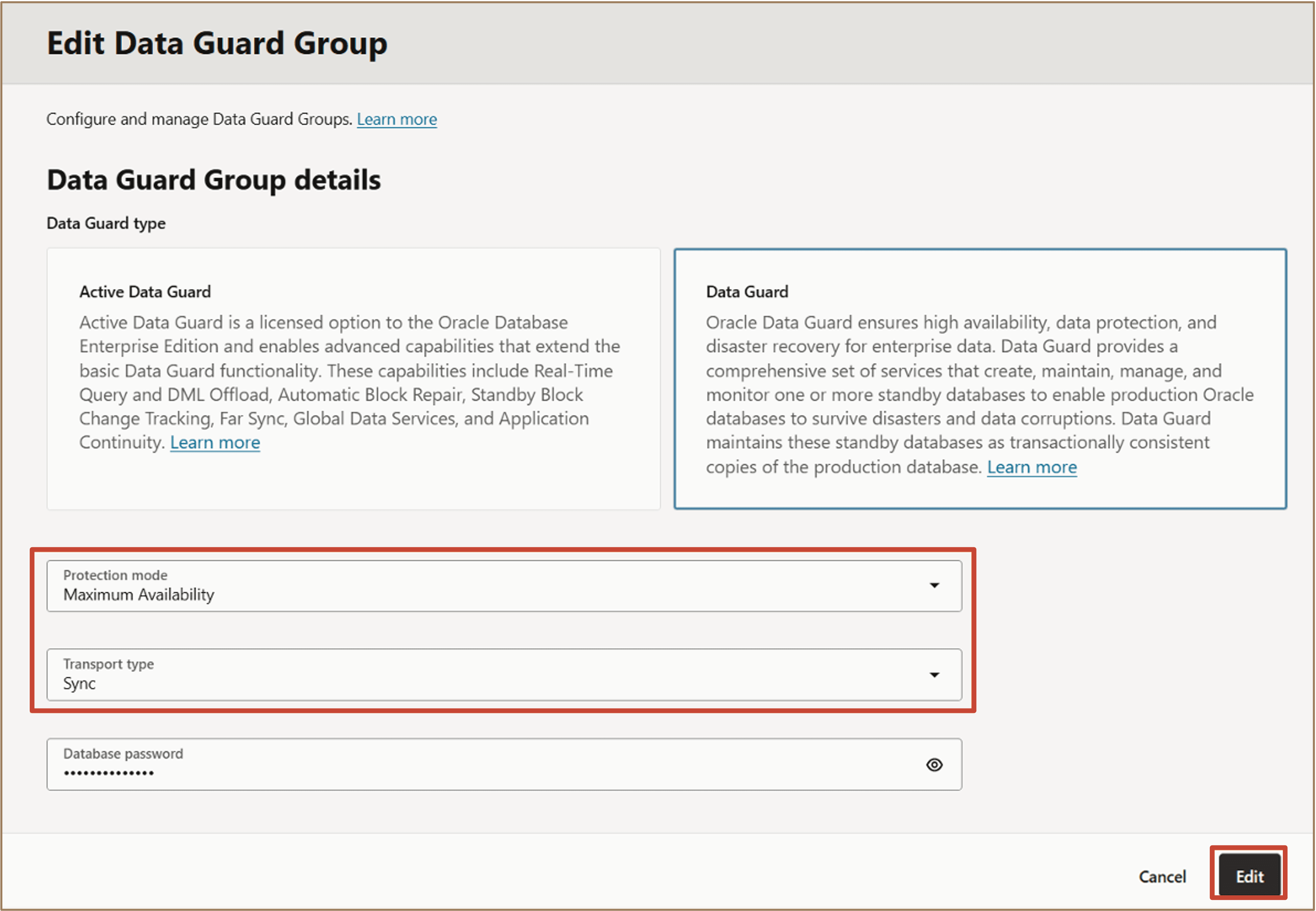
在 Edit Data Guard Group(编辑 Data Guard 组)对话框中,根据需要更新 Data Guard 配置。
您可以修改设置,例如:
- Data Guard 类型
- 保护模式
- 传输类型
-
单击编辑以应用更改。
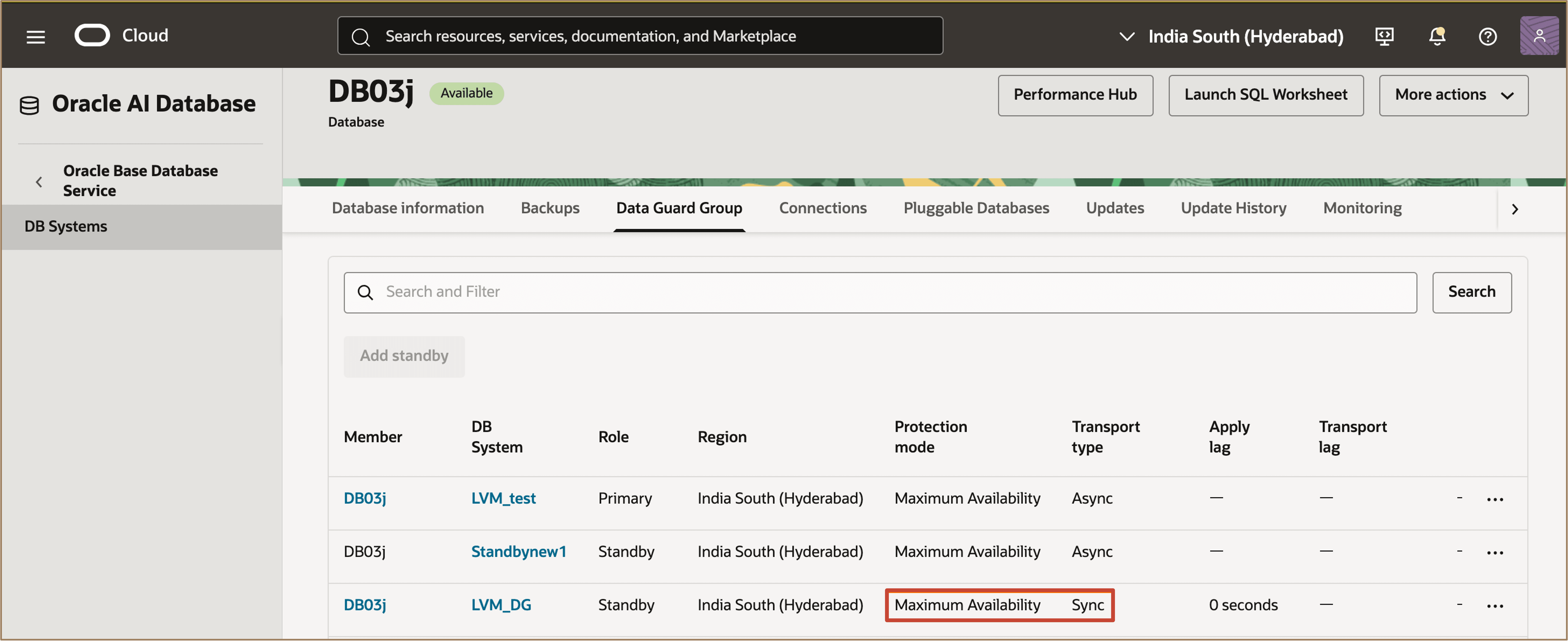
更新完成后,更改会反映在 Data Guard Group 中。在此示例中,已为其中一个备用数据库更新了 Data Guard 配置。验证是否为所选备用数据库显示 Data Guard type 、 Protection mode 和 Transport type 的更新值。
任务 3:向现有 Data Guard 关联配置添加多个备用数据库
要使用云自动化添加多个备用数据库,必须切换到 Data Guard Group 资源。可以随时执行此操作。
Data Guard 组资源包括支持多个备用数据库的更新 API 和用户界面。
您可以通过以下方式之一从现有 Data Guard 关联切换到 Data Guard 组:
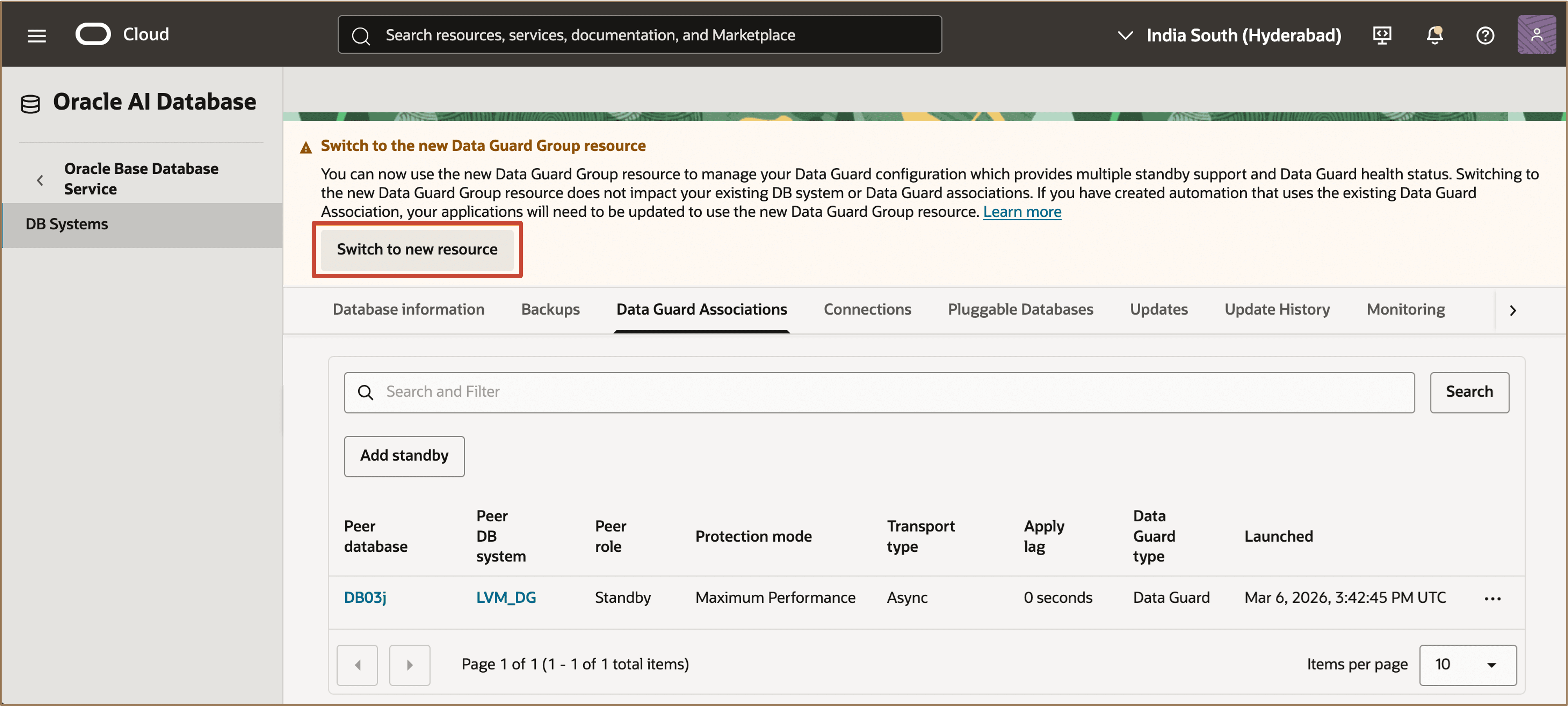
- 从 Database Details(数据库详细信息)页面顶部显示的标题中单击 Switch to new resource(切换到新资源)。
- 单击主数据库页上的添加备用数据库。
注:
- 将保留使用云自动化创建的现有 Data Guard 配置和数据库备份/还原功能。
- 云自动化无法识别手动配置的 Data Guard 或多个备用数据库。您必须使用 Data Guard Group 资源重新创建这些配置,才能通过云自动化进行管理。
-
单击 Switch to new resource(切换到新资源)或 Add standby(添加备用)以启动迁移工作流。
-
在 Switch to the new Data Guard Group resource 对话框中,查看迁移详细信息,然后单击 Start 确认并开始迁移。
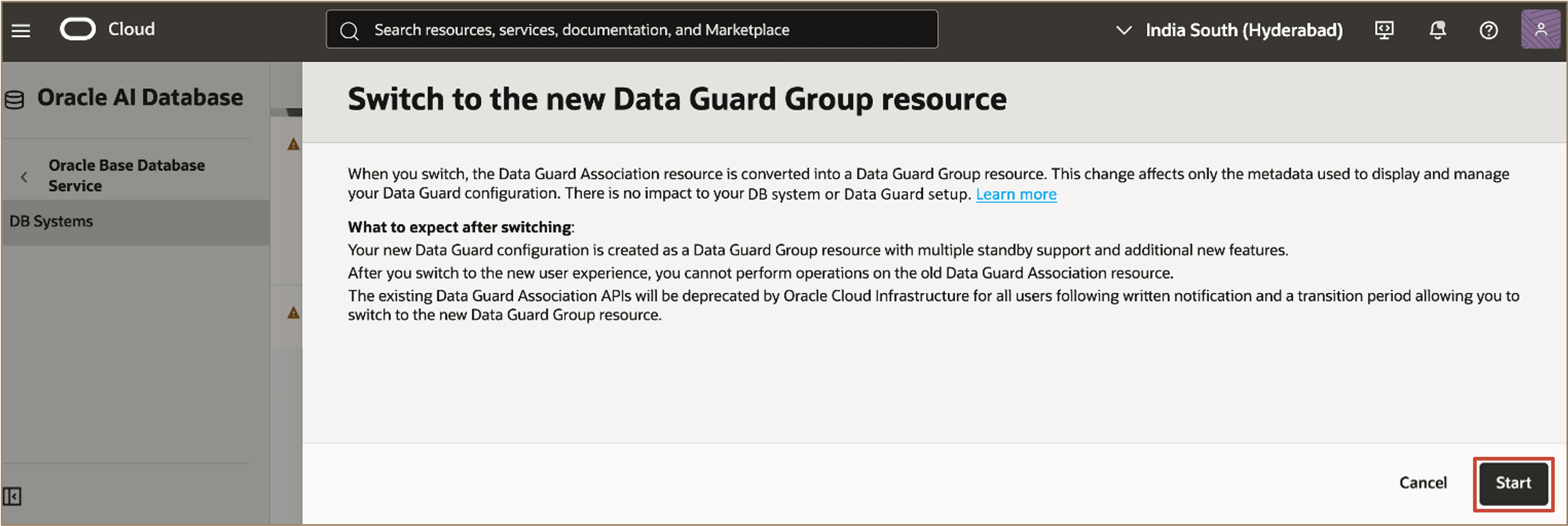
插图 switch-to-new-dg-confirm.png 的说明
迁移完成后,将显示 Data Guard Group 详细信息。
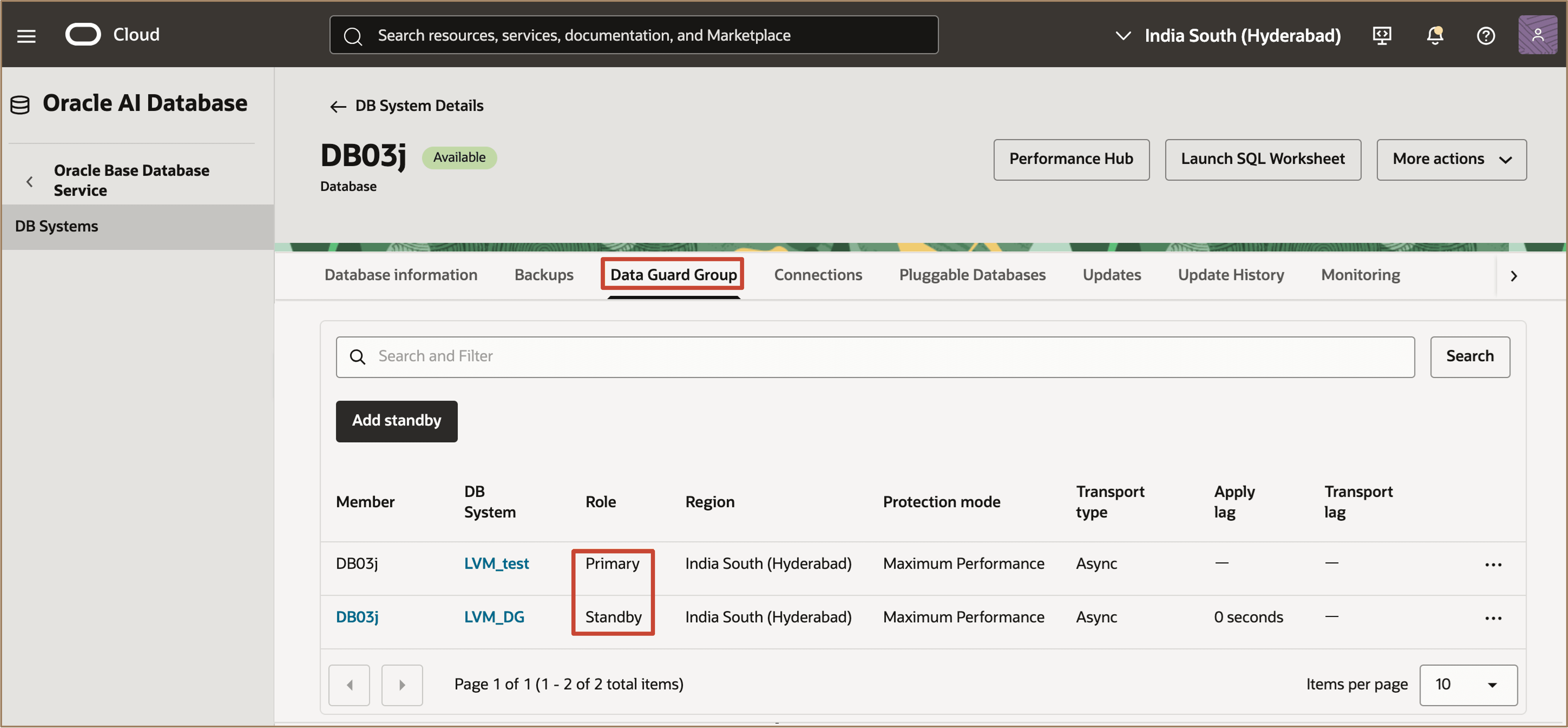
插图 switch-to-dgg-complete.png 的说明
验证主数据库和备用数据库是否在 Data Guard Group 中列出。
现在,您可以通过单击添加备用数据库来添加其他备用数据库。您还可以随时修改 Data Guard 配置设置。
任务 4:执行 Data Guard 切换
可以在主数据库与 Data Guard Group 中的任何备用数据库之间执行切换。
-
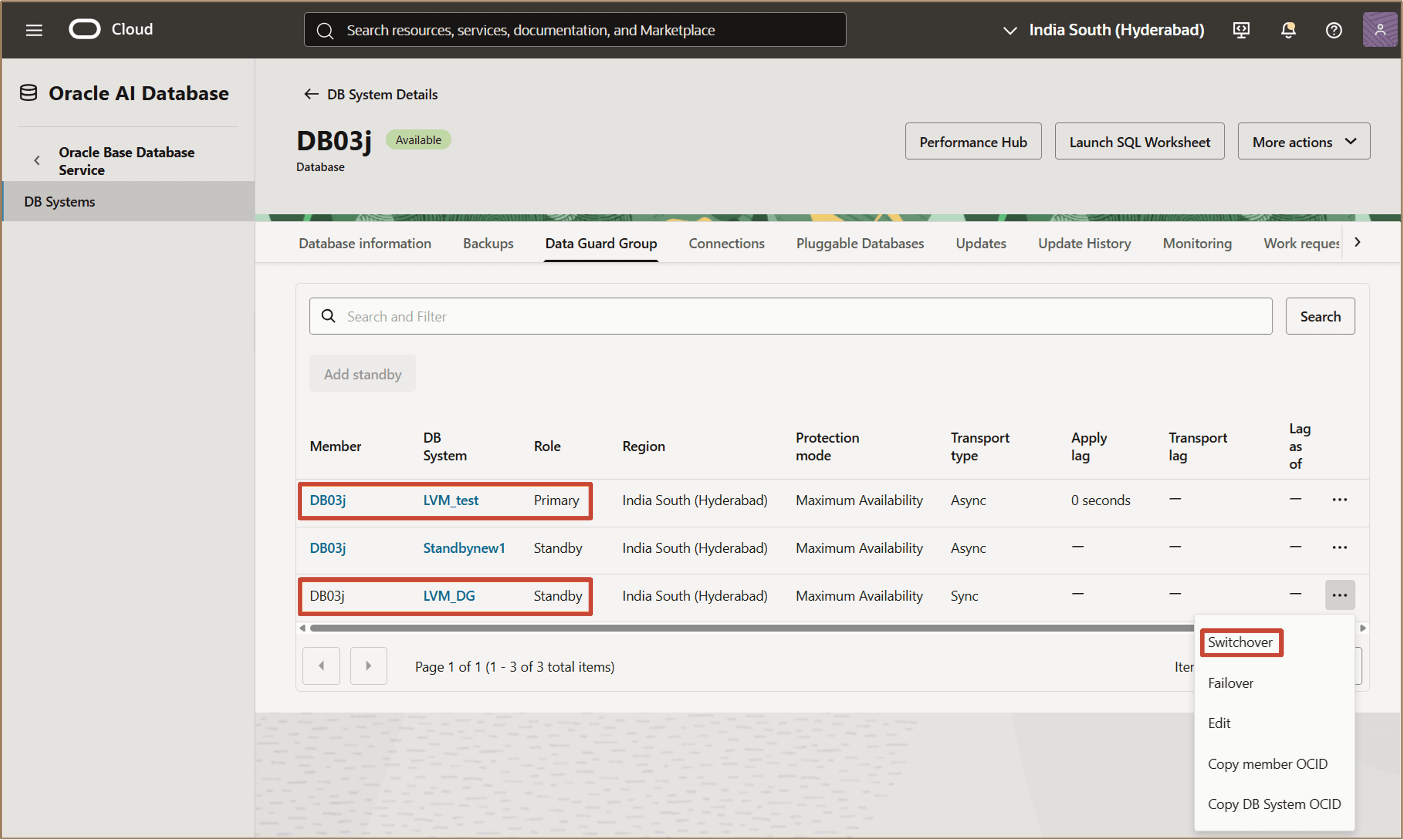
在 Data Guard Group 选项卡中,选择要切换到的备用数据库。
-
单击所选备用数据库的操作菜单(三个点),然后单击切换。
-
在确认对话框中,输入数据库管理员密码,然后单击 Switchover 确认操作。
切换完成后,将撤消选定数据库的角色。
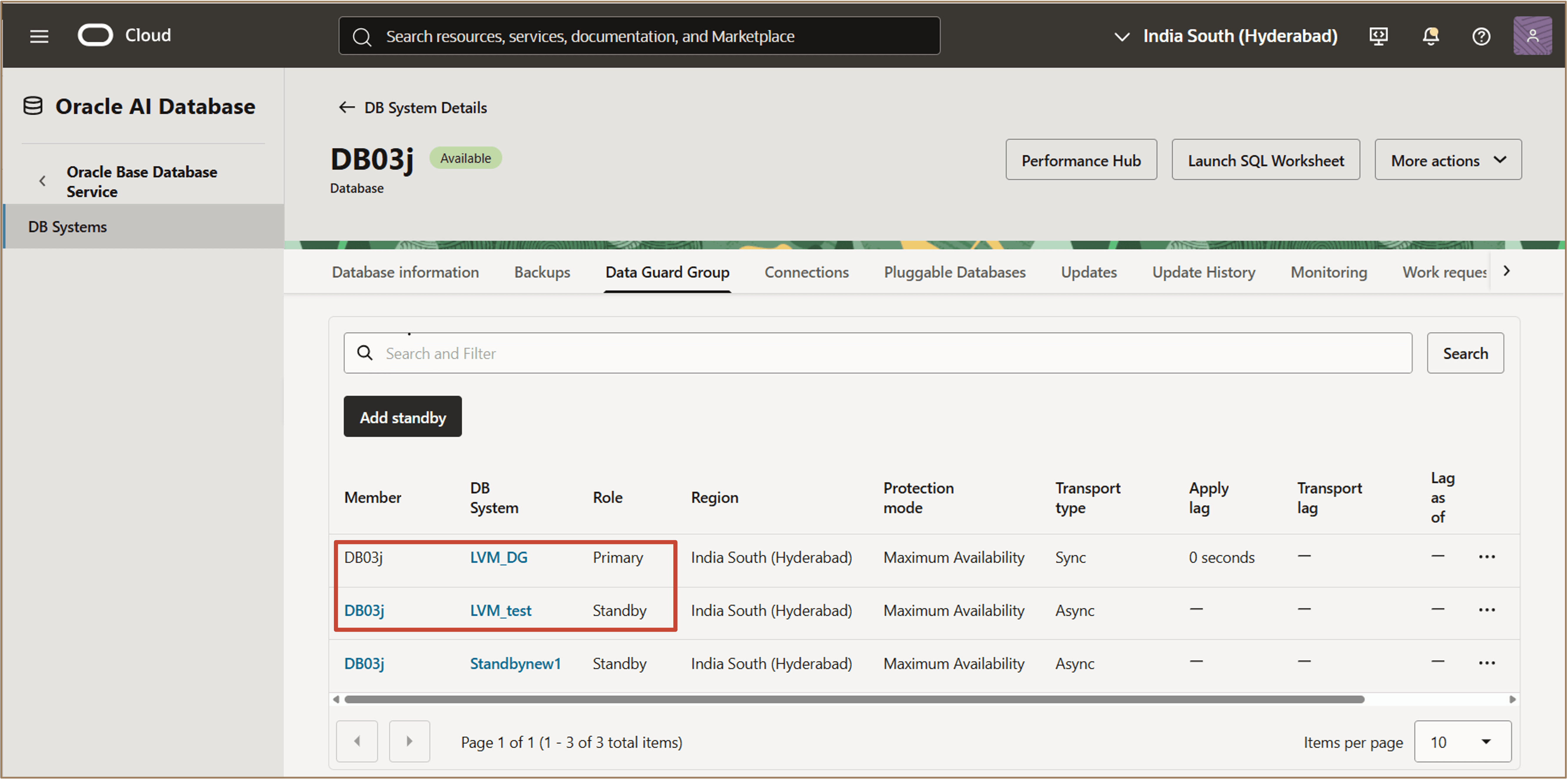
插图 switchover-complete.png 的说明
验证备用数据库现在是主数据库,并且原始主数据库现在是 Data Guard Group 中的备用数据库。
任务 5:执行 Data Guard 故障转移
可以在主数据库与 Data Guard Group 中的任何备用数据库之间执行故障转移。
-
在 Data Guard Group 选项卡中,选择要故障转移到的备用数据库。
-
单击所选备用数据库的操作菜单(三个点),然后单击故障转移。
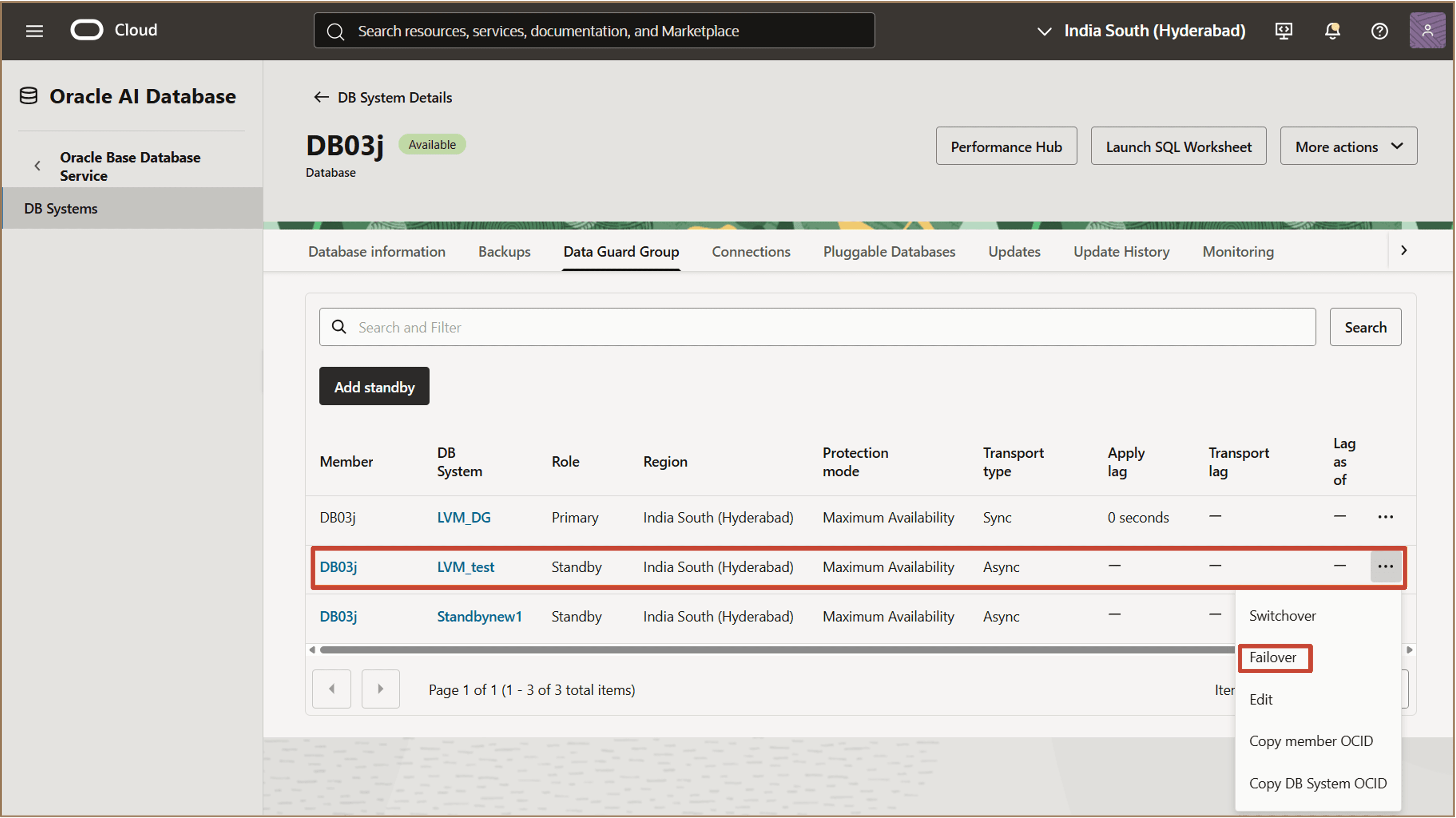
-
在确认对话框中,输入数据库管理员密码,然后单击故障转移以确认操作。
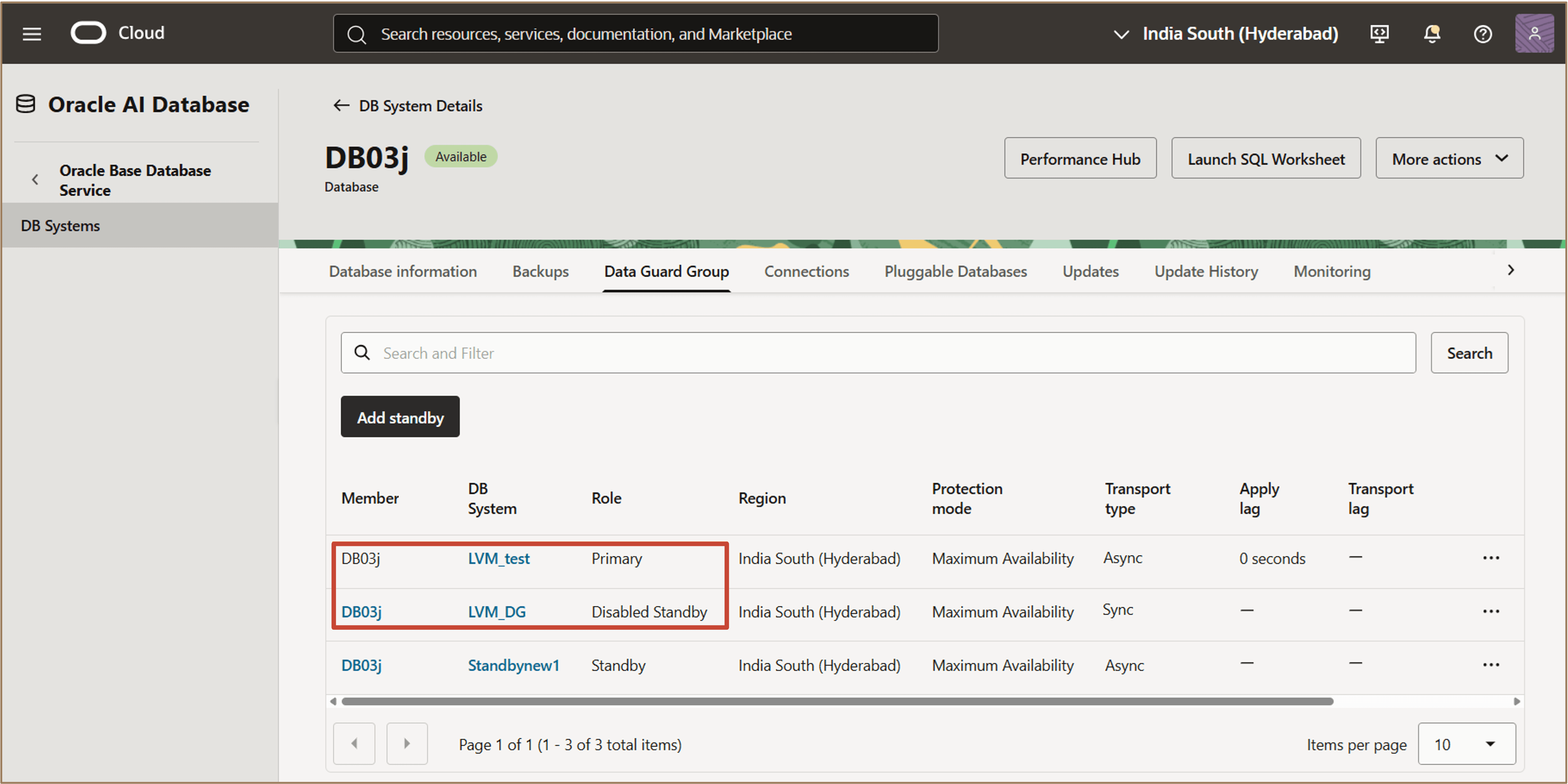
故障转移完成后,所选备用数据库将成为新的主数据库。
验证原始主数据库现在是否在 Data Guard Group 中处于 Disabled Standby 角色。
任务 6:在禁用的备用角色中恢复备用数据库
您可以恢复在 Data Guard Group 中具有 Disabled Standby 角色的备用数据库。
-
在 Data Guard Group 选项卡中,选择具有 Disabled Standby 角色的备用数据库。
-
单击所选数据库的操作菜单(三个点),然后单击恢复。
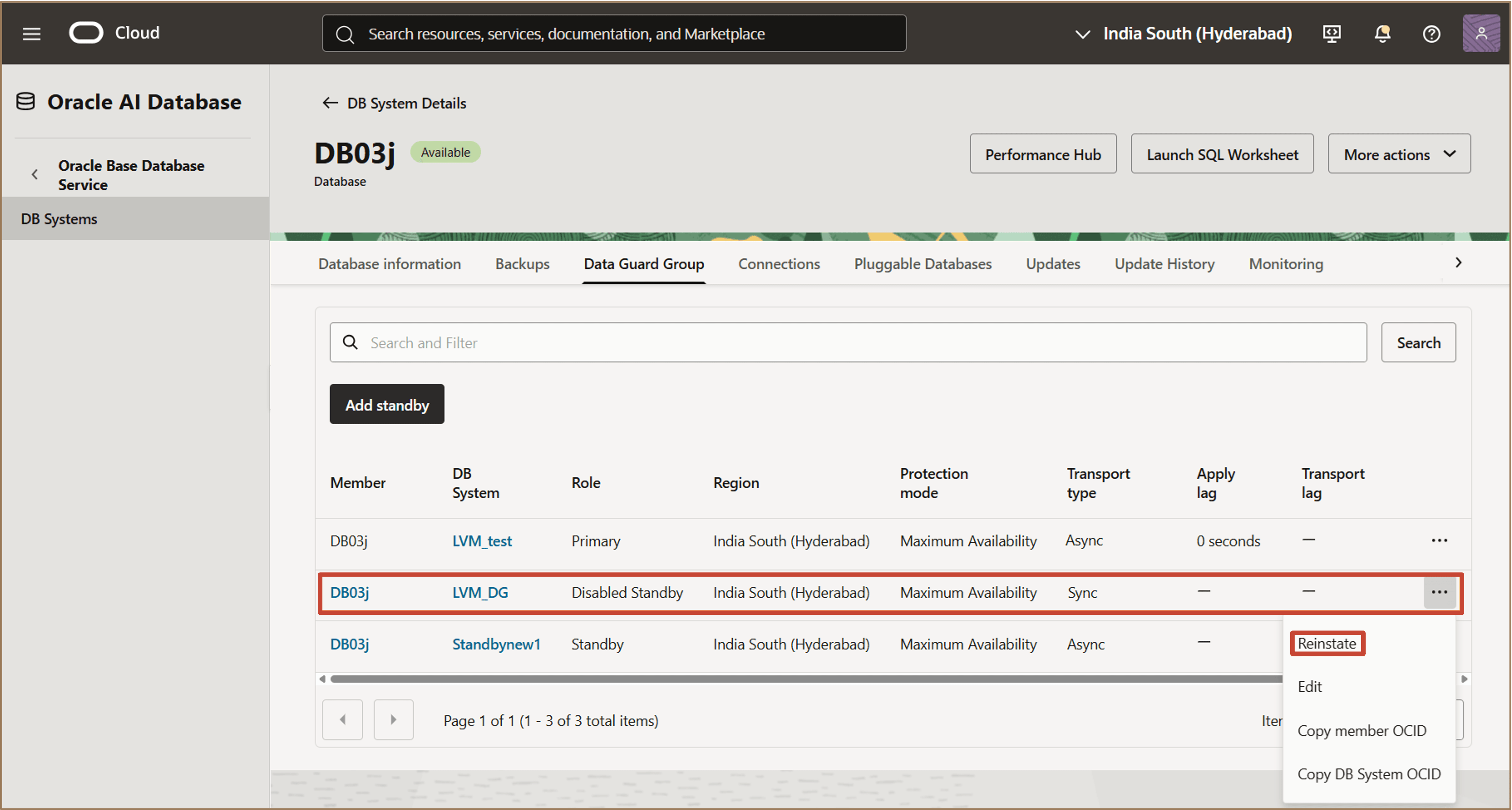
-
在确认对话框中,输入数据库管理员密码,然后单击恢复以确认操作。
恢复操作完成后,数据库将恢复为 Data Guard Group 中的 Standby 角色。
验证以前在 Disabled Standby 角色中的数据库现在是否已列为 Standby 数据库。
相关链接
确认
- Authors — Leo Alvarado、Dileep Thiagarajan、Tammy Bednar(产品管理)
更多学习资源
通过 docs.oracle.com/learn 浏览其他实验室,或者通过 Oracle Learning YouTube 频道访问更多免费学习内容。此外,请访问 education.oracle.com/learning-explorer 以成为 Oracle Learning Explorer。
有关产品文档,请访问 Oracle 帮助中心。
Configure Multiple Standby Databases Using Data Guard in Oracle Base Database Service
G54629-02