注:
- Oracle 提供的免费实验室环境中提供了本教程。
- 它使用 Oracle Cloud Infrastructure 身份证明、租户和区间示例值。完成实验室后,请使用特定于您的云环境的这些值替换这些值。
TASK 1:配置对 Oracle Autonomous Database 的访问
在此实验室中,您将配置对 Oracle Autonomous Database 的访问,此实验室稍后需要该访问。
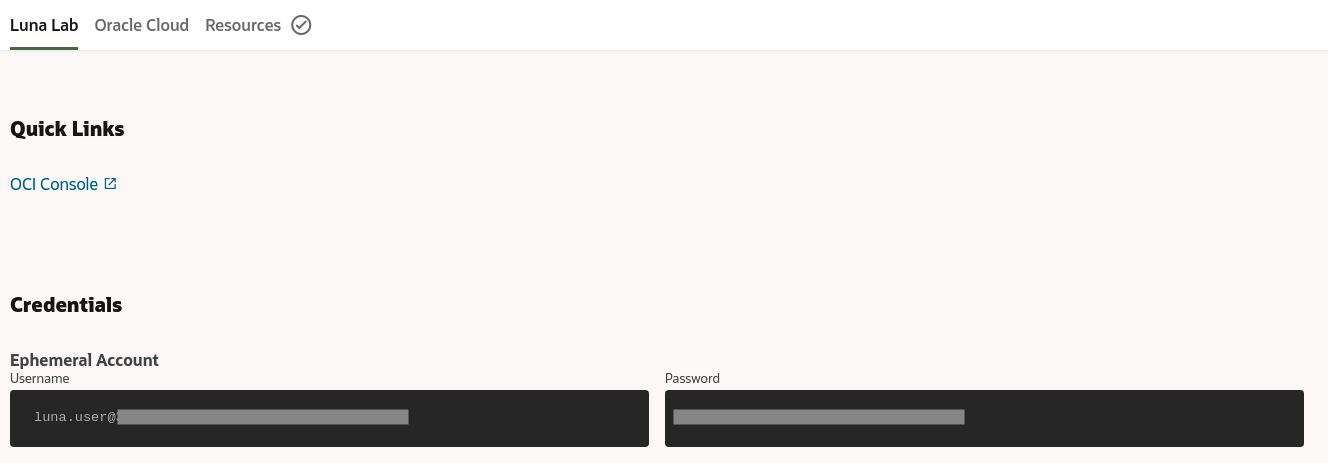
为了节省时间,我们将在后台为您预配必要的资源:Oracle Autonomous Database 实例、虚拟云网络 (VCN) 和具有 Oracle Linux 8 预构建映像的计算实例。完成预配大约需要 2-3 分钟。您可以通过参阅“Luna Lab”网页上的“资源”选项卡来判断资源是否已完全预配和就绪(请参见下面的步骤 1)。
估计时间:10 分钟
步骤 1:创建数据库方案用户
-
双击桌面上的 Luna Lab 图标以打开浏览器。
等待直到动画齿轮(资源除外)变为复选标记。这意味着数据库、计算和网络资源已预配,您可以继续。

-
登录到 OCI 控制台。在 Luna Lab 页面上,单击 OCI Console 快速链接。输入在身份证明下为此实验室临时账户提供的用户名和密码。
-
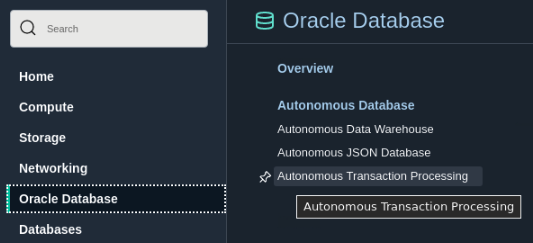
单击汉堡菜单,找到 Oracle Database,然后选择自治事务处理。
-
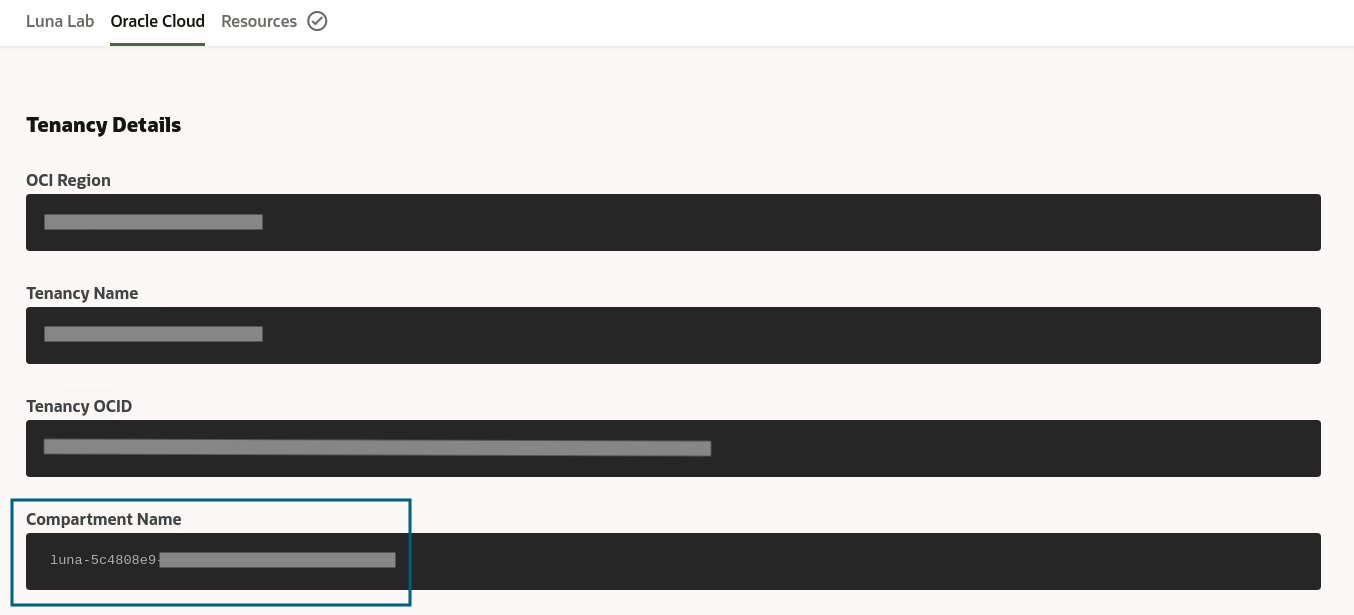
在左侧的区间下拉列表中选择您的实验室区间。要查找区间名称,请返回 Luna Lab 页面,然后单击 Oracle Cloud,并看到区间名称字段。
-
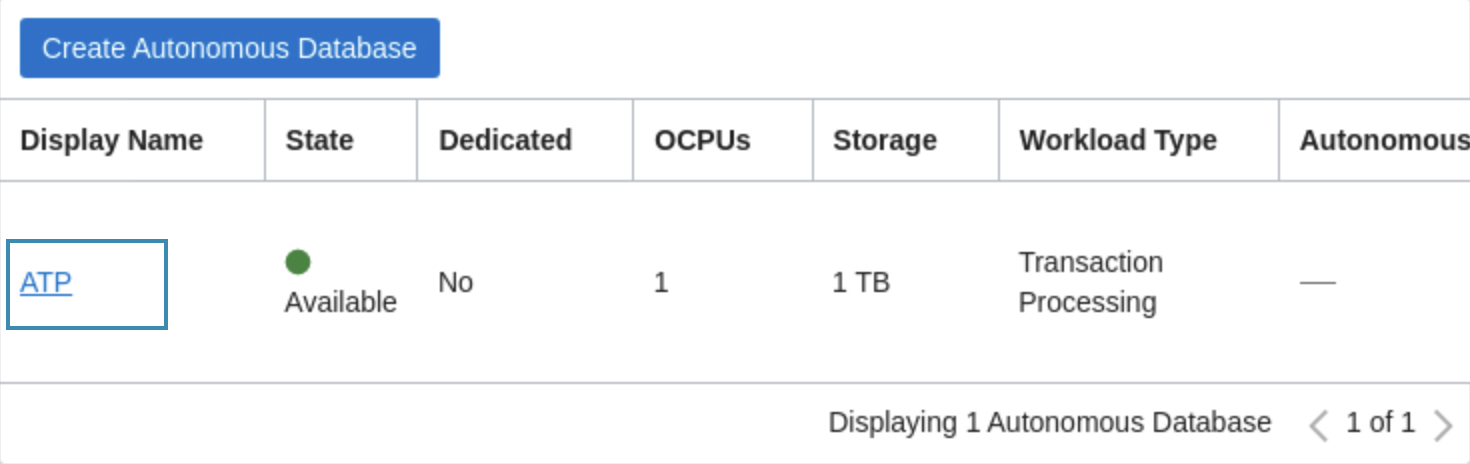
在主窗口中,找到名为 ATP 的数据库实例,然后单击该实例。等待直到 "State" 显示为 Available。
-
在“Autonomous Database Details(自治数据库详细信息)”页面上,单击 Database Actions(数据库操作)。等待数据库操作完成初始化。数据库操作启动板将在新选项卡中打开。
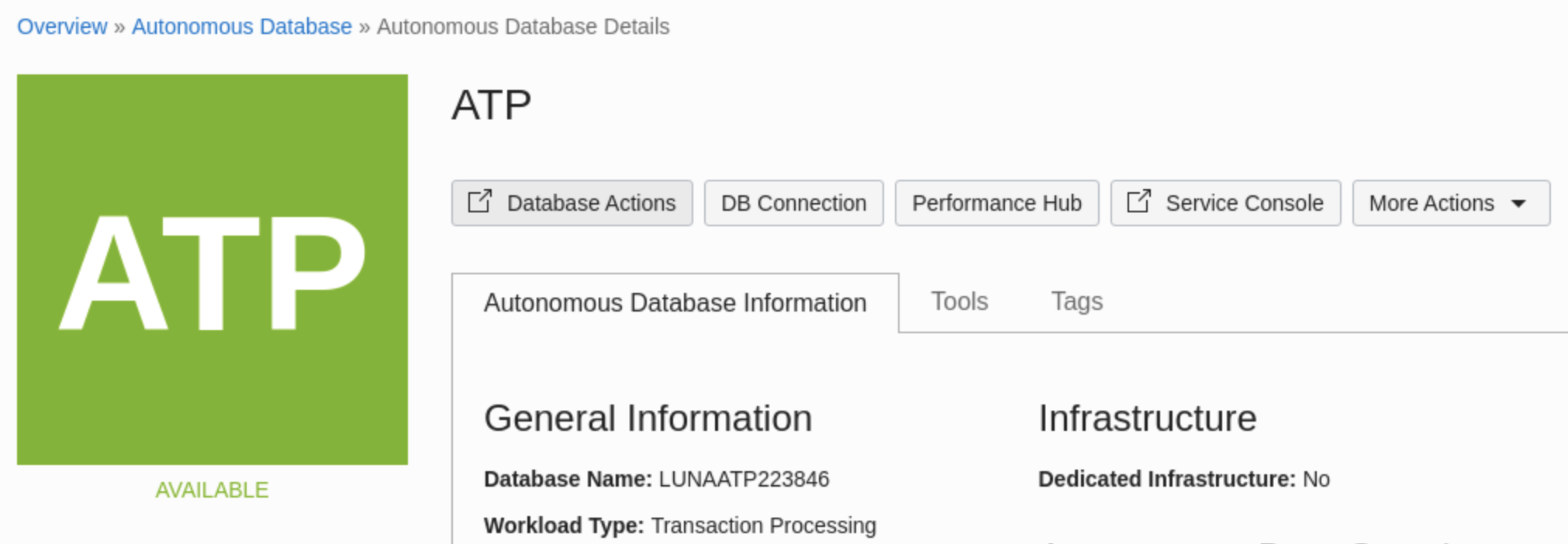
注:如果您看到有关已阻止弹出窗口的对话框窗口,请单击地址栏右侧的“始终允许弹出窗口”。您可能需要再次单击 Database Actions(数据库操作)以打开启动板。
-
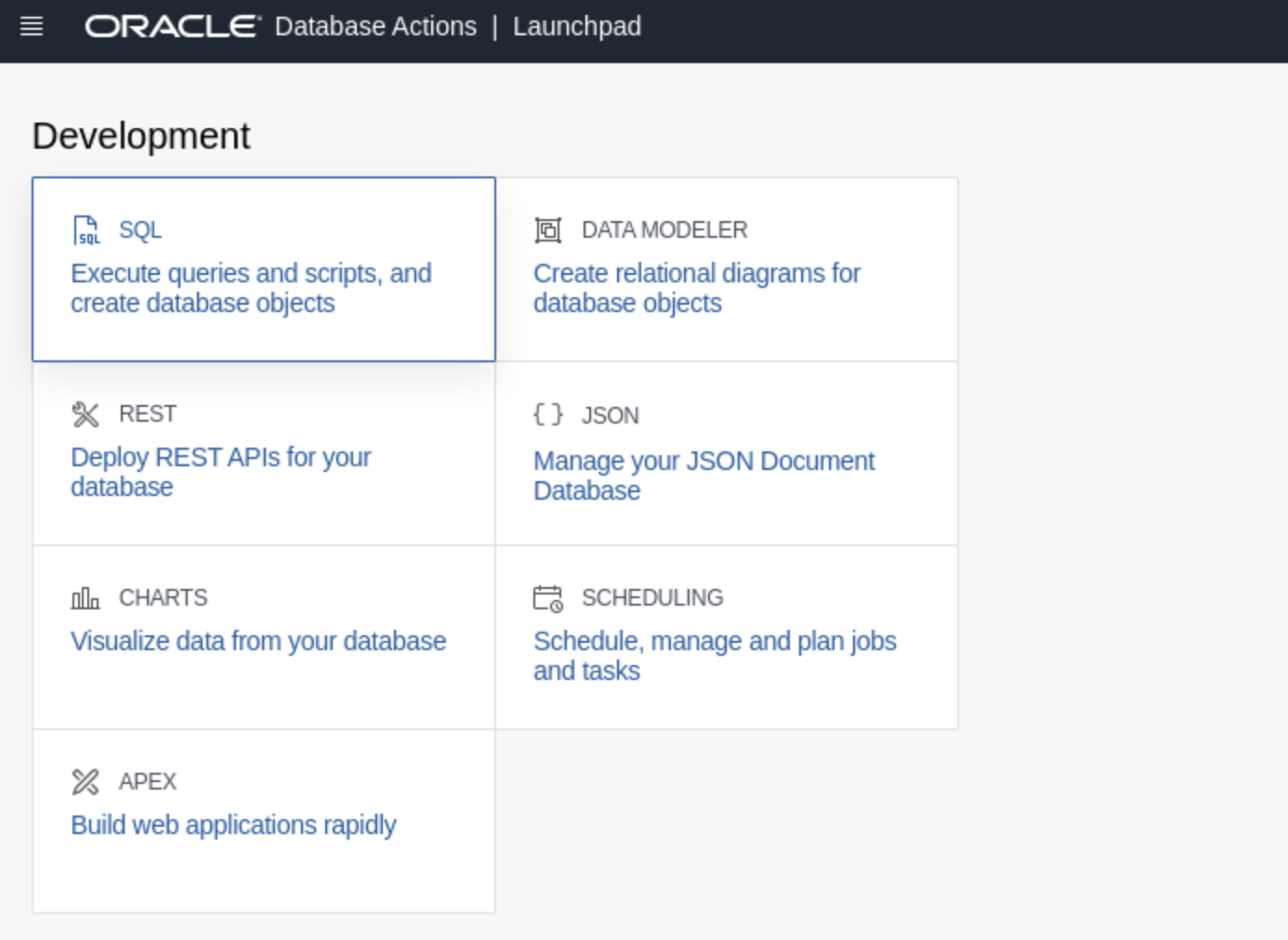
启动数据库操作后,选择 SQL 按钮以打开 SQL 控制台。
-
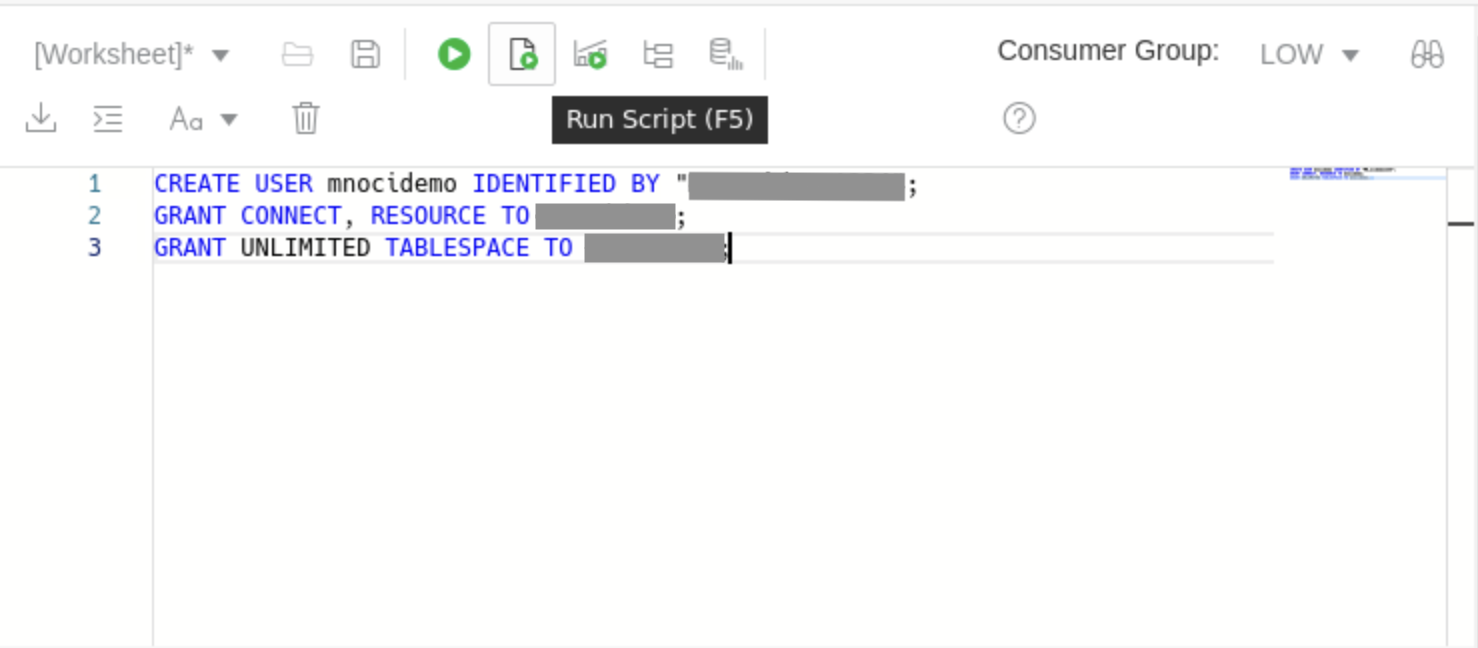
在工作表中粘贴以下将创建方案用户的 SQL 代码。一个对话框将要求您允许查看复制到剪贴板的文本和图像。单击 "Allow"(允许)。将
YOUR_CHOSEN_PASSWORD替换为您选择的密码(长度必须至少为 12 个字符,并且必须至少包含一个大写字母、一个小写字母、一个数字和一个特殊字符)。将YOUR_CHOSEN_USERNAME替换为所需的任何名称。记下密码和用户名,因为以后需要这些密码和用户名。
CREATE USER mnocidemo IDENTIFIED BY "YOUR_CHOSEN_PASSWORD"; GRANT CONNECT, RESOURCE TO YOUR_CHOSEN_USERNAME; GRANT UNLIMITED TABLESPACE TO YOUR_CHOSEN_USERNAME; -
单击运行脚本按钮以创建方案用户。
-
关闭“SQL and Oracle Database Actions(SQL 和 Oracle Database 操作)”浏览器选项卡并最小化 OCI 窗口。您稍后会在本次研讨会中需要使用 OCI 控制台。
您现在可以继续执行下一个任务。