注:
- Oracle 提供的免费实验室环境中提供了本教程。
- 它使用 Oracle Cloud Infrastructure 身份证明、租户和区间示例值。完成实验室后,请使用特定于您的云环境的这些值替换这些值。
TASK 2:从 VS 代码连接到 VM 实例
在本任务中,您将连接到 Oracle Cloud 中的远程 VM 主机,您将在其中执行练习。您将使用 Visual Studio Code (VS Code) 编辑器。VS Code 预先安装在桌面中,还有用于远程开发的工具。
估计时间:10 分钟
步骤 1:连接到 VM 实例
启动实验室时,将在后台预配所有必需的计算资源,包括具有 Oracle Linux 8 预构建映像的计算实例。
-
转到在浏览器中打开的 Luna Lab 页面,然后单击资源。
-
向下滚动到设置,然后从打开 VSCode 和连接文本框复制文本。您需要单击
View Details。此脚本将设置实验室所需的环境并启动 VS 代码。将鼠标悬停在方框上方时,可以使用最右侧显示的 Copy to clipboard 按钮。
-
单击应用程序菜单并打开终端仿真器。

-
将光标置于终端窗口中并粘贴所复制的实验初始化脚本 (Shift+Ctrl+V)。一个对话框将警告您正在粘贴多行,这些行看起来可疑,但单击粘贴以继续。

-
VS Code 窗口将打开并自动连接到为您预配的 VM 实例。单击继续接受计算机指纹。

-
VS Code 左下角的绿色框将显示
SSH: <REMOTE VM IP ADDRESS>,指示您通过 SSH 进行连接。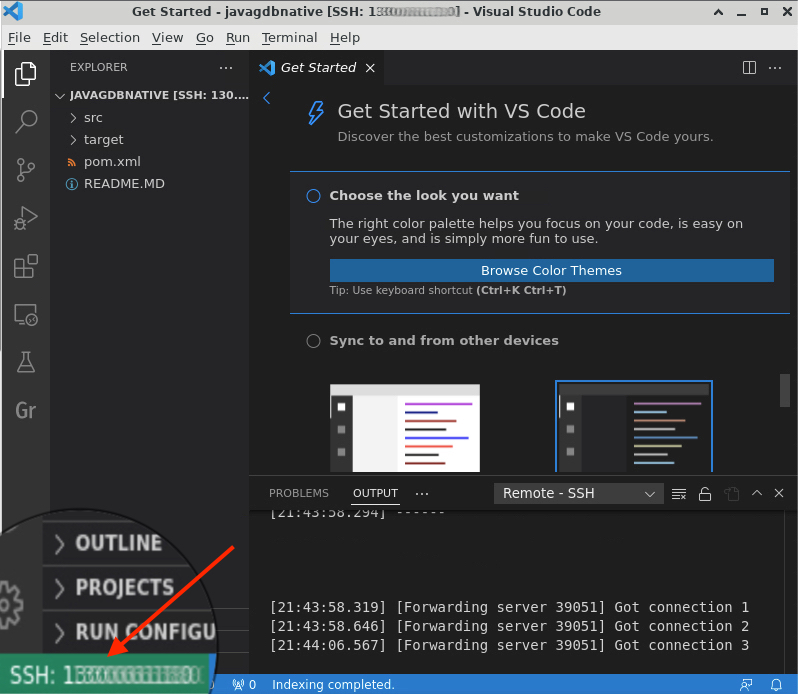
您现在可以继续执行下一个任务。