为 E 级 (Exascale) InfrastructureOracle Exadata Database Service on Exascale Infrastructure 上的 Oracle Exadata Database Service 启用和配置完全托管的自动故障转移
简介
Oracle Data Guard on Oracle Exadata Database Service on Exascale Infrastructure 的全托管式自动故障转移功能结合了 Oracle Data Guard 和 OCI 自动化功能,可实现自动故障转移,有助于减少计划内维护和计划外停机期间的停机时间。
Oracle Data Guard 自动故障转移通过一键设置、自动运行状况监视和故障转移编排来简化此过程,而无需更改应用程序连接字符串。
OCI 可透明地管理高可用性编排。Oracle Cloud 自动化部署观察程序来监视主数据库和备用数据库的运行状况和可用性,并提供两个数据库角色的连接详细信息供管理员下载。满足配置的故障转移条件后,Oracle Data Guard 快速启动故障转移会自动提升备用数据库,从而使应用程序工作负载能够继续在新的主数据库上运行,从而完全无需手动干预。
Oracle Data Guard 自动故障转移可帮助保护数据完整性、保持关键工作负载的可用性并缩短整体恢复时间。客户可以完全控制主数据库和备用数据库,而 Oracle 可以自动执行底层健康监视和故障转移编排。可以通过 OCI 控制台、REST API、SDK 或 Terraform 启用和配置此功能。
主要优点
-
加快数据库恢复速度
消除手动步骤和故障转移延迟,实现 Oracle 的高可用性架构 (Maximum Availability Architecture,MAA) Gold 和白金 RTO 目标,从而缩短恢复时间目标 (RTO)。 -
零数据丢失
支持快速自动故障转移,同时保持零数据丢失。 -
简化运营
自动执行运行状况监视和故障转移编排,尽可能减少灾难恢复操作期间的手动干预,从而降低运营复杂性。 -
提高业务弹性
帮助企业在发生意外基础设施事件时保持关键任务应用可用性,无需操作员立即干预。
目标
以下部分介绍了在 OCI 控制台中管理自动故障转移的用户历程:
- 在现有 Oracle Data Guard 配置上启用自动故障转移
- 使用新的 Oracle Data Guard 组资源创建备用数据库时启用自动故障转移
- 修改故障转移目标以实现自动故障转移
Planning 基础知识
- 此功能适用于 Oracle Database 19c 和 Oracle AI Database 26ai。
- 主数据库和备用数据库必须位于同一 OCI 区域中。
任务 1:在现有 Data Guard 配置上启用自动故障转移
如果您已经具有 Data Guard 组配置并希望启用自动故障转移,请使用此任务。
-
在 OCI 控制台中,打开导航菜单。在 Oracle AI Database 下,单击 Oracle Exadata Database Service on Exascale Infrastructure 。
-
打开包含主数据库的 VM 集群。
-
在 VM 集群详细信息页的容器数据库中,选择数据库。
-
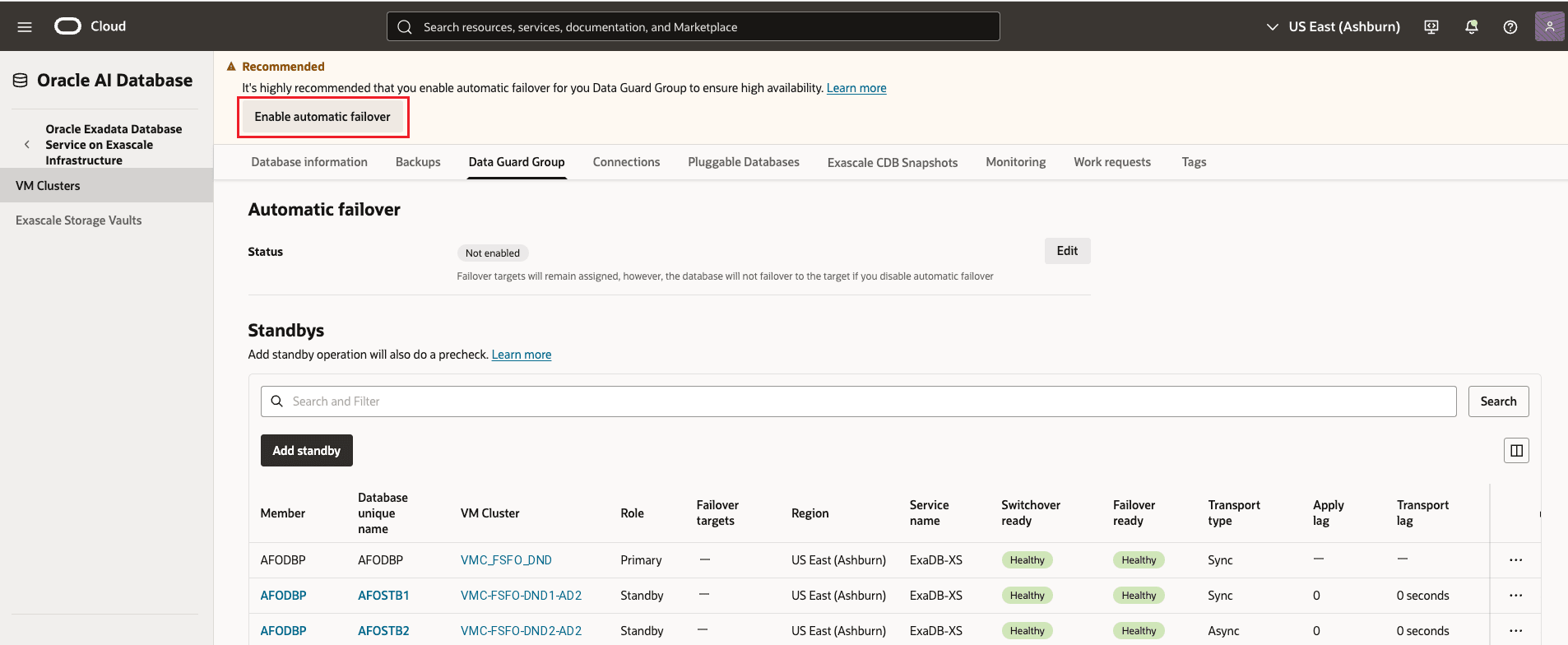
打开 Data Guard Group 选项卡。
-
单击 Enable automatic failover (启用自动故障转移)。
-
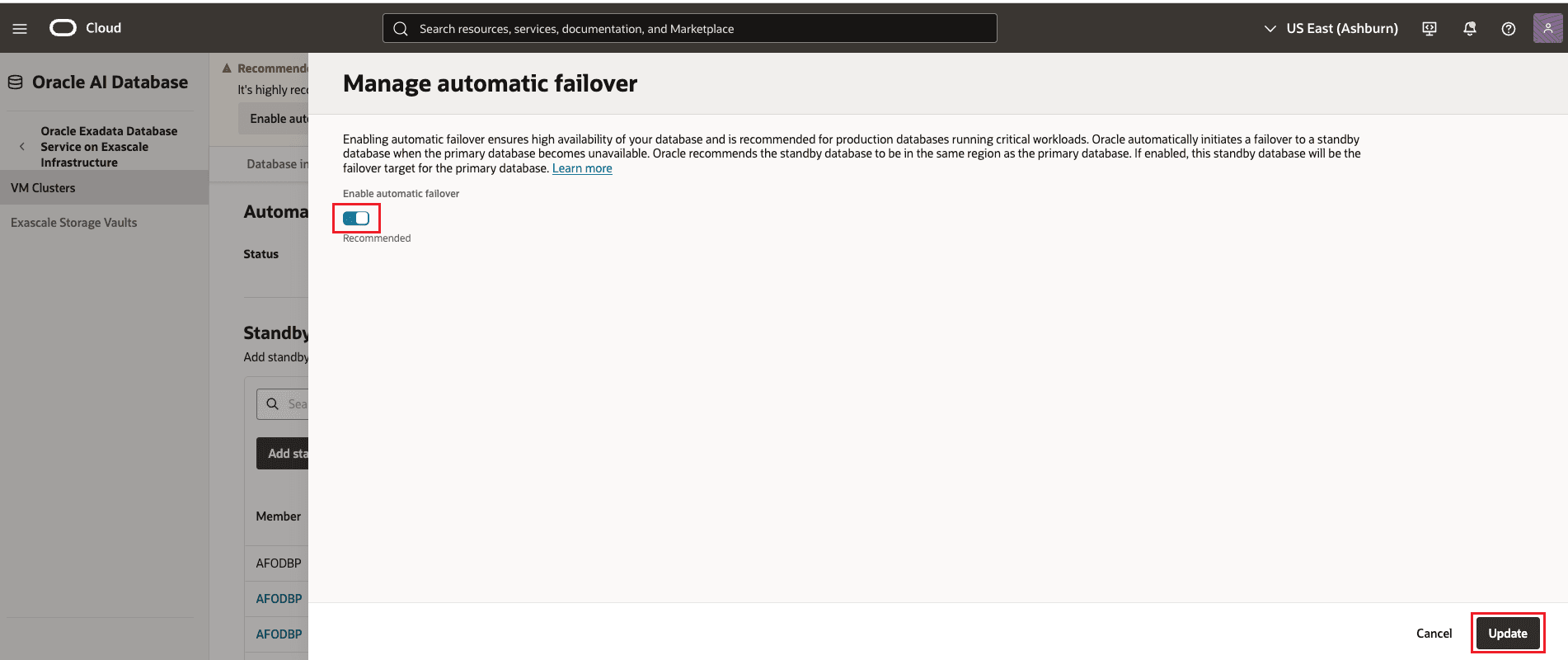
在管理自动故障转移页上,打开启用自动故障转移。
-
单击更新或保存以应用设置。
-
启用自动故障转移后,可以添加或修改主数据库或任何备用数据库的故障转移目标。
自动故障转移状态显示为 Enabled ,指示完全托管的自动故障转移对于 Data Guard 组配置处于活动状态。"Standbys" 表列出了主数据库和备用数据库,其中突出显示了配置的故障转移目标以显示自动故障转移序列。
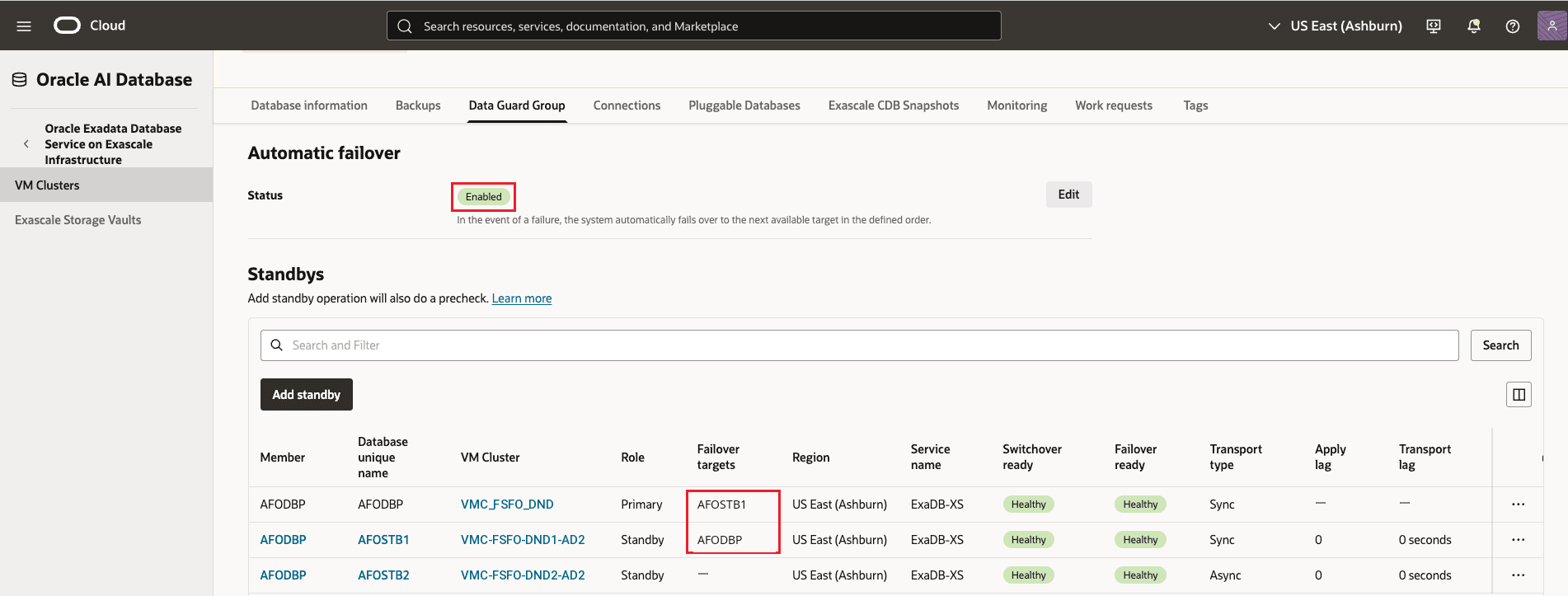
插图 auto-failover-enabled.png 的说明
注:
- 启用自动故障转移后,仍可以更新主数据库或任何备用数据库的故障转移目标。
- 当主数据库不可用时,将使用故障转移目标列表。
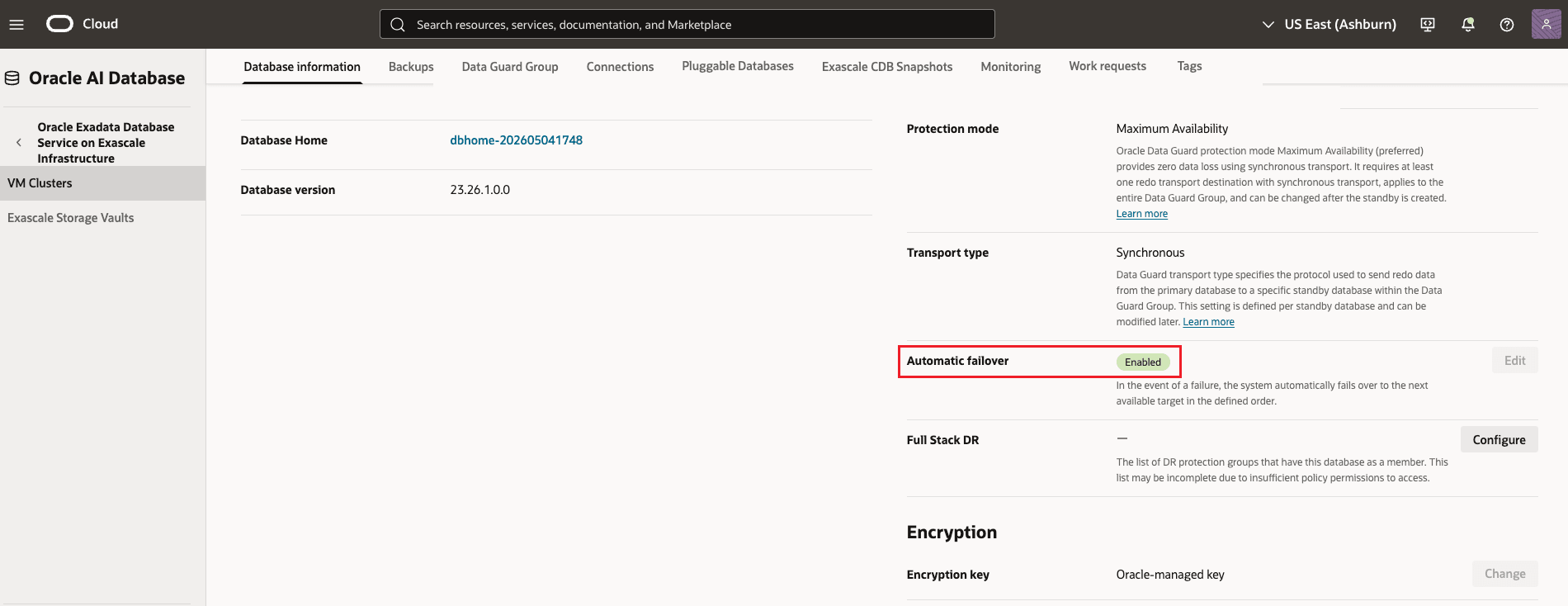
您还可以从“Database Information(数据库信息)”页面查看自动故障转移状态。此页显示是否启用完全托管的自动故障转移以及所选数据库的 Data Guard 保护模式和传输类型。
-
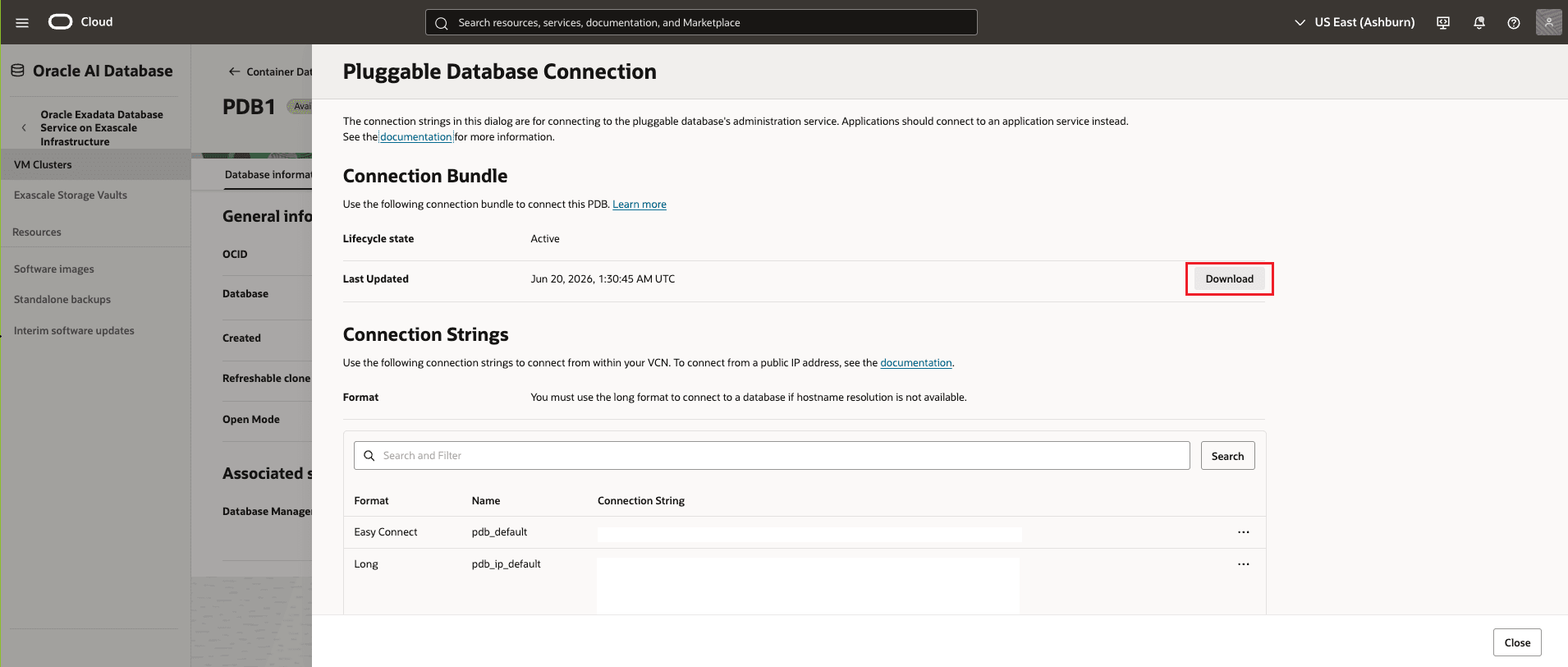
下载 PDB 连接包并在应用程序配置中使用连接字符串。
任务 2:使用新的 Data Guard 组资源创建备用数据库时启用自动故障转移
创建新备用数据库并希望从一开始就启用自动故障转移时,请使用此任务。
-
在 Data Guard Group 工作流中,单击 Add standby(添加备用数据库)。
-
在添加备用流中,选择使用新的 Data Guard 组资源。
-
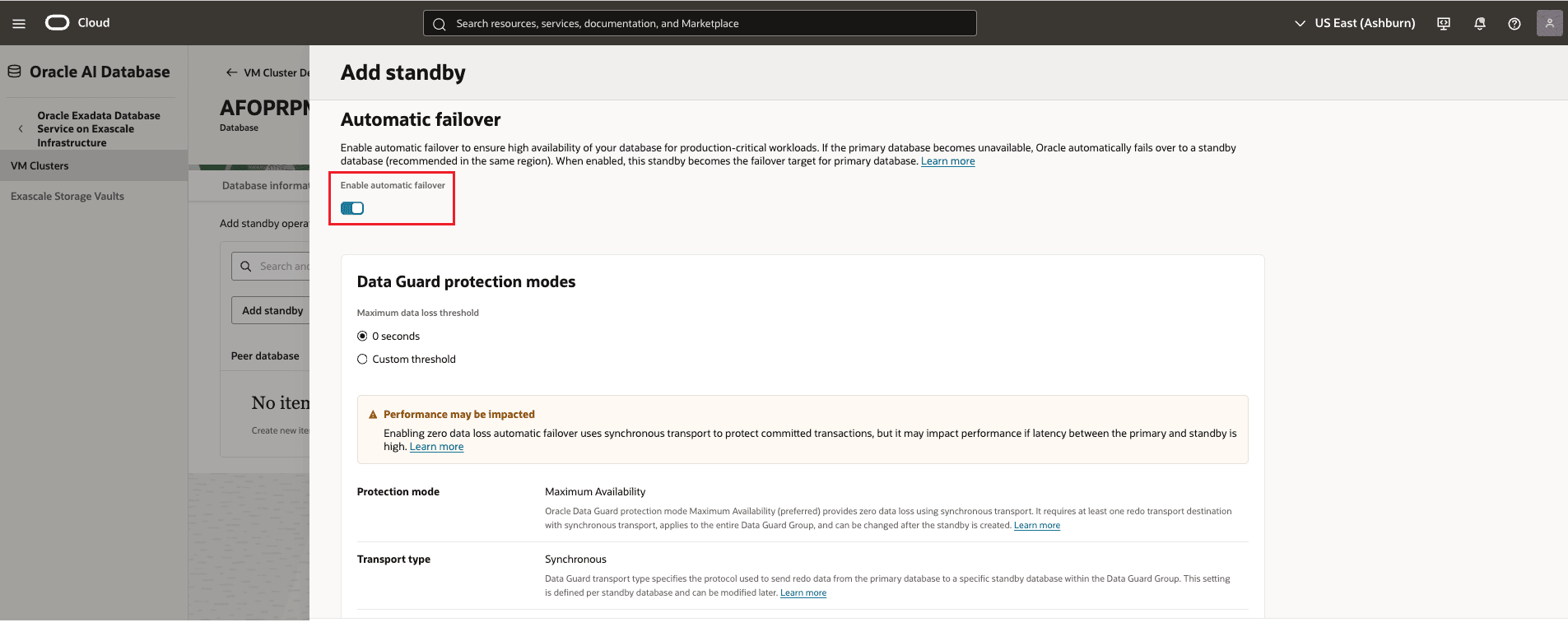
在 Automatic failover 部分中,使 Automatic failover 保持启用状态。
-
选择符合恢复目标的最大数据丢失阈值:
- 0 秒 如果“最大数据丢失阈值”设置为 0(零):
- 保护模式必须为“最大可用性”。
- 传输类型必须为“同步”。
- 如果没有配置有这些设置的备用数据库,则会显示一条警告消息。
- 仅配置了以下项的备用数据库:
- 保护模式:最高可用性
- 传输类型:同步将作为故障转移目标可供选择。
- 定制阈值 如果指定了定制(非零)最大数据丢失阈值:
- 保护模式:最高性能
- 传输类型:异步在此配置中,可以使用异步传输的备用数据库可以选择为故障转移目标。
- 0 秒 如果“最大数据丢失阈值”设置为 0(零):
-
完成剩余的备用数据库详细信息,包括数据库主目录和网络设置。
-
单击添加或创建以完成预配。
-
验证新备用数据库是否显示在 Data Guard Group 中并被指定为故障转移目标。
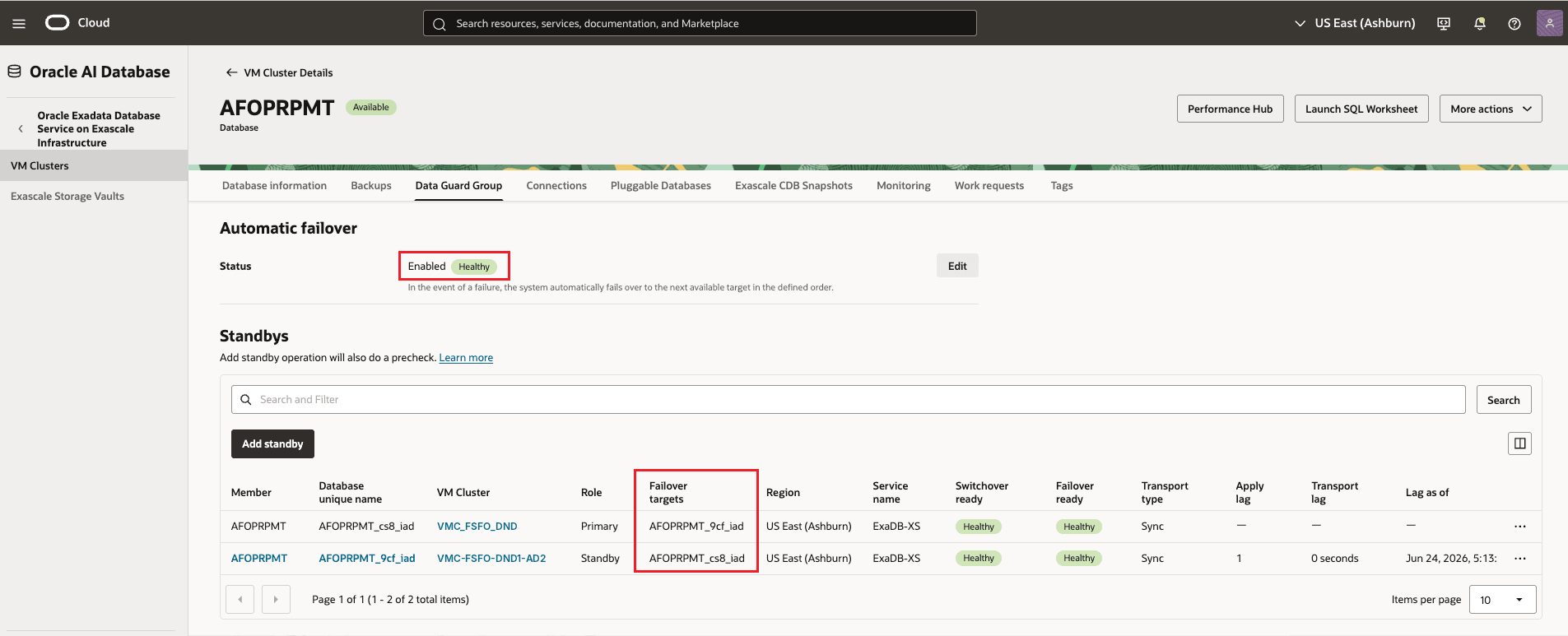
插图 standby-created-as-failover-target.png 的说明
注:
- 新的 Data Guard 组视图在一个位置显示所有成员数据库。
- 默认情况下,此工作流中会启用自动故障转移。
任务 3:修改自动故障转移的故障转移目标
使用此任务可以在启用自动故障转移后修改故障转移目标。
-
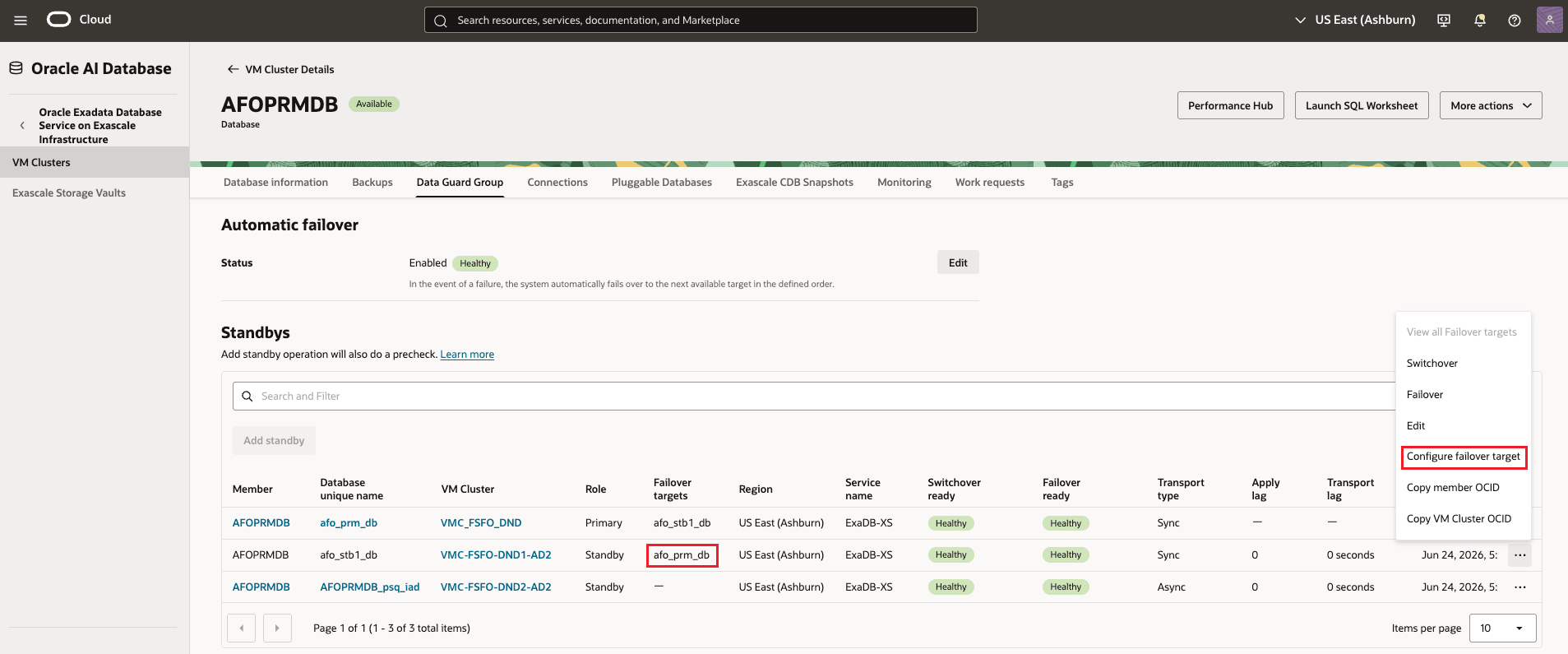
在 Data Guard Group 选项卡中,选择 primary 数据库或任何 standby 数据库。
-
打开操作菜单(三个点)。
-
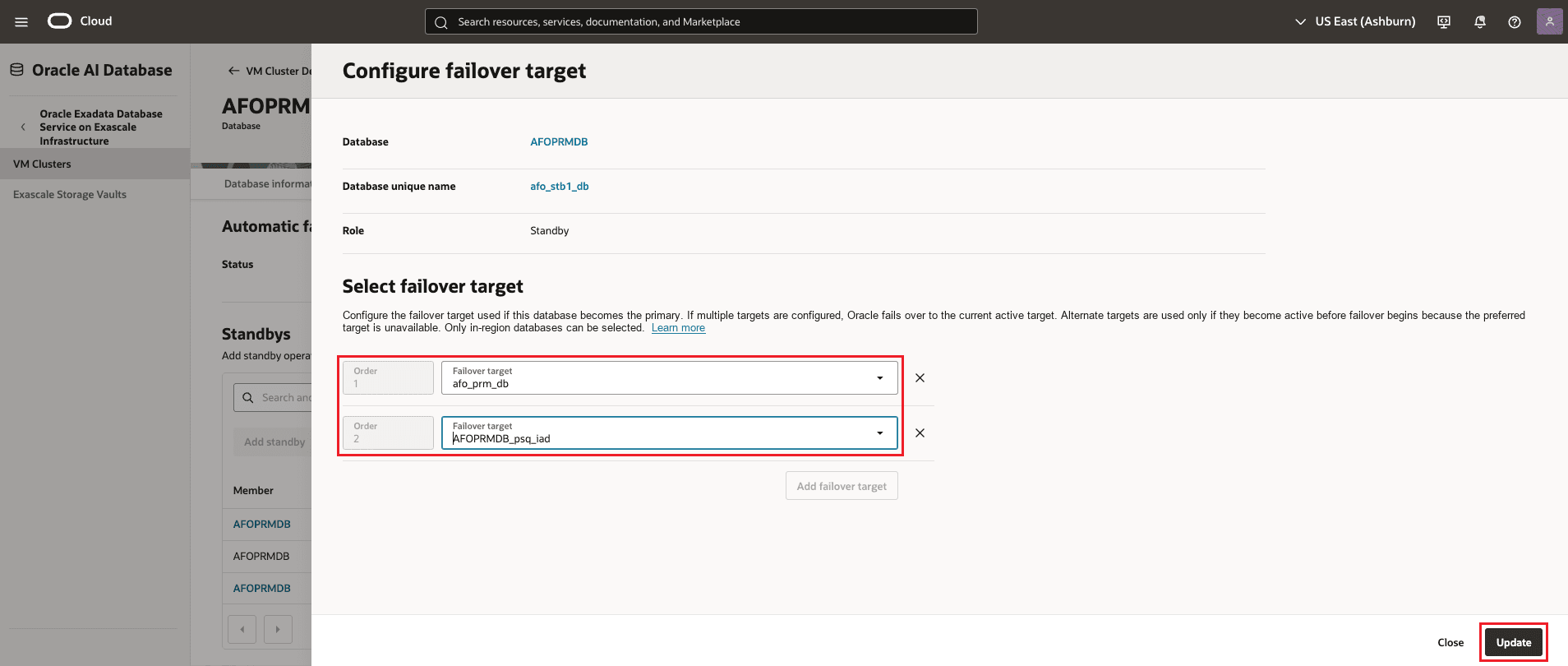
选择 Configure Failover Target 。
-
添加新的故障转移目标或调整现有目标顺序。
-
选择要用作故障转移目标的备用数据库。
-
单击更新以保存所做的更改。
-
确认更新的故障转移目标显示在 Data Guard Group 选项卡中。
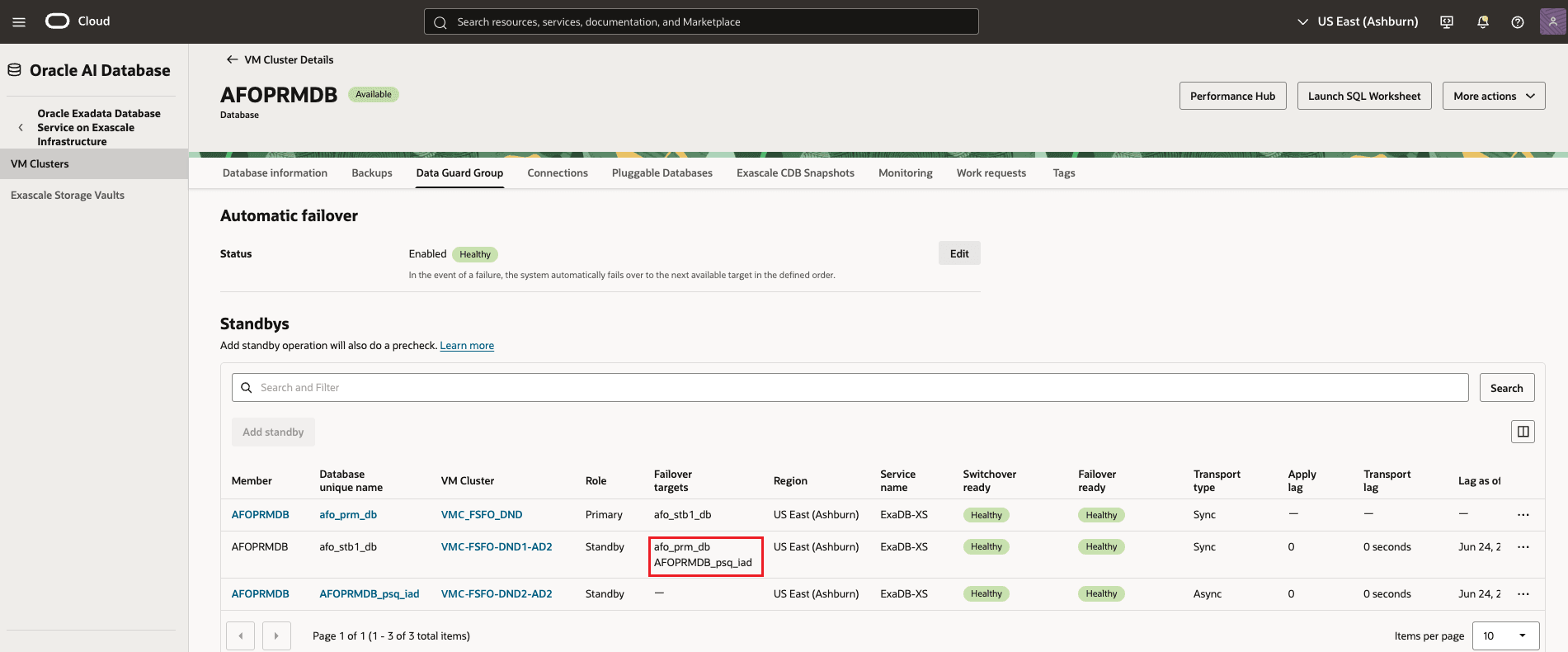
插图 updated-failover-targets.png 的说明
注:
- 您只能选择同一 OCI 区域中的备用数据库。
- 如果使用定制阈值,则首选与该传输模式匹配的备用数据库。
相关链接
确认
- Authors — Leo Alvarado、Dileep Thiagarajan、Tammy Bednar(产品管理)
更多学习资源
通过 docs.oracle.com/learn 浏览其他实验室,或者通过 Oracle Learning YouTube 频道访问更多免费学习内容。此外,请访问 education.oracle.com/learning-explorer 以成为 Oracle Learning Explorer。
有关产品文档,请访问 Oracle 帮助中心。
Enable and Configure Fully Managed Automatic Failover for Oracle Exadata Database Service on Exascale Infrastructure
G59507-02