配置 Oracle Exadata Database Service on Exascale Infrastructure 的 Oracle 托管数据库软件更新
简介
借助 Oracle 托管数据库软件更新,您可以将 Exadata Database Service on Exascale Infrastructure 数据库的软件维护卸载到 Oracle。
对于注册的数据库,Oracle 在安排的维护之前定期运行就绪情况检查,提前暂存软件,在维护窗口期间应用最新的可用发行版更新 (RU),并在整个更新过程中提供主动通知。更新以滚动方式应用,一次应用一个数据库实例。
Oracle 托管数据库软件更新可以使用 Delegate Access Control,让 Oracle 调查并解决安排的数据库软件更新期间遇到的合格问题。如果在计划的维护窗口期间无法修复问题,Oracle 会回滚更新以保持数据库的健康性和可用性,然后与您合作在将来的维护窗口之前解决问题。
您可以在创建数据库期间在 Oracle 托管数据库软件更新中注册数据库,也可以注册现有数据库。注册后,数据库详细信息页将显示更新详细信息,例如计划首选项、下次计划维护、软件版本和维护方法。
关键点
- 在 Oracle 托管数据库软件更新中注册数据库会自动为托管数据库的 VM 集群创建委派控制。
- Oracle 会根据需要创建、管理和删除 Oracle 托管数据库主目录。
- 无法手动对 Oracle 托管数据库主目录执行操作。
- Oracle 会自动应用数据库发行版的最新 RU。
- 稍后,您可以从更多操作 > 管理数据库软件更新更改软件管理首选项。
目标
在本教程里,您将:
-
创建数据库时,在 Oracle 托管数据库软件更新中注册数据库。
-
在 Oracle 托管数据库软件更新中注册现有数据库。
-
订阅 Oracle 托管数据库软件更新的事件通知。
-
订阅委派访问控制的通知。
-
重新安排下次计划的维护。
-
查看并解决 Oracle 托管数据库软件更新问题。
-
从 Oracle 托管数据库软件更新中注销数据库。
-
将数据库从 Oracle 托管数据库主目录移至客户托管数据库主目录。
先决条件
开始之前,请确保您有:
- 创建数据库和更新数据库软件管理设置的权限,包括 VM 集群区间中的
VM_CLUSTER_SUBSCRIBE_DB_SW_UPDATES。 - 用于创建 OCI 事件规则、OCI 通知主题和订阅的权限。
- 读取委派访问控制服务提供商、提供程序操作、订阅和工作请求的权限,以及使用委派控制更新通知主题的权限。
- 允许通过 SSH 访问 VM 集群客户端子网以及通过服务网关访问 OCI 对象存储的网络安全规则。为
All <region> Services in Oracle Services Network和任何适用的 NSG 或 ZPR 策略配置客户机子网路由表。
请租户管理员使用 When only Oracle Managed Software Updates for Database Cloud Services is subscribe 的 ExaDB-XS 核对清单验证 Preparing for Delegate Access Control 中所述的策略和网络配置。
任务 1:创建数据库时在 Oracle 托管数据库软件更新中注册数据库
使用数据库创建工作流在 Oracle 托管数据库软件更新中注册新数据库。
-
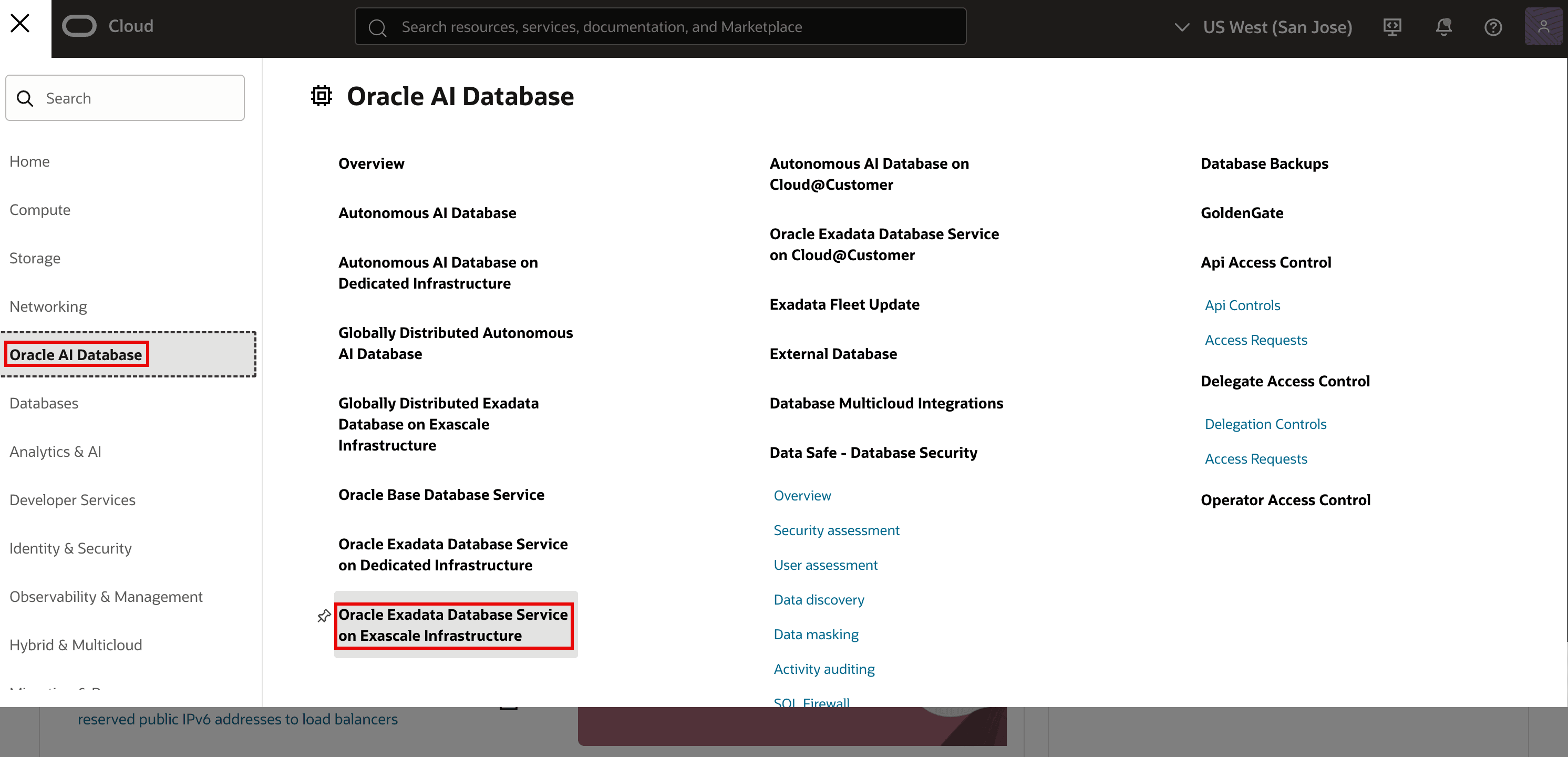
打开导航菜单。单击 Oracle AI Database ,然后单击 Oracle Exadata Database Service on Exascale Infrastructure 。
-
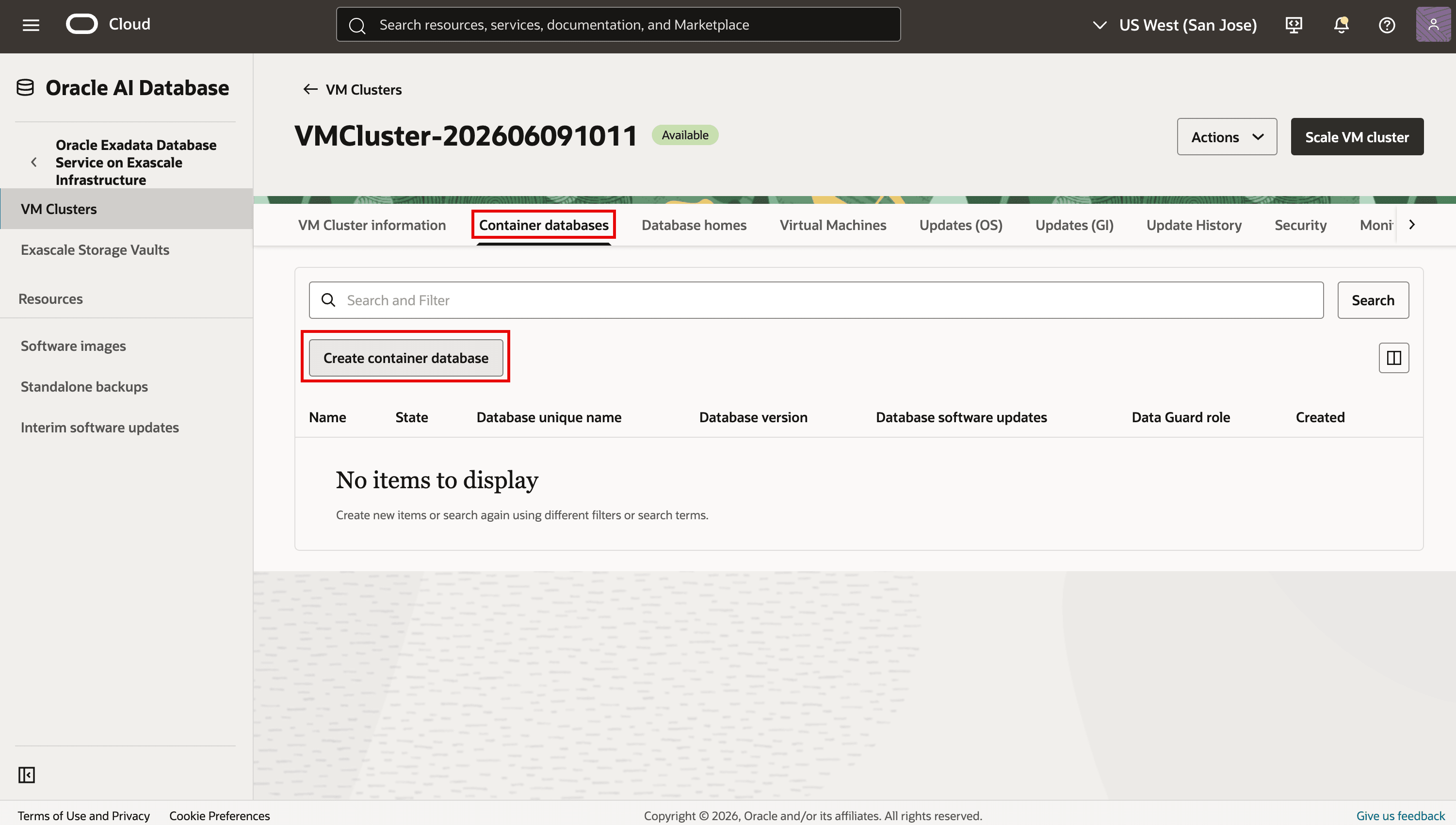
选择包含目标 VM 集群的区间。打开 Exadata VM 集群,转至 Container database(容器数据库)选项卡,然后单击 Create container database(创建容器数据库)。
-
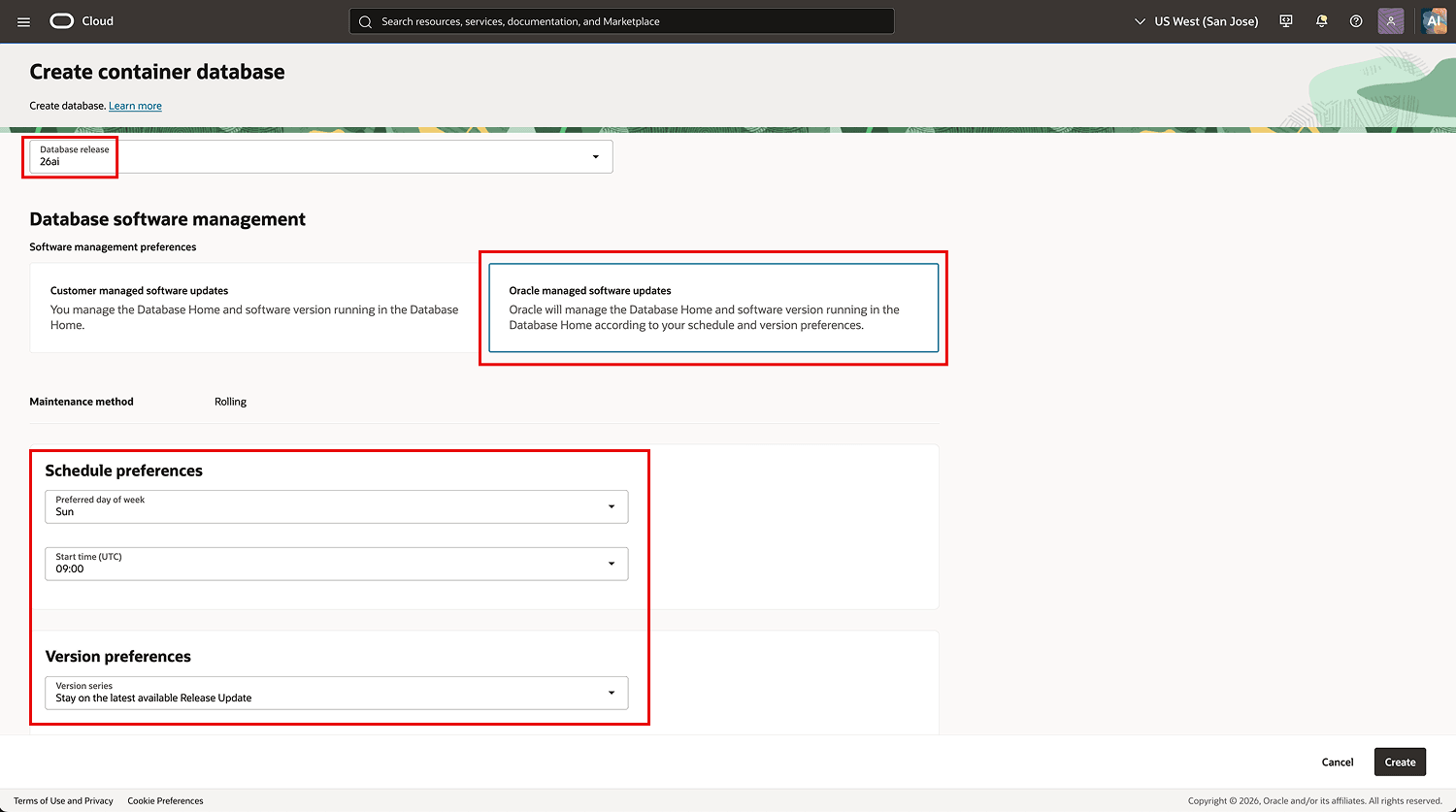
在数据库配置工作流中,转至数据库软件管理。对于 Software Management Preference(软件管理首选项),选择 Oracle 托管软件更新。在计划首选项下为维护提供首选的日期和开始时间 (UTC)。完成剩余的数据库创建选项。单击创建。
-
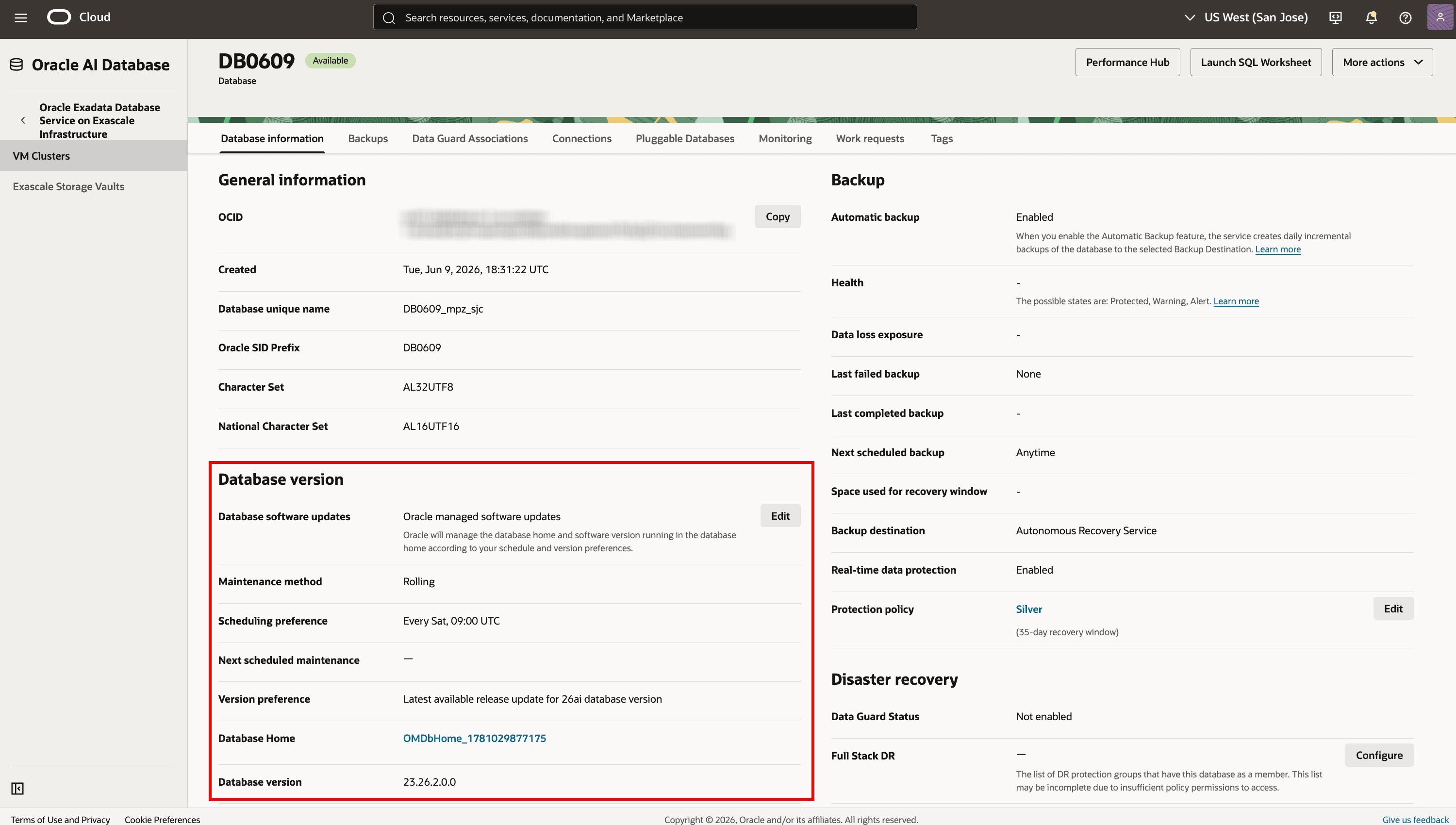
创建数据库后,查看 Database Details(数据库详细信息)页面上 Database Version(数据库版本)部分中的 Oracle 托管软件更新首选项。
任务 2:在 Oracle 托管数据库软件更新中注册现有数据库
使用此任务可以在 Oracle 托管数据库软件更新中注册现有数据库。
-
打开导航菜单。单击 Oracle AI Database ,然后单击 Oracle Exadata Database Service on Exascale Infrastructure 。
-
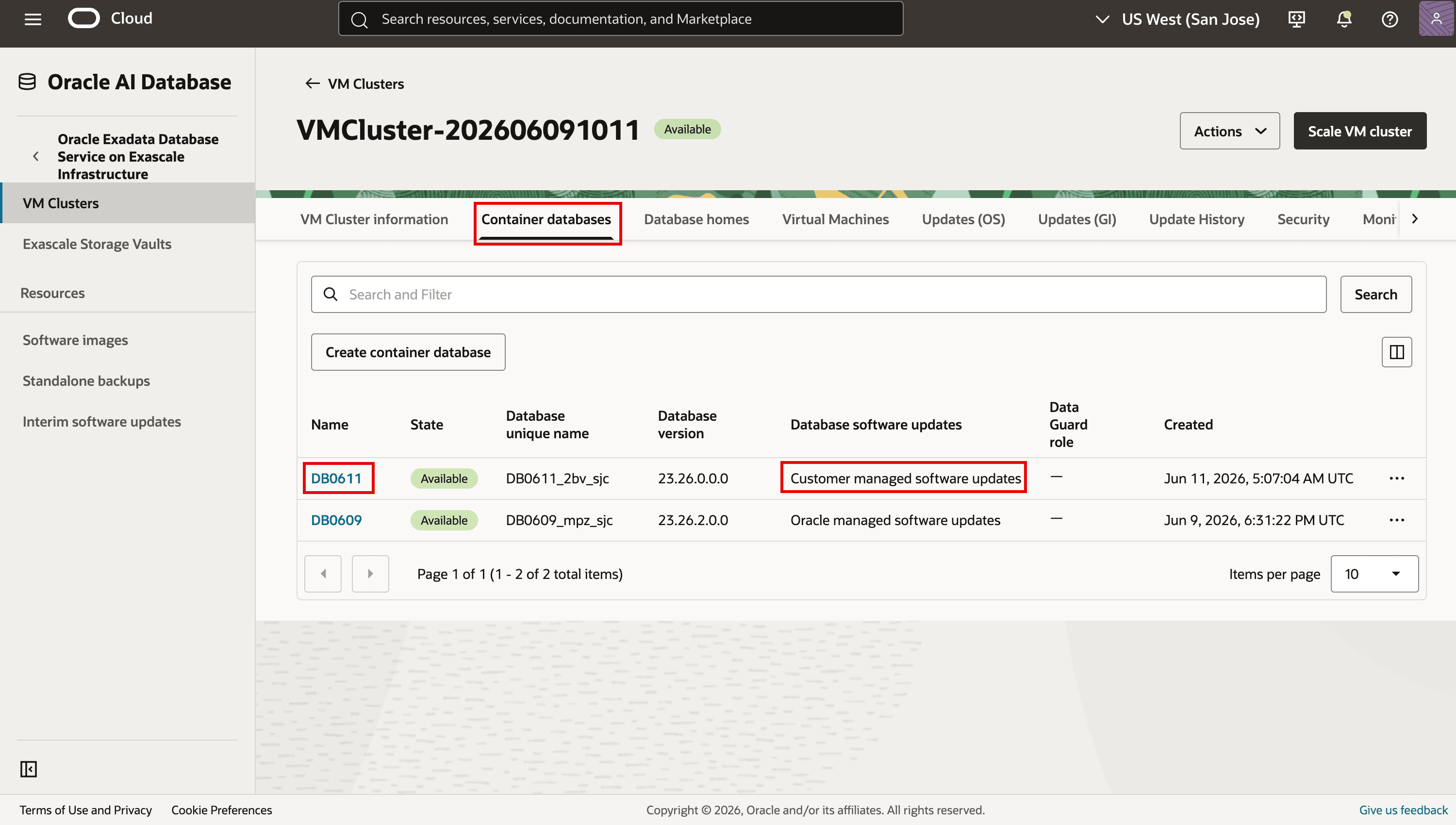
选择包含目标 VM 集群的区间。打开 Exadata VM 集群,转至 Container database(容器数据库)选项卡,然后单击要修改的容器数据库的名称。
-
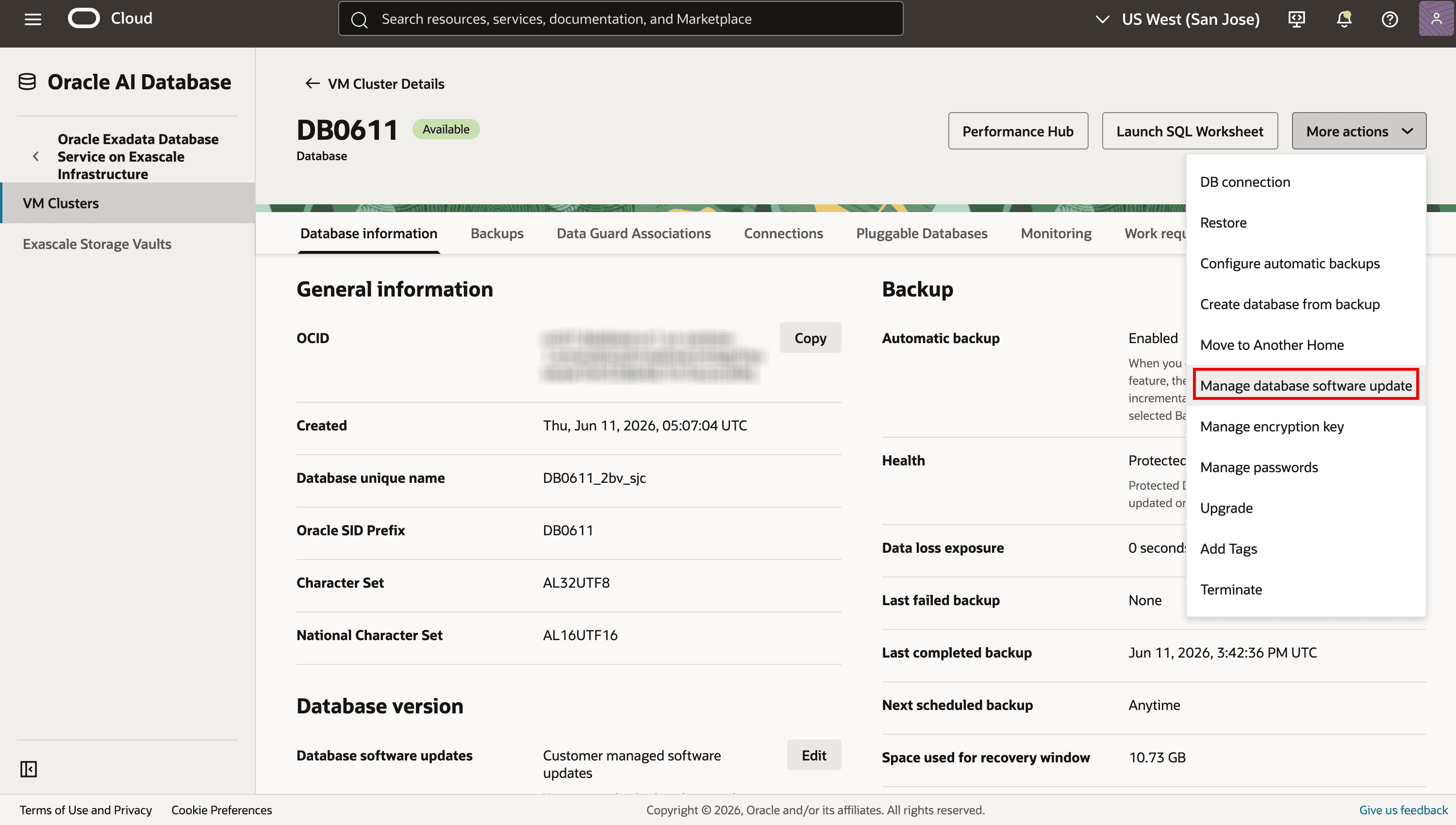
在数据库详细信息页上,单击更多操作,然后选择管理数据库软件更新。
-
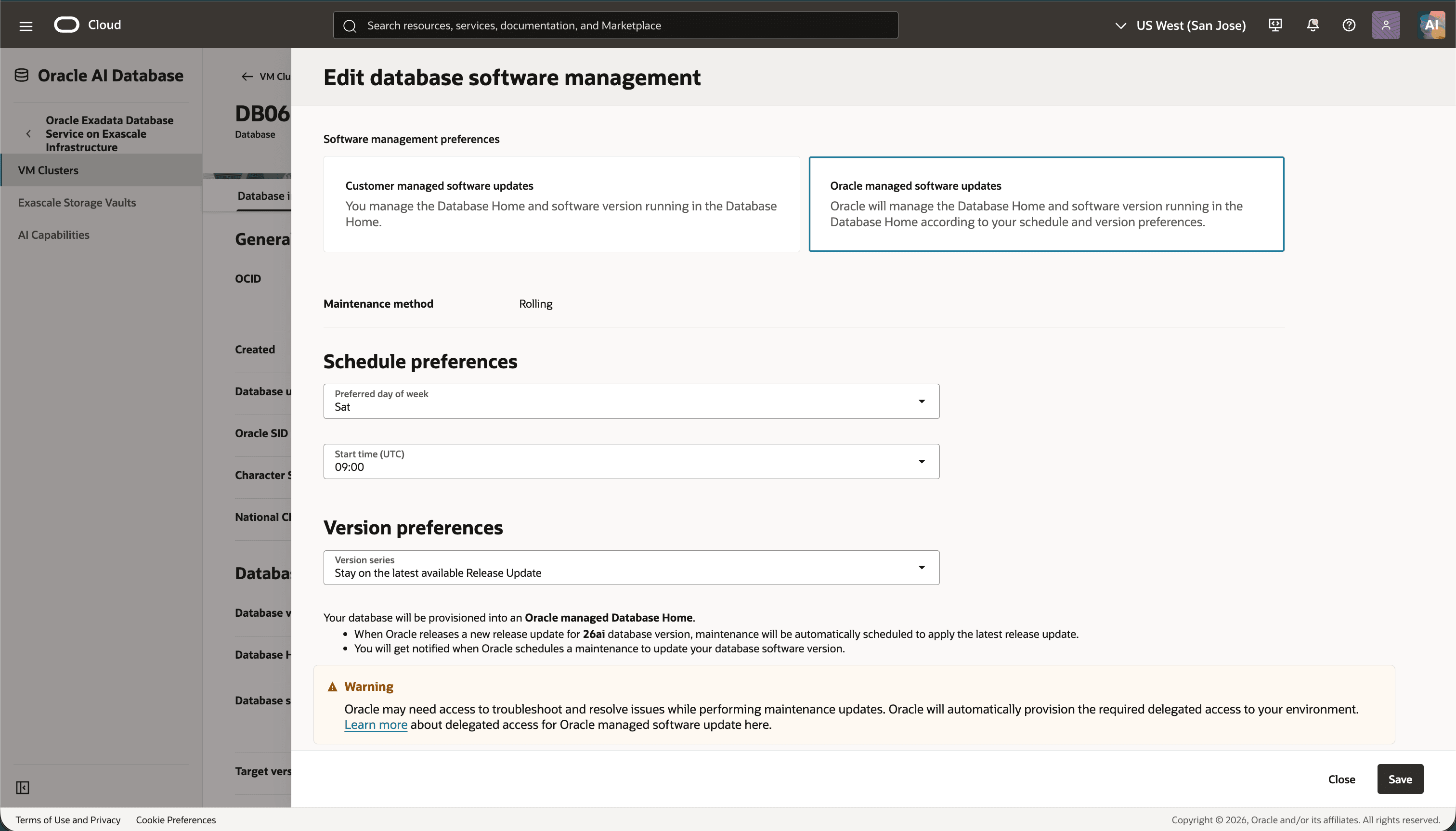
在生成的窗口中,选择 Oracle 托管软件更新。在计划首选项下提供维护的首选日和开始时间 (UTC),然后单击保存。
-
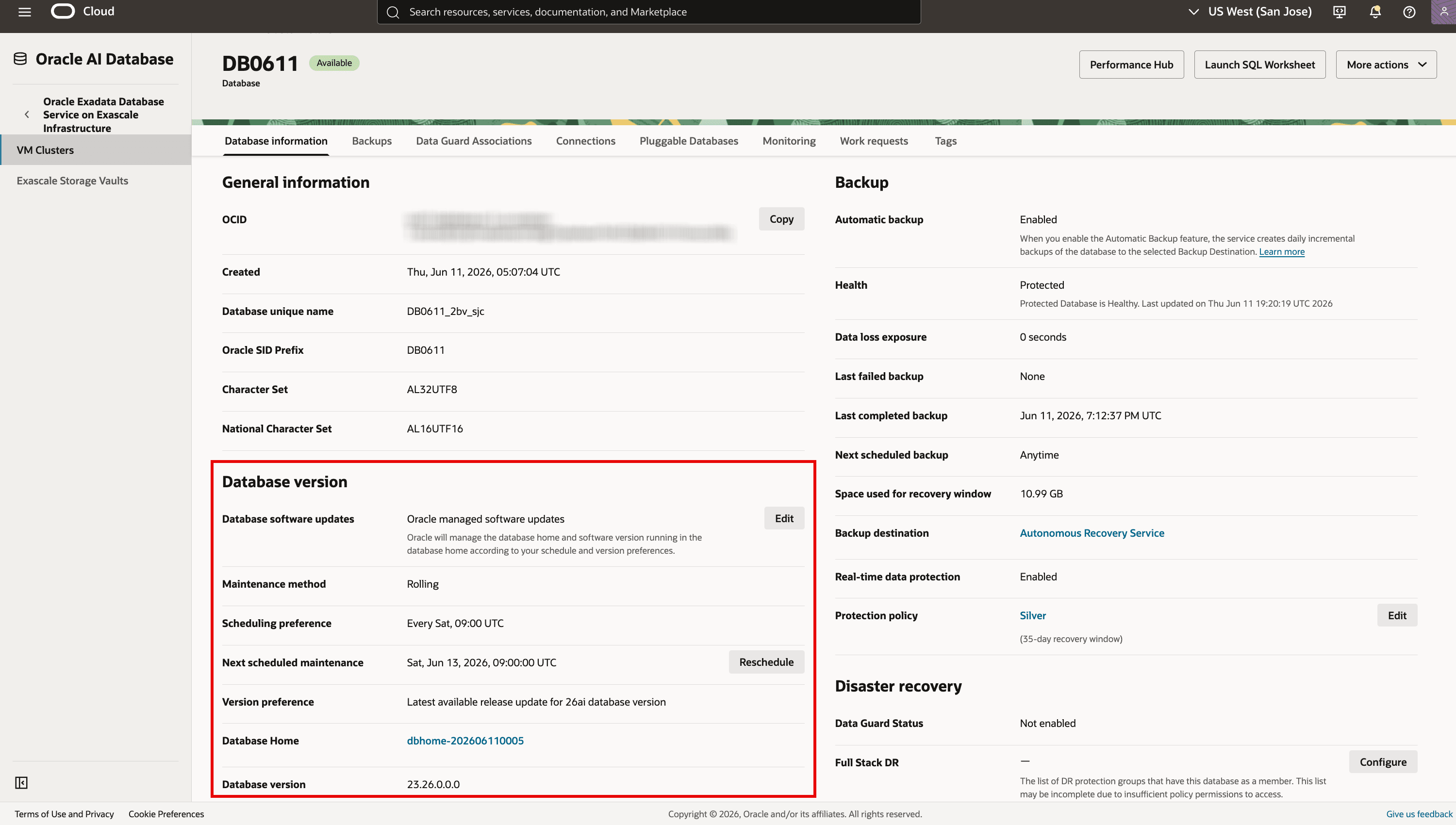
查看 Database Details(数据库详细信息)页面的 Database Version(数据库版本)部分中的 Oracle 托管软件更新首选项。在安排的下一个维护日期,Oracle 会更新数据库并将其移至 Oracle 托管的数据库主目录。在安排的更新之后,您可以在数据库版本部分中查看和访问新的数据库主目录。
任务 3:订阅 Oracle 托管数据库软件更新的事件通知
订阅 Oracle 托管数据库软件更新的事件,以便至少提前一周收到安排的维护通知。事件还会报告就绪状态检查结果、更新状态更改和维护完成情况。
-
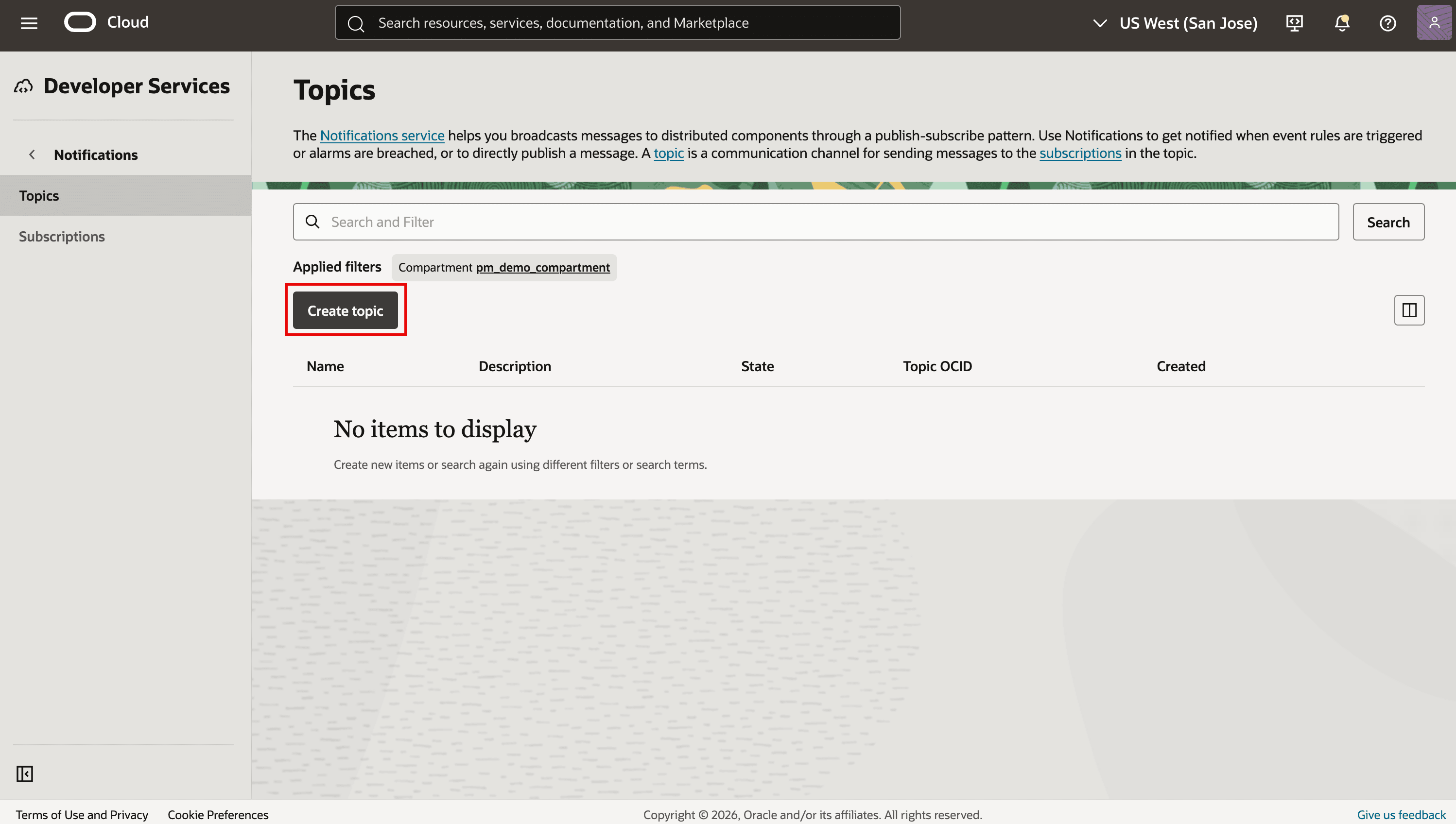
打开开发人员服务 > 通知 > 主题。选择主题区间,然后单击创建主题。如果您已经有一个主题,请打开它并继续执行步骤 3。
-
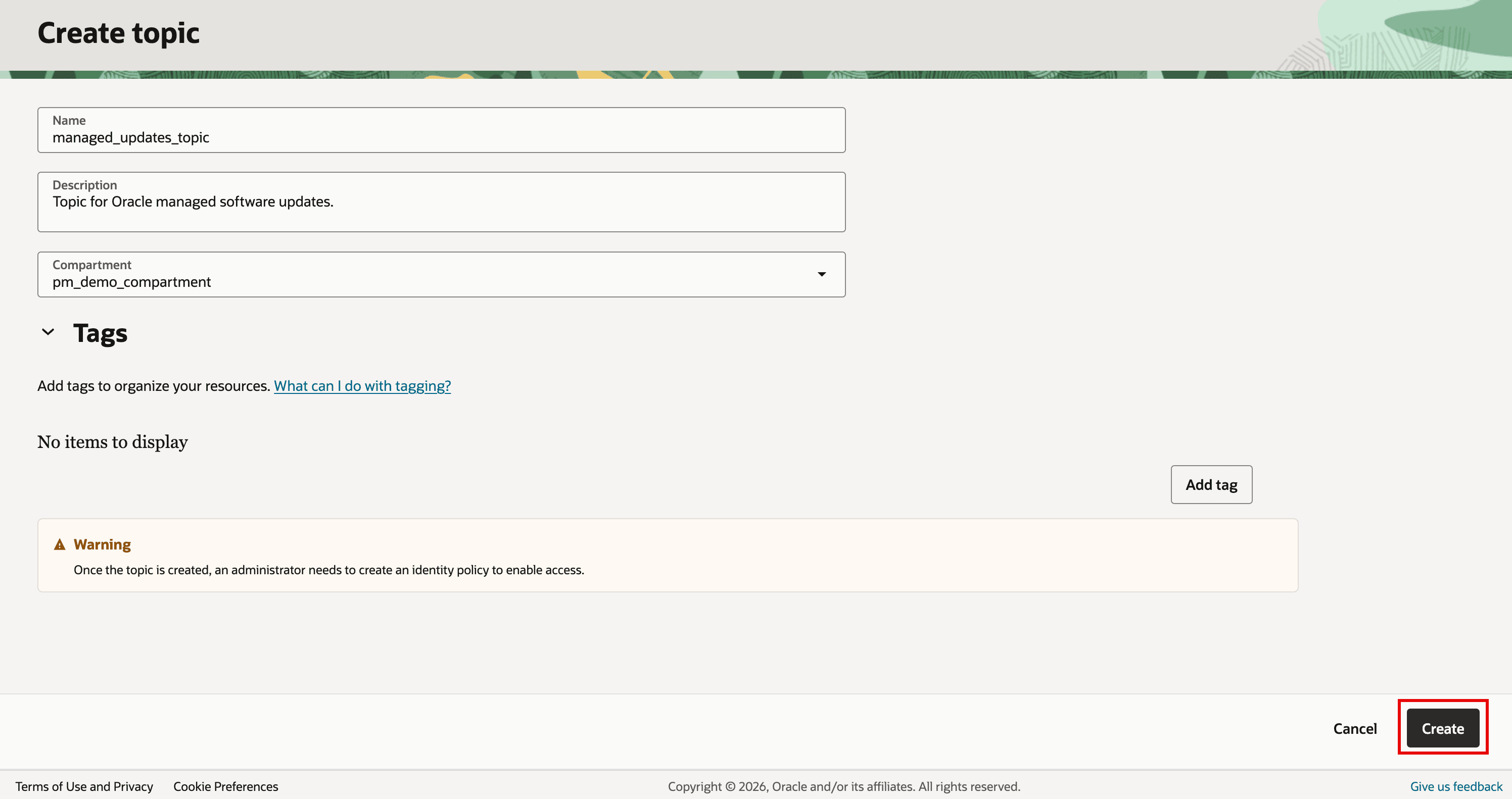
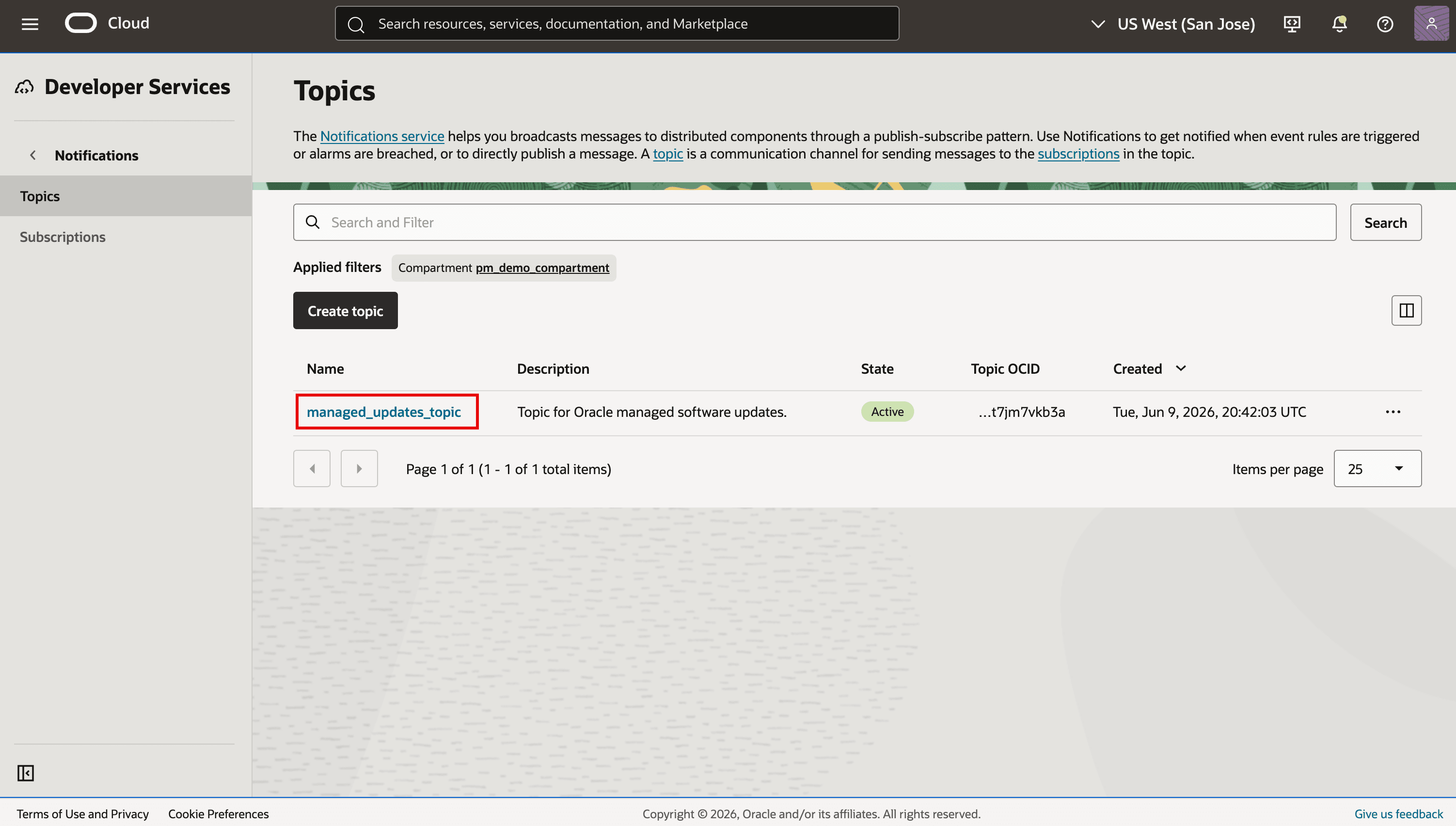
输入主题名称和可选说明,选择区间,然后单击创建。创建主题后打开该主题。
-
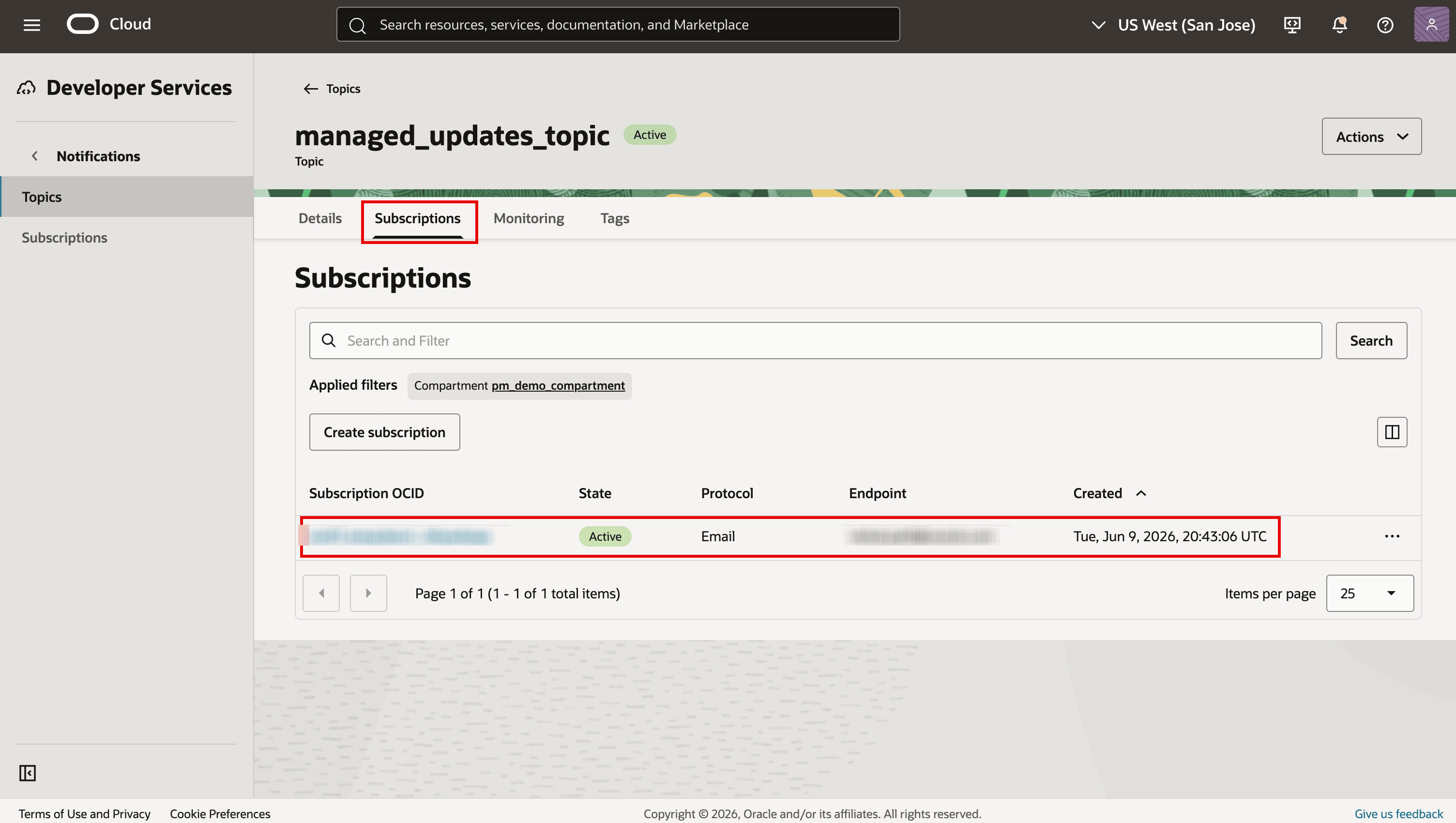
在订阅选项卡上,单击创建订阅,选择协议,输入端点,然后创建订阅。对其他订户重复此操作。对于需要确认的电子邮件和其他协议,请遵循发送到端点的确认链接。验证每个订阅是否处于活动状态。请参阅创建订阅
-
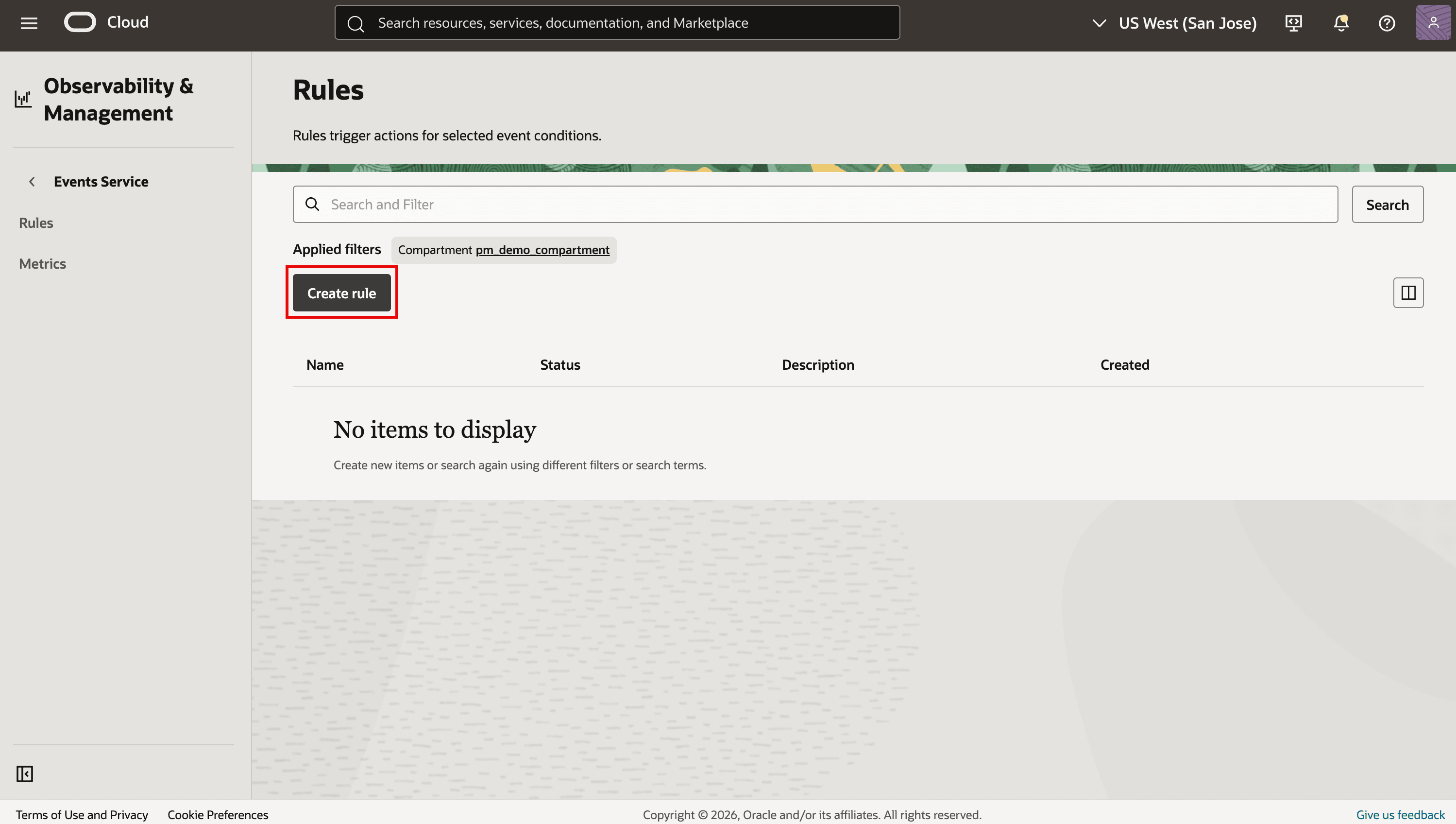
要创建事件规则,请打开可观察性和管理 > 事件服务 > 规则。选择要监视的包含数据库和数据库主目录的区间,然后单击创建规则。输入显示名称和可选说明。
-
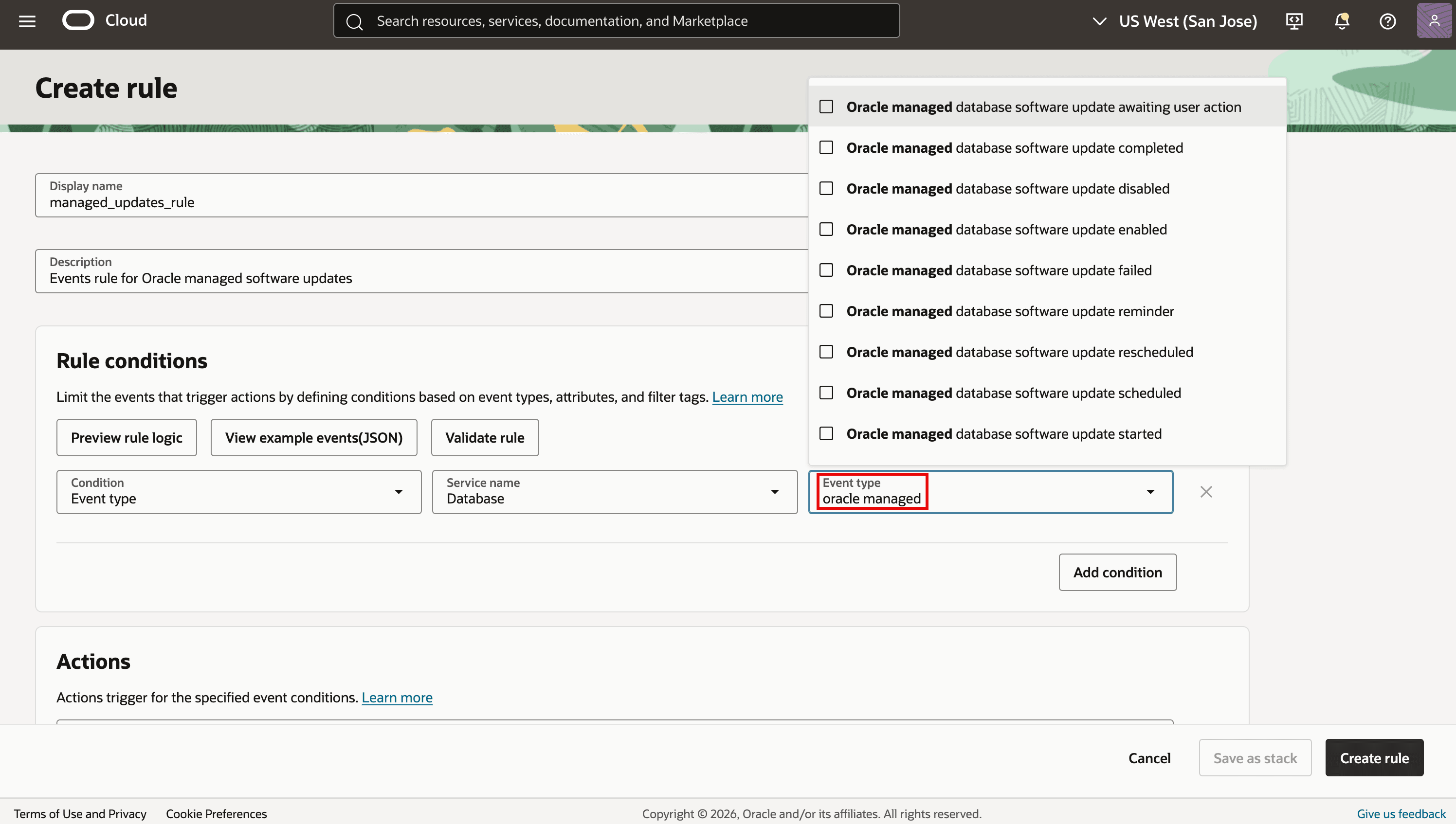
在规则条件中,选择事件类型作为条件,选择数据库作为服务名称。在事件类型字段中,输入 Oracle Managed 。为数据库和数据库主目录选择 Oracle 托管数据库软件更新事件类型。
-
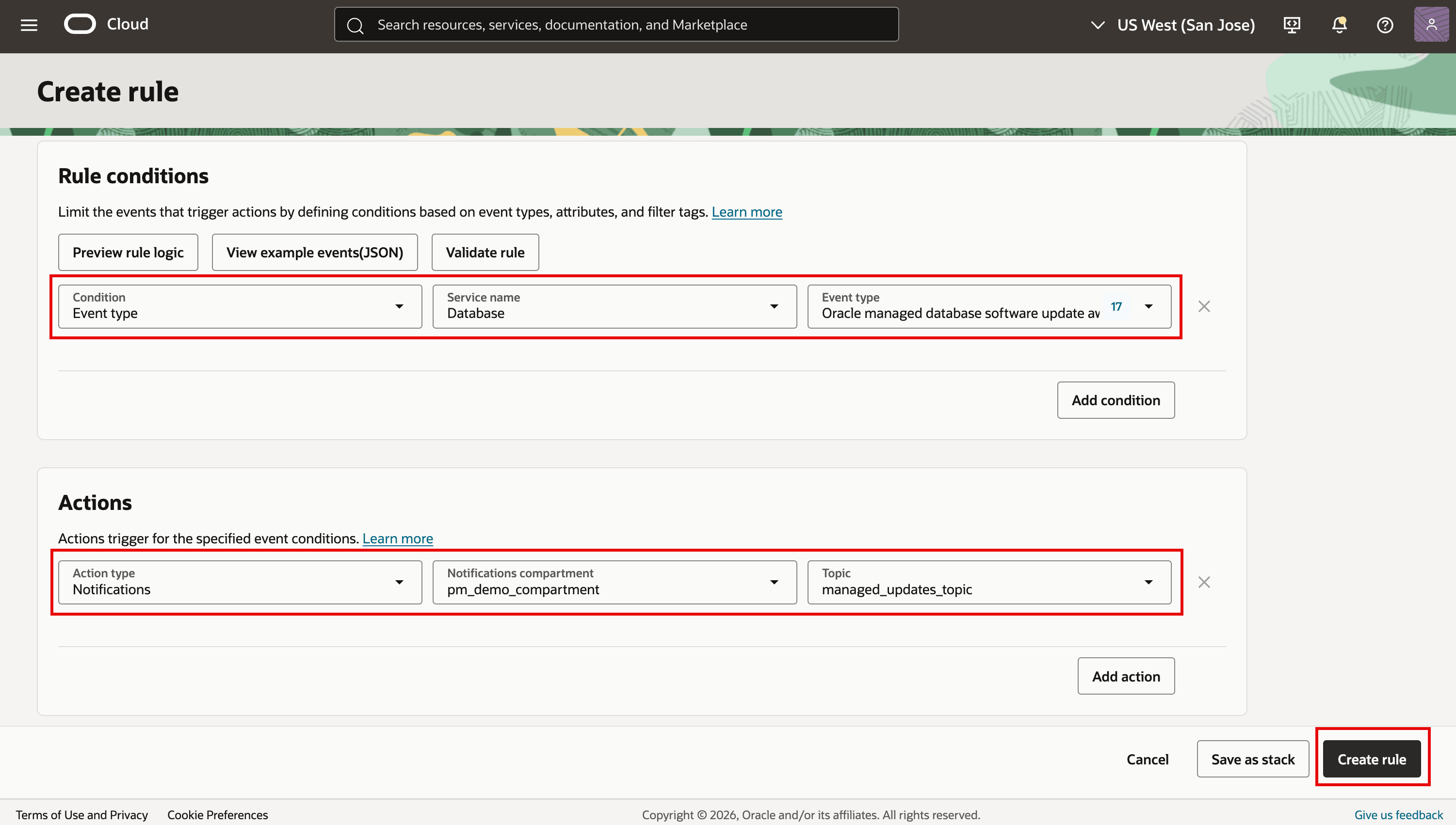
在操作中,选择通知作为操作类型,选择“通知”区间和主题,然后单击创建规则。
任务 4:订阅委派访问控制的通知
在 Oracle 托管数据库软件更新中注册数据库会自动为托管该数据库的 VM 集群创建委派控制。配置委派访问控制通知,以便接收与 Oracle 管理的维护关联的委派访问活动的通知。“委派访问控制”通知将发送到配置的通知主题。
请租户管理员允许委派访问控制发布到主题。将 <topic_compartment> 替换为包含主题的区间:
allow any-user to use ons-topics in compartment <topic_compartment> where ALL { request.principal.type='dlgtmgmtdelegationcontrol' }有关所需的用户权限和 ExaDB-XS 设置,请参见 Preparing for Delegate Access Control 。
-
为委派访问控制通知创建 OCI 通知主题,或标识要使用的现有主题。按照任务 3 的步骤 1 – 3 创建并确认所需的订阅。验证订阅是否处于活动状态。
-
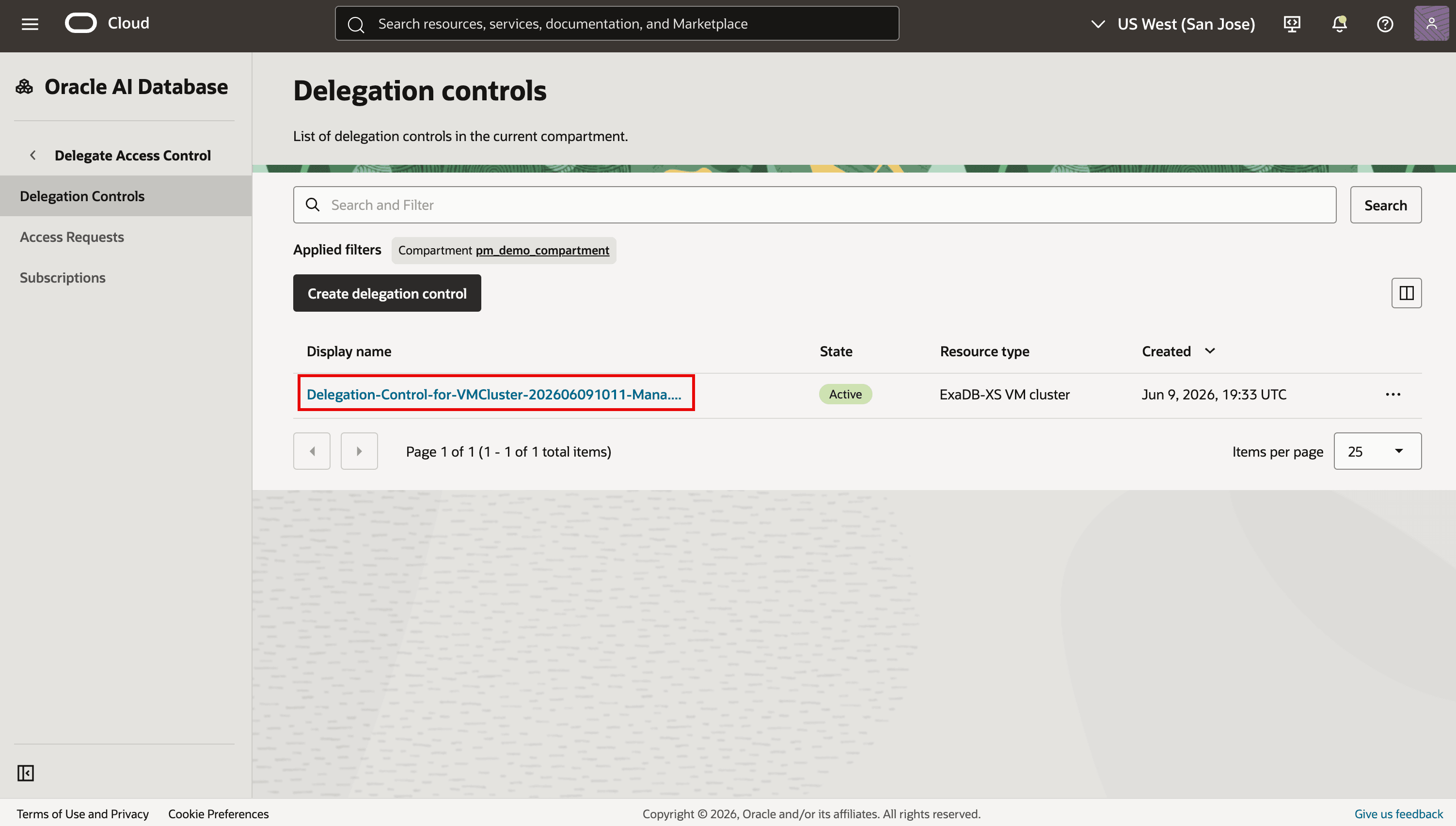
打开 Oracle AI Database > Delegate Access Control > Delegation Controls 。选择区间并打开承载数据库的 VM 集群的委派控制。
-
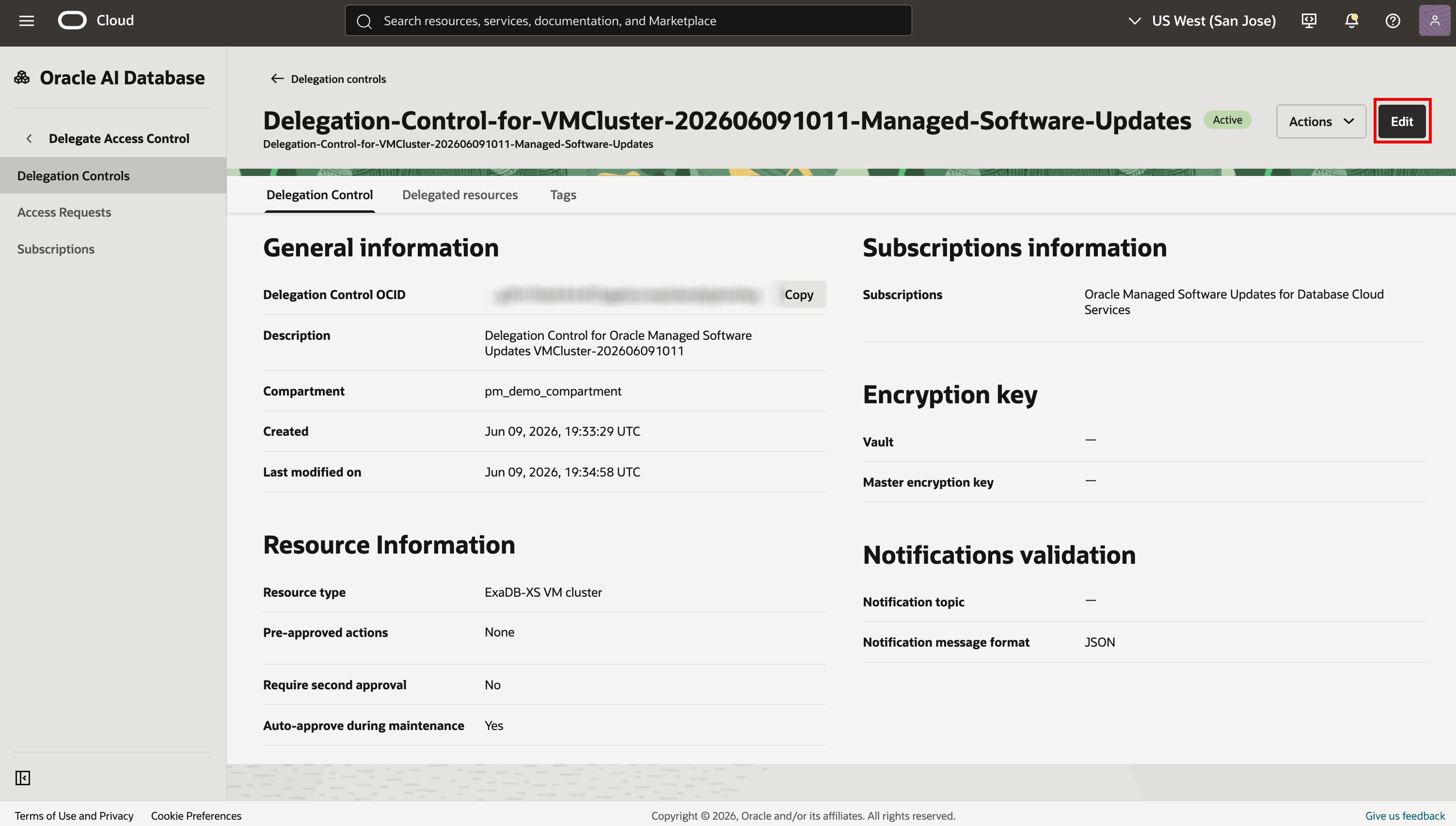
在“委派控制”详细信息页面上,单击编辑。
-
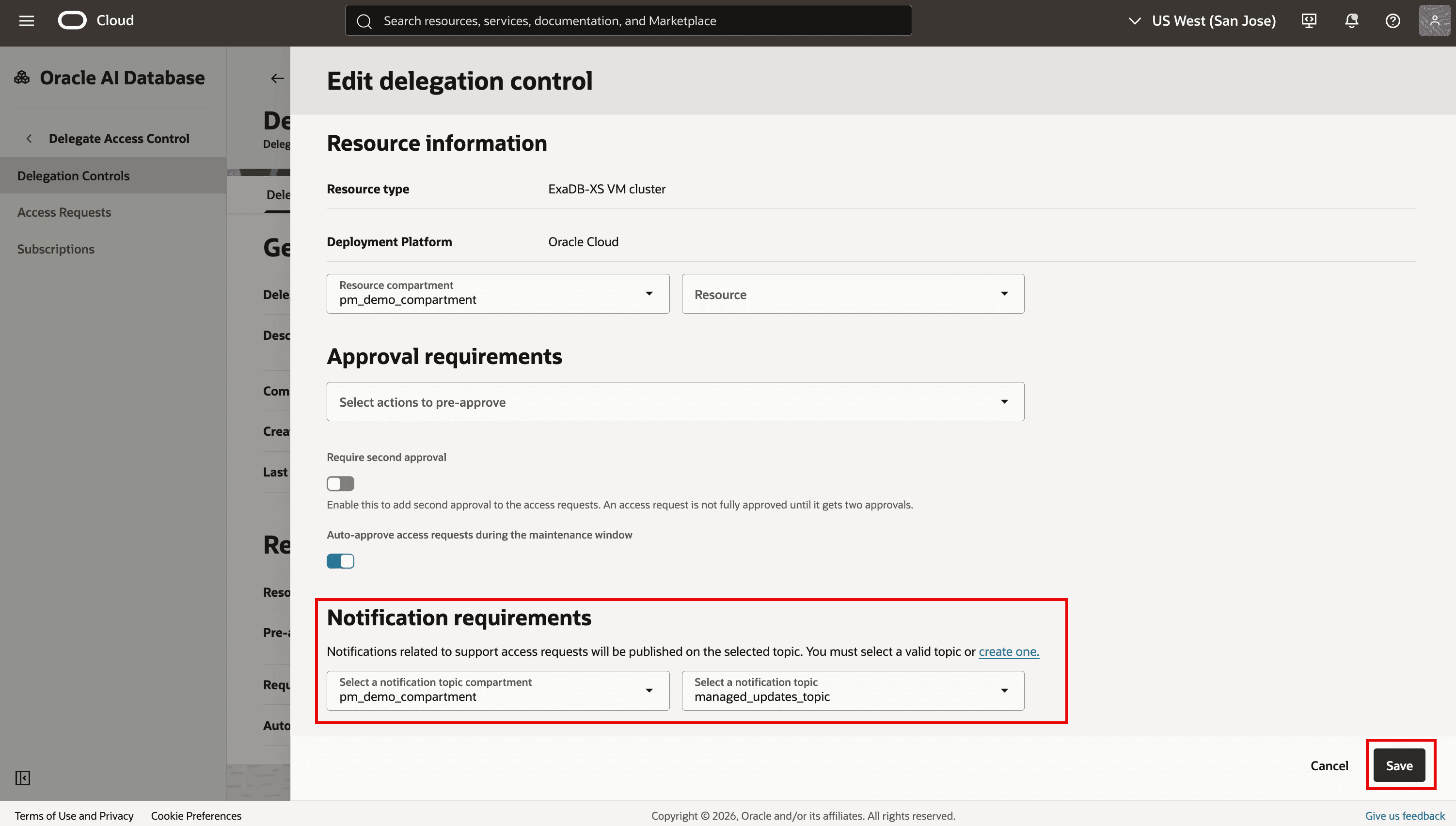
在通知要求下,选择通知主题区间和主题,然后单击保存。
任务 5:重新安排下次计划的维护
使用此任务可重新安排数据库的下一个 Oracle 托管数据库软件更新。您只能重新安排即将进行的维护实例。您不能使用重新计划窗口来修改维护日期和时间。Oracle 根据为数据库选择的调度首选项确定下一个可行的维护日期和时间。要更改重复性首选项,请使用管理数据库软件更新,如任务 2 中所述。
-
打开导航菜单。单击 Oracle AI Database ,然后单击 Oracle Exadata Database Service on Exascale Infrastructure 。
-
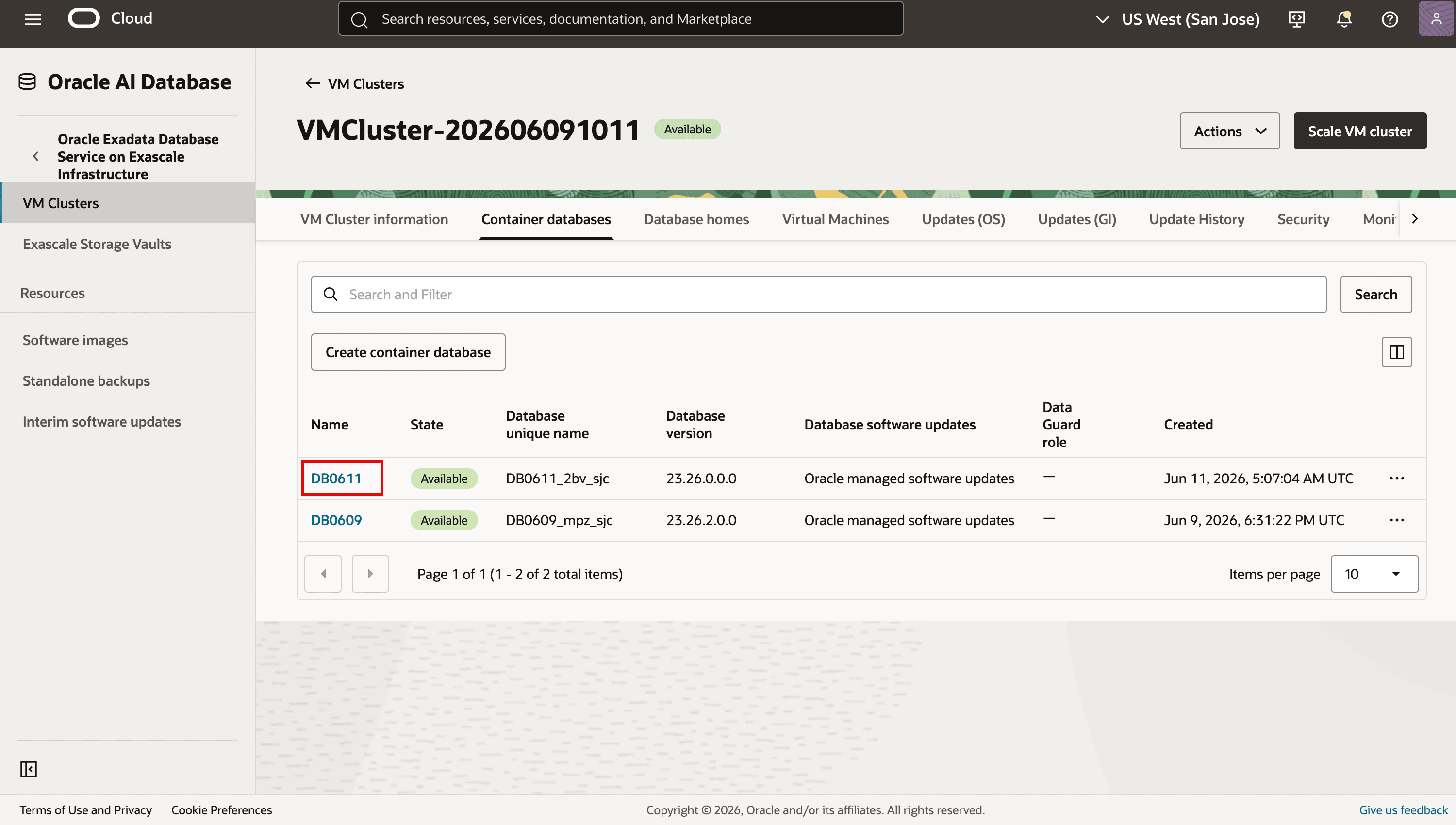
选择包含目标 VM 集群的区间。打开 Exadata VM 集群,转至 Container database(容器数据库)选项卡,然后单击要重新安排其下次托管软件更新的容器数据库的名称。
-
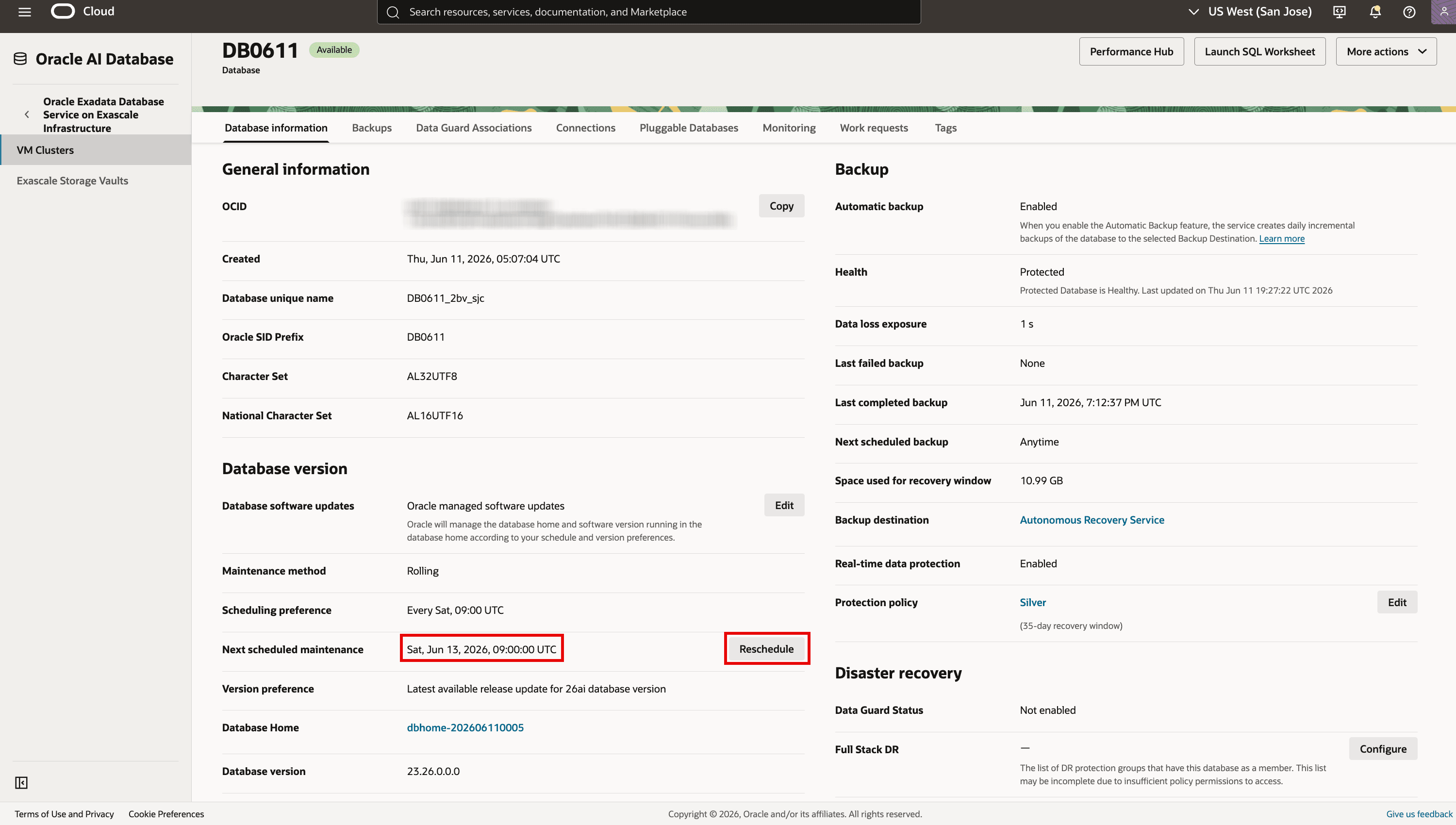
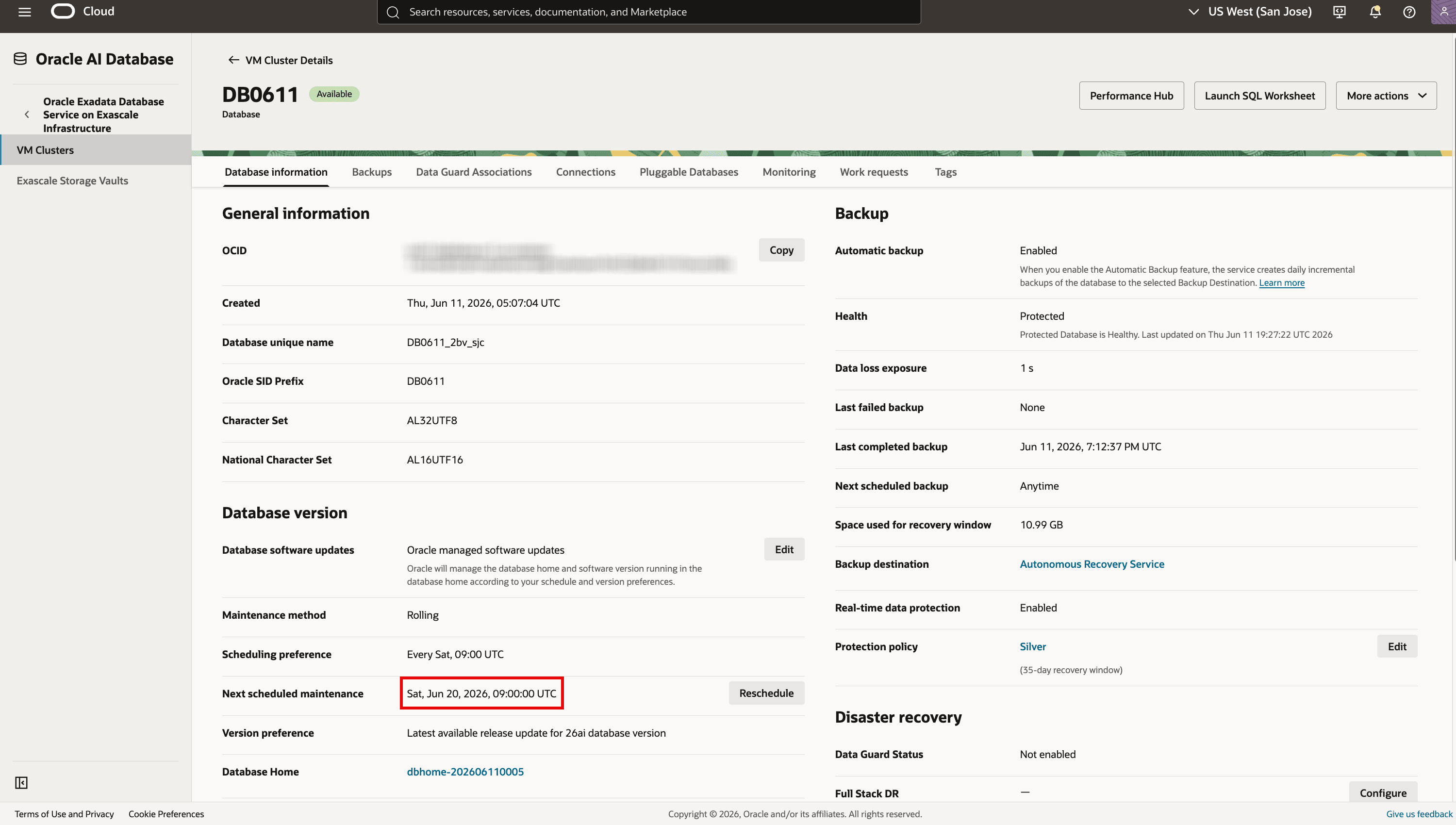
在数据库版本部分中,找到下一个计划维护,然后单击重新计划。
-
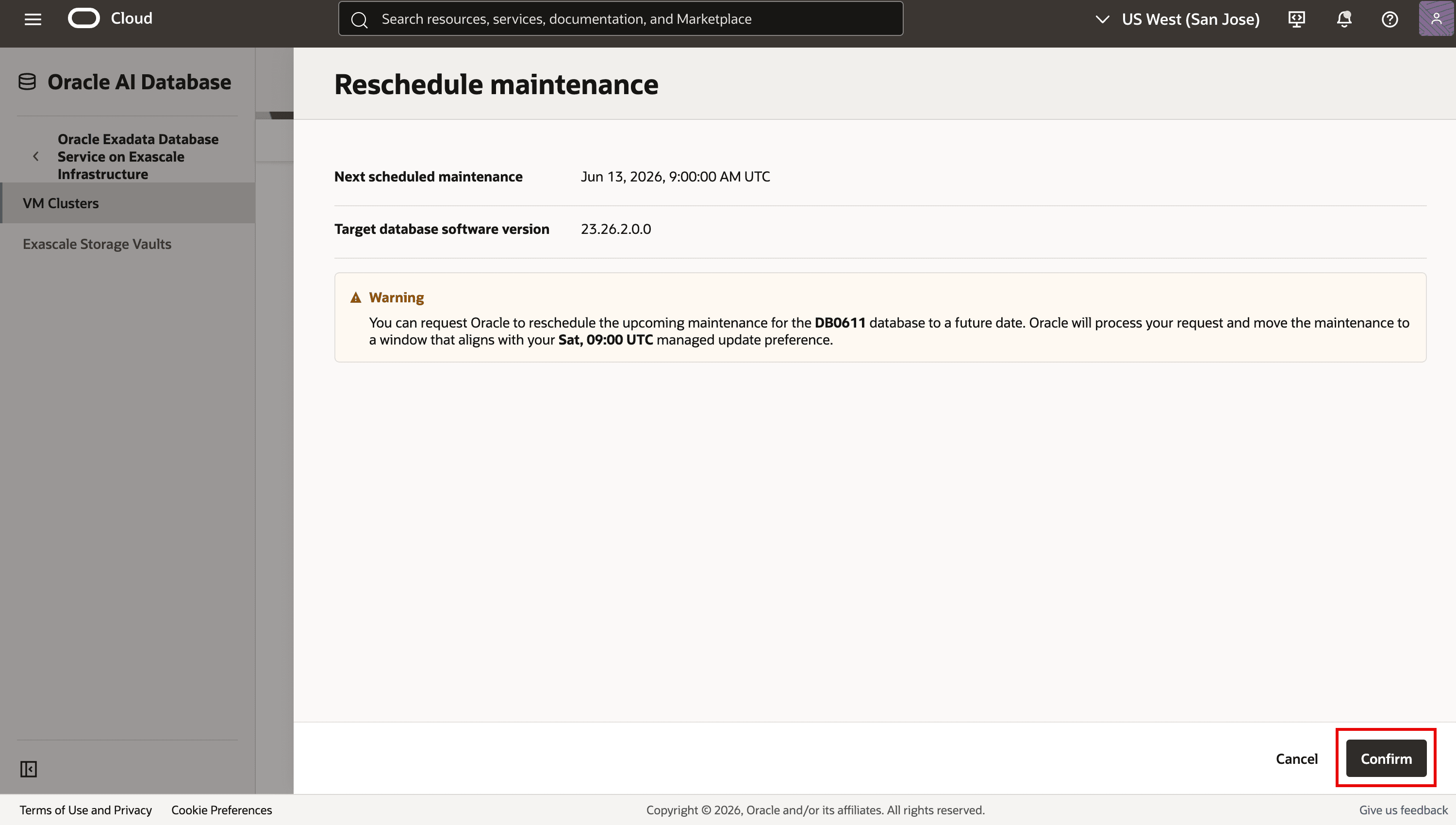
在重新计划维护窗口中,查看只读的下一个计划维护和目标数据库软件版本字段。查看警告消息,然后单击确认。
-
打开工作请求选项卡以监视重新计划请求。请求成功完成后,请在数据库版本部分中查看下次计划维护。
任务 6:查看并解决 Oracle 托管数据库软件更新问题
Oracle 会定期在计划的维护窗口之前执行就绪情况检查。如果就绪状态检查检测到问题,则数据库详细信息页将显示问题和建议解决步骤。需要您操作的问题必须在维护窗口之前得到解决。
关键点
- 如果在安排的维护时间之前至少两小时未解决列出的问题,Oracle 将取消当前调度,并且在解决问题之前不会为该数据库创建其他调度。
- 当需要客户操作时,下一个计划维护状态将设置为等待客户操作。
- 如果在 Oracle 托管软件更新期间出现问题,则状态可以显示等待解决,而 Oracle 会查看根本原因并根据需要重新安排维护。
- 如果与操作相关的问题仍未解决,Oracle 可以暂时取消维护计划,直到问题得到解决。
-
打开导航菜单。单击 Oracle AI Database ,然后单击 Oracle Exadata Database Service on Exascale Infrastructure 。
-
选择包含目标 VM 集群的区间。打开 Exadata VM 集群,转至容器数据库选项卡,然后单击要查看其托管数据库软件更新问题的容器数据库的名称。
-
在数据库面板中,单击用于报告就绪问题的横幅上的查看详细信息。
-
查看每个问题并按照修复建议注释操作。有关其他问题解决指南,请参阅 Exadata Database Service on Exascale Infrastructure 故障排除文档。
-
解决列出的问题后,可以选择性地单击运行检查以手动重新运行就绪状态检查,并在生成的窗口中确认操作。
-
单击关闭。请查看数据库版本部分中的下次计划维护以了解当前维护状态。
任务 7:从 Oracle 托管数据库软件更新中注销数据库
当您希望停止 Oracle 托管数据库软件维护并将数据库返回到客户托管的软件更新时,从 Oracle 托管数据库软件更新中注销数据库。在取消注册后,数据库将继续由 Oracle 托管的数据库主目录托管,并且不受安排的 Oracle 托管维护的影响。
-
打开导航菜单。单击 Oracle AI Database ,然后单击 Oracle Exadata Database Service on Exascale Infrastructure 。
-
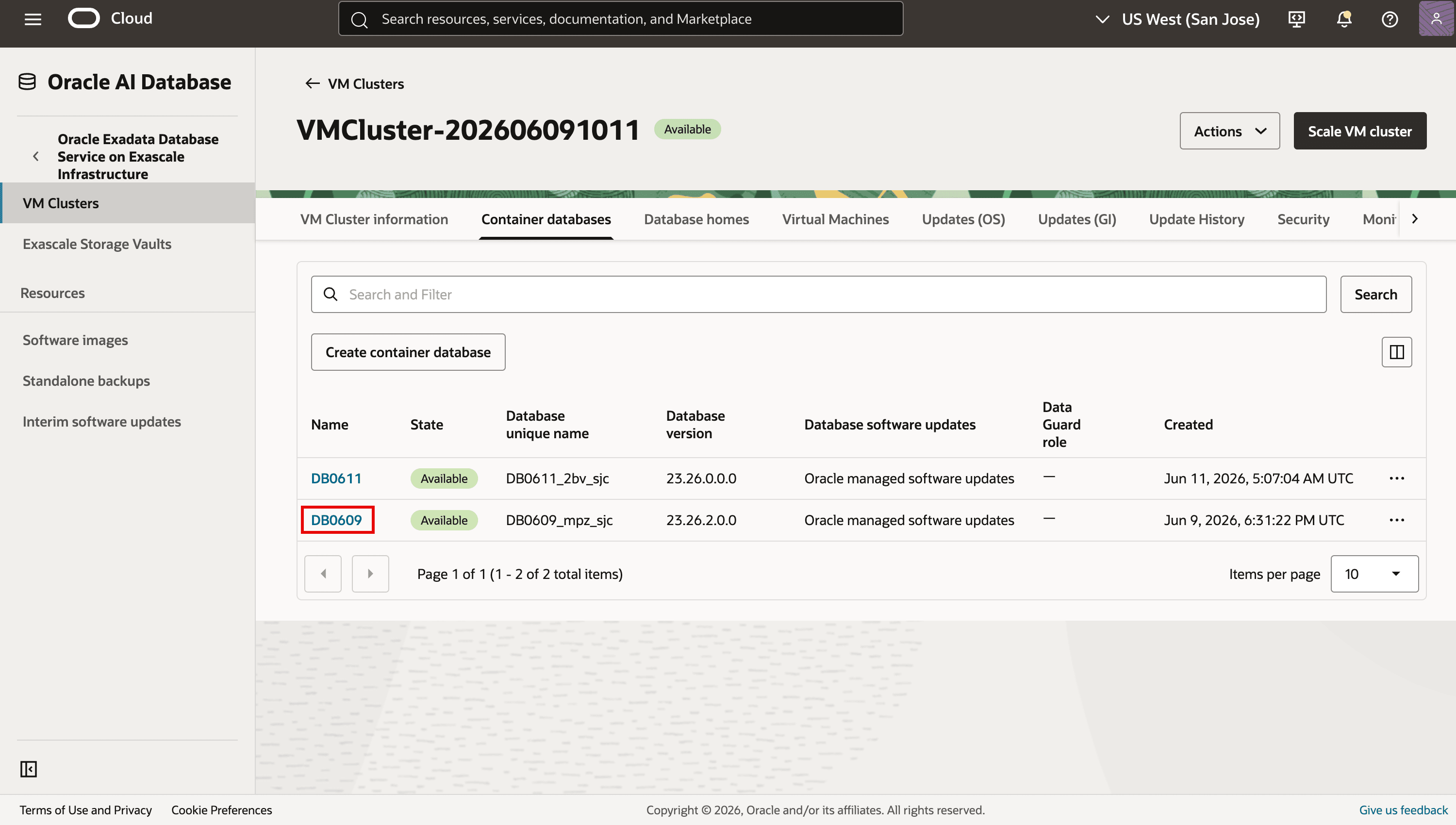
选择包含目标 VM 集群的区间。打开 Exadata VM 集群,转至容器数据库选项卡,然后单击要从 Oracle 托管数据库软件更新中注销的容器数据库的名称。
-
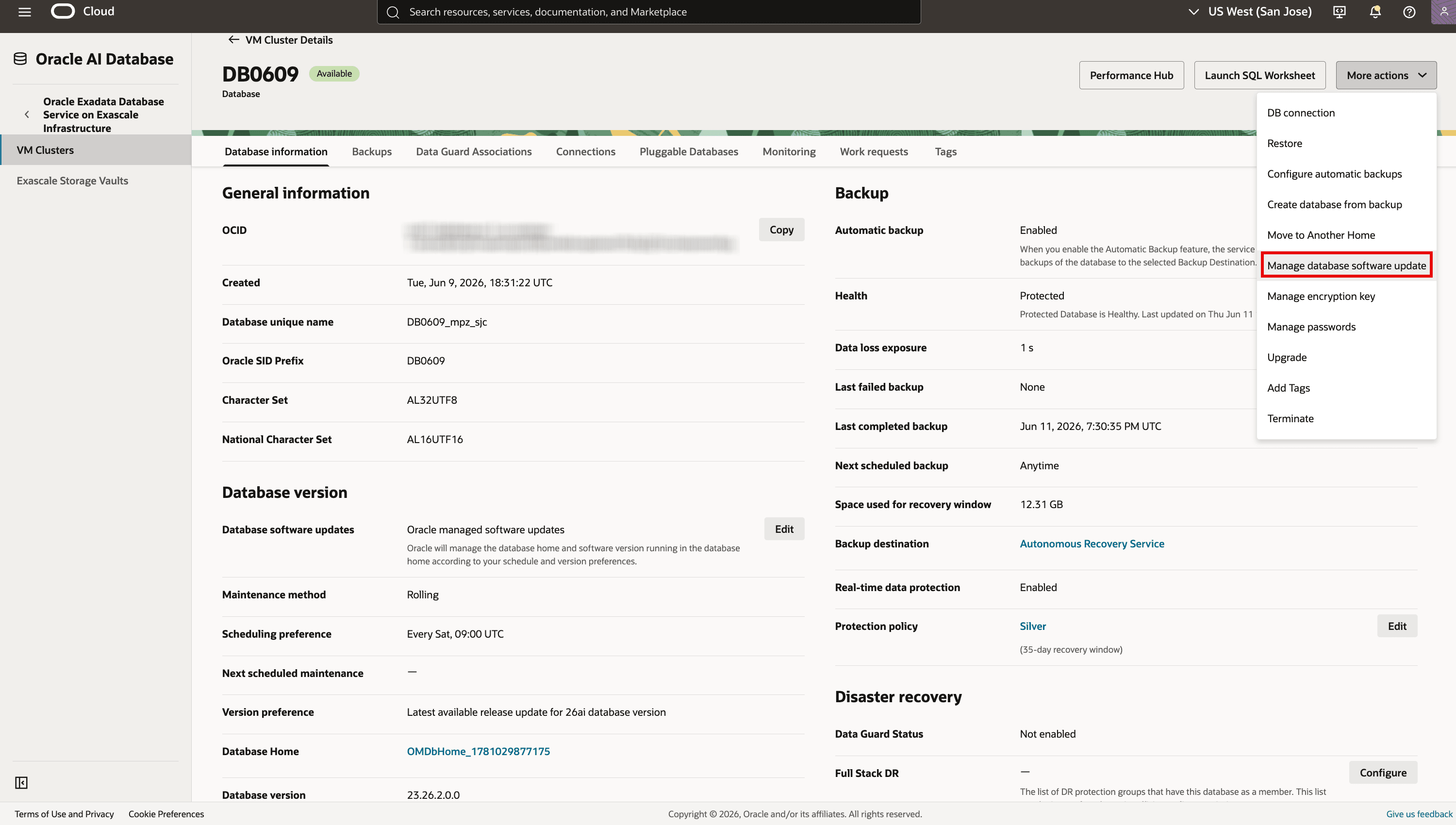
在数据库详细信息页上,单击更多操作,然后选择管理数据库软件更新。
-
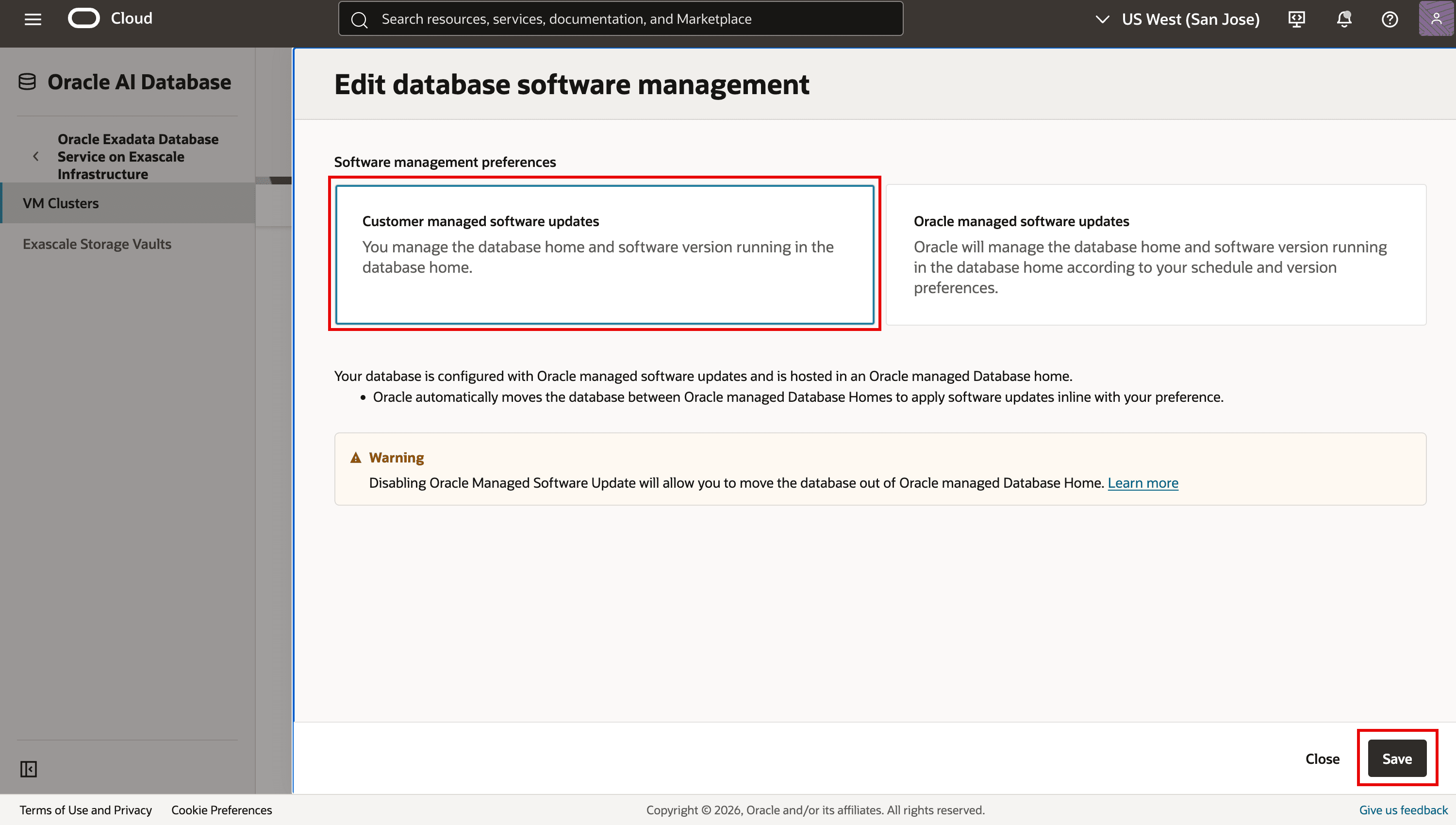
在生成的窗口中,选择客户管理的软件更新。单击保存。
-
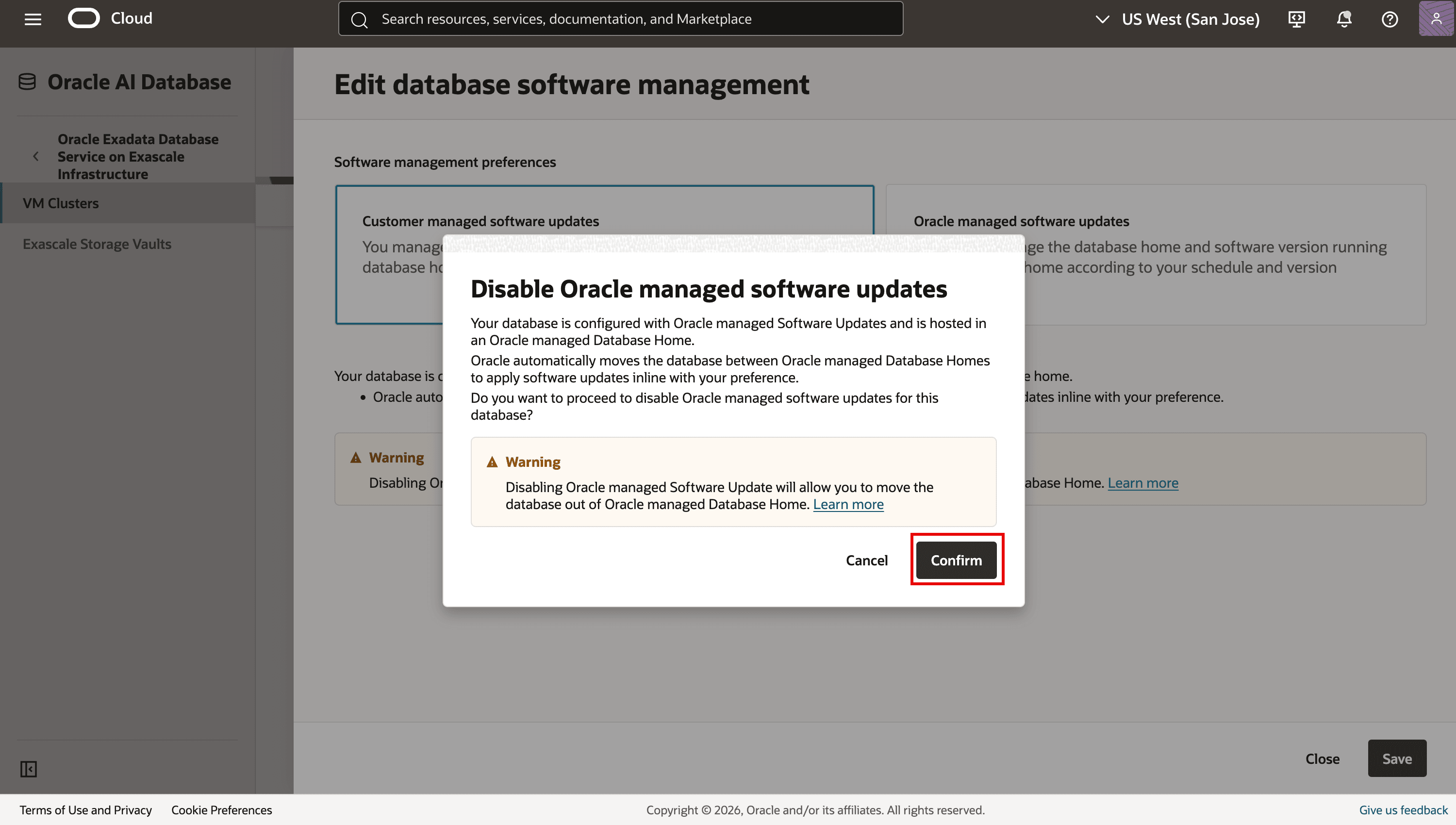
查看警告消息。单击确认。
-
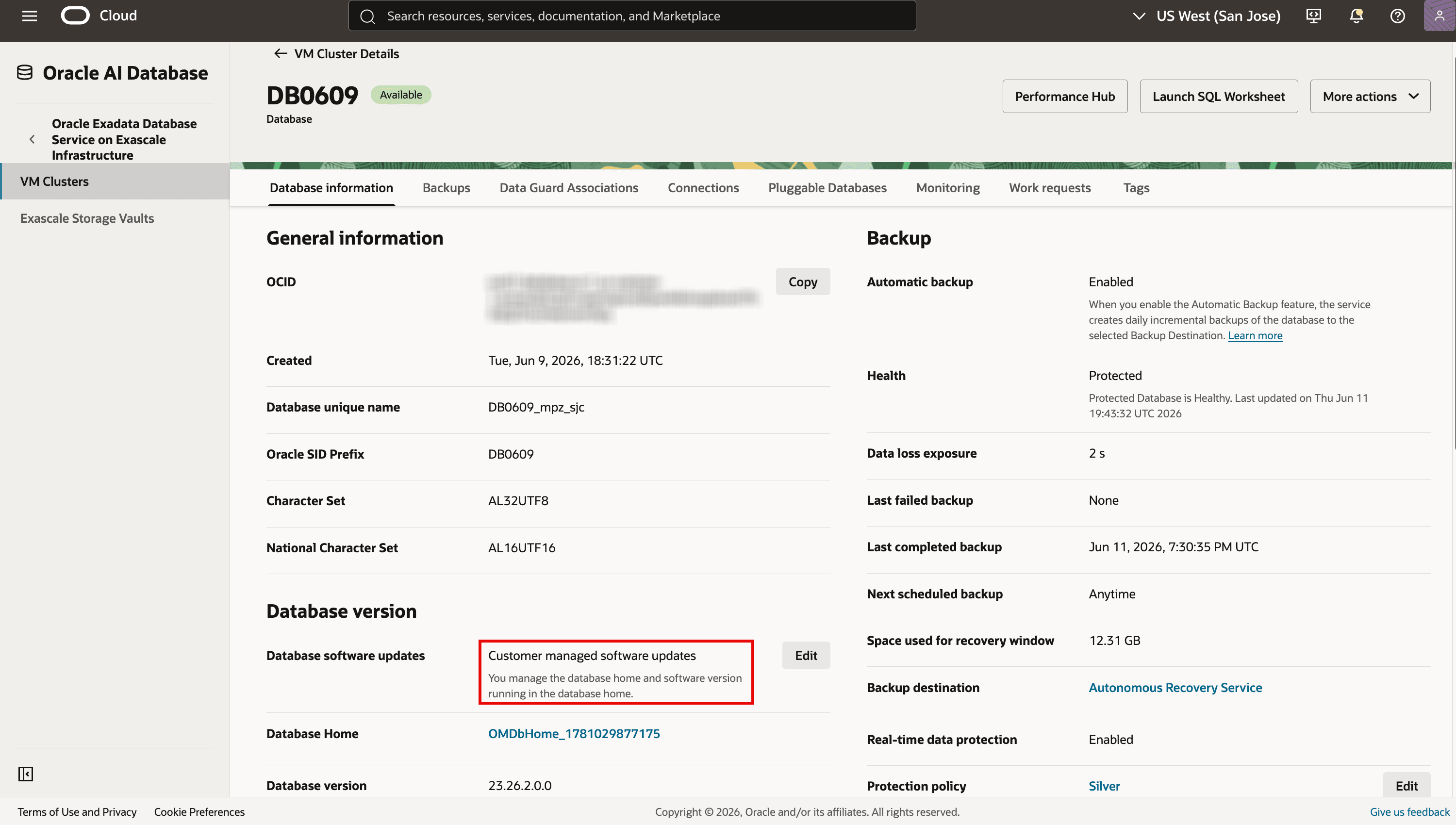
在数据库详细信息页的数据库版本部分中,验证数据库软件更新是否显示客户管理的软件更新。数据库主目录保持不变。
任务 8:将数据库从 Oracle 托管数据库主目录移动到客户托管数据库主目录
注册了 Oracle 托管数据库软件更新的数据库无法移至另一个数据库主目录。要将数据库移至客户管理的数据库主目录,请首先从 Oracle 托管数据库软件更新中取消注册数据库。取消注册后,数据库仍由 Oracle 托管的数据库主目录托管。按照以下步骤将数据库从 Oracle 托管数据库主目录移动到客户托管数据库主目录。
-
打开导航菜单。单击 Oracle AI Database ,然后单击 Oracle Exadata Database Service on Exascale Infrastructure 。
-
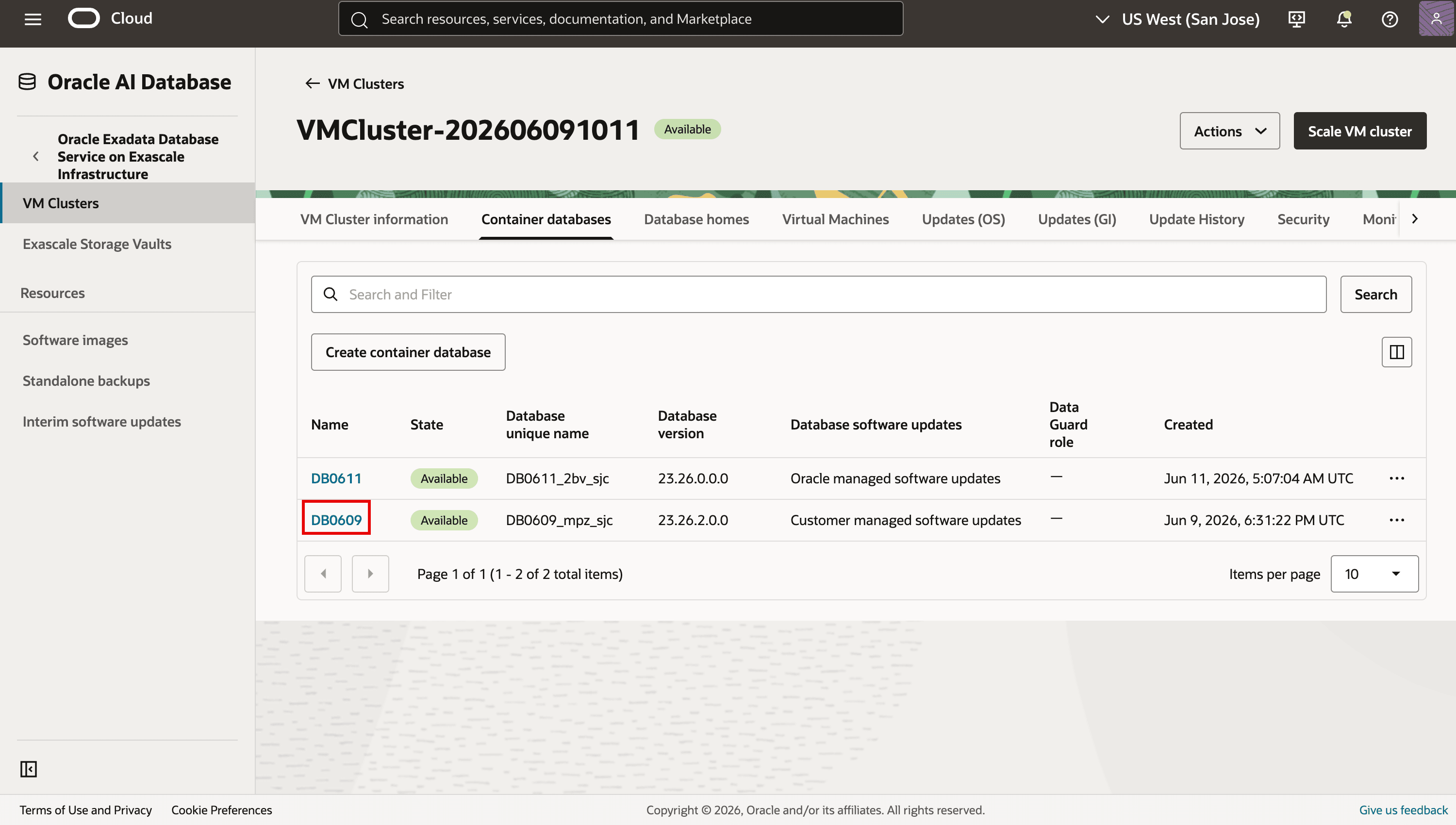
选择包含目标 VM 集群的区间。打开 Exadata VM 集群,转到容器数据库选项卡,然后单击要从 Oracle 托管数据库主目录移至客户托管数据库主目录的容器数据库的名称。
-
如果数据库已注册 Oracle 托管数据库软件更新,请使用上面的任务 7 中的步骤取消注册。
-
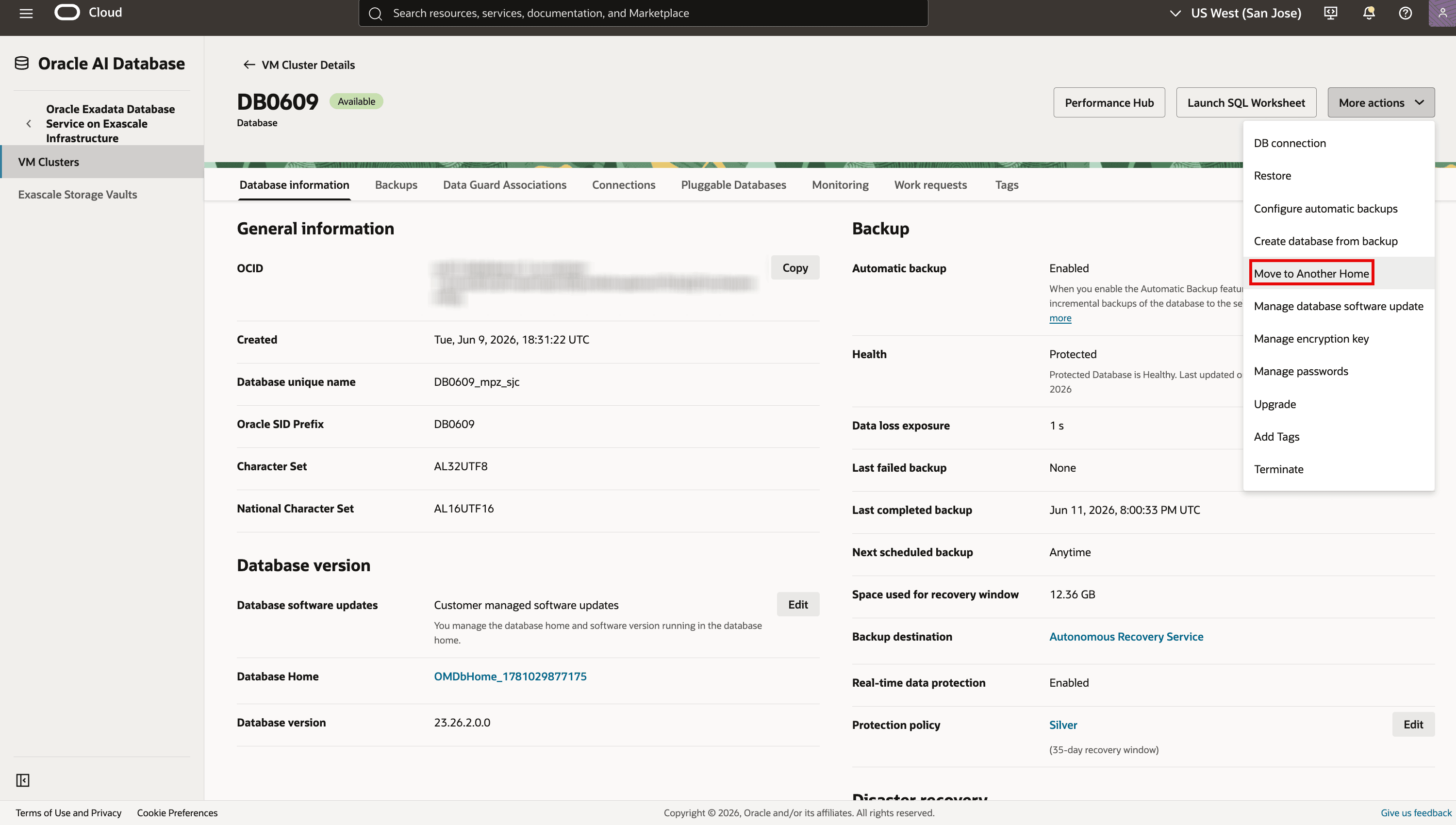
确保 VM 集群上存在兼容的客户托管数据库主目录。使用相同的数据库发行版和支持的目标补丁程序版本;有关当前要求,请参阅数据库主目录资格。要更改为其他主要数据库发行版,请使用数据库升级工作流。单击 More Actions(更多操作),然后选择 Move to Another Home(移至另一个主页)。
-
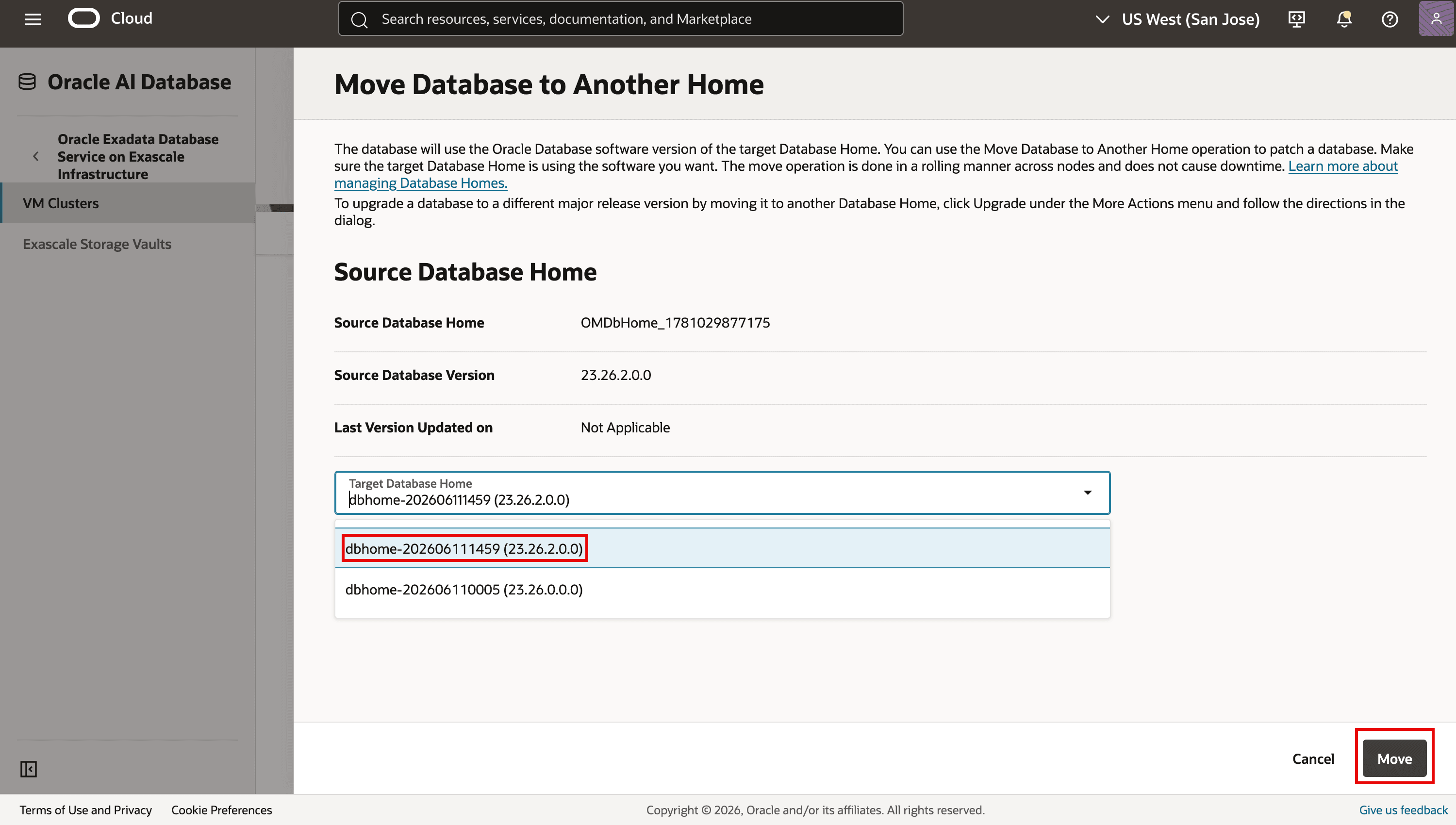
在生成的对话框中,选择目标客户管理的数据库主目录。单击移动。
-
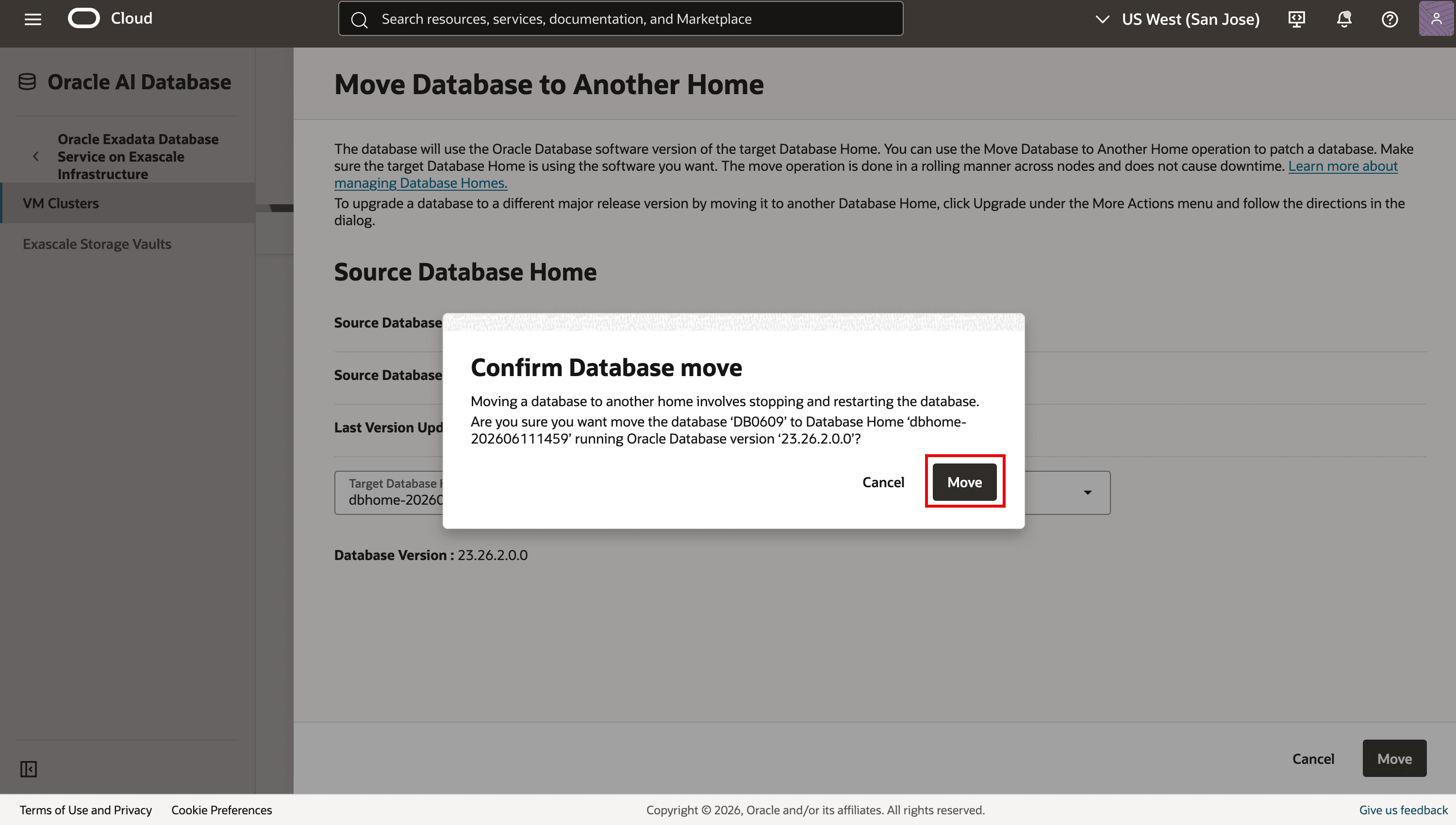
查看 Confirm Database move(确认数据库移动)对话框。移动将以滚动方式停止并重新启动数据库实例,一次一个节点。单击移动。
-
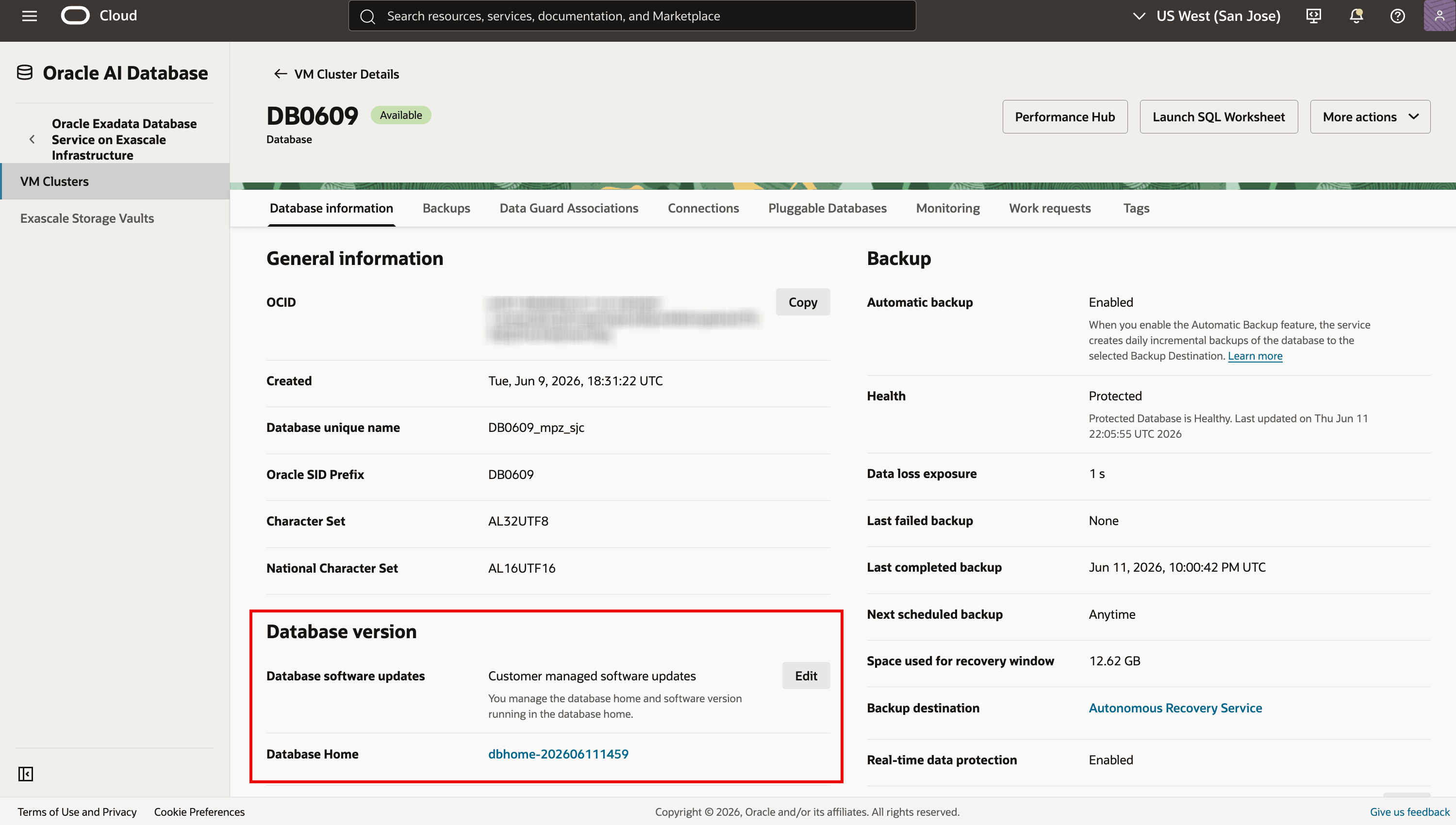
监视工作请求中的移动。成功完成后,在 Database Details(数据库详细信息)页面上的 Database Version(数据库版本)部分中验证目标 Database Home(数据库主页)和 Database version(数据库版本)。
相关链接
确认
- 贡献者 — Vishal Patil、Prince Mathew、Leo Alvarado、Tammy Bednar(产品管理)
更多学习资源
通过 docs.oracle.com/learn 浏览其他实验室,或者通过 Oracle Learning YouTube 频道访问更多免费学习内容。此外,请访问 education.oracle.com/learning-explorer 以成为 Oracle Learning Explorer。
有关产品文档,请访问 Oracle 帮助中心。
Configure Oracle Managed Database Software Updates for Oracle Exadata Database Service on Exascale Infrastructure
G63134-01