注意:
- Oracle 提供的免费实验室环境中提供了此教程。
- 它对 Oracle Cloud Infrastructure 身份证明、租户和区间使用示例值。完成实验室后,请用特定于您的云环境的实验室值替换这些值。
为计算实例预配文件系统存储
简介
Oracle Cloud Infrastructure File Storage Service 提供持久、可扩展、分布式企业级网络文件系统。您可以从虚拟云网络 (VCN) 中的任何裸金属、虚拟机或容器实例连接到文件存储服务文件系统。您还可以使用 Oracle Cloud Infrastructure FastConnect 和 Internet 协议安全 (IPSec) 虚拟专用网络 (Virtual Private Network,VPN) 从 VCN 外部访问文件系统。
目标
- 创建文件存储系统并将其挂载到计算实例。
- 验证文件存储系统的可用性。
注意:说明中的屏幕截图可能与实际 UI 不同。
登录到 OCI 控制台并创建 VCN
-
使用云租户名称、用户名和密码登录 Oracle Cloud Infrastructure 控制台。
-
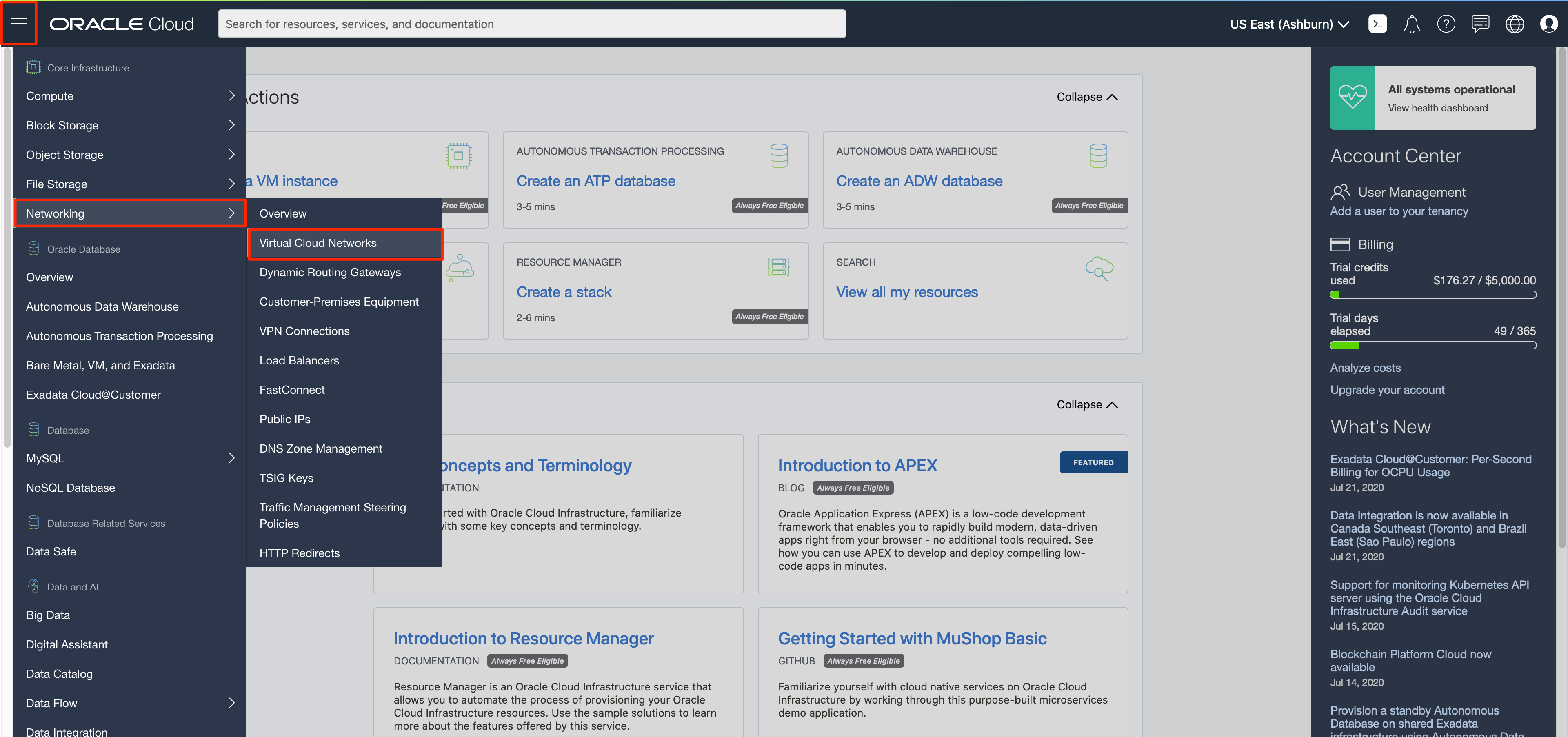
在 OCI 控制台(主页)中,单击左上角的导航按钮。从 OCI 服务菜单的网络下,单击虚拟云网络。
在左侧导航窗格的列表范围下选择当前区间,然后单击启动 VCN 向导。
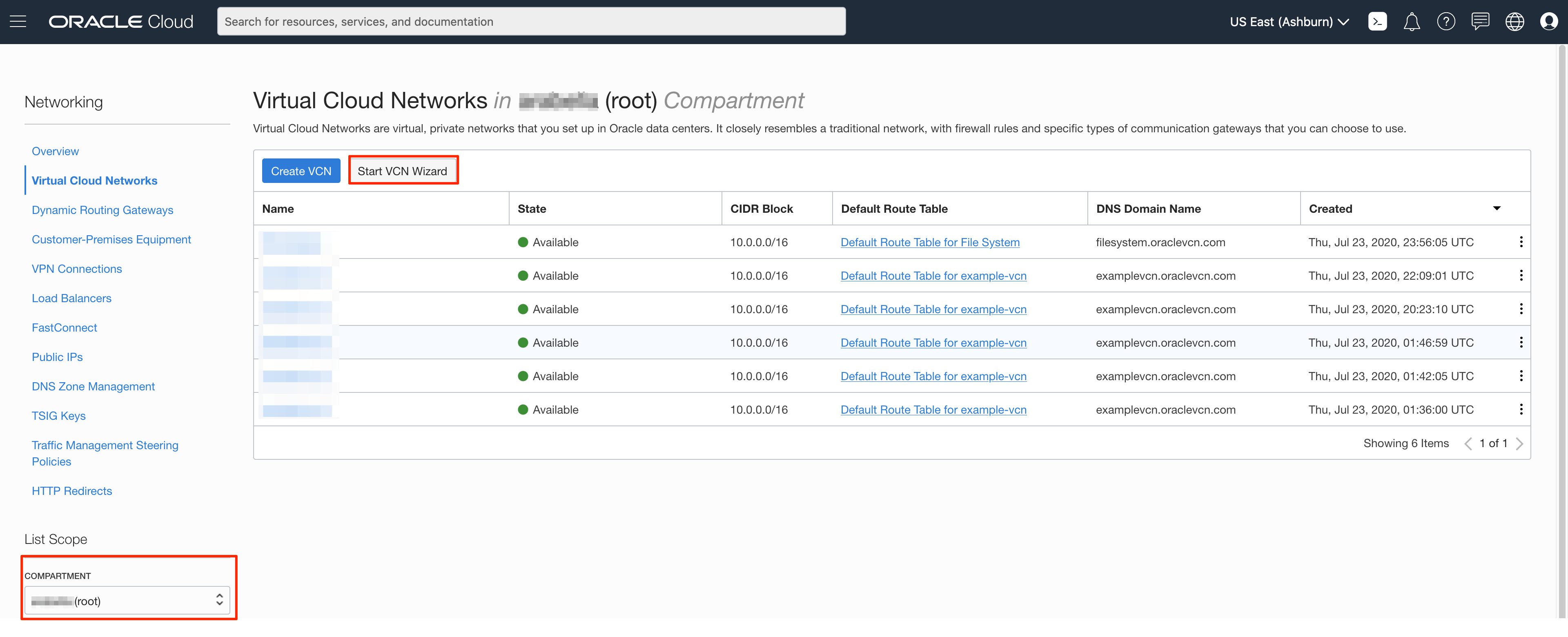
注:确保在 COMPARTMENT 列表下选择了正确的区间。
-
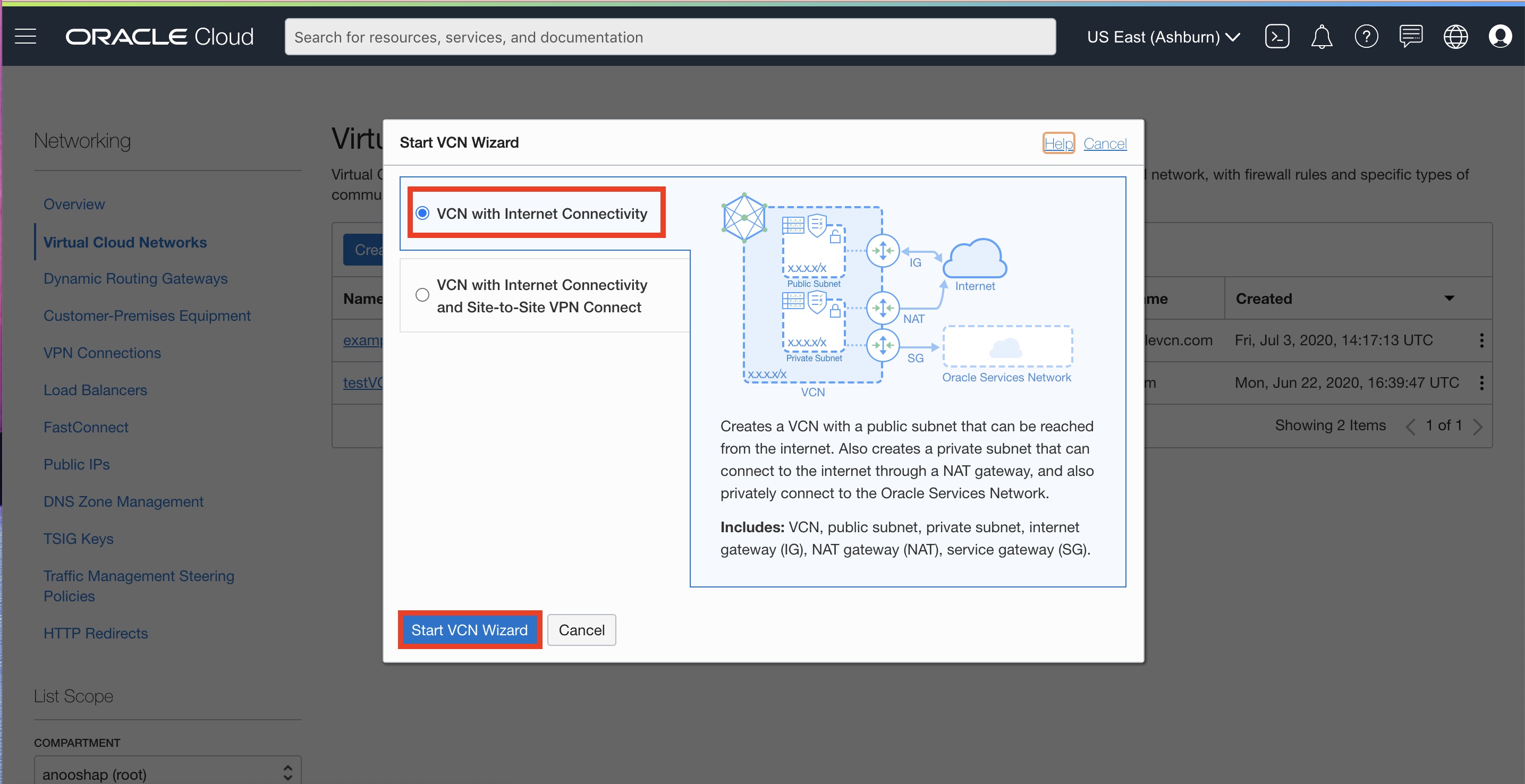
单击具有 Internet 连接的 VCN ,然后单击启动 VCN 向导。
-
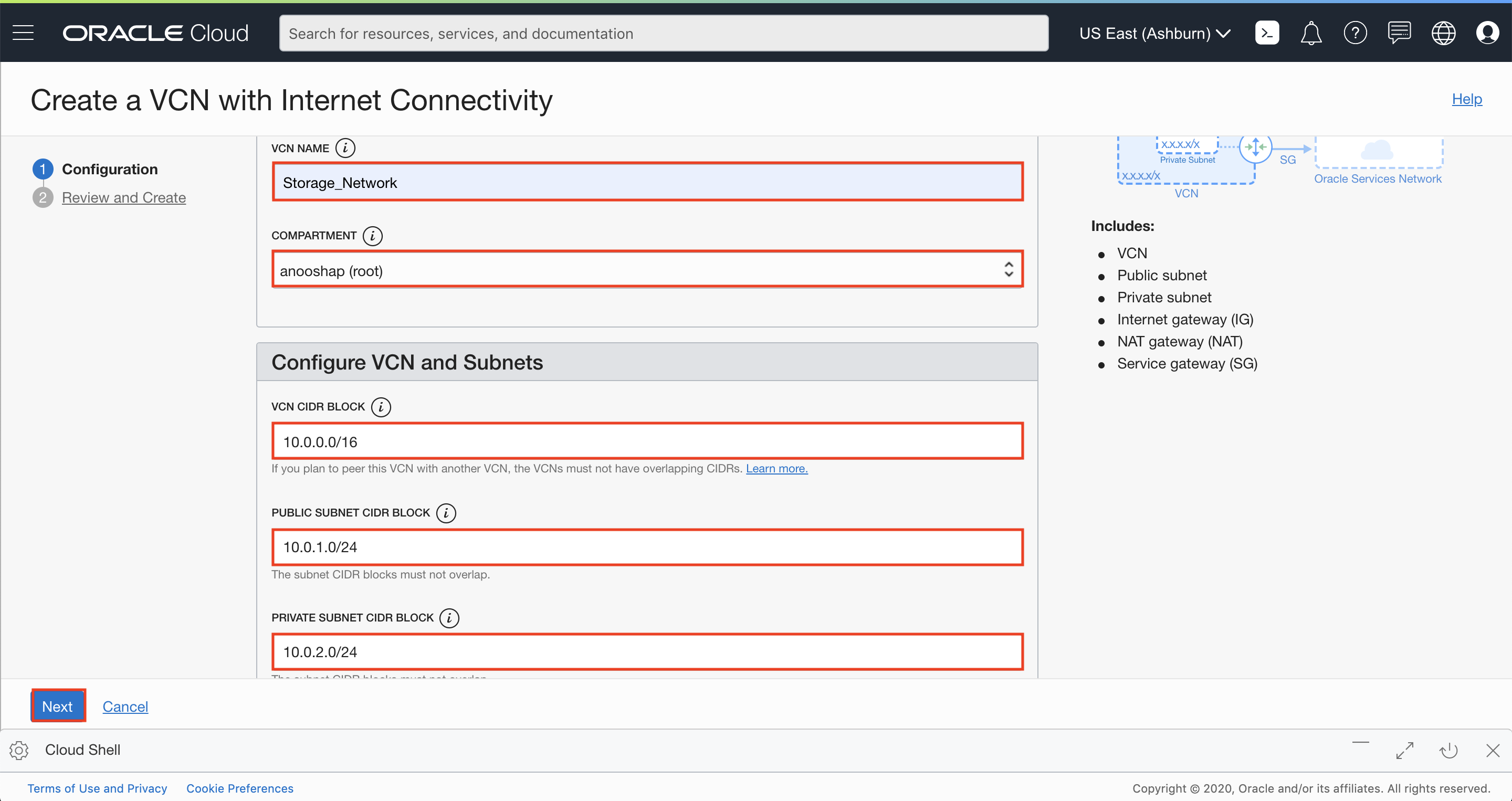
填写对话框,然后单击下一步:
- VCN 名称:提供名称
- COMPARTMENT :确保已选择您的区间
- VCN CIDR BLOCK :提供 CIDR 块 (10.0.0.0.0.0/16)
- PUBLIC SUBNET CIDR BLOCK :提供 CIDR 块 (10.0.1.0/24)
- PRIVATE SUBNET CIDR BLOCK :提供 CIDR 块 (10.0.2.0/24)
-
验证所有信息,然后单击下一步。
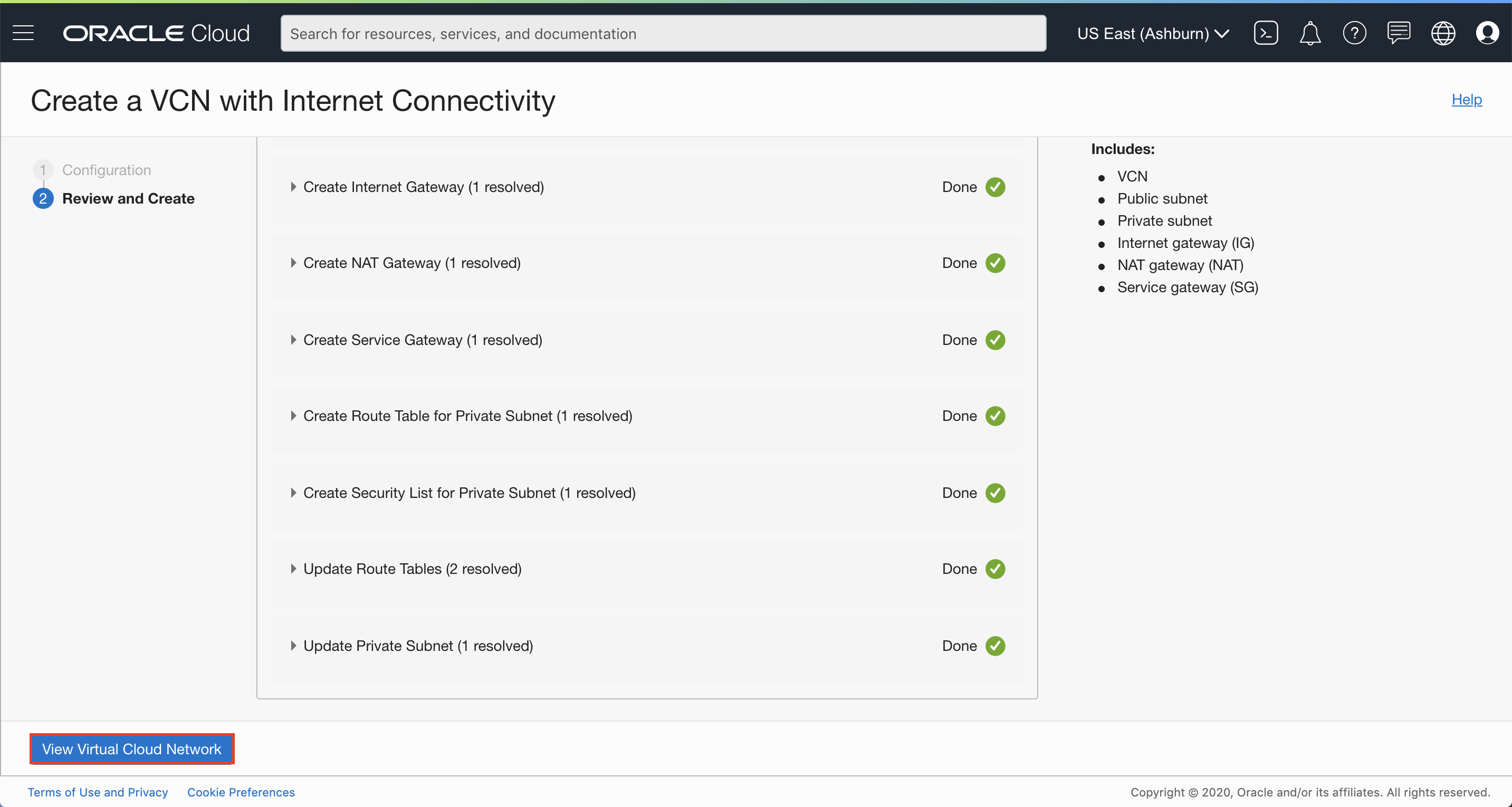
这将创建具有以下组件的 VCN:VCN、公共子网、专用子网、Internet 网关 (IG)、NAT、服务网关 (SG)。
-
单击创建。
-
单击查看虚拟云网络以显示 VCN 详细信息。
-
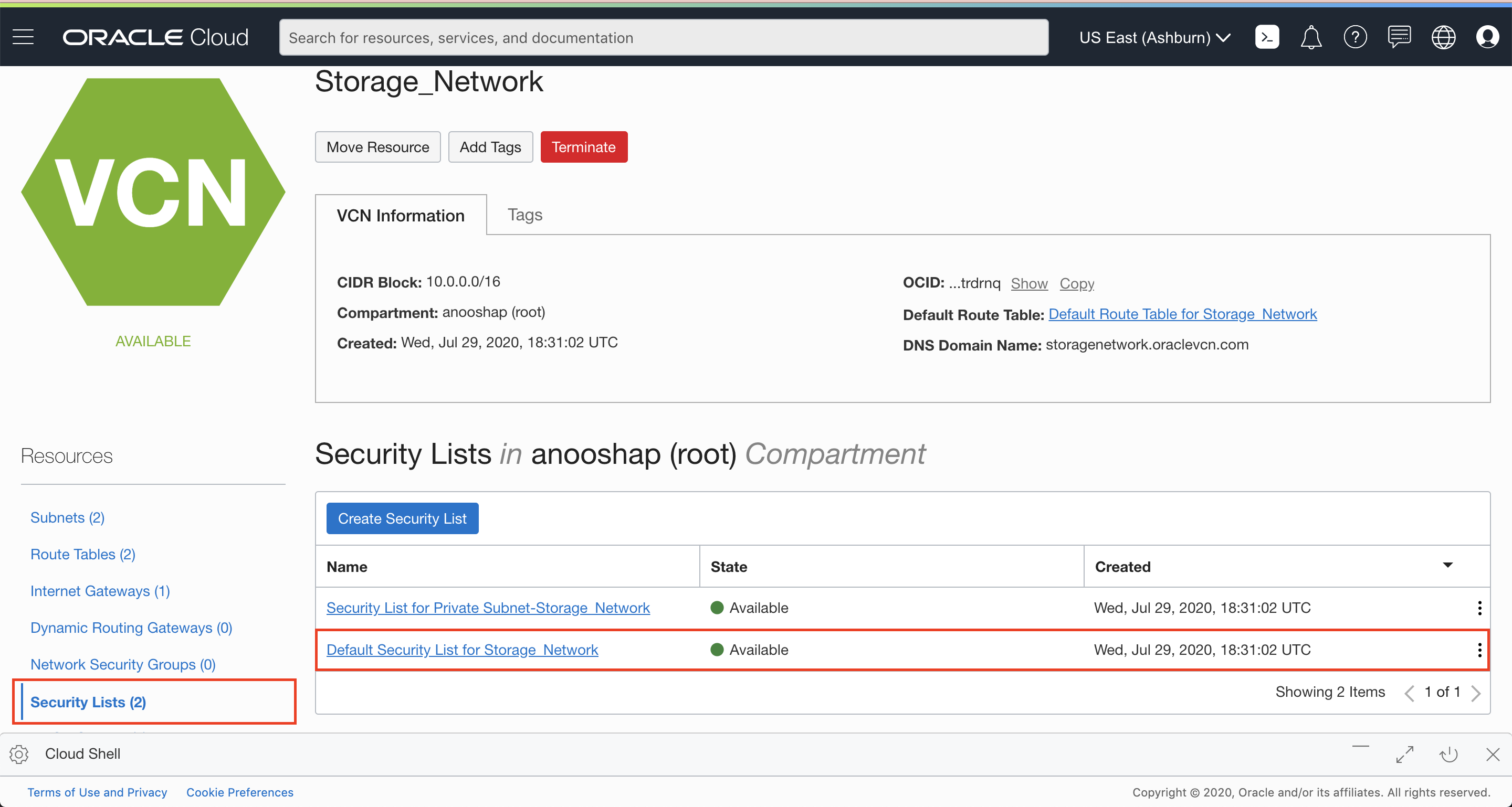
在“VCN 详细信息”页面中,依次单击安全列表和 YOUR_VCN_NAME 的默认安全列表。
-
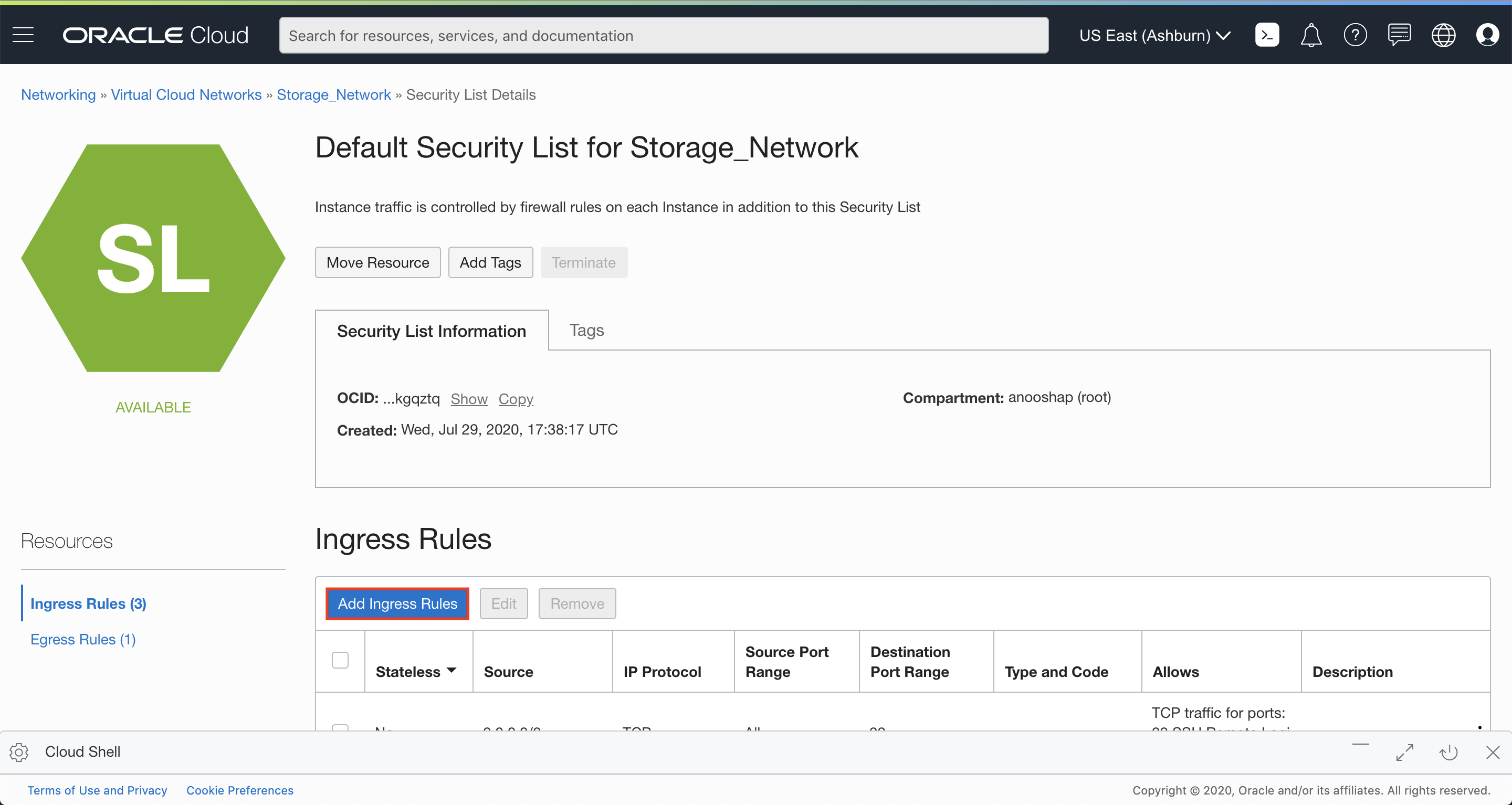
在“安全列表详细信息”页面中,单击添加入站规则。
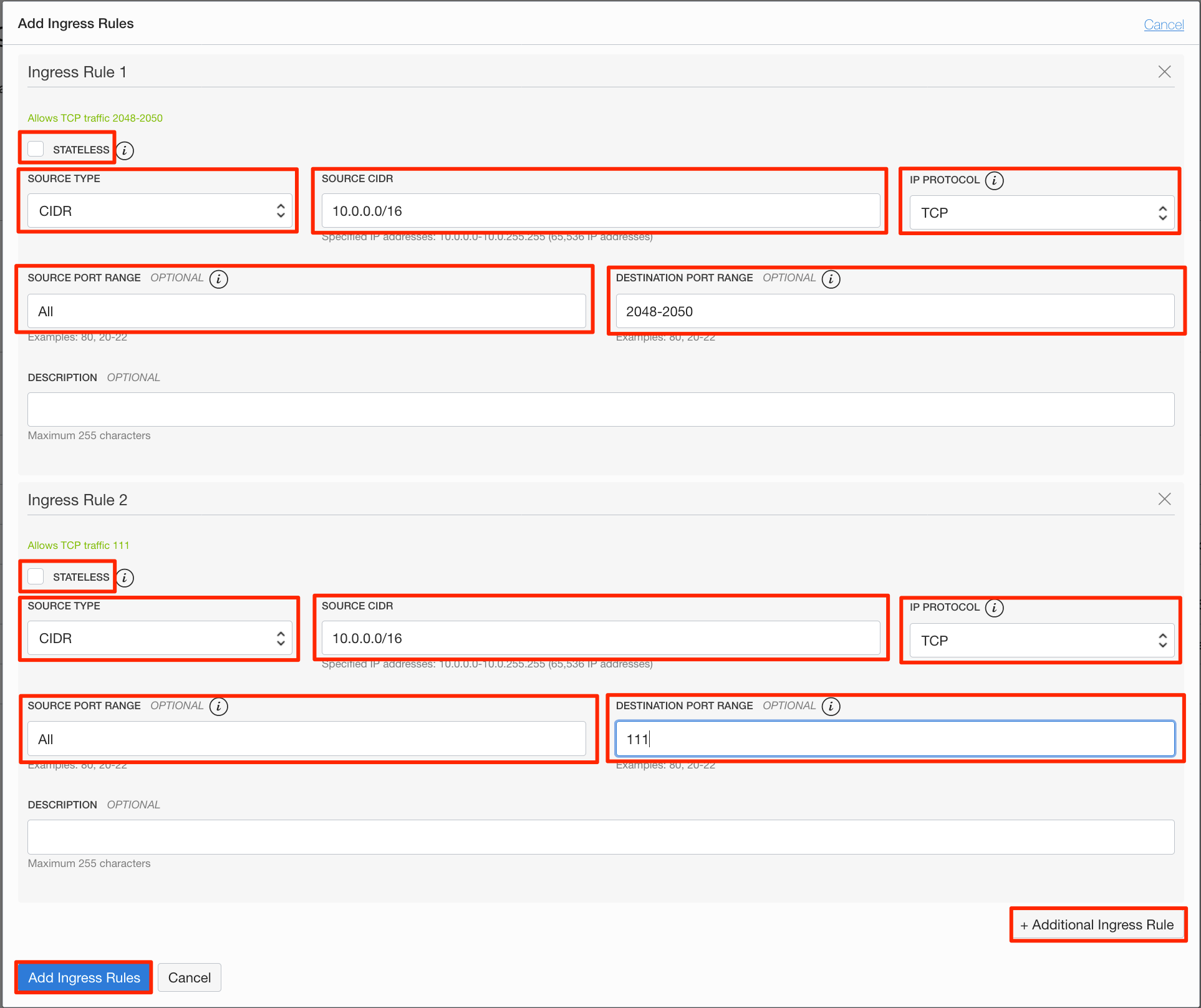
单击 + 附加入站规则并在下面添加两个规则:
注:您将添加 TWO 入站规则,因此在添加完这两个规则之前,请勿单击蓝色的确认添加入站规则按钮。
用于访问目标端口范围为 2048-2050 的 NFS 和 NLM 流量的规则 #1。键入值:
- 确保未选中“无状态”标志
- 源类型: CIDR
- 源代码: 10.0.0.0/16
- IP 协议: TCP
- 源端口范围:全部
- 目标端口范围: 2048-2050
用于允许流向 NFS
rpcbind实用程序的目标端口范围 111 的流量的规则 #2。- 确保未选中“无状态”标志
- 源类型: CIDR
- 源代码: 10.0.0.0/16
- IP 协议: TCP
- 源端口范围:全部
- 目标端口范围: 111
-
单击添加入站规则。
创建文件系统存储
在本部分中,我们将创建一个文件系统存储。
-
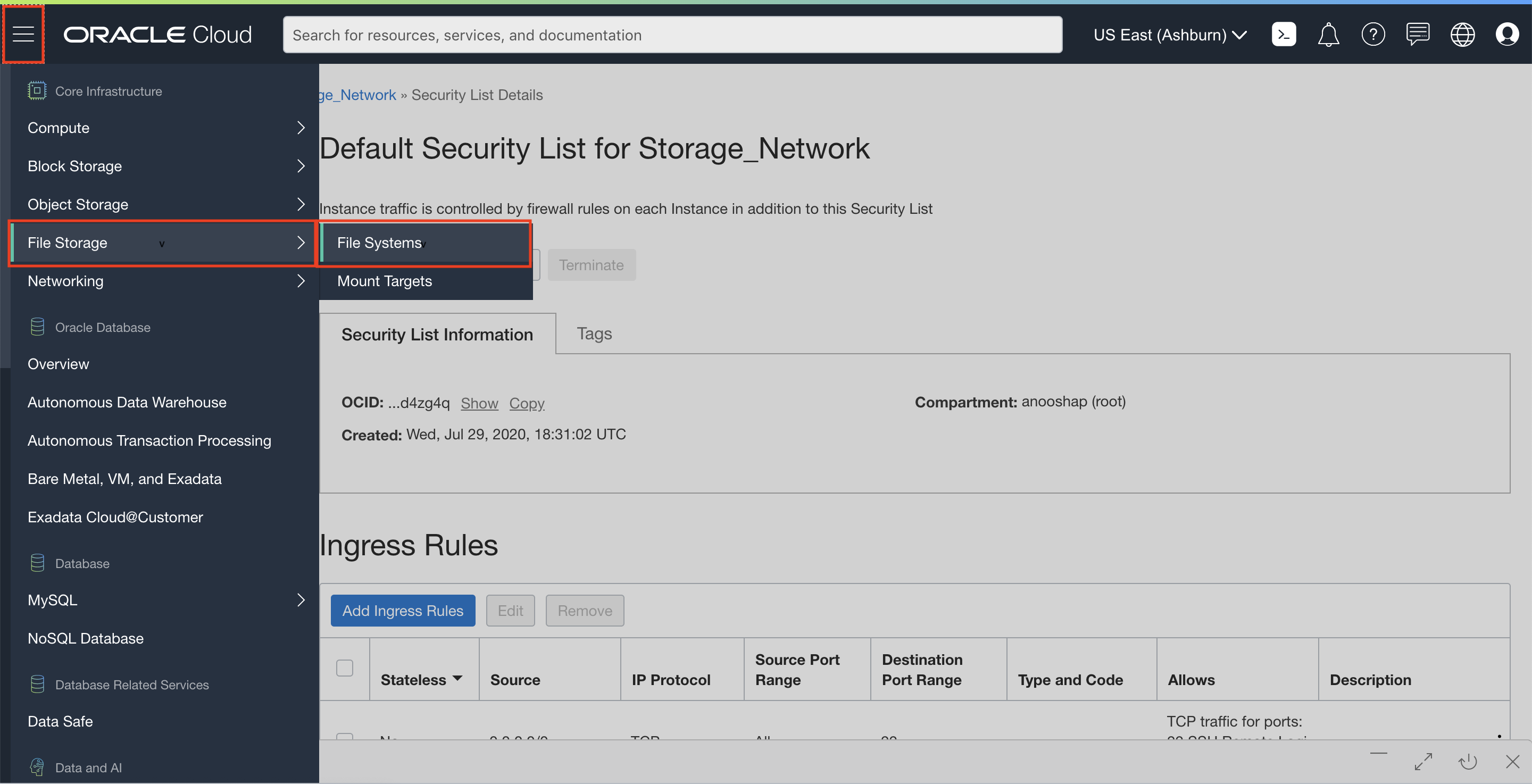
在 OCI 控制台中,单击导航按钮以打开 OCI 服务菜单。在文件存储下,单击文件系统。
-
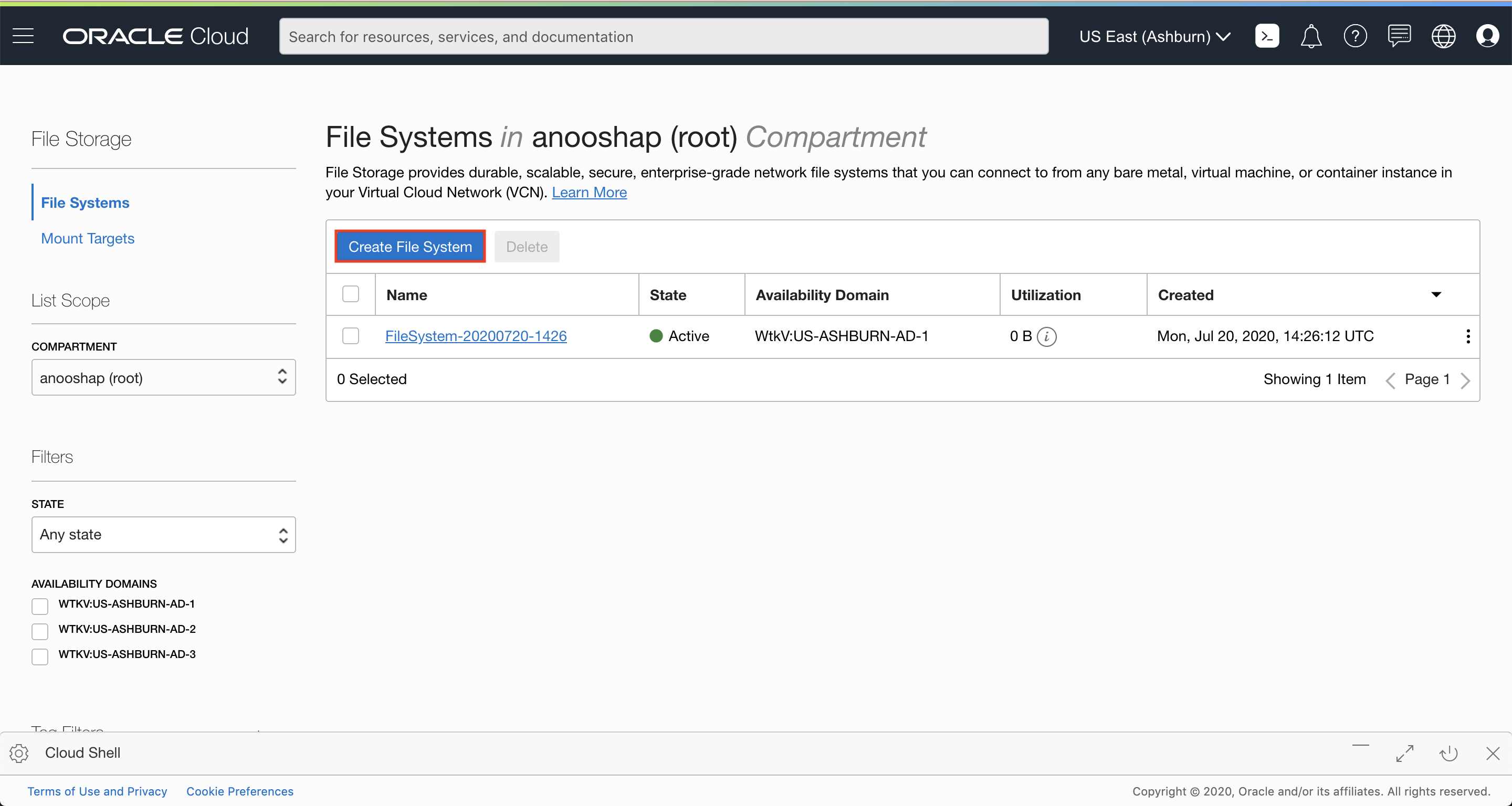
单击创建文件系统。
-
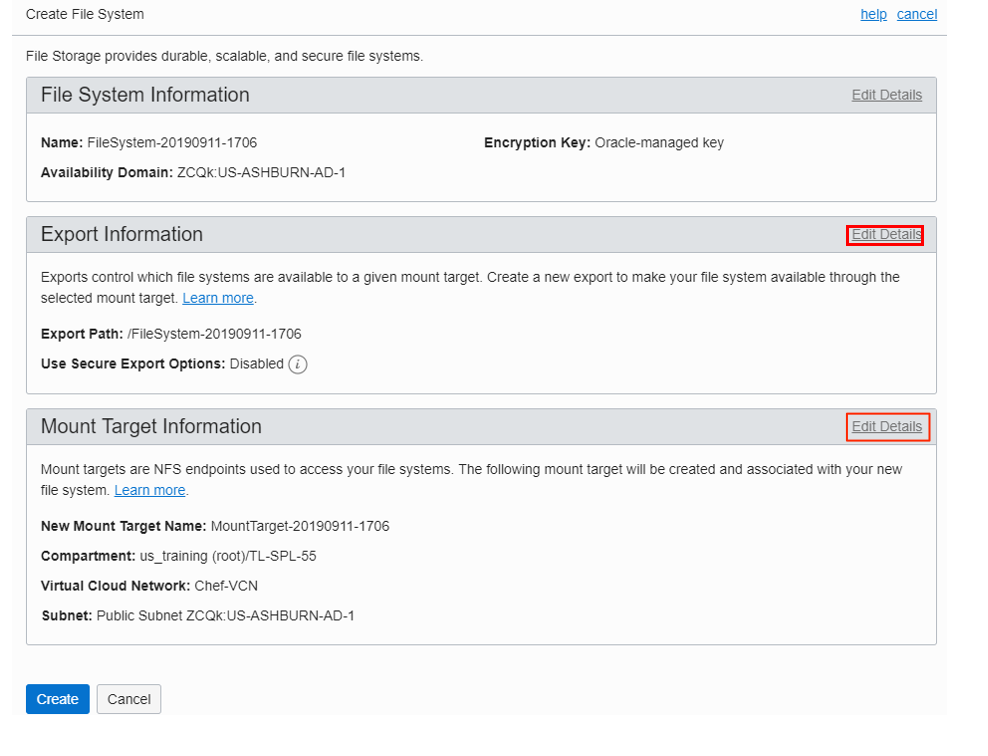
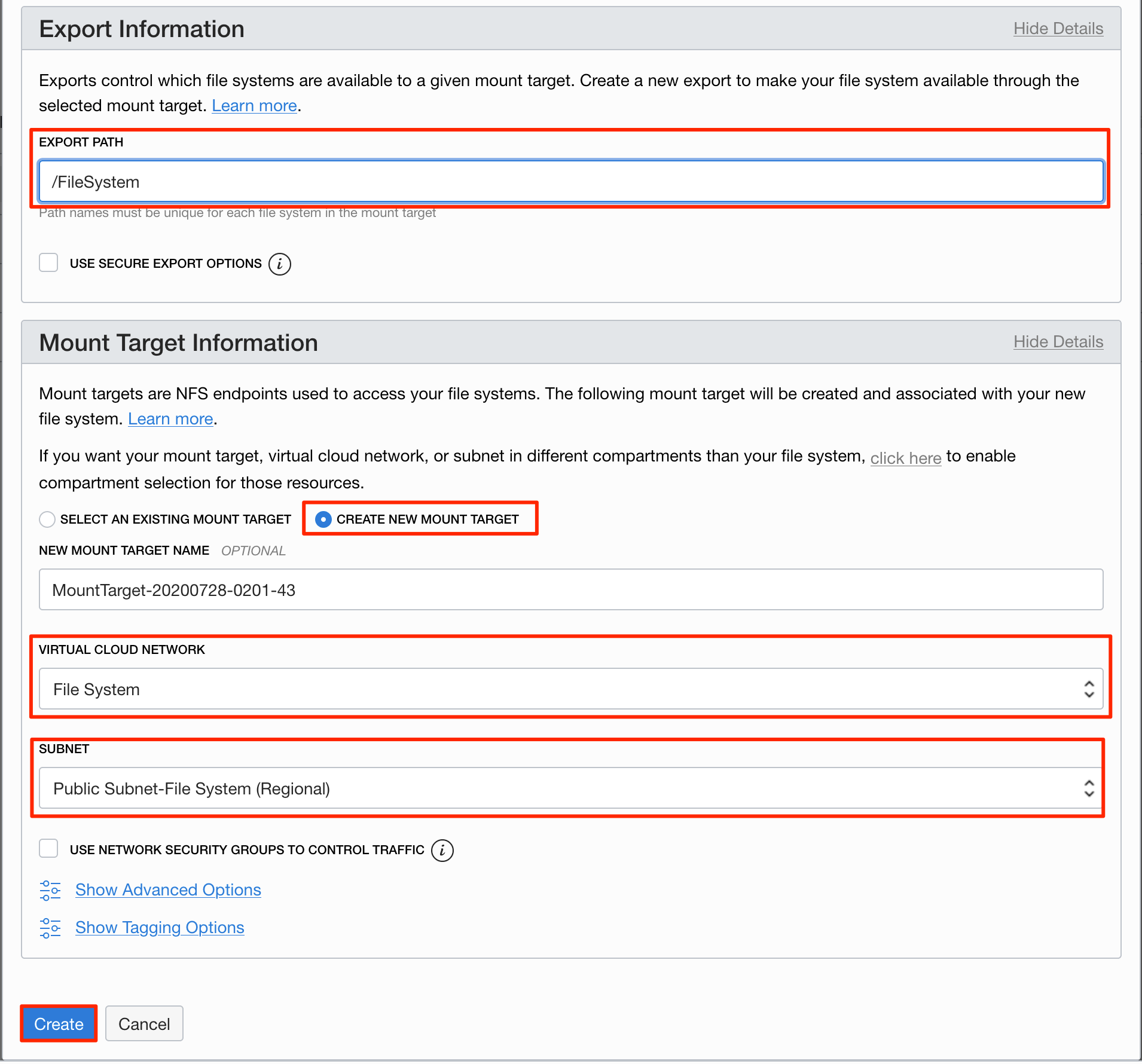
在导出信息下,单击编辑详细信息:
- 将 EXPORT PATH 更改为易于记住的名称。
在装载目标信息下,单击编辑详细信息:
- 单击 CREATE NEW MOUNT TARGET ,选择您刚为虚拟云网络创建的 VCN。
- 为 SUBNET 选择 Public Subnet-YOUR_VCN_NAME (Regional) 。
单击创建。
-
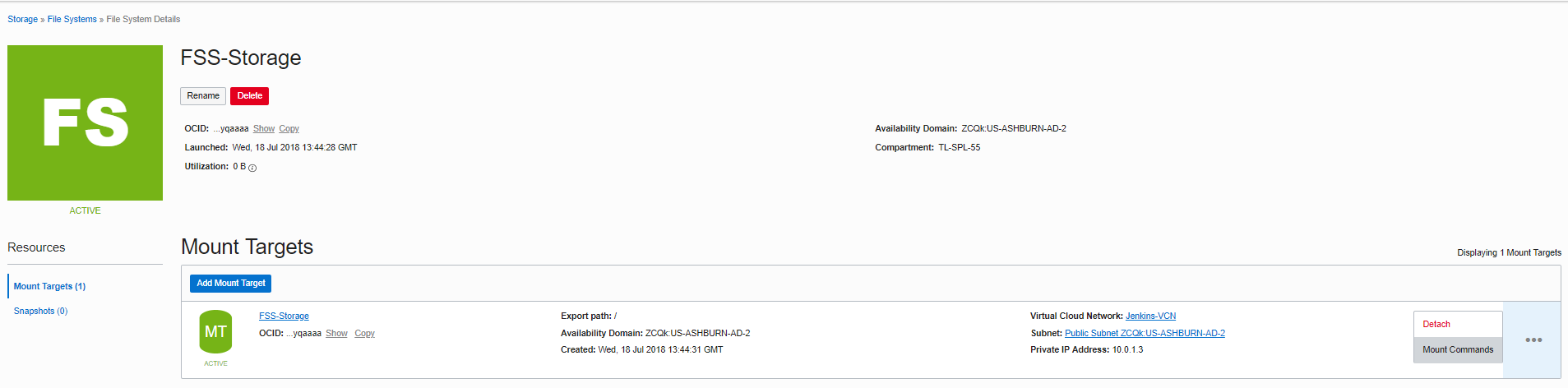
OCI 控制台将显示您的文件系统详细信息。在 Exports(导出)下,单击 Mount Target(挂载目标)下的挂载目标名称。在 "Mount Target Details"(挂载目标详细信息)页面中,记下 IP 地址。
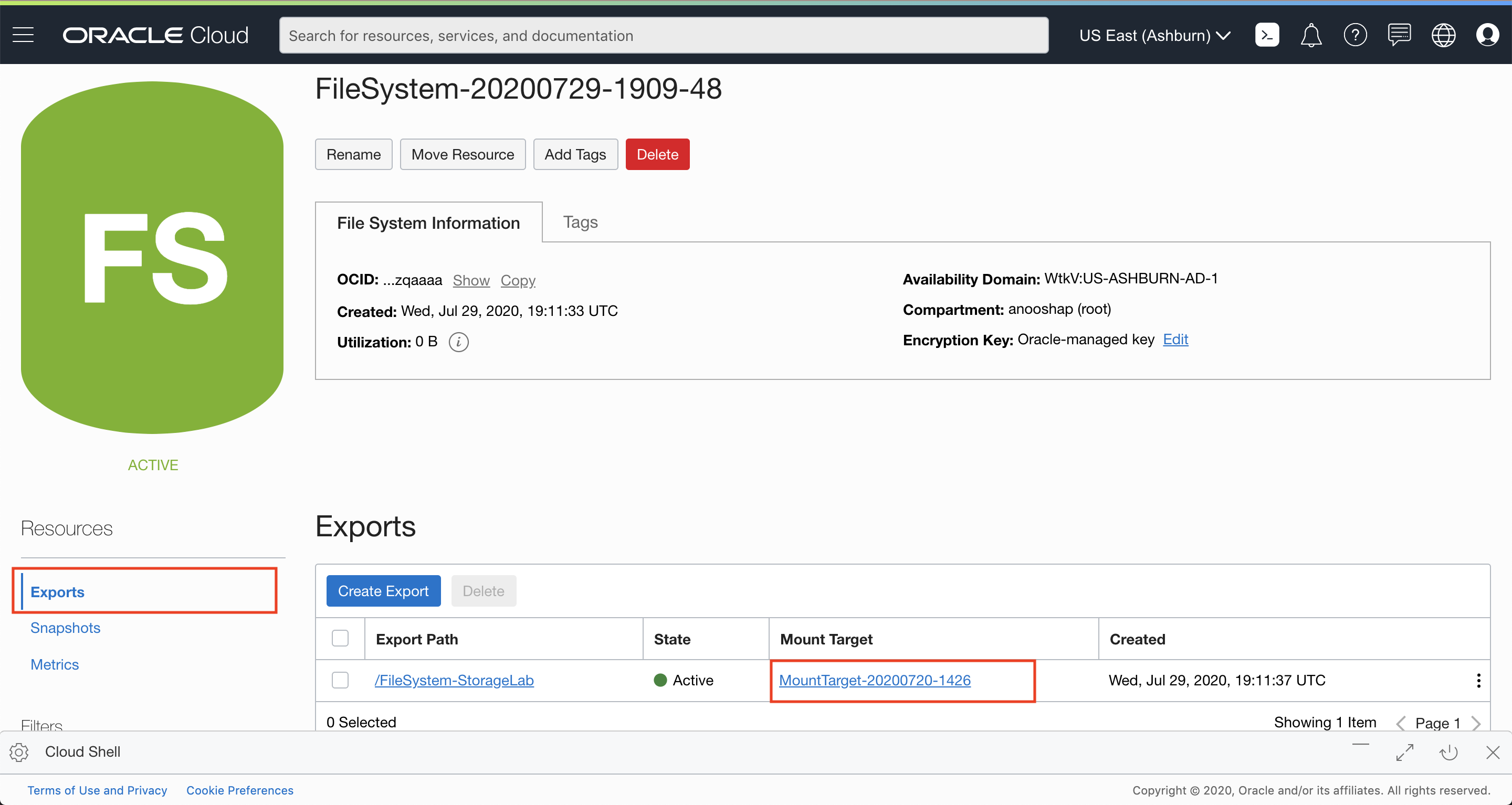
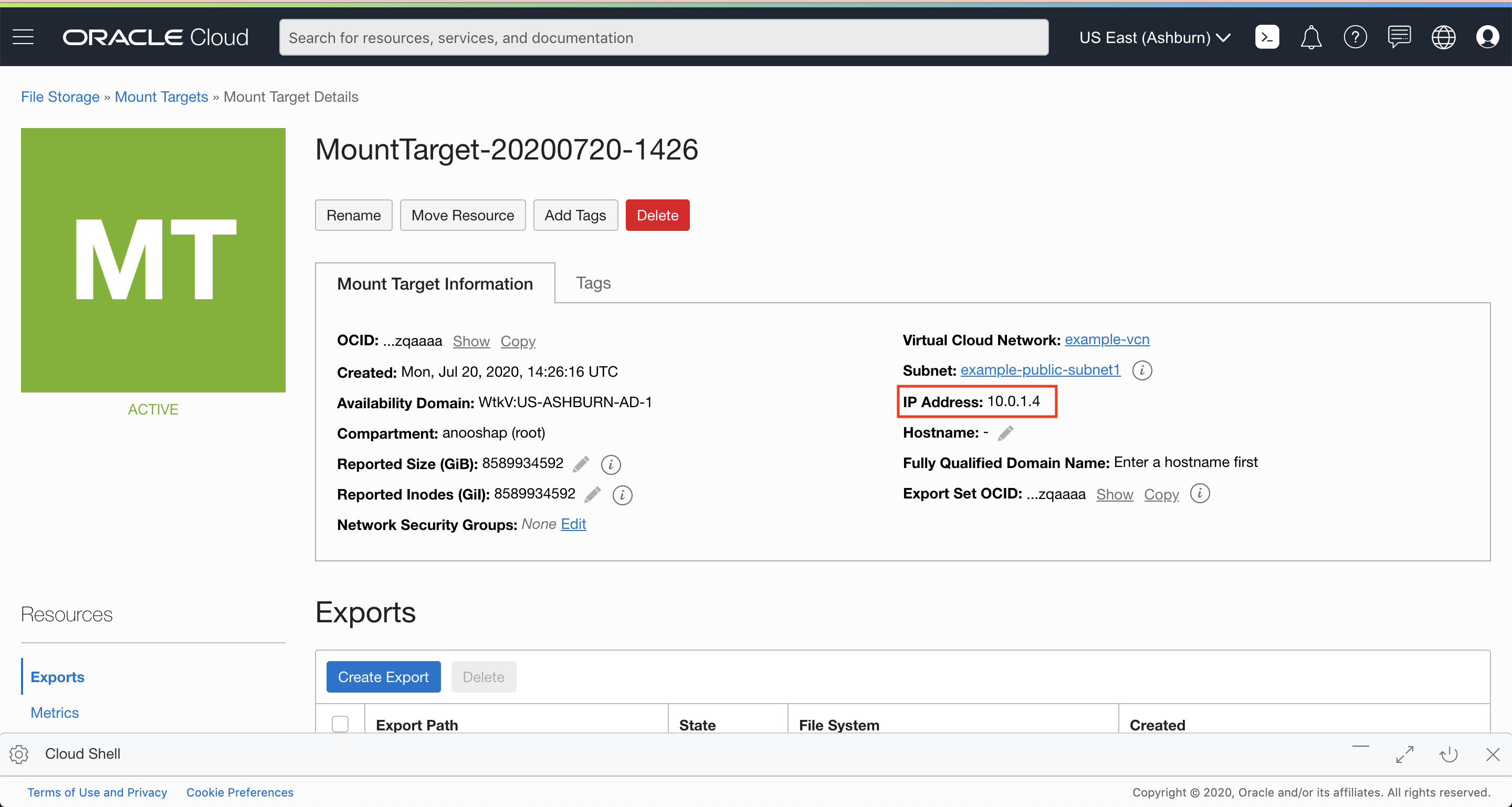
现在,我们已创建文件系统存储。接下来,我们将使用 SSH 密钥对连接到计算实例并挂载文件系统。
创建并连接到计算实例
-
通过在要存储密钥的目录中打开终端窗口并发出以下 OpenSSH 命令(其中 <my-key> 是所需的密钥名称),创建可用于登录 VM 的 SSH 加密密钥:
ssh-keygen -t rsa -N "" -b 2048 -C <my-key> -f <my-key>该命令生成用于生成密钥的随机文本艺术。完成后,应有两个文件:
- 私有密钥文件:<my-key>
- 公共密钥文件:<my-key>.pub
您使用这些文件连接到计算实例。
-
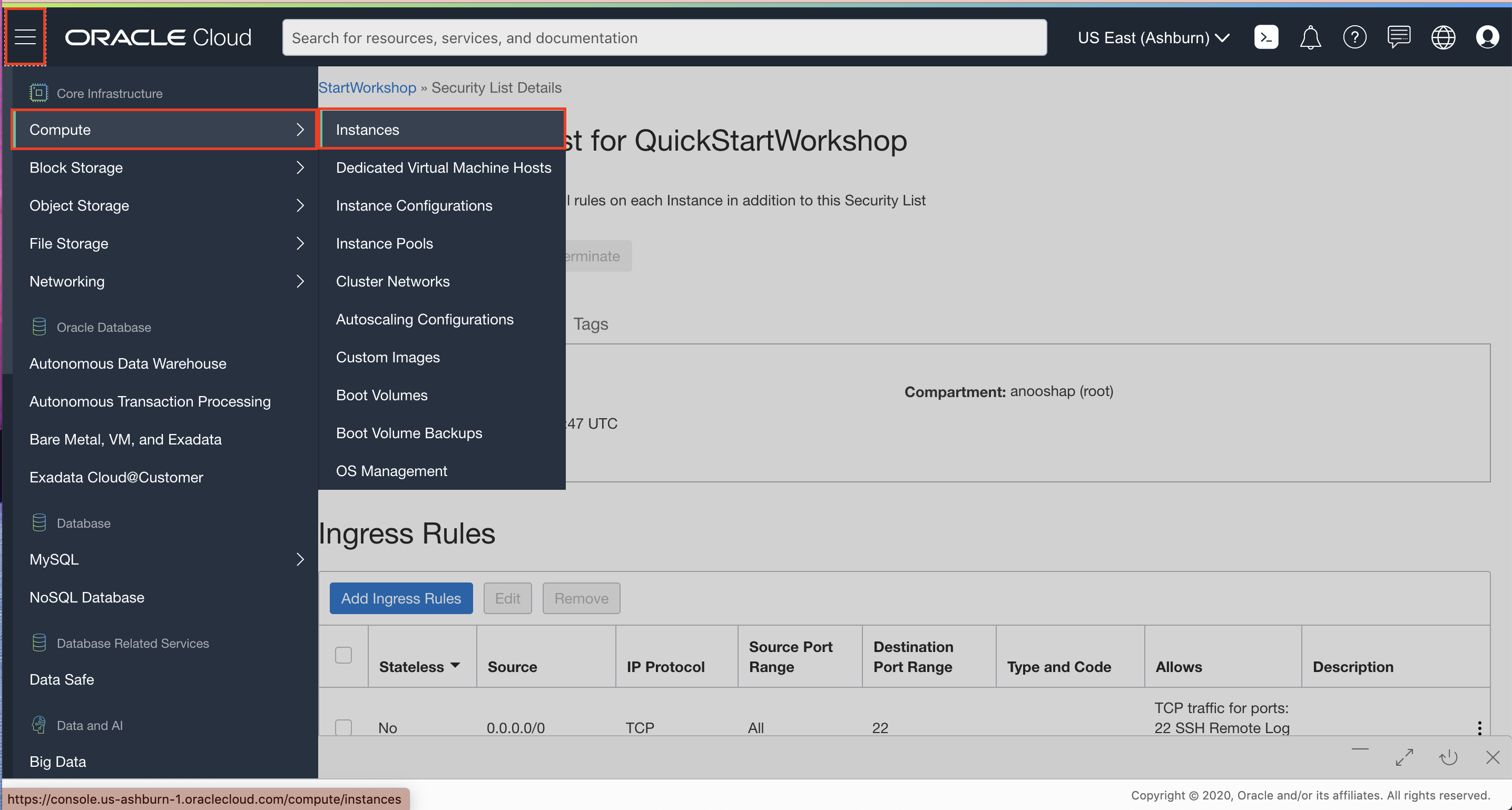
在 OCI 控制台中,单击导航按钮以打开 OCI 服务菜单。在计算下,单击实例。
-
在左侧边栏上,选择将 VCN 置于列表范围下的区间。单击创建实例。
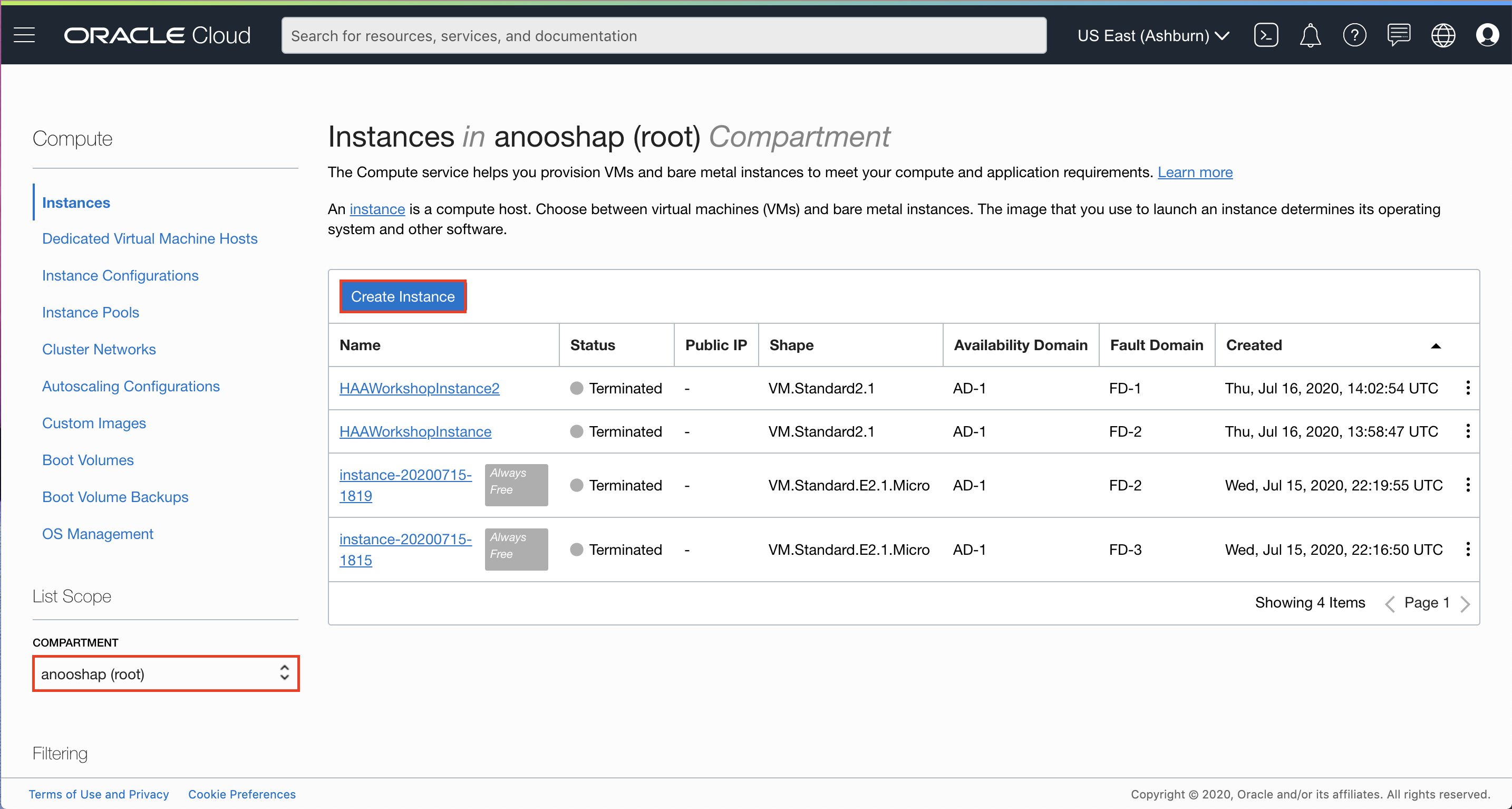
填写对话框:
- NAME :输入名称。
- 区间:选择放置 VCN 的区间。
- 映像或操作系统:对于映像,建议使用最新的 Oracle Linux 。单击更改图像可查看可用图像的详细信息。
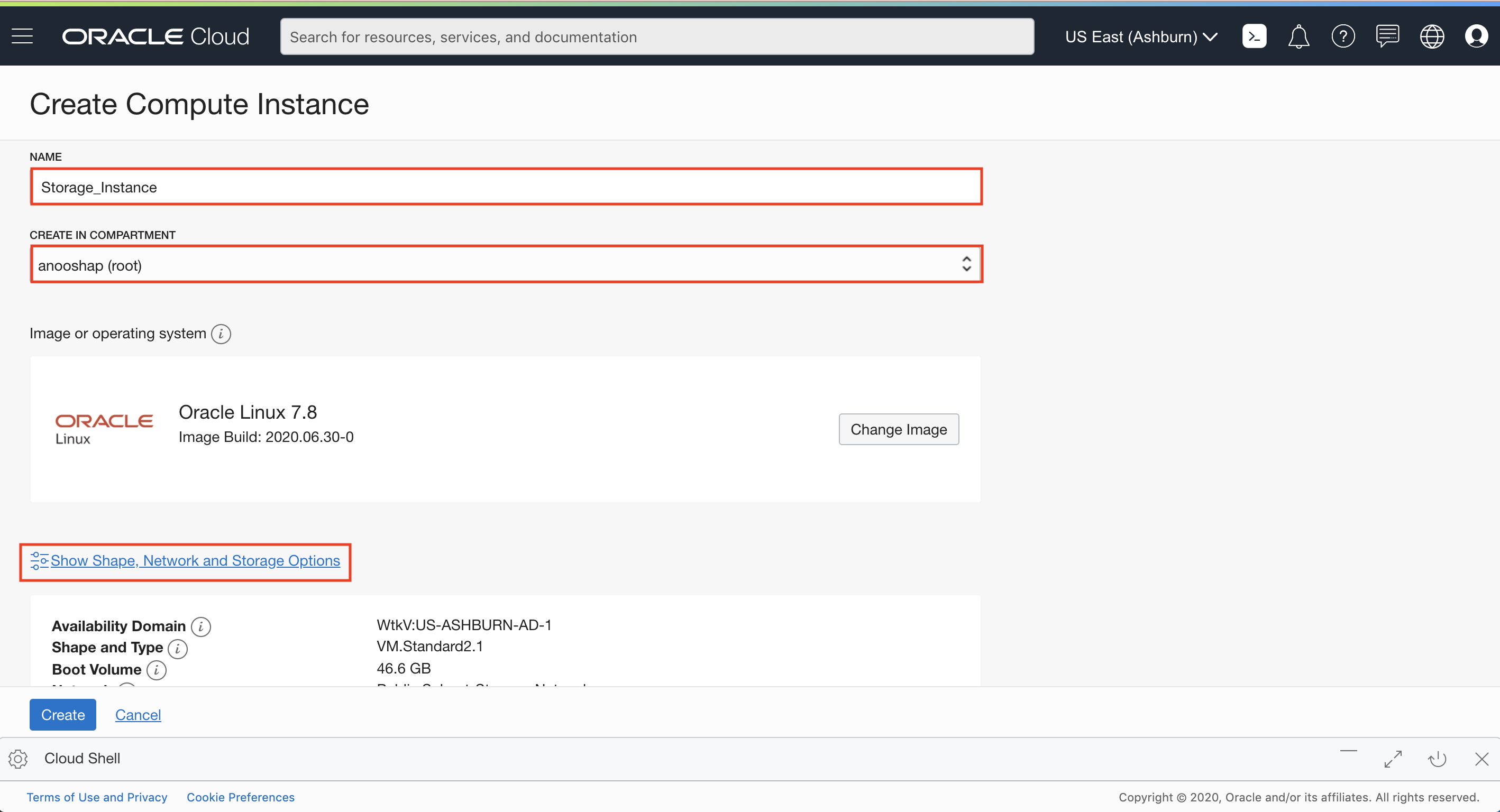
单击显示配置、网络和存储选项:
- 可用性域:选择可用性域。
单击更改配置,然后选择以下内容:
- 实例类型:选择“虚拟机”。
- 实例配置:选择 VM 配置。
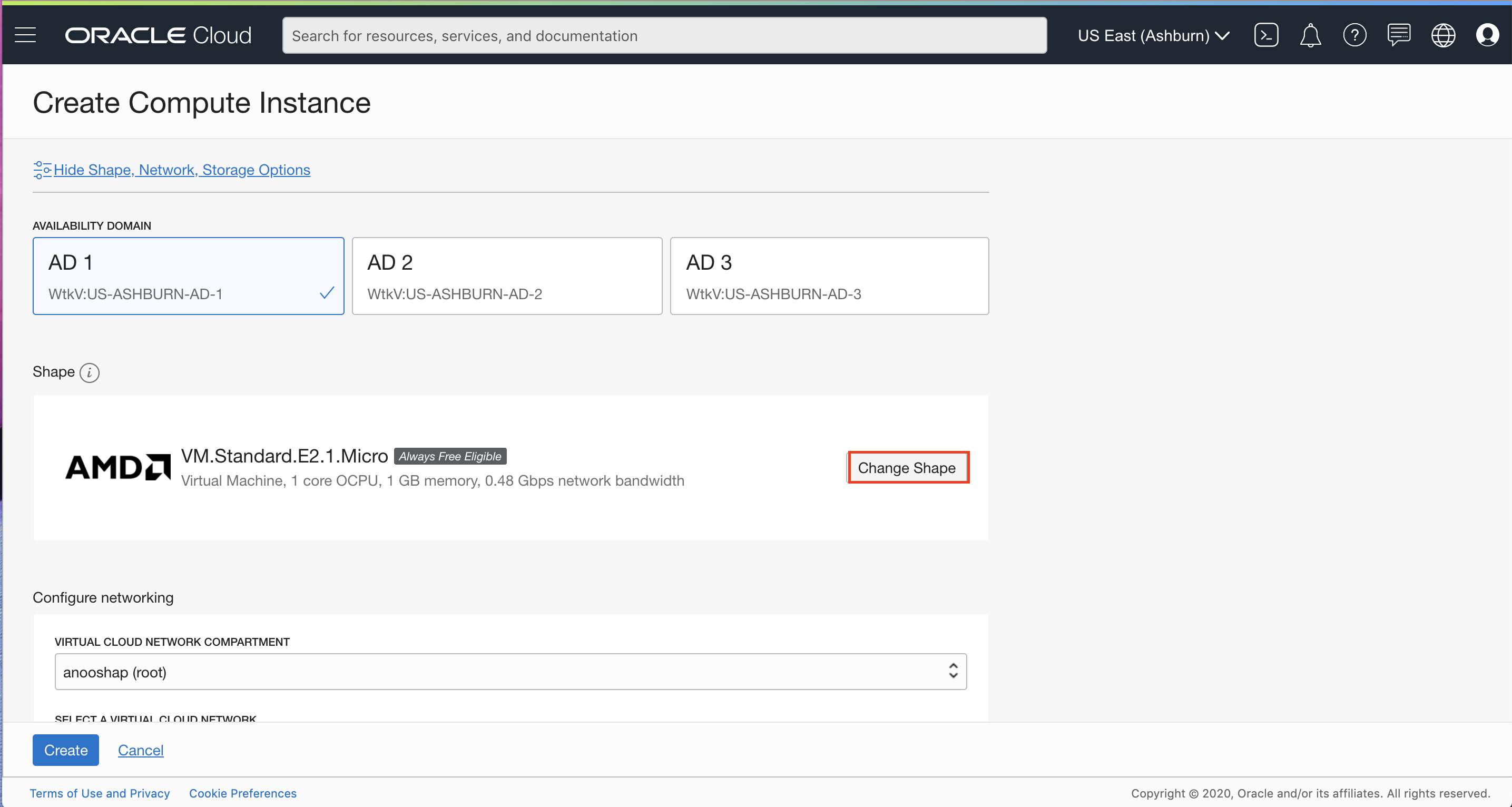
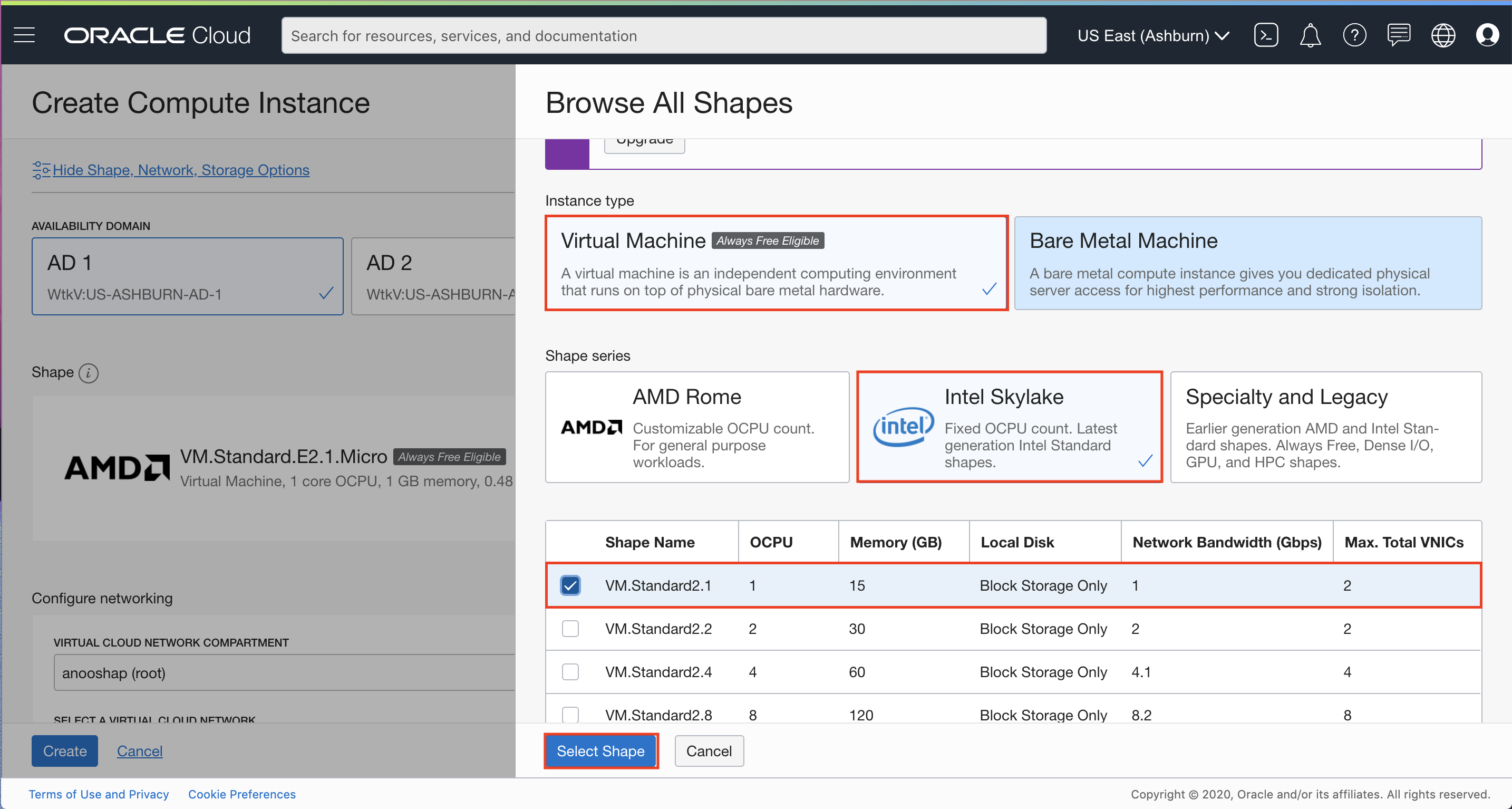
单击选择配置。
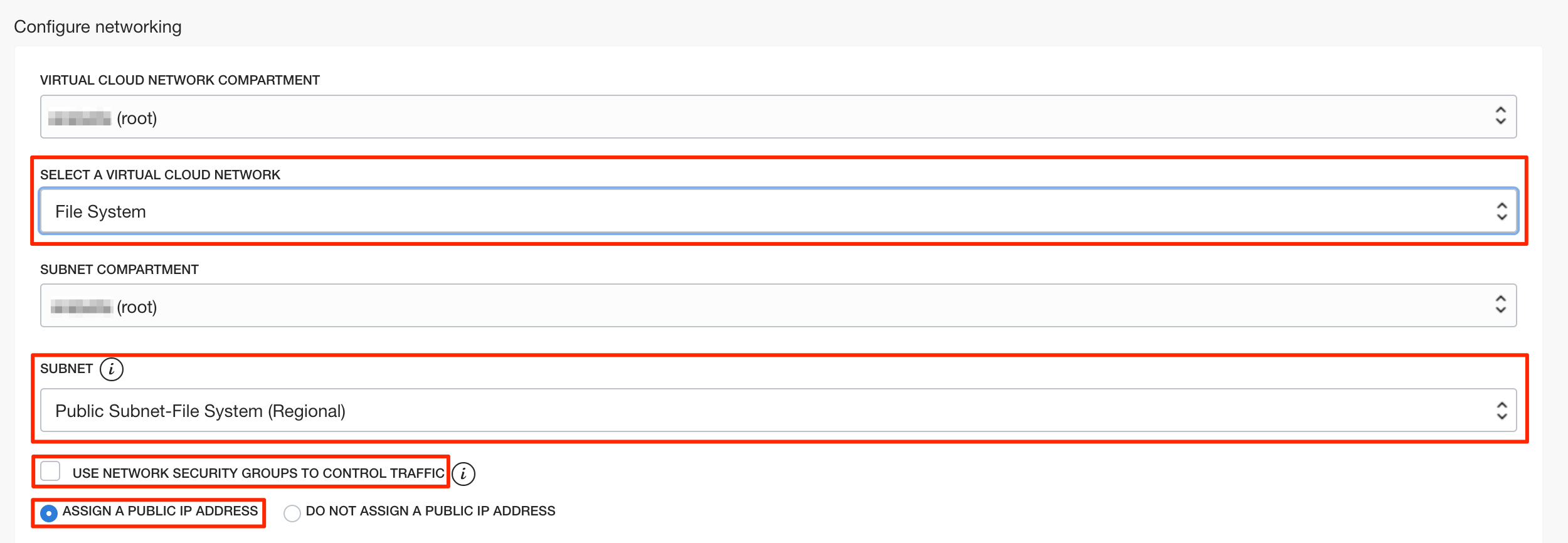
在配置网络下:
- 虚拟云网络区间:确保已选择您在其中创建 VCN 的区间。
- 选择虚拟云网络:选择您之前创建的 VCN。
- 子网区间:确保已选择在其中创建 VCN 的区间。
- 子网:在公共子网下选择公共子网 (Public Subnet-Name_of_VCN)。
- Use Network Security Groups to Control Traffic :保留未选中状态。
- 分配公共 IP 地址:选中此选项。
- Configure Boot Volume:保留默认值。
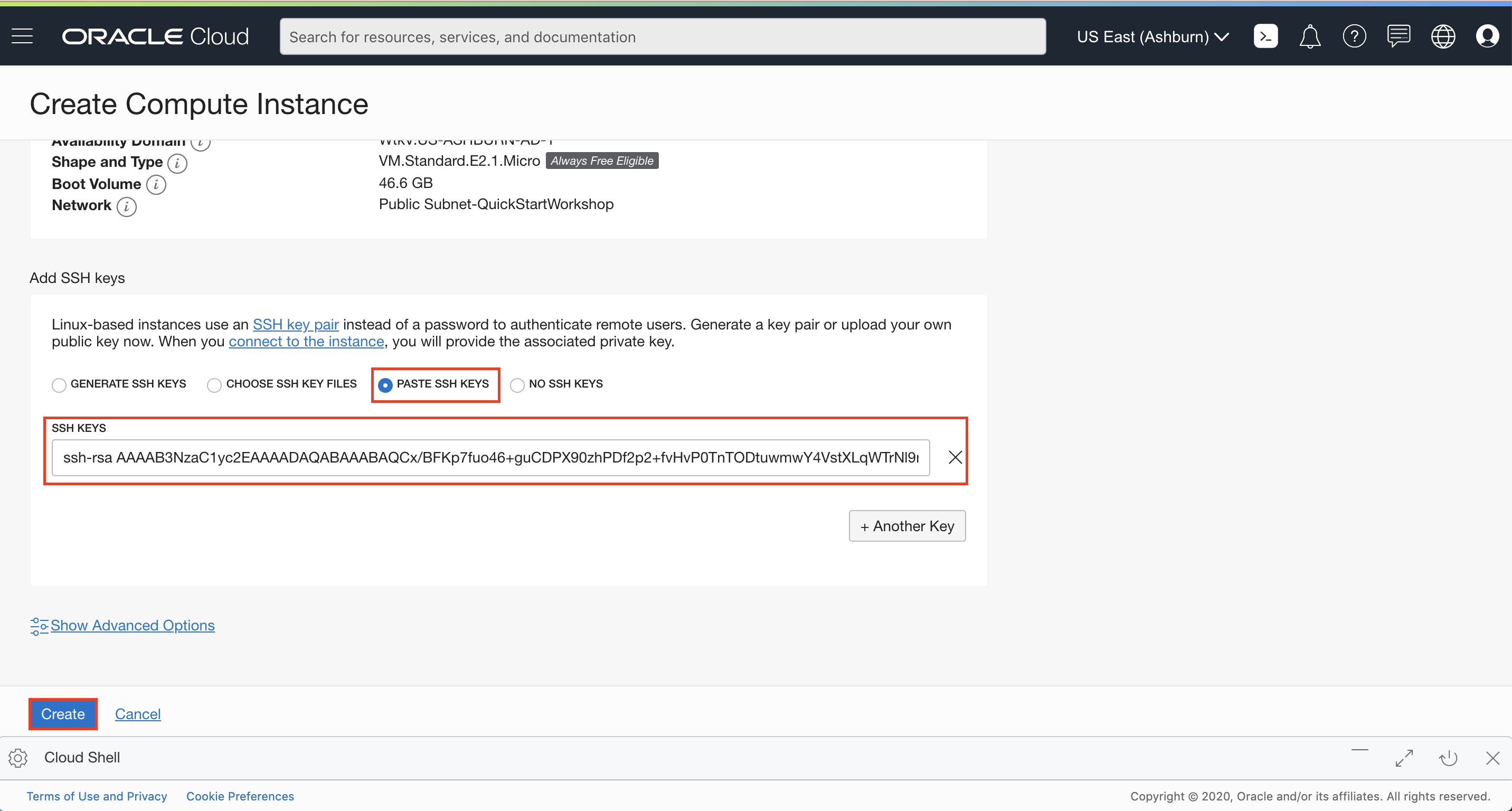
- 添加 SSH 密钥:选择粘贴公共密钥并粘贴您之前创建和保存的公共 SSH 密钥。
-
单击创建。
注:如果显示
Service limit错误,请选择不同于 VM.Standard2.1、VM.Standard.E2.1、VM.Standard1.1、VM.Standard.B1.1 的配置,或选择其他可用性域。 -
等待实例处于正在运行状态。转到您创建 SSH 密钥的目录。
例如,在 Cloud Shell 中,输入命令:
cd .ssh -
输入 ls 以验证 SSH 密钥文件是否存在。
-
输入命令:
bashssh -i <SSH_Key_Name> opc@PUBLIC_IP_OF_COMPUTE提示:如果看到
Permission denied error,请确保在 SSH 命令中使用-i。必须键入命令。不要复制并粘贴 SSH 命令。 -
出现安全消息提示时,输入
yes。
-
验证
opc@COMPUTE\_INSTANCE\_NAME是否显示在提示符上。
将文件系统存储挂载到计算实例
Ubuntu 和 Linux 操作系统(我们启动了 Oracle Linux 实例)的用户可以使用命令行连接到文件系统并写入文件。挂载目标用作文件系统网络访问点。为挂载目标分配 IP 地址后,您可以使用它来挂载文件系统。您需要安装 NFS 客户机并创建挂载点。挂载文件系统时,挂载点实际上表示文件存储系统的根目录,允许您从实例将文件写入文件系统。
-
在 OCI 控制台中,单击导航按钮以打开 OCI 服务菜单。在文件存储下,单击文件系统。单击您的文件系统。
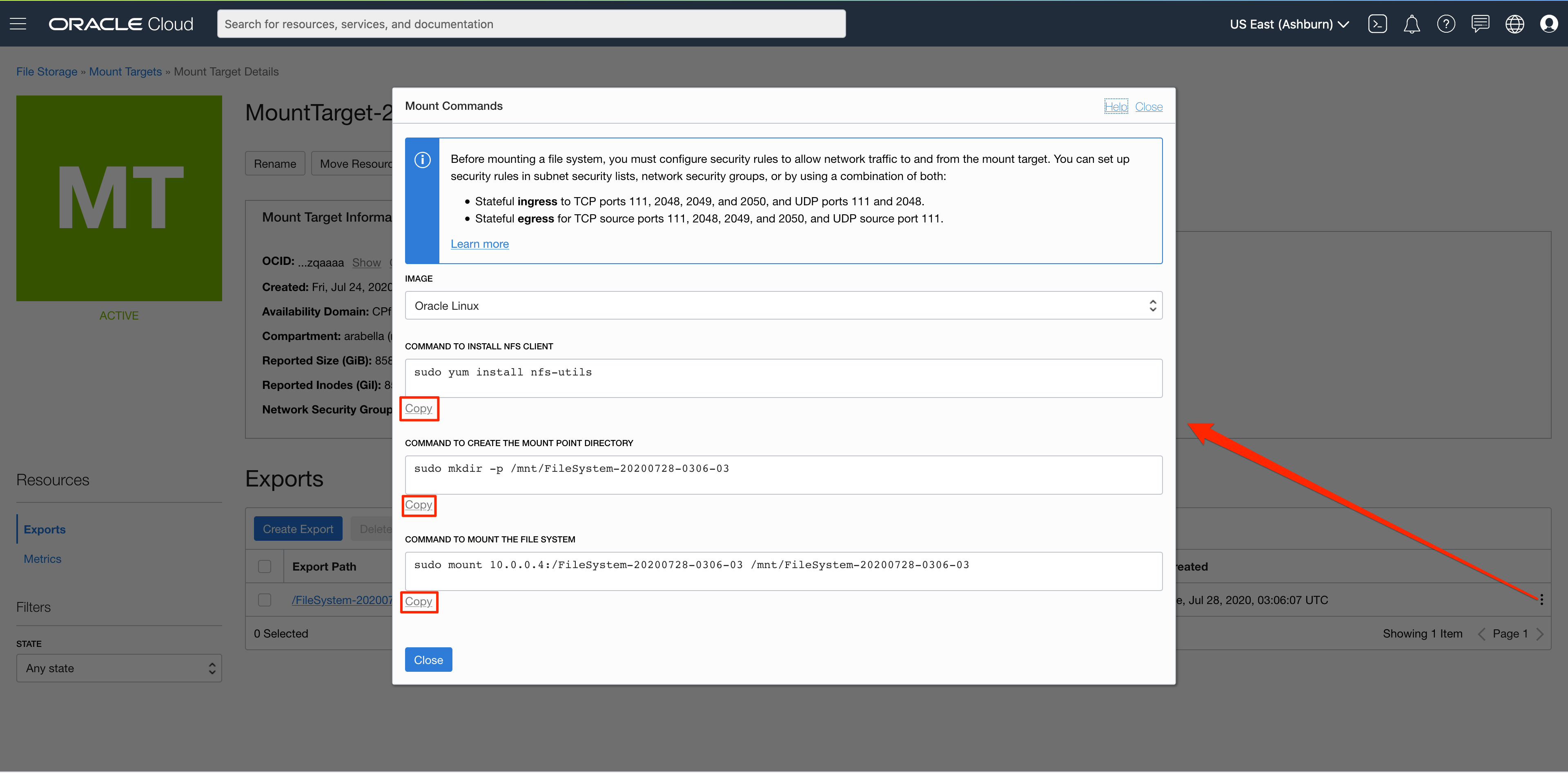
在 Exports(导出)下,找到 Mount Target(挂载目标)下的挂载目标名称。单击右侧的“操作”图标,然后选择挂载命令。在 Cloud shell/终端的 Mount Commands 中执行三个命令。如果完成此部分,则可以在此步骤中跳过部分 2-4。
-
在通过 SSH 访问计算实例后,输入以下命令:
sudo yum install nfs-utils(这只是为了确保安装
nfs-utils) -
输入命令:
sudo mkdir -p /mnt/nfs-data以创建挂载点。
-
挂载文件系统。输入命令:
bashsudo mount 10.x.x.x:/<EXPORT_PATH_NAME> /mnt/nfs-data注:10.x.x.x 应替换为文件系统存储的 IP。EXPORT_PATH_NAME 应替换为之前使用的导出路径名。示例:如果 10.0.0.3 是文件系统存储的 IP,而 '/' 是 EXPORT_PATH_NAME,则为 sudo mount 10.0.0.3:/ /mnt/nfs-data 。
-
输入命令:
df -h并且
mount | grep /mnt/nfs-data并验证已挂载的文件系统存储。
注:您可能需要将
nfs-data更改为您刚刚创建的挂载点目录。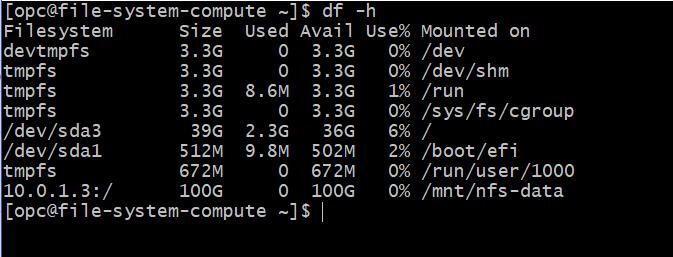

-
在 OCI 服务菜单中,单击网络、虚拟云网络,然后单击 VCN 实例进行查看。
依次单击安全列表和 YOUR_VCN_NAME 的默认安全列表。如果未看到任何以 ICMP 作为 IP 主体的入站规则,并且希望对挂载点执行 ping 操作,则可以添加入站规则:
- 来源 CIDR:0.0.0.0/0
- IP 协议: ICMP
- 将其他字段留空
注:如果已经有一个或多个 ICMP 入站规则,则可以跳过此部分。
-
可选步骤。在执行第 3 步和第 4 步之后,可以创建第二个计算实例并在其中挂载相同的文件系统。
您现在已将在 OCI 中创建的企业级文件系统存储挂载到您的计算实例。可以将文件放置在此文件系统中。已挂载此文件系统的所有其他 VM 实例都将有权访问它。
删除资源
注 - 如果您使用的是 Oracle 的免费租户,可以忽略删除资源部分,否则删除您自己的租户中的资源是可选的。
删除文件系统存储
-
从 OCI 服务菜单中,单击文件存储、文件系统,然后单击您的文件系统名称。
-
在“导出”下,单击每个导出项的“操作”图标,选择删除,然后确认删除。
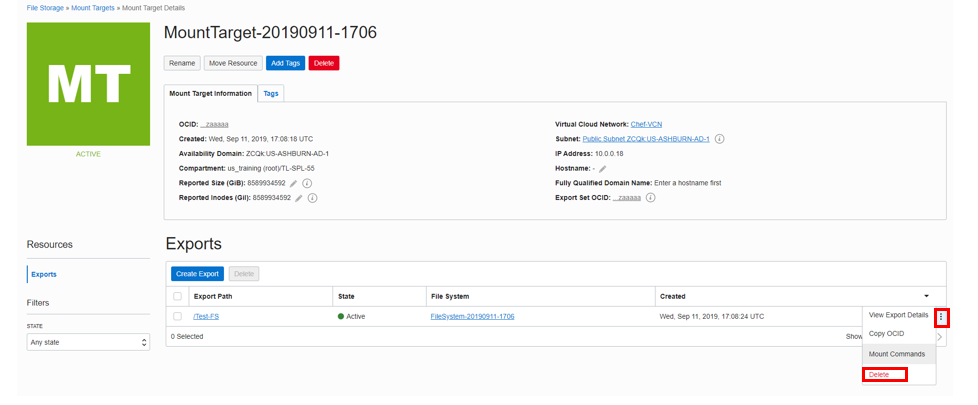
-
验证 Export 下没有数据。这可能需要花费一些时间。
-
单击页面上的文件系统。单击文件系统旁边的“操作”图标,然后单击删除。
删除计算实例
-
在 OCI 服务菜单的计算下,单击实例。
-
找到计算实例,单击其旁边的“操作”图标,然后单击终止。
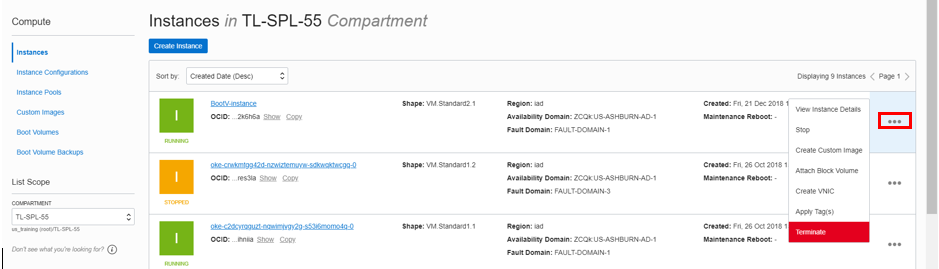
-
确保选中 Permanently delete the attach Boot Volume ,然后单击 Terminate Instance(终止实例)。等待实例完全终止。
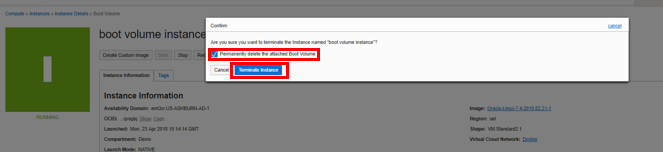
删除 VCN
-
从 OCI 服务菜单的网络下,单击虚拟云网络。将显示所有 VCN 的列表。
-
找到 VCN,单击其旁边的“操作”图标,然后单击终止。在确认窗口中单击全部终止。删除 VCN 后,单击关闭。
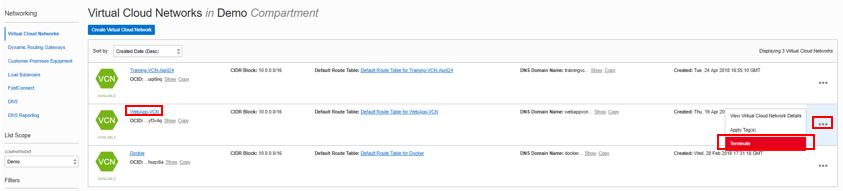
致谢
- 作者 - Flavio Pereira,Larry Beausoleil
- 贡献者 - Isa Kessinger(QA 实习生,LiveLabs QA 团队),Yaisah Granillo(云解决方案工程师),Arabella Yao(数据库产品管理产品经理实习生)
更多学习资源
浏览 docs.oracle.com/learn 上的其他实验室,或在 Oracle Learning YouTube 频道上访问更多免费学习内容。此外,请访问 education.oracle.com/learning-explorer 以成为 Oracle Learning Explorer。
有关产品文档,请访问 Oracle 帮助中心。
Provision file system storage for compute instances
F35842-04
October 2022
Copyright © 2022, Oracle and/or its affiliates.