注意:
- Oracle 提供的免费实验室环境 中提供了此教程。
- 它使用 Oracle Cloud Infrastructure 身份证明、租户和区间的值示例。完成您的实验室时,请将这些值替换为特定于云环境的那些值。
在计算实例上创建 Web 服务器
简介
使用 Oracle Cloud Infrastructure Compute 可以预配和管理计算主机,即实例。您可以根据需要启动实例以满足计算和应用需求。启动实例后,您可以从计算机安全地访问实例,重新启动实例,附加和分离卷,然后在完成实例后将其终止。当您终止实例本地驱动器时,对其所做的任何更改都将丢失。将保留对连接到实例的卷的任何已保存更改。
先决条件
-
有关使用 Oracle Cloud Infrastructure 计算实例的重要信息,请确保查看 适合您的计算实例的优秀实践 。
-
本教程假定您知道如何在 Oracle Cloud Infrastructure 上生成 SSH 密钥。使 SSH 密钥保持正常运行。
在计算实例上创建 Web 服务器
Oracle Cloud Infrastructure 提供了裸金属实例和虚拟机实例:
- 裸金属 — 裸金属计算实例为您提供专用物理服务器访问,以实现高性能和强隔离。
- 虚拟机 — 虚拟机 (Virtual Machine, VM) 是在物理裸金属硬件上运行的独立计算环境。通过虚拟化,可以运行多个彼此隔离的 VM。VM 适用于不要求运行整个物理计算机的性能和资源(CPU、内存、网络带宽、存储)的运行应用。
Oracle Cloud Infrastructure VM 计算实例与裸金属实例在相同的硬件上运行,并利用相同的云优化硬件、固件、软件堆栈和网络基础设施。
-
导航到 计算 选项卡,然后单击 创建实例 。我们将为此实验室启动 VM 实例。
-
将启动“创建计算实例”向导。将服务器的名称设置为 Web-Server。单击 显示配置、网络、存储选项 链接可展开该页面的相应区域。
-
大多数默认值非常适合我们的目的。但是,您需要向下滚动到该页的“配置网络”区域并选择 分配公共 IP 地址 选项。
注意: 您需要一个公共 IP 地址,以便稍后在此实验室中通过 SSH 访问正在运行的实例。
-
向下滚动到页面的 SSH 区域。选择您之前创建的 SSH 密钥。按 创建 按钮创建实例。
启动实例既简单又直观,很少有可选择的选项。计算实例的预配将在不到一分钟内完成,并且实例状态将从预配更改为正在运行。
-
实例状态更改为“正在运行”后,您可以通过 SSH 访问实例的公共 IP 地址。
连接到实例并安装 Apache HTTP 服务器
-
要连接到实例,如果使用的是 MAC,可以使用
Terminal;如果使用的是 Windows,则可以使用Gitbash。在终端或 gitbash 上,输入以下命令:注: 对于 Oracle Linux VM,默认用户名为 opc
ssh opc@<public_ip_address>如果 SSH 密钥有其他路径,请输入以下内容:
ssh -i <path_to_private_ssh_key> opc@<public_ip_address> -
对于此实验室,我们将安装 Apache HTTP Webserver 并尝试通过公共 Internet 连接到它。通过 SSH 访问 Linux 实例并运行以下命令:
注意:Apache HTTP Server 是 Apache 软件基金会开发的开源 Web 服务器。Apache 服务器承载 Web 内容,并通过 Web 浏览器(如 Chrome 或 Firefox)响应对此内容的请求。
-
安装 Apache http
sudo yum install httpd -y -
启动 apache 服务器并将其配置为在系统重新引导后启动
sudo apachectl start sudo systemctl enable httpd -
对 apache 配置运行快速检查
sudo apachectl configtest -
创建防火墙规则以允许访问 HTTP 服务器监听的端口。
sudo firewall-cmd --permanent --zone=public --add-service=http
sudo firewall-cmd --reload
为 Web 服务器创建索引文件
sudo bash -c 'echo This is my Web-Server running on Oracle Cloud Infrastructure >> /var/www/html/index.html'
-
-
打开浏览器并导航到
http://Public-IPAddress(Linux VM 的 IP 地址)。注意: 您的浏览器不会返回任何内容,因为端口 80 未打开到安全列表中。
-
使用该菜单,依次单击 虚拟云网络 和您为此练习创建的 VCN。
-
现在单击 VCN 左侧导航栏上的 安全列表 。
-
单击 默认安全列表 。
-
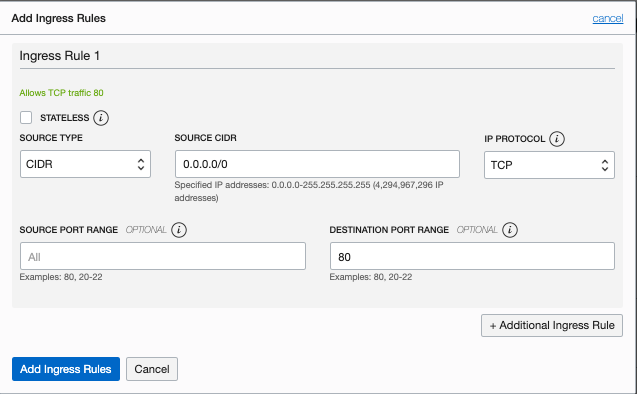
此处需要打开端口 80。单击 + 另一个入站规则 并添加以下值,如下所示:
- 源类型:CIDR
- 源 CIDR:0.0.0.0/0
- IP 协议:TCP
- 源端口范围: 全部
- Destination Port Range: 80
- 单击底部的 Add Ingress Rules。
-
在浏览器中导航到
http://<public_ip_address>(Linux VM 的 IP 地址)。现在,您应当会看到上面创建的 Web 服务器的索引页。
故障排除
如果您无法在浏览器上看到 Web 服务器,可能的情况包括:
-
VCN 安全列表阻止流量,请检查 VCN 安全列表以获取端口 80 的入站规则
-
linux 实例上的防火墙阻止流量
-
这将在公共区域中显示 http 服务
# sudo firewall-cmd --zone=public --list-services -
HTTPd 服务应在端口 80 上监听,如果是其他端口,请在 VCN SL 上打开该端口
# sudo netstat -tulnp | grep httpd
-
-
您公司的 VPN 正在阻止流量
致谢
-
Authors-Flavio Pereira, Larry Beausoleil
-
贡献者 — Oracle LiveLabs QA 团队 (Kamryn Vinson,QA Intern, Arabella Yao,Product Manager Intern,DB Product Management)
更多学习资源
在 docs.oracle.com/learn 上浏览其他实验室,或者访问 Oracle Learning YouTube 频道 上的更多免费学习内容。此外,请访问 education.oracle.com/learning-explorer 以成为 Oracle Learning Explorer。
有关产品文档,请访问 Oracle 帮助中心 。
Create a web server on a compute instance
F49364-01
October 2021
Copyright © 2021, Oracle and/or its affiliates.