注:
- Oracle 提供的免费实验室环境中提供了本教程。
- 它使用 Oracle Cloud Infrastructure 身份证明、租户和区间示例值。完成实验室后,请使用特定于您的云环境的这些值替换这些值。
在 Oracle Linux 8 上使用 nmcli 和 ip
简介
在本教程中,您将使用 Oracle Linux CLI 实用程序 nmcli 和 ip 来监视和管理网络设备和连接。
实验室的意图是向您介绍这些公用事业和练习,使用它们的公用功能来模拟工作环境。并未提供所有功能。实验室在虚拟化环境中运行,因此可以展示和练习的内容受到限制。
背景信息
Linux 通过软件配置文件和系统中的物理网络设备处理网络通信。每个物理网络设备都有一个名为 ifcfg-<interface> 的关联配置文件,位于 /etc/sysconfig/network-scripts 目录中。
NetworkManager 包含命令行实用程序 nmcli,可用于创建、显示、编辑、删除、激活和停用网络连接以及控制和显示网络设备状态。
ip 是用于显示和处理网络设备、网络路由和隧道的另一个实用程序。
目标
- 使用命令行实用程序
nmcli和ip查看网络状态信息。 - 更改系统主机名
- 更改记录级别
- 查看连接信息
- 添加、编辑和删除连接概要文件
- 查看设备状态信息
需要做哪些准备?
安装有 Oracle Linux 8 且至少具有三个磁盘设备的客户机系统。
注意:使用免费实验室环境时,请参见 Oracle Linux Lab Basics 了解连接和其他使用情况说明。
运行 nmcli 一般对象命令
可以使用 nmcli general 对象命令显示整体网络状态并执行操作。
-
运行命令
nmcli help并记下可用选项。nmcli help注意:用于显示命令输出的不同模式。
-t|--terse:此模式设计用于脚本处理。-p|--pretty:此模式使用头生成易于阅读的输出。-m|--mode tabular|multiline:此模式生成表格式或多行输出。
有关所有可用选项的说明,请参阅
nmcli手册页。 -
运行命令
nmcli general help。nmcli general help注意:
general选项提供四个命令参数:status、hostname、permissions和logging。 -
运行命令
nmcli general status。status参数是缺省参数。nmcli general status完整连接意味着主机已连接到网络并可以完全访问 Internet。
-
使用
systemctl命令停止 NetworkManager 服务。systemctl stop NetworkManager -
重新运行命令
nmcli general status。使用 NetworkManager 服务运行命令停止会导致错误。
-
使用
systemctl命令启动 NetworkManager 服务。systemctl start NetworkManager -
运行命令
nmcli general hostname。nmcli general hostname此参数报告系统主机名。也可以使用
nmcli general hostname更改主机的名称。 -
运行命令
nmcli general hostname,并将主机名更改为 "myhost"。nmcli general hostname myhost/etc/hostname文件存储主机名信息。 -
运行命令
cat /etc/hostname以确认名称更改。cat /etc/hostname -
重新运行命令
nmcli general hostname,并将主机名改回 "ol8-server"。nmcli general hostname ol8-server重新运行命令
cat /etc/hostname以验证主机名更改。 -
运行命令
nmcli general permissions。nmcli general permissions输出显示所有寄存器都设置为
yes,这意味着您可以启用和禁用网络以及修改所有连接和设置。 -
运行
nmcli general logging命令。nmcli general logging使用
logging参数可查看和更改 NetworkManager 日志记录级别和域。如果不使用任何参数,将显示当前日志记录级别和域。在这种情况下,所有域的日志记录级别都为INFO。有关日志记录级别和域说明的信息,请参阅NetworkManager.conf手册页。 -
使用
nmcli general logging命令将IP4域的日志记录级别更改为DEBUG。nmcli general logging level DEBUG domains IP4 -
重新运行
nmcli general logging命令以验证IP4域的日志记录级别是否已更改为DEBUG。IP4域的日志记录级别现在设置为DEBUG -
使用
nmcli general logging命令将ALL域的日志记录级别更改为INFO。nmcli general logging level INFO domains ALL此命令将日志记录级别恢复为默认设置。
运行 nmcli 网络对象命令。
使用 nmcli networking 对象管理网络连接和查看网络状态。
-
运行
nmcli networking help命令。nmcli networking helpnetworking对象提供了三个命令:on、off、connectivity。 -
运行不带参数的
nmcli networking命令以显示网络状态。nmcli networking输出显示网络状态为
enabled。启用重要信息 LEAVE 网络。您正在处理的实例在虚拟化环境中运行,如果禁用网络,则该实例将无法访问。这会导致您断开与实例的连接并需要重新启动实验。
- 命令
nmcli networking off禁用所有已启用设备的联网。 - 命令
nmcli networking on允许将网络连接到所有已启用的设备。
- 命令
-
使用命令
ip addr显示可用的网络接口。ip address注意:以太网接口
ens5是UP,不带 IP 地址。 -
运行命令
nmcli networking connectivity以显示网络连接状态。- 包括
check参数。 - 如果没有
check参数,该命令将显示最新的已知连接状态,而不重新检查。
nmcli networking connectivity check连接状态
full表示主机已连接到网络并具有对 Internet 的完全访问权限。 - 包括
运行 nmcli 单选按钮对象命令
使用 nmcli radio 对象命令管理无线网络。
-
运行命令
nmcli radio help。nmcli radio help注意:三个可用的命令选项:
all、wifi、wwan。每个命令都有两个参数。 -
运行不带选项或参数的命令
nmcli radio以显示单选开关状态。nmcli radio输出显示所有交换机均为
enabled。 -
运行
nmcli radio wifi off命令以禁用 WI-FI 单选开关。nmcli radio wifi off重新运行命令
nmcli radio以验证 WI-FI 无线电交换机的状态现在为disabled。 -
运行
nmcli radio wifi on命令以启用 WI-FI 单选开关。nmcli radio wifi on重新运行命令
nmcli radio以验证 WI-FI 无线电交换机的状态现在为enabled。
运行 nmcli 连接对象命令
使用 nmcli connection 对象可启动、停止和管理网络连接。
-
运行命令
nmcli connection help命令。nmcli connection help注意:
nmcli connection对象提供 13 个命令,如下所示:
-
运行命令
nmcli connection show以列出所有连接配置文件。nmcli connection show输出将设备
ens3列出为唯一的连接配置文件。 -
使用
--active参数运行命令nmcli connection show以列出活动配置文件。nmcli connection show --active同样,输出将设备
ens3列出为唯一的连接配置文件。 -
运行
ls -l /etc/sysconfig/network-scripts/命令并将输出通过管道传输到grep ens以列出所有ens设备的连接配置文件。ls -l /etc/sysconfig/network-scripts/ | grep ens只有具有连接配置文件的
ens设备是ens3。 -
为
ens5创建配置文件并使其联机。通过设计,NetworkManager 允许单个设备具有多个连接或配置文件。这些配置文件允许使用不同的网络配置,例如 DHCP 或静态 IP 地址分配。-
获取连接到练习实例的第二台 VNIC 设备的专用 IP。
-
返回到云控制台 > 计算 > 实例页面。

-
在名称列表中,单击实例 (ol8-server) 的链接以打开其详细信息页。
-
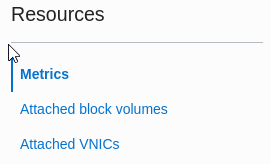
向下滚动详细信息页到资源部分,然后从列表中单击连接的 VNIC 以查看 VNIC。
-
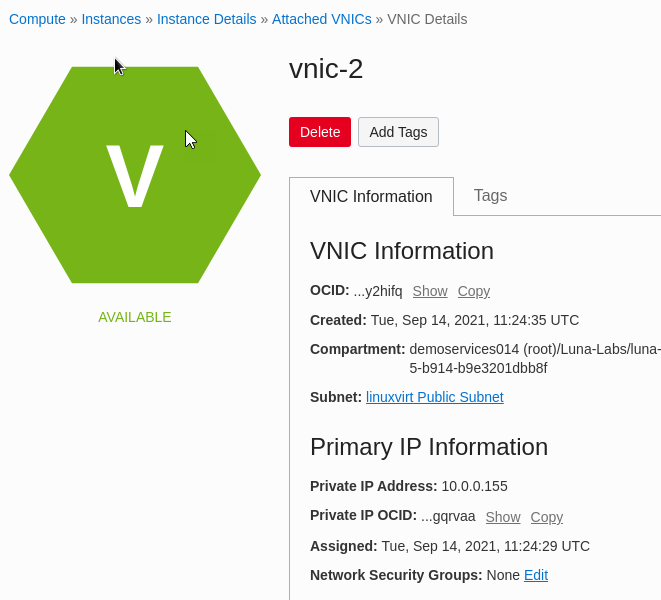
从 VNIC 列表中,单击 vnic-2 链接以查看有关 VNIC 的详细信息。
-
在页面的 Primary IP 部分中,复制 Private IP Address(例如 10.0.0.155)并返回终端窗口。
-
-
运行命令
nmcli connection add type ethernet con-name ens5 ifname ens5 ip4 <PRIVATE_IP_ADDRESS_OF_COMPUTE_INSTANCE>,例如:10.0.0.155/24为ens5创建配置文件。nmcli connection add type ethernet con-name ens5 ifname ens5 ip4 10.0.0.155/24配置定义静态 IP 地址分配,并以 CIDR 表示法显示 ip4 地址。NetworkManager 将这些值写入
/etc/sysconfig/network-scripts/ifcfg-<interface>文件中,以便在重新引导后保留配置。 -
运行
cat命令以查看ens5配置文件。cat /etc/sysconfig/network-scripts/ifcfg-ens5 -
运行命令
nmcli conn show以查看更新的连接列表。nmcli conn show此命令显示为
ens5创建的新连接配置文件。NetworkManager 允许使用nmcli命令的缩写。 -
运行命令
nmcli conn up ens5使设备联机。nmcli conn up ens5 -
通过键入
nmcli d status验证连接是否已启动,其中d是设备命令的缩写。nmcli d status此命令显示处于
connected状态的ens5。 -
运行命令
ping -c 3 -I ens5,后跟以前使用的 IP 地址,例如10.0.0.155ping -c 3 -I ens5 <PRIVATE_IP_ADDRESS_OF_COMPUTE_INSTANCE-c仅发送三个数据包,然后-I参数确保数据包在ens5接口上输出。 -
运行命令
nmcli connection show id ens5命令并将输出通过管道传输到grep interconnectnmcli connection show id ens5 | grep autoconnect输出显示
autoconnect参数设置为yes。
-
运行 IP 链接对象命令
可以使用 ip 实用程序配置网络接口。使用 ip 实用程序需要提升的特权。请注意,使用 ip 命令所做的任何网络更改在系统重新引导后都不会保留,这一点非常重要。
在以下任务中,继续使用设备 ens5。
在本练习中,您将使用 ip link utility 添加、编辑和删除链接。
-
运行不带任何选项或参数的
ip命令。ip注意:可用的各种选项。有关所有选项的说明,请参阅
ip (8)手册页。 -
运行
ip link对象命令。可以使用ip link对象命令显示和配置网络设备。-
运行
ip link help命令以显示六个可用对象命令。ip link help这些命令包括
add、delete、set、show、xstats、afstats、help。 -
运行
ip link show命令以标识现有网络设备。ip link showshow命令是ip link对象的缺省值,因此不是必需的。输出标识三个网络设备,两个以太网设备(ens3和ens5)。还有一个回送设备 (lo)。输出列出了与上一个练习中nmcli device status相同的设备。 -
运行
ip link add命令以添加虚拟链路。有关链接类型的更多信息,请参阅ip-link(8)手册页。使用以下参数添加新 VLAN 链路:- 使用物理设备
ens5 - 指定名称
ens5.10 - 将
vlan用于设备类型 - 将 VLAN ID (
id) 分配给10
ip link add link ens5 name ens5.10 type vlan id 10 - 使用物理设备
-
重新运行
ip link以列出新设备。虚拟链接
ens5.10@ens5出现在列表中。 -
运行
ip link set命令以将 MTU 设备属性更改为1400。ip link set ens5.10 mtu 1400 -
运行
ip link delete命令以删除ens5.10设备。ip link delete ens5.10- 重新运行
ip link以列出不再存在的虚拟设备。
- 重新运行
-
运行 IP 地址对象命令
用于在网络设备上显示和管理 IP 地址的 ip addr 命令。
-
运行
ip addr help命令以显示可用的对象命令。可用命令的部分列表包括
add、change、replace、del、show和save。有关ip addr命令的完整列表,请参阅ip-address(8)手册页。 -
运行
ip addr show命令以标识现有网络设备。ip addrshow命令也是ip addr的缺省值。它显示的信息与ip link相同,但包含 IP 地址。 -
运行
ip addr add命令以将第二个 IP 地址添加到ens5。ip addr add 10.1.1.1/24 dev ens5 -
运行
ip addr show命令以显示ens5设备。将设备指定为参数时,需要使用show命令。ip addr show ens5设备现在具有两个 IP 地址。
-
运行
ip addr del命令以从ens5中删除 IP 地址。ip addr del 10.1.1.1/24 dev ens5 -
再次运行
ip addr show命令以显示ens5设备。
视频演示
如果您需要有关使用 nmcli 命令的更多信息,则在 https://www.youtube.com/watch?v=EkI3RKl4loE 上提供的视频演示也很有用。
在 Oracle Linux 8 上使用 NetworkManager CLI (nmcli)
如果您需要有关使用 ip 命令的更多信息,则在 https://www.youtube.com/watch?v=JcipLuWymNc 上提供的视频演示也很有用。
更多学习资源
在 docs.oracle.com/learn 上浏览其他实验室,或者在 Oracle Learning YouTube 渠道上访问更多免费学习内容。此外,访问 education.oracle.com/learning-explorer 以成为 Oracle Learning Explorer。
有关产品文档,请访问 Oracle 帮助中心。
Work with nmcli and ip on Oracle Linux 8
F48264-02
February 2022
Copyright © 2021, Oracle and/or its affiliates.