注意:
- Oracle 提供的免费实验室环境中提供了此教程。
- 它对 Oracle Cloud Infrastructure 身份证明、租户和区间使用示例值。完成实验室后,请用特定于您的云环境的实验室值替换这些值。
配置 VCN 对等连接
简介
本地虚拟云网络 (VCN) 对等连接是指连接同一区域和租户中的两个 VCN 的过程,这样他们的资源就可以使用专用 IP 地址进行通信,而无需通过互联网或通过内部部署网络来路由流量。如果没有对等连接,对于需要与其他 VCN 通信的实例,给定 VCN 将需要互联网网关和公共 IP 地址。
登录到 OCI 控制台并创建 VCN
注意:屏幕截图可能与实际 UI 不同。
-
使用云租户名称、用户名和密码登录 Oracle Cloud Infrastructure 控制台。
-
从 OCI 服务菜单中,单击网络 > 虚拟云网络。在左侧导航窗格中的列表范围下选择区间,然后单击创建 VCN 。
注:确保在 COMPARTMENT 列表下选择了正确的区间。
-
填写对话框:
- 名称:提供 VCN 名称
- 比较:确保已选择您的区间
- CIDR BLOCK:输入 10.0.0.0.0/16
-
单击创建 VCN 。
-
将创建虚拟云网络,您的 VCN 名称将显示在页面上。
如果存在多个 VNC,请向下滚动页面以查找 VCN,然后单击您的 VCN 名称。
-
在左侧导航窗格中,单击资源下的互联网网关,然后单击创建 Internet 网关。填写对话框,然后单击创建 Internet 网关(确保选择了正确的区间)。

-
在左侧导航窗格中,单击路由表,然后单击 **
** 的默认路由表 。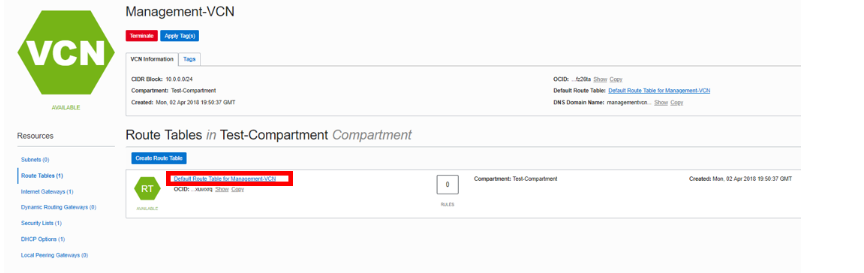
-
单击添加路由规则。填写对话框:
- 目标类型: Internet 网关
- 目标 CIDR 块:0.0.0.0/0
- 目标 Internet 网关:选择以前创建的 Internet 网关
-
单击添加路由规则。
-
在页面顶部的面包屑中,单击您的 VCN 名称。
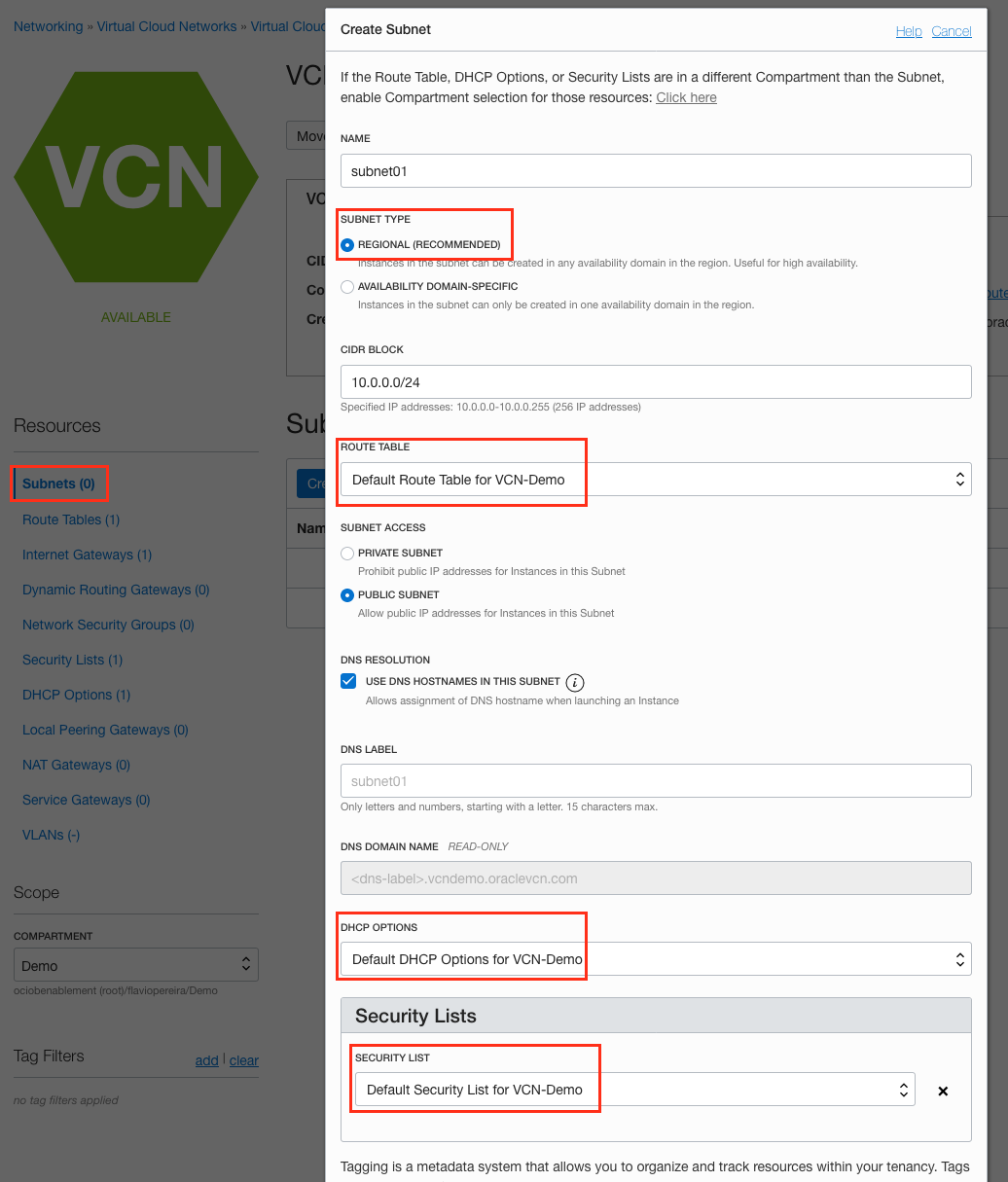
在左侧导航窗格中,单击 Subnets 。填写对话框:
- 名称:输入名称(例如 subnet01)
- 子网类型:区域
- CIDR 块:输入 10.0.0.0/24
- 路由表:选择默认路由表
- 子网访问:公共子网
- DHCP 选项:选择默认 DHCP 选项
- 安全列表:选择默认安全列表
-
将其他所有选项保留为默认设置,然后单击创建子网。
-
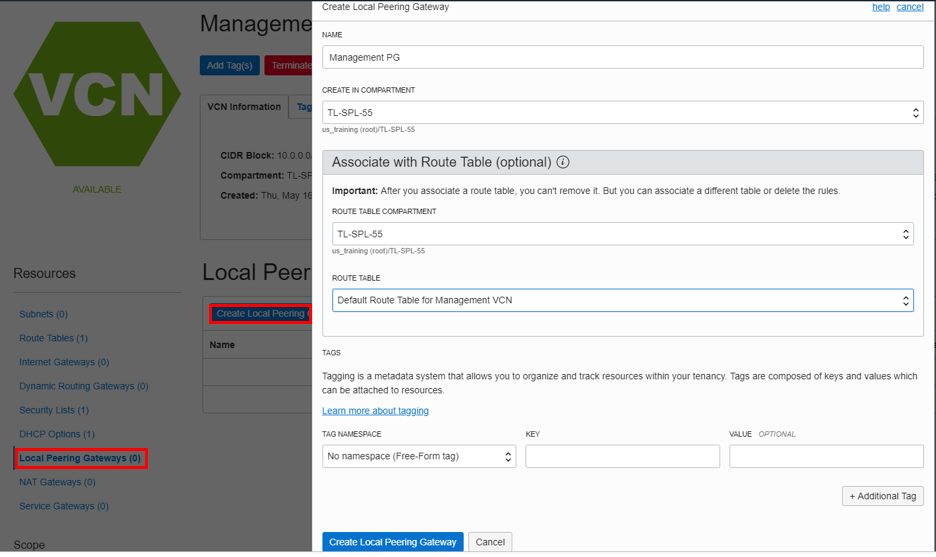
子网处于“可用”状态后,单击左侧导航窗格中的本地对等连接网关,然后单击创建本地对等连接网关(本地对等连接网关是 VCN 上的组件,用于将流量路由到本地对等 VCN)。
填写对话框:
- 名称:提供类似于 lpg01 的名称
- CREATE IN COMPARTMENT:确保已选择您的区间
-
单击创建本地对等连接网关。
-
使用上述步骤创建另一个 VCN,但这次使用不重叠的 CIDR 块:
- CIDR 块: 172.16.0.0/16
-
为第二个 VCN 添加互联网网关。
-
为第二个 VCN 添加子网。使用以下数据:
- 名称:输入名称(例如 Marketing 对等连接子网)
- 子网类型:区域
- CIDR 块:输入 172.16.0.0/24
- 路由表:默认路由表
- 子网访问:公共子网
- DHCP 选项:选择默认值
- 安全列表:默认安全列表
-
将其他所有选项保留为默认设置,然后单击创建子网。
-
通过单击左侧导航窗格中的路由表,然后单击创建路由表,为第二个 VCN 添加路由表。
填写对话框:
- 名称:提供名称
- 区间:确保已选择您的区间
单击 + 其他路由规则
- 目标类型: Internet 网关
- 目标 CIDR 块:0.0.0.0/0
- 目标 Internet 网关:选择第二个 VCN 的 Internet 网关
-
将其他所有选项保留为默认值,然后单击创建路由表。
-
创建第二个本地对等连接网关。子网处于“可用”状态后,依次单击本地对等连接网关和创建本地对等连接网关(本地对等连接网关是 VCN 上的一个组件,用于将流量路由到本地对等 VCN)。
填写对话框:
- 名称:提供名称
- 在比较中创建:选择您的区间
我们创建了两个 VCN 和用于互联网流量的互联网网关,在路由表中添加了默认规则,创建了子网并添加了两个本地对等连接网关(每个 VCN 一个)。对于 VCN 对等连接,每个 VCN 必须具有本地对等连接网关。
创建两个计算实例并配置路由
-
通过在要存储密钥的目录中打开终端窗口并发出以下 OpenSSH 命令(其中 <my-key> 是所需的密钥名称)来创建 SSH 加密密钥:
ssh-keygen -t rsa -N "" -b 2048 -C <my-key> -f <my-key>该命令生成用于生成密钥的随机文本艺术。完成后,应有两个文件:
- 私有密钥文件:<my-key>
- 公共密钥文件:<my-key>.pub
您使用这些文件连接到计算实例。
-
从 OCI 服务菜单中,单击计算 > 实例。
-
单击创建实例。填写对话框:
这是第一个计算实例。确保在第一个 VCN 中创建此名称。
- 为实例命名: 输入名称
- 映像或操作系统:对于映像,我们建议使用最新的 Oracle Linux
- Availability Domain(可用性域):选择可用性域
- 配置:使用选定的默认配置
在配置网络下:
- 虚拟云网络区间:确保已选择您的区间
- 虚拟云网络:选择第一个 VCN
- 子网区间:确保已选择您的区间
- 子网:在公共子网下选择公共子网
- 使用网络安全组控制流量:保留未选中状态
- 分配公共 IP 地址:选中此选项
- 引导卷:保留默认值
- 添加 SSH 密钥:选择粘贴 SSH 密钥并粘贴您之前创建的公共 SSH 密钥
-
单击创建。
注:如果显示“服务限制”错误,请选择不同于 VM.Standard2.1、VM.Standard.E2.1、VM.Standard1.1、VM.Standard.B1.1 的配置,或选择其他 AD。
-
在第二个 VCN 中重复这些步骤来创建第二个计算实例。
- 为实例命名: 输入名称
- 映像或操作系统:对于映像,我们建议使用最新的 Oracle Linux
- Availability Domain(可用性域):选择可用性域
- 配置:使用选定的默认配置
正在配置网络
- 虚拟云网络区间:选择您的区间
- 虚拟云网络:选择第二个 VCN
- 子网区间:选择区间。
- 子网:在公共子网下选择公共子网
- 使用网络安全组控制流量:保留未选中状态
- 分配公共 IP 地址:选中此选项 Boot Volume:保留默认值
- 添加 SSH 密钥:选择“粘贴 SSH 密钥”并粘贴在 Cloud Shell 下创建的公共密钥。
-
单击创建。
-
实例处于运行状态后,记下两个计算实例的公共 IP 地址和专用 IP 地址。
-
配置第一个本地对等连接网关。
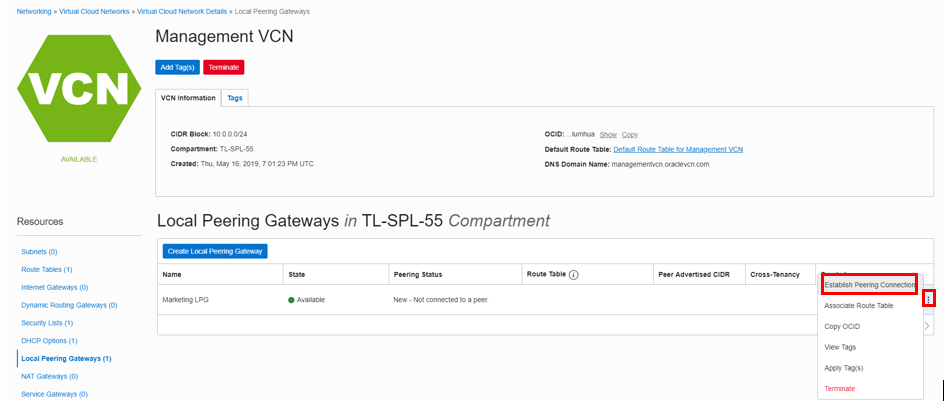
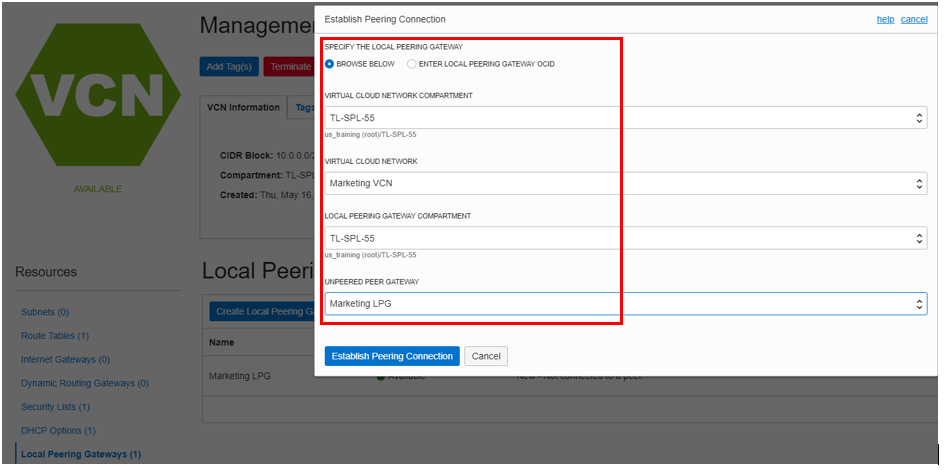
在第一个 VCN 详细信息页面中单击本地对等连接网关。将鼠标悬停在操作图标(3 个垂直点)上,然后单击建立对等连接。
-
填写对话框:
- SPECIFY THE LOCAL PEERING GATEWAY:浏览下面的内容(浏览可用网关的列表)
- VIRTUAL CLOUD NETWORK COMPARTMENT:选择您的区间
- 虚拟云网络:选择第二个 VCN (Gateway1 需要与第二个 VCN 中的 Gateway2 配对)
- 本地 PEERING GATEWAY 比较:选择区间
- 意外 PEER GATEWAY:选择第二个对等连接网关
-
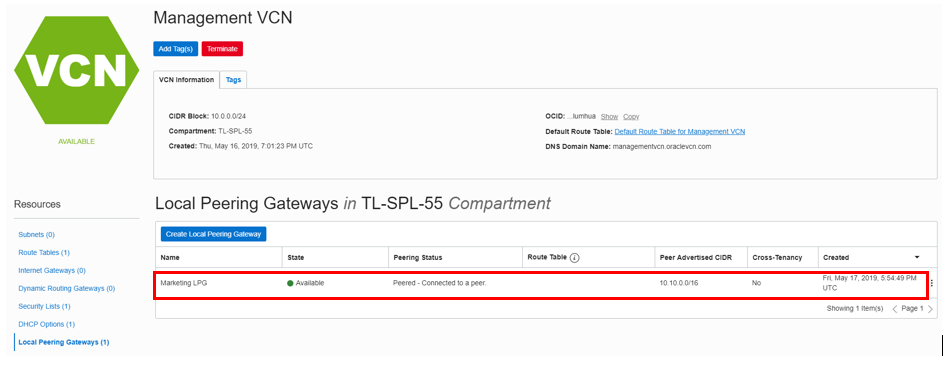
验证本地对等连接网关是否显示对等连接状态以及对等连接信息是否正确。
-
现在,我们需要为两个 VCN 配置路由表和安全列表。导航到第一个 VCN 的详细信息页,然后依次单击路由表和
<FIRST_VCN_NAME>的默认路由表。 -
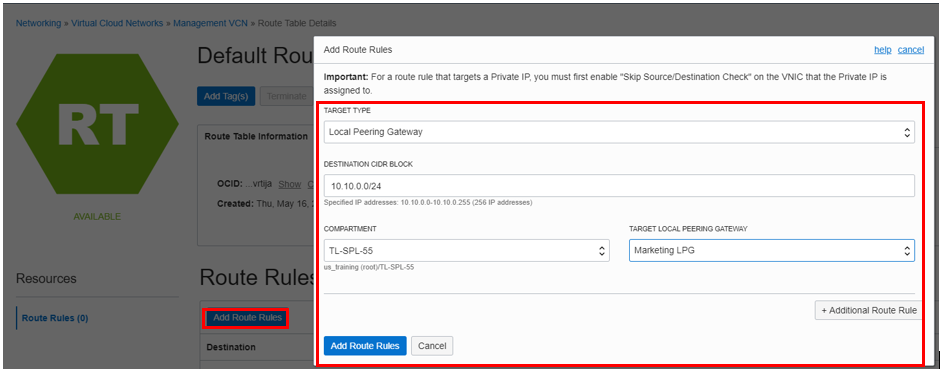
单击添加路由规则并添加以下规则:
- 目标类型:选择本地对等连接网关
- 目标 CIDR 块:输入 172.16.0.0/24
- 区间:确保选择了正确的区间
- TARGET LOCAL PEERING GATEWAY:选择第一个 VCN 的本地对等连接网关
-
单击添加路由规则。
-
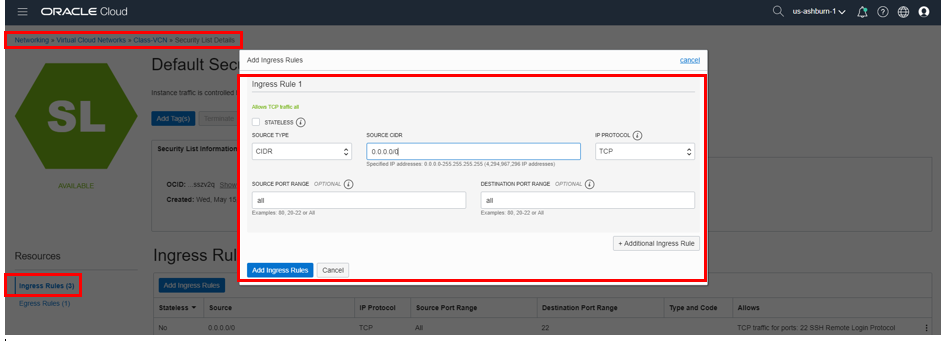
导航到 VCN 详细信息页面,依次单击安全列表和 **
** 的默认安全列表。单击 ** 添加入站规则 **。 -
输入以下入站规则;确保未选中“无状态”标志:
-
源 CIDR: 172.16.0.0/24
-
IP Protocol:选择 ICMP
-
源端口范围:全部
-
目标端口范围:全部
-
-
单击添加入站规则。
-
针对第二个 VCN 路由表和安全列表重复上述步骤。使用以下数据:
第二个 VCN 路由表
- 目标类型:选择本地对等连接网关
- 目标 CIDR 块:输入 10.0.0.0/24
- 区间:确保选择了正确的区间
- TARGET LOCAL PEERING GATEWAY:选择第二个 VCN 的本地对等连接网关
第二个 VCN 安全列表规则(导航到安全列表并单击添加入站规则)
-
输入以下入站规则;确保未选中“无状态”标志:
- 源 CIDR: 10.0.0.0/24
- IP Protocol:选择 ICMP
- 源端口范围:全部
- 目标端口范围:全部
现在,每个 VCN 中有两个 VCN,一个计算实例。这些 VCN 已使用本地对等连接网关进行连接。一个 VCN 中的任何实例都可以访问另一个 VCN 中的实例。接下来,我们将测试连接。
通过 SSH 访问计算实例并测试 VCN 对等连接
-
使用 Cloud Shell,输入以下命令:
cd ~/.ssh/ -
输入
ls并验证 SSH 文件是否存在。 -
输入命令:
ssh -i <sshkeyname> opc@PUBLIC_IP_OF_FIRST_COMPUTE我们将通过 SSH 连接到第一个计算实例。
注:用户名为 opc。这将在本地主机上启用端口转发,以便稍后访问 Grafana 仪表盘。
提示:如果显示“权限被拒绝错误”,请确保在 SSH 命令中使用
-i。 -
出现安全消息提示时,输入“Yes(是)”。
-
验证
opc@COMPUTE\_INSTANCE\_NAME是否显示在提示符上。 -
输入命令:
ping PRIVATE_IP_OF_SECOND_COMPUTE_INSTANCE注:使用未连接到的计算实例的专用 IP。
验证 ping 是否成功。
如果 ping 成功,则成功跨两个不同的 VCN 创建了 VCN 对等连接。
删除资源
注 - 如果使用的是 Oracle 的免费租户,可以忽略“删除资源”部分,否则,在您自己的租户中删除资源是可选的。
-
切换到 OCI 控制台窗口。
-
如果未显示计算实例,请在 OCI 服务菜单中单击计算下的实例。
-
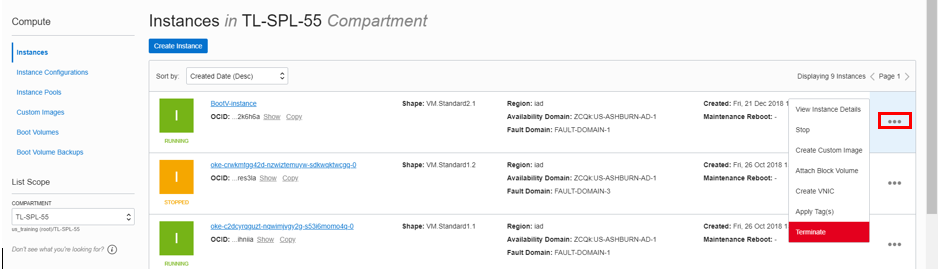
找到计算实例,单击“操作”图标,然后单击终止。
-
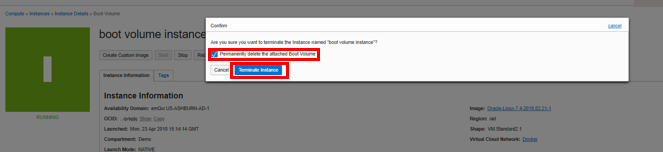
确保选中 Permanently delete the attach Boot Volume 并单击 Terminate Instance(终止实例)。等待实例完全终止。
-
重复这些步骤以删除第二个计算实例。
-
从 OCI 服务菜单中,单击网络下的虚拟云网络。将显示所有 VCN 的列表。
-
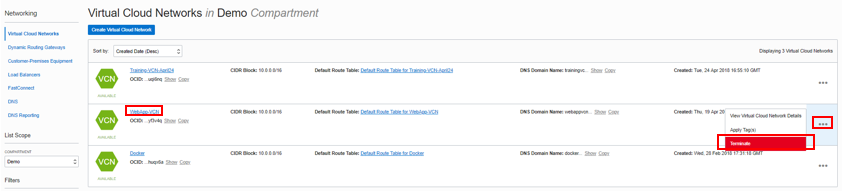
找到您的 VCN。单击“操作”图标,然后单击终止。在确认窗口中单击全部删除。删除 VCN 后,单击关闭。
-
重复以上步骤以删除第二个 VCN。
致谢
- 作者 - Umair Siddiqui,Larry Beausoleil
- 贡献者 - Yaisah Granillo(云解决方案工程师)
更多学习资源
浏览 docs.oracle.com/learn 上的其他实验室,或在 Oracle Learning YouTube 频道上访问更多免费学习内容。此外,请访问 education.oracle.com/learning-explorer 以成为 Oracle Learning Explorer。
有关产品文档,请访问 Oracle 帮助中心。