将 ADFS 2.0 和 3.0 SP 与 OAM 集成 IdP
本文介绍了如何将 ADFS 2.0/3.0 作为 SP 和 OAM 作为 IdP 进行集成。确保读取包含先决条件的内容。
SAML 2.0 集成基于:
-
电子邮件地址将用作
NameID格式 -
NameID值包含用户的电子邮件地址 -
HTTP POST 绑定用于将 SAML 断言发送到 SP
-
用户存在于两个系统中,每个用户都具有相同的电子邮件地址,以便将其用作公用用户属性。
ADFS 2.0 在 Windows 2008 R2 中可用,而 ADFS 3.0 在 Windows 2012 R2 中可用。该文章显示了 ADFS 3.0 的屏幕截图,而记录的步骤适用于这两个版本。
ADFS 设置
要在 ADFS SP 中将 OAM 添加为 IdP,请执行以下步骤:
-
转到部署了 ADFS 的计算机。
-
如果使用 ADFS 2.0
-
单击开始菜单、程序、管理工具、 AD FS 2.0 管理
-
展开 ADFS 2.0 、信任关系
-
-
如果使用 ADFS 3.0
-
在 "Server Manager"(服务器管理器)中,单击 Tools(工具), AD FS Management(AD FS 管理)
-
展开 AD FS 、信任关系
-
-
右键单击索赔提供商信托,然后选择添加索赔提供商信托。
-
单击启动。
-
从文件中选择“导入有关索赔提供商的数据”。
-
单击“浏览”并选择本地 OAM IdP SAML 2.0 元数据文件(OAM 端点需要 SSL 终止,否则 ADFS 不会导入元数据。请参见有关 SSL 的先决条件文章 )。
-
单击下一步。
-
如果显示有关 ADFS 中不支持的功能的警告窗口,请单击确定继续(这与 OAM IdP SAML 2.0 元数据中列出的 SAML 属性授权功能相关)。
- 输入新 SAML 2.0 标识提供程序的名称。
- 单击下一步。此时将显示汇总窗口
-
单击下一步。
-
选中打开编辑索赔框
- 单击关闭。此时将显示“编辑规则”窗口
-
单击添加规则。
-
选择通过或筛选传入的索赔
-
单击下一步。
-
输入索赔规则的名称。
-
选择
NameID作为传入索赔类型。 -
选择“电子邮件”作为传入名称 ID 格式。
-
如果要接受任何电子邮件地址,请选择“通过所有声明”如果只想接受一组特定的电子邮件地址(在此示例中,选择此选项,因为所有用户都将具有
@acme.com电子邮件地址),请仅通过与特定电子邮件后缀值匹配的声明值。 -
单击完成。此时将显示声明规则列表
-
单击确定。
此时将显示“添加索赔提供商信任”窗口
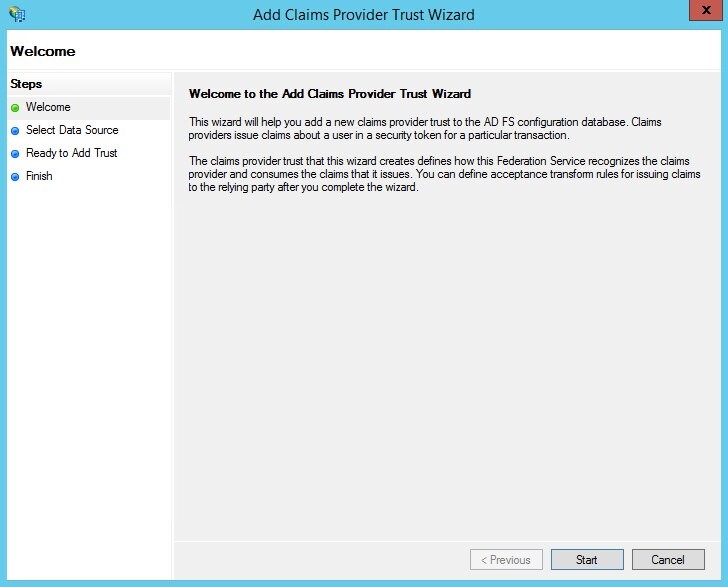
插图 Add_Claims_Provider.jpg 的说明
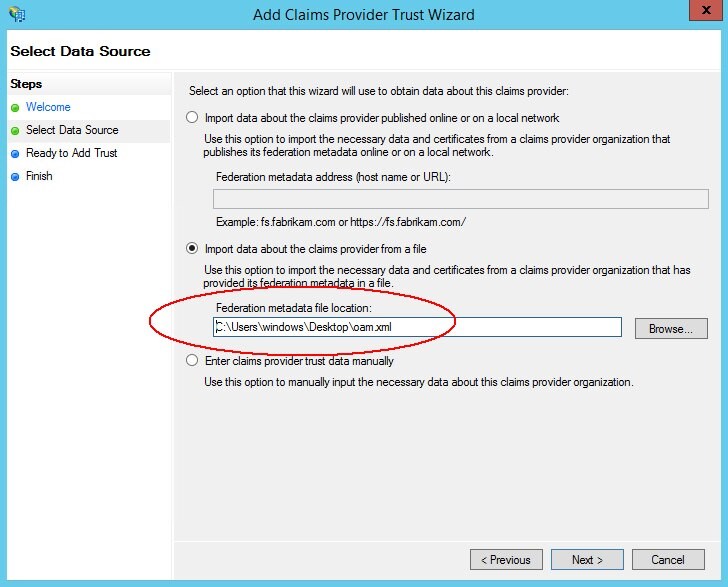

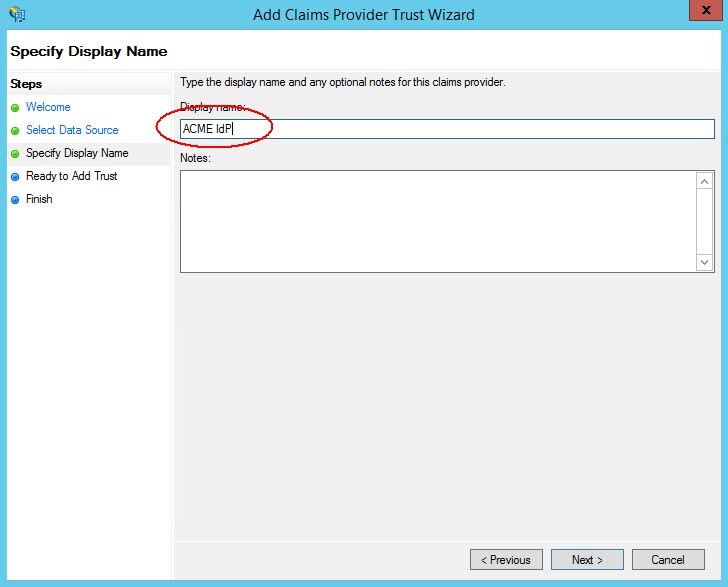
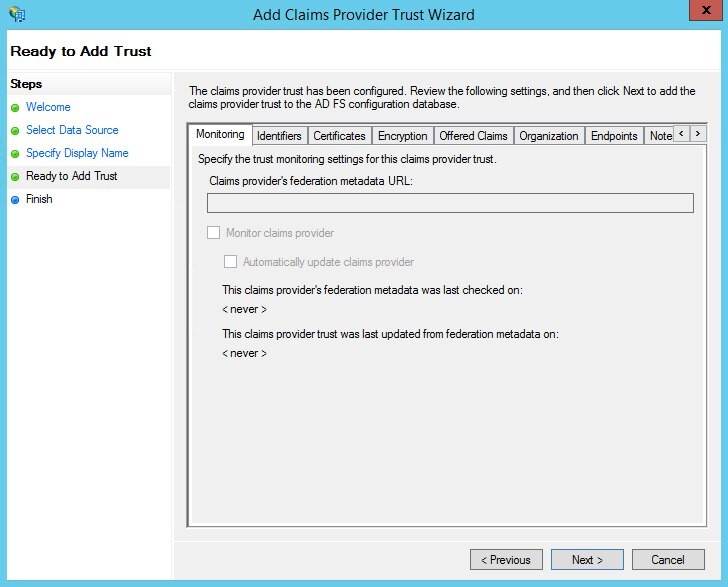
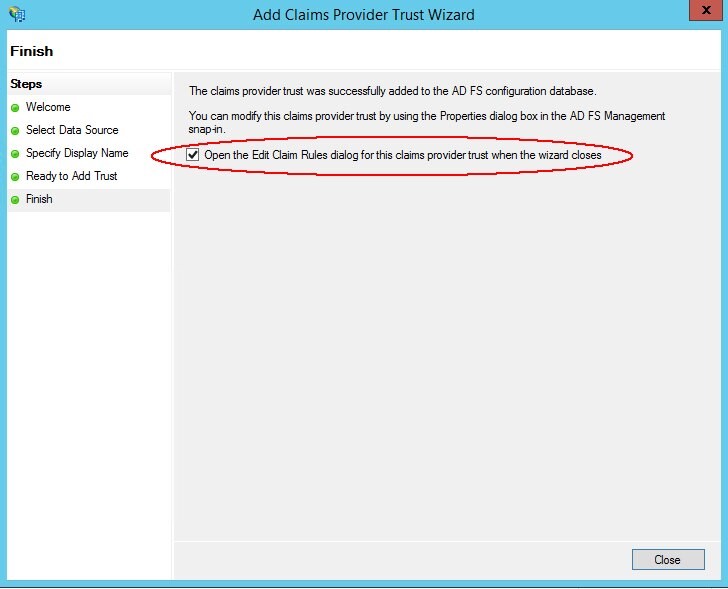
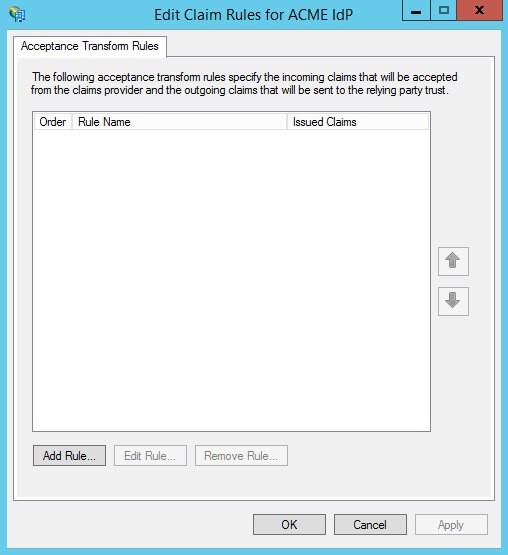
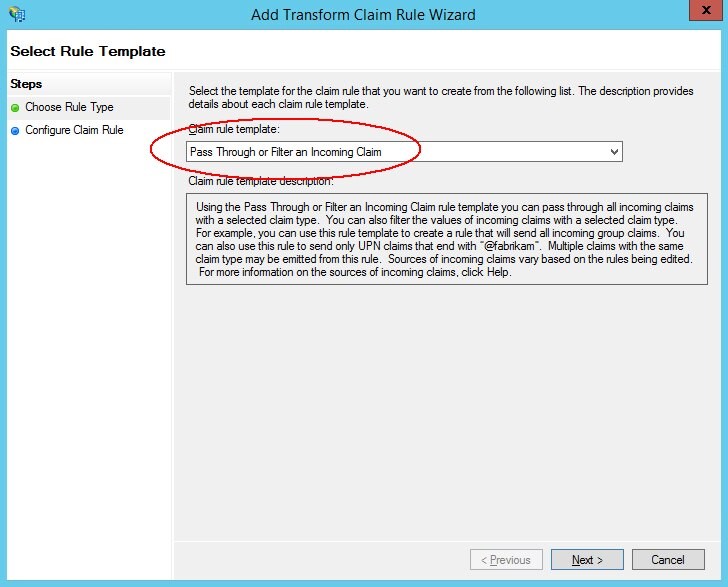
插图 Select_Rule_Template.jpg 的说明
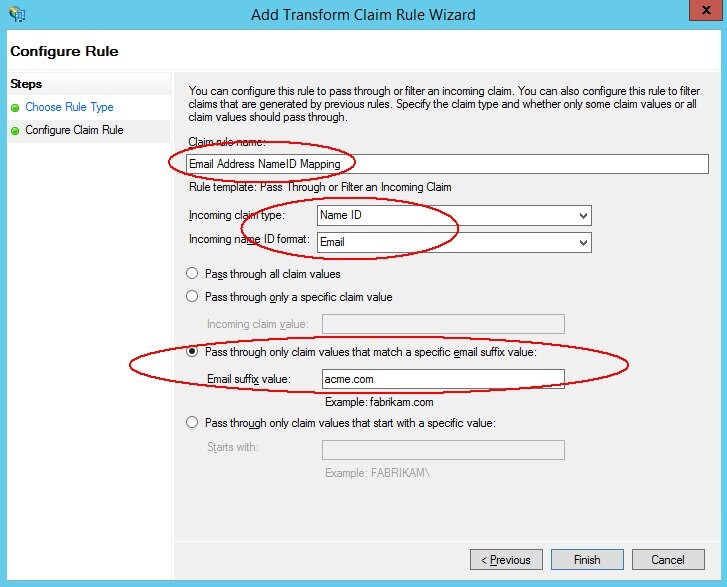
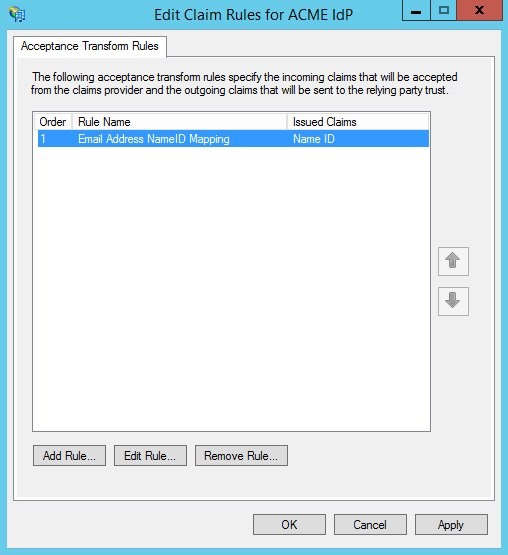
插图 list_of_claim_rules.jpg 的说明
如先决条件文章中所述,如果要将 ADFS 配置为使用/接受 SHA-1 签名,请执行以下步骤(注意:如果未将 ADFS 配置为使用/接受 SHA-1 签名,则必须将 OAM 配置为将 SHA-256 用于签名):
-
转到部署了 ADFS 的计算机。
-
如果使用 ADFS 2.0
-
单击开始菜单、程序、管理工具、 AD FS 2.0 管理
-
展开 ADFS 2.0 、信任关系
-
-
如果使用 ADFS 3.0
-
在 "Server Manager"(服务器管理器)中,单击 Tools(工具), AD FS Management(AD FS 管理)
-
展开 AD FS 、信任关系
-
-
-
右键单击新创建的索赔提供商信任并选择“属性”。
-
选择高级选项卡。
-
选择 SHA-1。
-
单击确定。
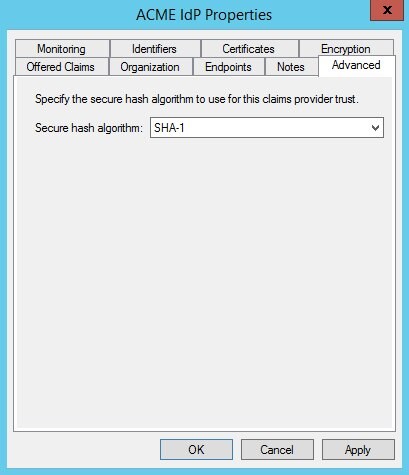
插图 Secure_Hash_Algorithm.jpg 的说明
OAM 设置
要在 OAM 中将 ADFS 添加为 SP 合作伙伴,请执行以下步骤:
-
转到 OAM 管理控制台:
http(s)://oam-admin-host:oam-adminport/oamconsole。 -
导航到 Identity Federation 、 Identity Provider Administration 。
-
单击创建服务提供方合作伙伴按钮。
-
在“创建”屏幕中:
-
输入合作伙伴的名称
-
选择 SAML 2.0 作为协议
-
-
单击“Load Metadata(加载元数据)”并上载 SP 的 SAML 2.0 元数据文件。
-
选择要在 SAML 2.0 断言中设置的
NameID格式(在此情况下为电子邮件地址NameID格式)。 -
输入必须如何设置
NameID值:用户 ID。 -
在这种情况下,请存储属性和邮件属性。
-
选择指示如何使用属性填充 SAML 断言的默认属性概要文件。
-
单击保存。
如先决条件文章中所述,如果要将 OAM 配置为对签名使用 SHA-256,请执行以下步骤(注:如果未将 OAM 配置为对签名使用 SHA-256,则必须将 ADFS 配置为使用/接受 SHA-1 签名):
-
通过执行
$IAM_ORACLE_HOME/common/bin/wlst.sh进入 WLST 环境。 -
连接到 WLS 管理服务器:
connect()。 -
导航到域运行时分支:
domainRuntime()。 -
执行
configureFedDigitalSignature()命令:configureFedDigitalSignature(partner="PARTNER_NAME", partnerType="idp/sp", algorithm="SHA-256/SHA-1")。 -
将 PARTNER_NAME 替换为添加的合作伙伴的名称
-
将 partnerType 设置为 idp 或 sp
-
将算法设置为 SHA-256 或 SHA-1。例如:
configureFedDigitalSignature(partner="ADFSSP", partnerType="sp”, algorithm="SHA-256")
-
-
退出 WLST 环境:
exit()。
测试
要进行测试,请访问 OAM IdP 启动的 SSO 页面:
-
URL:
http(s)://oam-runtime-host:oam-runtimeport/oamfed/idp/initiatesso?providerid=PARTNER_NAME -
将
PARTNER_NAME替换为 SP 合作伙伴的名称
例如:https://acme.com/oamfed/idp/initiatesso?providerid=ADFSSP
- 用于验证的 OAM 质询
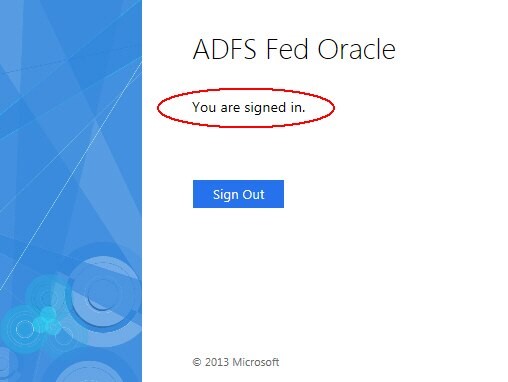
您将通过 SAML 断言重定向到 ADFS SP
更多学习资源
浏览 docs.oracle.com/learn 上的其他实验室,或在 Oracle Learning YouTube 频道上访问更多免费学习内容。此外,请访问 education.oracle.com/learning-explorer 以成为 Oracle Learning Explorer。
有关产品文档,请访问 Oracle 帮助中心。
Integrating ADFS 2.0 and 3.0 SP with OAM IdP
F60451-01
September 2022
Copyright © 2022, Oracle and/or its affiliates.