了解迁移流程

使用 Oracle Cloud Infrastructure 的 BYOI 功能迁移 Siebel Enterprise,如本手册中详细介绍涉及以下步骤:

  1. 准备 / 导出内部部署的源 Siebel 服务器映像,以在 OCI 中创建实例。
  2. 执行 VM 后迁移任务。
  3. 从 SMC 取消部署 Siebel 配置文件并重新部署它们。
  4. 将 Siebel CRM 更新为最新版本

自备映像

通过 BYOI 功能,只要底层硬件支持,您就可以将自己的操作系统版本引入云。服务不依赖于您运行的 OS。

BYOI 功能:
  • 启用虚拟机云迁移项目。
  • 支持旧操作系统和新操作系统。
  • 鼓励实验。
  • 提高基础设施的灵活性。

了解限制和注意事项

请注意以下限制和注意事项:

  • 许可要求:在上载和启动实例时,必须符合所有许可要求,具体取决于您提供的 OS 映像。
  • 最大映像大小为 400 GB。
  • 尽管您可以申请提高服务限制,但服务限制和区间限额仍会应用于定制映像。有关详细信息,请参阅服务限制,您可以从本手册的“浏览更多”主题访问这些限制。

了解启动模式

您可以在半虚拟化模式或模拟模式下启动导入的 Linux VM。在基于 AMD 和 Arm 的配置、Oracle Linux Cloud Developer 映像和 Windows 映像上,仅半虚拟化模式下支持导入的映像。

半虚拟化模式提供的性能优于仿真模式。Oracle 建议您在操作系统支持半虚拟化模式时使用它。基于 Linux 的操作系统运行内核版本 3.4 或更高版本支持半虚拟化驱动程序。可以使用 uname 命令验证系统的内核版本。

如果您的映像支持半虚拟化驱动程序,您可以将现有仿真模式实例转换为半虚拟化实例。完成转换后,将以半虚拟化模式启动从映像创建的实例。

了解哪些 Windows 映像支持定制映像导入

以下 Windows 版本支持定制映像导入:

  • Windows Server 2012 Standard, Datacenter
  • Windows Server 2012 R2 Standard、Datacenter
  • Windows Server 2016 Standard,数据中心
  • Windows Server 2019 标准版,数据中心

查看这些附加参考

使用 BYOI 导入定制映像时,某些信息在此手册范围之外。有关指向以下有用内容的链接,请参阅本手册其他位置的“浏览更多”主题:
  • 有关导入 Windows 映像的步骤,请参阅“导入定制 Windows 映像”。
  • 在共享主机上启动 VM 实例时,不允许自带许可证 (BYOL) 使用 Windows Server。有关 BYOL 和 Windows 映像的许可要求的详细信息,请参阅 Oracle Cloud Infrastructure 上 Microsoft Windows 和 Microsoft 许可的许可选项。
  • 有关 Linux 映像及其支持详细信息的详细信息,请参阅 BYOI 官方 Oracle 文档。
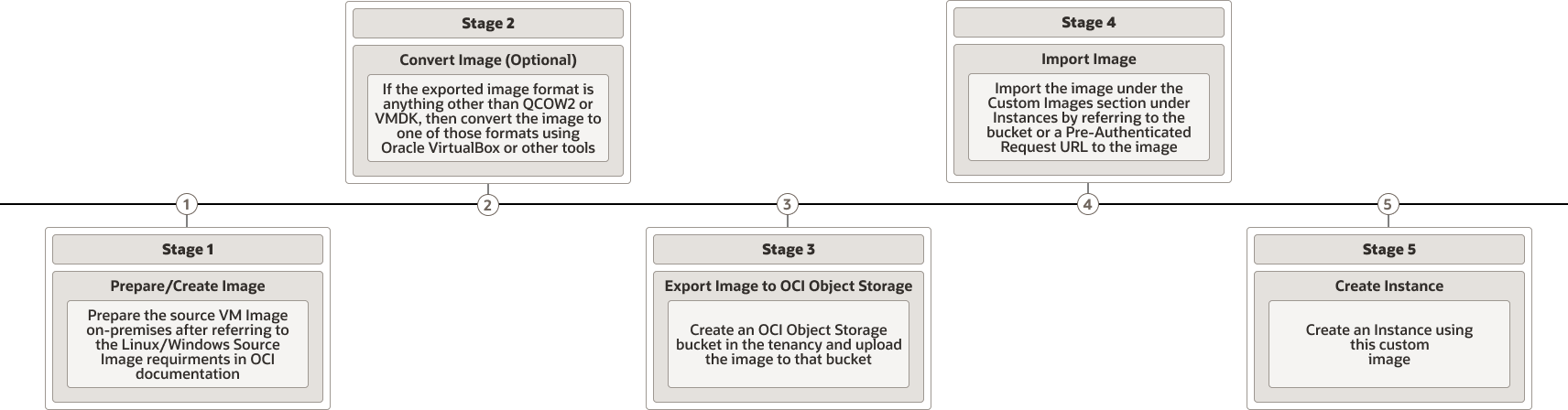
迁移您的图像

使用 OCI 的 BYOI 功能迁移映像是一个五阶段流程,如下图所述。

后面是 byoi-sequence-flow.png 的说明
插图 byoi-sequence-flow.png 的说明

流程中的五个阶段包括:

  1. 准备 / 创建映像。
    此阶段的具体说明超出了本手册的范围。请参阅以下文档(在本手册的“浏览更多”主题中列出),准备和创建内部部署映像,因为它们对于正确引导映像至关重要。
    • 对于 Windows:导入定制 Windows 映像
    • 对于 Linux:导入定制 Linux 映像
  2. 转换图像。
    在 OCI 中使用定制映像启动实例时,映像必须采用 VMDK 或 QCOW2 格式。如果内部部署虚拟化软件为 VMware,则默认情况下可以生成 VMDK 文件。但是,如果虚拟化软件是 Oracle Virtualization Manager (OVM),则默认情况下会生成 VDI 文件。在这种情况下,这些映像需要转换为 VMDK 或 QCOW2。

    有关使用 OVM 的更多信息,请参见本手册的“浏览更多”主题中列出的 My Oracle Support 简讯 Oracle Cloud Infrastructure (OCI) - How to Import OVM Guest as Custom Image on OCI(文档 ID 2422329.1)。

  3. 将映像导出到 OCI 对象存储。
    准备好、创建和转换映像后,就可以将其上载到 OCI 对象存储:
    1. 登录到 OCI 控制台。
    2. 依次导航到存储存储桶
    3. 单击创建存储桶
    4. 提供您选择的存储桶名称,然后单击创建
    5. 在“对象”部分下,单击上载
    6. 在出现的窗口中,上载文件,然后单击上载。上载成功后,图像文件将显示在对象列表中。
  4. 导入图像。
    将映像上载到 OCI 对象存储后,必须将其导入“定制映像”部分:
    1. 依次导航到计算定制映像
    2. 单击导入
    3. 在出现的窗口中,为在区间中创建、映像的名称操作系统和其他字段提供适当的值。
    4. 单击导入图像
    图像导入将开始,它需要一段时间,具体取决于图像的大小。它最初将状态显示为“导入”,导入完成后,状态将更改为“可用”。
  5. 创建实例。
    现在,我们已准备好创建新的实例。
    1. 导航到“Compute(计算)”和“Custom Images(定制映像)”。
    2. 从左侧面板下拉列表中选择相应的区间,然后转到已导入的定制映像。
    3. 在定制映像的详细信息页中,单击创建实例
    4. 在出现的窗口中,为实例名称、网络详细信息、配置、SSH 密钥等输入适当的值。
    5. 单击创建
    6. 以管理员身份登录到 VM 并运行 Sysprep 以将新 Windows VM 通用。这将在加入网络的 VM 之前创建一个新的 Windows 系统标识符 (Windows System Identifier, SID)。如果在新服务器加入网络后执行 Sysprep,则 Sysprep 过程也会概括内部部署服务器,因此,您需要谨慎。
    7. 按照Installing the Oracle Cloud Agent Software中的说明在 VM 中安装 Oracle Cloud Agent 软件(请参见本手册的“浏览更多”主题中的链接)。Oracle Cloud Agent 是一个轻量级进程,用于管理在计算实例上运行的插件。插件收集性能指标、安装 OS 更新以及执行其他实例管理任务。
    8. 添加防火墙规则以允许 VM 使用安全列表或网络安全组 (NSG) 与 Active Directory (AD) 通信
    9. 在以太网属性中设置 DNS 详细信息并使用系统属性将服务器添加到域中。完成此任务需要域管理员用户身份证明。
    10. 将服务器添加到域后,您可以完成 Siebel VM 迁移后任务。

完成 Siebel VM 迁移后任务

迁移映像后,您需要完成以下一系列迁移后任务,然后才能从 SMC 取消部署和部署 Siebel 配置文件。

编辑主机和 tnsnames.ora 文件

在 OCI 中,数据库服务器和 Siebel 服务器 VM 都具有新的主机名。要按原样启动应用程序并在迁移的 VM 中正常取消部署配置文件,需要编辑主机文件 (%windir%\system32\drivers\etc\hosts) 和 tnsnames.ora (ORACLE_HOME\network\admin)。

  1. 转至 C:\Windows\System32\drivers\etc\hosts
  2. 要编辑主机文件,请先将其复制到桌面,因为原始路径可能不允许编辑。
  3. 添加旧数据库、新数据库主机(如果需要)和内部部署 Siebel 服务器的主机名和 IP。
  4. 编辑 Oracle Database Client 的 tnsnames.ora 以反映新的 TNS 条目。

将 Windows 用户添加到管理员的组

现在,将要安装映像并执行其他活动的 Windows 帐户添加到计算机管理中的管理员组。这可确保您在通过 Siebel 安装向导进行更新时不会遇到任何权限问题。

  1. 从控制面板启动计算机管理。
  2. 展开“本地用户和组”,单击,然后从列表中双击管理员
  3. 单击添加。如果值为域用户,请输入用户名使用域名;否则,只需输入用户名。
  4. 单击确定

在 Windows 中禁用用户账户控制

如 My Oracle Support (MOS) 简讯中所述,文档 ID 2502825.1 和文档 ID 2472250.2 在 Windows 中禁用用户帐户控制 (User Account Control, UAC),以便 Siebel 安装向导可以无缝地更改操作系统、系统文件和注册表。但是,出于安全原因,更新完成后,重新启用它。

注意:

您可以在本手册其他位置的“浏览更多”主题中找到这两个 MOS 注释的链接。
在命令提示符处,输入以下命令:
%windir%\System32\cmd.exe /k %windir%\System32\reg.exe ADD HKEY_LOCAL_MACHINE\SOFTWARE\Microsoft\Windows\CurrentVersion\Policies\System /v EnableLUA /t REG_DWORD /d 0 /f %windir%\System32\cmd.exe /k 
%windir%\System32\reg.exe ADD HKEY_LOCAL_MACHINE\SOFTWARE\Microsoft\Windows\CurrentVersion\Policies\System /v ConsentPromptBehaviorAdmin /t REG_DWORD /d 0 /f 

使用 SQLPlus 和 ODBC 验证数据库连接

接下来,使用 useSQLPlus 和 ODBC 确保正确的数据库连接。

  1. 打开命令提示符并输入以下命令:
    sqlplus <DBUser>/<DBUserPassword>@SID
  2. C:\windows\syswow64\odbcad32.exe 启动 ODBC 数据源管理员(32 位)。
  3. 导航到“系统 DSN”选项卡,然后双击需要验证的数据源。
  4. 单击测试连接,输入数据库身份证明,然后单击确定

删除并重新创建 Siebel 网关安全概要信息

在 OCI 中,数据库的主机名已更改。因此,您需要通过删除并重新创建 Siebel 网关安全概要信息来适应此更改。请参阅 MOS 文档 ID 2371577.1。

注意:

有关上述 MOS 简讯的链接,请参阅本手册其他位置的“浏览更多”主题。

Siebel 19.11 及更高版本引入了称为“安全模式”的新功能,管理员可以在 SMC 中抢先设置安全模式用户,如果数据库的主机名发生更改,则将来他们可以使用该用户登录。请确保 Siebel 网关注册表服务已启动且正在运行,并且 version-2 文件夹已备份,然后再继续。

  1. 在命令提示符下,运行以下命令,并逐行运行:
    cd $SIEBEL_SES_ROOT\gtwysrvr\zookeeper\bin 
    set JAVA_HOME=$SIEBEL_SES_ROOT\jre 
    zkenv.cmd 
    zkCli.cmd -server SiebelAppVM:2320 
    addauth digest SADMIN:***** 
    (regusername:password, please refer gateway.properties for regusername) 
    delete /Config/Profiles/Security/Gateway 
    quit
  2. 重新启动 Siebel 网关注册表和 Apache Tomcat 服务。
  3. 使用 SMC 管理凭证(而非数据库凭证)登录到 SMC,然后使用以下新数据库详细信息重新创建网关安全配置文件:
  4. 单击提交以创建安全概要信息。

    注意:

    有时,这可能会导致弹出错误。如果发生这种情况,请重新登录到 SMC,您应该能够看到安全配置文件。
  5. 作为 SADMIN 用户,再次登录到 SMC 以验证数据库身份证明是否正常工作。