Before You Begin - 開始之前
目的
此 Oracle By Example (OBE) 說明如何在「協調表單要求」中使用「重複 / 選擇性表單」。
完成時間
45 分鐘。
背景
先前,協調表單要求要求設計者必須知道在執行時期執行的確切表單順序。不過,許多 JD Edwards EnterpriseOne 應用程式會根據使用者在方格中的輸入或選擇來重複表單或略過表單。
藉由選取重複 / 選用表單選項,您可以建立單一表單要求,以支援可能多次開啟或完全不開啟的表單 (視執行時期條件而定)。
在此 OBE 中,您將使用「重複 / 選擇性表單」選項來解決下列問題:
- 核發總括訂單上的所有明細行。
- 使用陣列來核發總括訂單上的所有明細行,以控制每個明細行的核發數量。
- 跨多個總括訂單核發特定明細行與數量。
- 建立可能包含套件項目和已設定項目的銷售訂單。
軟硬體需求
若要執行此 OBE 中的步驟,您需要:
使用工具版本 9.2.26.2 或更新版本來存取 JD Edwards EnterpriseOne 環境。在 Oracle Cloud Infrastructure 上執行的 JD Edwards EnterpriseOne 試用版是適合的,但您可以搭配適當的 Tools 版本使用任何環境。
作業 1:核發總括訂單上的所有明細行
對於此任務與下一個任務,您需要可發放的總括訂單。在此任務中,您可以建立兩個總括訂單,然後記錄核發總括訂單明細行的處理。由於訂單核發表單會針對每個選取的明細行開啟一次,因此您可以將「表單要求」更新為使用重複 / 選擇性表單,以便無論選取了多少明細行,協調流程都能順利執行。
A. 建立兩個總括訂單
- 登入 EnterpriseOne Web 從屬端。
- 從 EnterpriseOne 首頁中,按一下導覽器,然後在快速路徑中輸入 P4310 ZJDE0006 。
- 在使用訂單標頭上,按一下新增。「訂單詳細資料」表單即會出現。
- 輸入下列值:
- 供應商: 3090
- 分行 / 工廠: 30
- 按一下確定。
- 在方格中,新增三行並包含下列詳細資料:
- 料件號碼: 210 、 220 、 230
- 訂購數量:每個明細行的 100
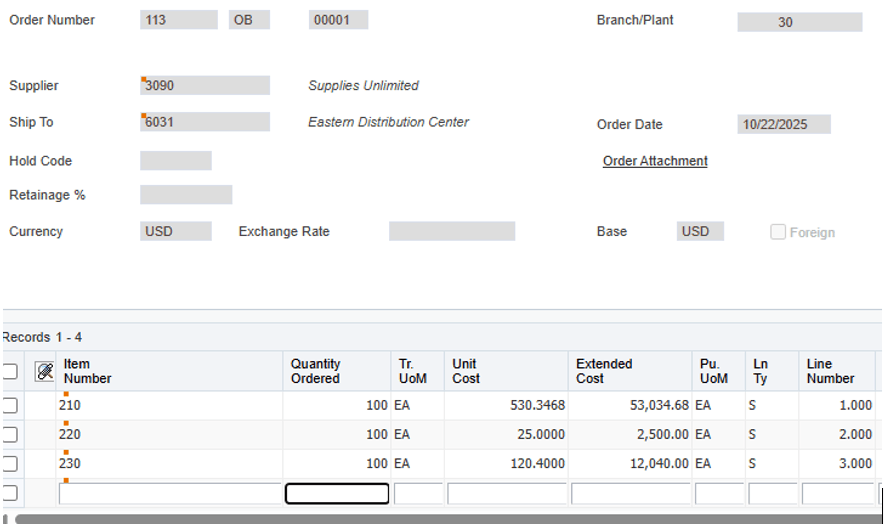
建立兩筆總括訂單 - 按一下確定以儲存訂單,並記下您建立的訂單編號。
- 以下列變更重複步驟 3 – 7 來建立第二個總括訂單:
- 使用相同的供應商 (3090) 與分行 / 工廠 (30) 。
- 針對料號 210 與 220 新增兩個明細行,每個明細行的訂購數量為 100 。
- 記下上一個訂單編號。
B。使用處理記錄器記錄核發處理
- 返回 EnterpriseOne 首頁。
- 從使用者功能表 (右上方),按一下記錄處理以開啟處理記錄器。
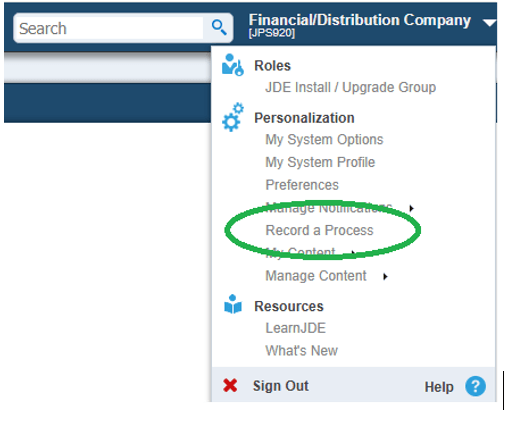
記錄核發處理 - 在處理記錄器視窗中,按一下開始。
- 使用導覽器來開啟 P43060 (「處理訂單發放」程式)。
- 輸入第一個 (三行) 總括訂單的訂單編號,然後按一下尋找。
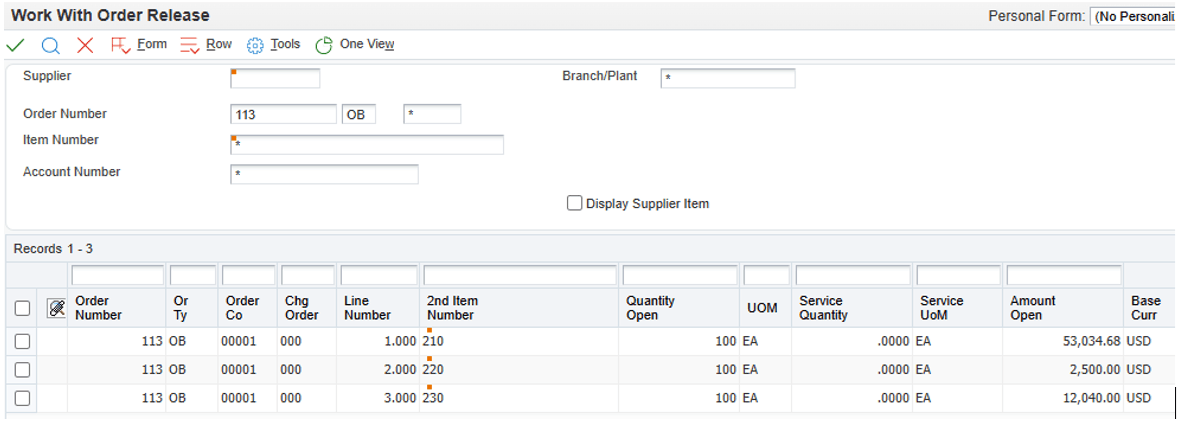
輸入訂單編號 - 勾選方格表頭中的左上方核取方塊,以選取所有資料列。
- 按一下選取 (綠色核取圖示)。對於每個選取的列,系統會開啟訂單發放表單。
- 每次出現訂單核發表單時:
- 將核發數量修訂為 1 。
- 然後按一下確定。
- 備註:如果您未修訂核發數量,系統會核發完整數量。
- 關閉最後的訂單核發表單並返回處理訂單核發表單之後,按一下表單並選取產生訂單。系統會在產生的採購單中顯示結果。
- 在處理記錄器中,按一下傳回值。
- 在產生的採購單上,按一下方格中的訂單編號欄標題,以傳回產生的採購單編號。
- 在處理記錄器中,按一下繼續。
- 按一下關閉以結束產生的採購單表單。
- 按一下關閉以結束處理訂單核發,並返回首頁。
- 在處理記錄器的名稱欄位中,輸入總括核發,按一下儲存,然後關閉「處理記錄器」。
C. 以重複 / 選擇性表單更新表單要求
- 開啟 Orchestrator Studio 。
- 在 Orchestrator Studio 首頁上,按一下表單要求磚塊。
- 在左側面板中,搜尋並選取總括核發處理。如果未顯示,請按一下重新整理。
- 在最上層表單區段中,尋找訂單核發表單。記錄的處理會針對您選取的每個明細行包含一個訂單核發。在此範例中,選取了三個明細行,因此記錄了三個「訂單核發」事件。
- 刪除任何額外的訂單核發表單,以便只保留一個項目 (保留一個項目並刪除其餘項目):
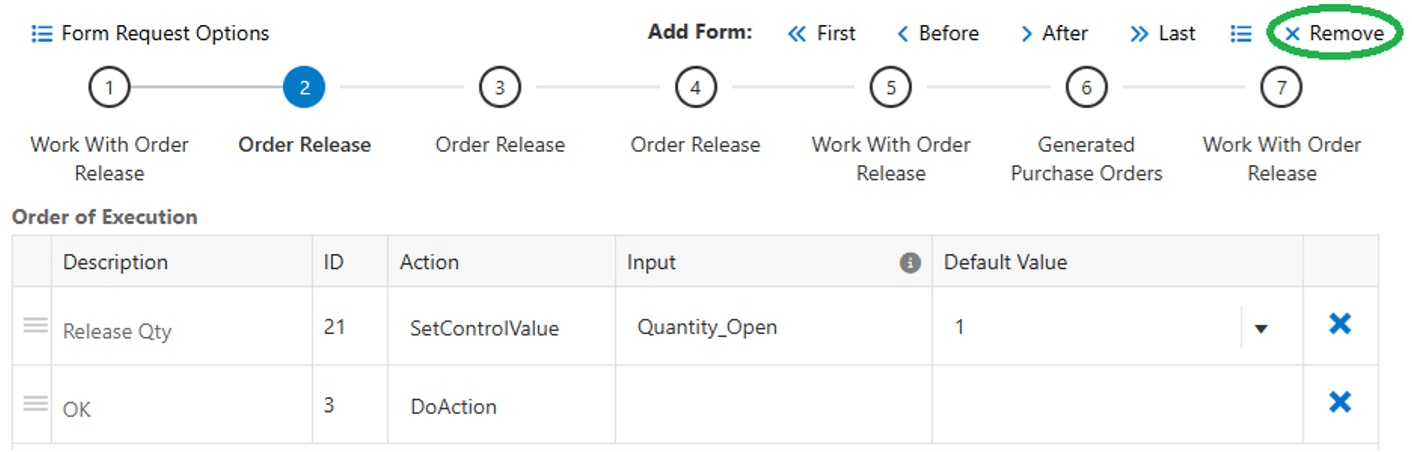
移除訂單核發 - 選取訂單核發步驟,按一下移除,然後按一下確定以進行確認。您刪除的訂單發放不重要,但應該只保留一次。
- 重複此步驟,直到只保留一個訂單核發步驟為止。
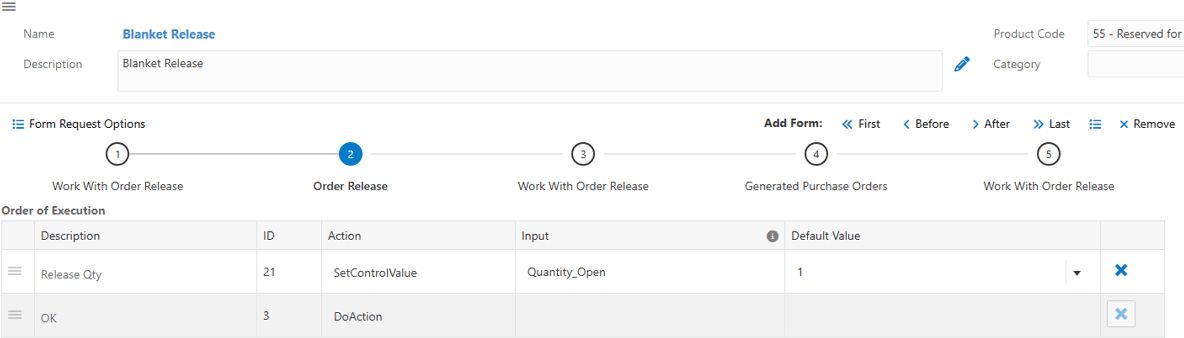
訂單核發 - 選取剩餘的訂單發放步驟。按一下「移除」按鈕旁邊的「表單詳細資料」按鈕。
- 啟用重複 / 選用表單,然後按一下儲存並載入。
- 在訂單發放表單上,將發放數量的輸入變數重新命名為 Release_Qty (而不是 Quantity_Open)。
- 按一下儲存,以儲存表單要求。
D. 建立與測試協調流程
- 從管理功能表中,按一下建立協調流程。
- 按一下儲存,以儲存協調流程。
- 執行協調流程:
- 按兩下開始節點,或選取節點,然後按一下執行協調流程。
- 在輸入中,輸入下列值:
- Order_Number :三記錄總括訂單的訂單編號
- 版次 _ 數量: 2
- P43060_Version :保留空白
- 按一下執行,並記下回應中傳回的訂單編號。
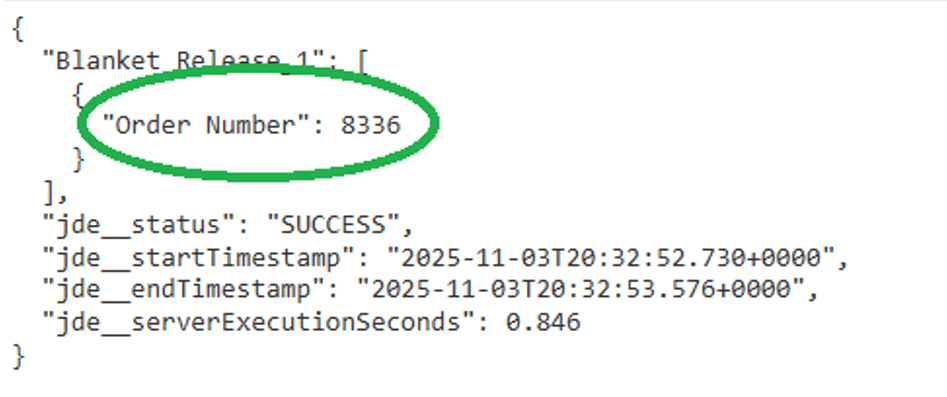
順序編號
東部;驗證結果
- 在 EnterpriseOne Web 用戶端中,使用導覽器開啟 P4310 。
- 輸入回應中傳回的採購單編號,然後按一下尋找。
- 選取方格中的順序,然後按一下確定。
- 在訂單表頭表單上,按一下確定。
- 在訂單詳細資料表單上,驗證下列項目:
- 訂單包含三個明細行。
- 每個明細行都有數量 2 (或您傳入的 Release_Qty 值)。
- 若要確認來源總括訂單,請向右捲動並複查原始訂單與原始行號。
- 使用第二個總括訂單重複第 D 和 E 節所述的程序,並確認產生的採購單包含預期的明細行和數量。
作業 2:使用陣列來核發總括訂單上的所有明細行,以控制每個明細行的核發數量
在上一個任務中,協調流程使用單一輸入值來控制每個總括訂單明細行的核發數量。在此任務中,您可以更新表單要求與協調輸入以傳送數量陣列,以便為每個明細行核發不同的數量。
A. 更新表單要求以使用重複表單輸入陣列
- 開啟 Orchestrator Studio 並導覽至表單要求。
- 在左側面板中,選取在上一個任務中建立的總括核發表單要求。
- 在最上層表單區段中,選取訂單核發表單,然後按一下表單明細
 。
。
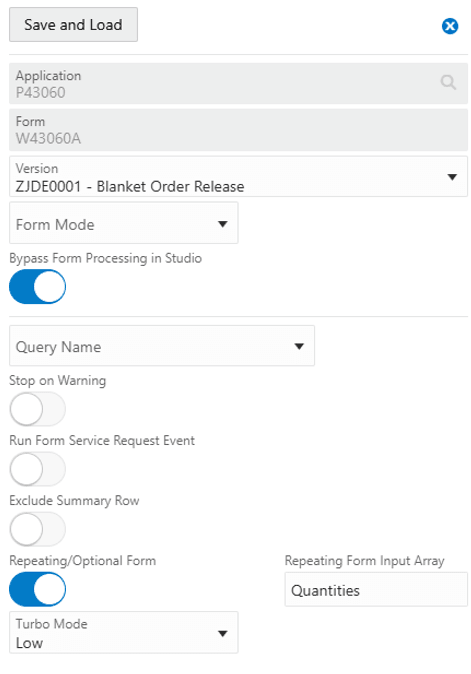
- 在表單詳細資料視窗中,輸入下列值:
- 重複表單輸入陣列:數量
- 這可讓您傳送一個名為 Quantities 的陣列,其中包含此表單的變數輸入。在此任務中, Release_Qty 是陣列中唯一的欄位。
- 按一下儲存並載入,然後按一下儲存以儲存表單要求。
B。更新協調輸入並修正對應
- 返回 Orchestrator Studio 首頁,然後瀏覽至協調流程。
- 選取在上一個任務中建立的總括核發協調流程。
- 選取開始節點,然後按一下輸入與值:
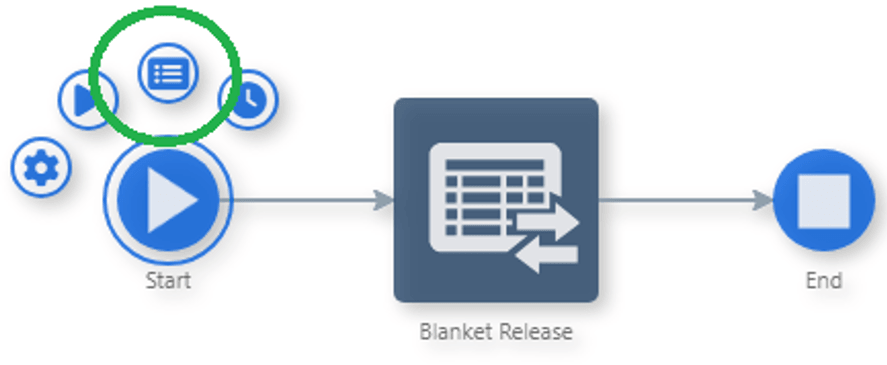
輸入與值 - 在「輸入」清單中,按一下 Release_Qty 資料列結尾的 X 以移除輸入。
- 按一下協調流程頁面上的游標。
注意:「總括訂單核發」步驟會顯示中斷的對應標章,因為輸入 Release_Qty (先前使用中) 已遭刪除。
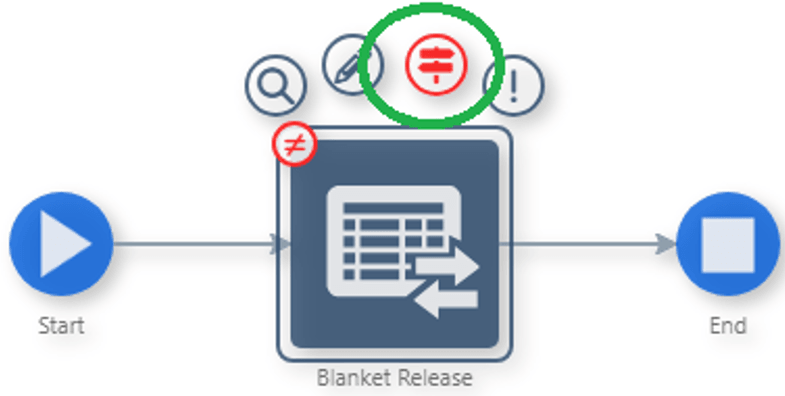
中斷的對應 - 選取總括核發步驟,然後按一下轉換圖示。
- 在轉換面板中,按一下將輸入新增至協調流程,然後按一下自動對應。這樣會將 Release_Qty 輸入重新建立為 Quantities 陣列的一部分。
- 按一下儲存,以儲存協調流程。
C. 測試協調流程
- 選取開始節點,然後按一下執行協調流程。
- 輸入 Order_Number 的總括訂單編號。
- 在數量旁,按一下陣列輸入。
- 在陣列輸入彈出式視窗中,為總括訂單的每一行輸入數量。
注意:輸入數量之後,請在輸入欄位外按一下,以新增輸入資料列。
- 如果您輸入的數量較少,預設數量會套用至剩餘的列。
- 如果您輸入更多數量,則會忽略額外的值。
- 按一下執行。
- 使用回應中傳回的訂單編號,在 P4310 中開啟產生的訂單,然後檢查訂單明細行與數量。
作業 3:核發多重總括訂單的特定明細行與數量
在此任務中,您建立的協調會核發多個總括訂單明細行,一次一個明細行。您可以在單一表單要求中設定兩個連續表單,以根據輸入陣列重複執行。協調流程接受包含訂單編號、行號及核發數量的陣列,可讓您在產生採購單之前,先從多個總括訂單的特定明細行核發特定數量。
A. 複製現有表單要求
- 開啟 Orchestrator Studio 並導覽至表單要求。
- 選取在先前任務中建立的總括發放表單要求。
- 從管理功能表中,按一下另存新檔。
- 在另存新檔視窗中,輸入下列值:
- 新名稱:明細行總括訂單核發
- 新描述:明細行總括訂單核發
- 然後按一下確定。
B。設定處理訂單發放表單以依陣列重複輸入
- 在最上層表單區段中,選取處理訂單發放表單 (第一個選項)。
- 按一下表單詳細資料 。
- 啟用重複 / 選用表單。
- 在重複表單輸入陣列中,輸入總括明細行。
- 按一下儲存並載入。
C. 新增行號 QBE 篩選並更新選取方格行為
- 確認仍已在最上層表單區段中選取處理訂單發放。
- 在可用動作中,展開處理訂單發放 - 依範例查詢。
- 尋找行號 (ID 37) ,然後按一下新增動作 ( +)。
- 在執行順序中,選取新的行號資料列 (通常是新增的最後一個資料列),然後依序將它重新定位為秒動作。
- 在執行順序中,移除任何選取所有列動作。選取每個選取所有列動作,然後按一下刪除 ( X)。
- 在可用動作中,展開使用訂單發放 – 方格。
- 尋找選取列,然後按一下新增動作 ( +)。
- 在執行順序中,更新選取列動作:
- 清除輸入欄中的 Select_Row 。
- 將預設值設定為 1 。
- 依訂單編號和行號篩選,方格應該在尋找之後傳回單一列。
- 重新排列動作,讓選取資料列在尋找和選取之間執行。
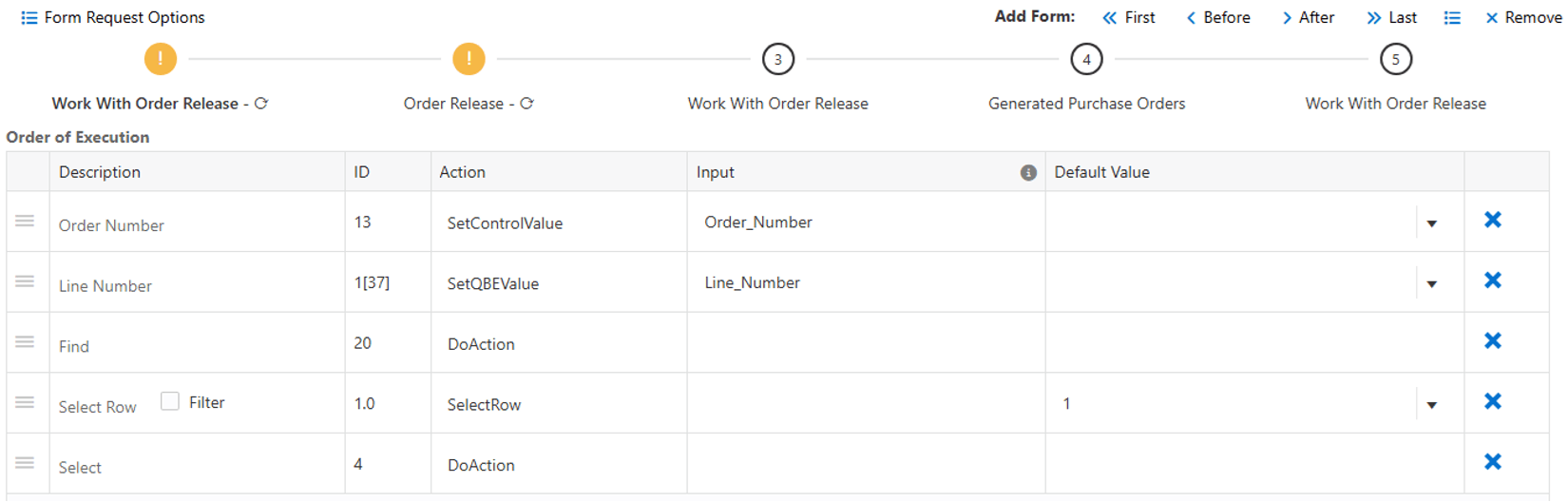
更新選取資料列動作
D. 設定訂單核發表單以使用相同的輸入陣列
- 在最上層表單區段中,選取訂單核發 (第二個選項)。
- 按一下表單詳細資料 <img src="images/menu_icon.png" alt="menu icon" style="width:20px; height:20px; position:relative; top:-2px; margin-left:4px;" .< li>
- 將重複表單輸入陣列設定為總括明細行 (以符合第一個表單)。
- 按一下儲存並載入。
- 這可讓您傳送包含訂單編號、行號及數量的單一陣列。
- 在執行時期,前兩個表單會連續執行一次,針對總括明細行陣列中的每個資料列。處理陣列後,表單要求會繼續產生採購單。
- 按一下儲存,以儲存表單要求。
東部;建立與測試協調流程
- 從管理功能表中,按一下建立協調流程。
- 按一下儲存,以儲存協調流程。
- 從執行協調流程中,找出總括明細行輸入,然後按一下陣列輸入。
- 使用測試總括訂單中的有效組合 (訂單編號 + 行號 + 數量),將多個資料列新增至陣列,然後關閉視窗。
- 按一下執行。
- 在回應中,確認產生的訂單編號包含預期的已核發明細行資訊。
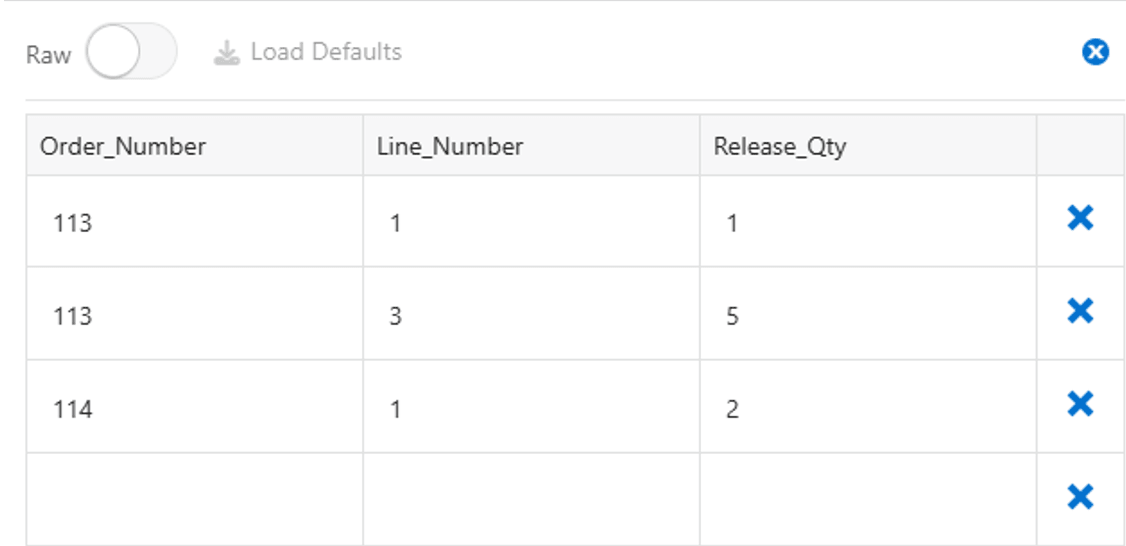
作業 4:建立可包含套件與已設定項目的銷售訂單
在此任務中,您可以記錄並建置建立銷售訂單的協調流程,此銷售訂單包含任何一般、套件及已設定項目的組合。當您新增套件項目時,套件選擇表單會開啟。當您新增組態料號時,會開啟組態器表單。對於此任務,您接受套件與已設定項目的預設組態。
A. 記錄建立銷售訂單的程序
- 登入 EnterpriseOne Web 從屬端。
- 從使用者功能表 (右上方),按一下記錄處理以開啟處理記錄器。
- 在處理記錄器視窗中,按一下開始。
- 使用導覽器,然後在快速路徑中輸入 P42101 。
- 按一下新增 ( + 圖示)。
- 在「訂單表頭」上,輸入下列值:
- 買方: 4244
- 分行 / 工廠: 30
- 在方格中,輸入第一行:
- 項目 - 數字: 2400
- 分行 / 工廠: 30
- 在「訂單表頭」上,按一下訂單彙總頁標。切換標頭頁籤會將焦點從方格中移除,並提示要處理的方格值。
- 當選取套件視窗開啟時,按一下確定以接受預設套件組態。
- 在方格中新增第二行:
- 項目 - 數字: 6000
- 分支 / 工廠: M30
- 備註:如果您收到錯誤,請確認分行 / 工廠為 M30 (不是 30)。
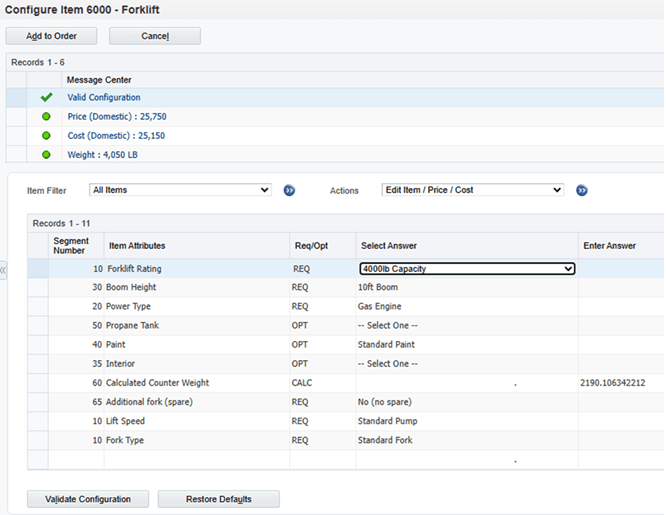
- 結束列。就會開啟組態器視窗。
- 按一下驗證組態。
- 按一下新增至訂單。
- 當您返回銷售訂單時,請選取銷售訂單表頭頁標。
- 在處理記錄器視窗中,按一下傳回值,然後選取包含順序號碼的欄位以擷取該值。
- 在處理記錄器視窗中,按一下繼續。
- 按一下提交並關閉以儲存訂單。
- 在管理現有訂單上,在訂單編號篩選欄位中輸入擷取的訂單編號,然後按一下尋找。
- 在處理記錄器視窗中,按一下傳回值。
- 在方格中,按一下每個資料欄標題來選取下列資料欄:
- 順序編號
- 行號
- 第 2 個料號
- 描述 1
- 在處理記錄器視窗中,按一下繼續。
- 關閉管理現有訂單 ( X 圖示) 以停止記錄。
- 在處理記錄器中,輸入新增含套件與組態項目的銷售訂單作為名稱,按一下儲存,然後關閉「處理記錄器」。
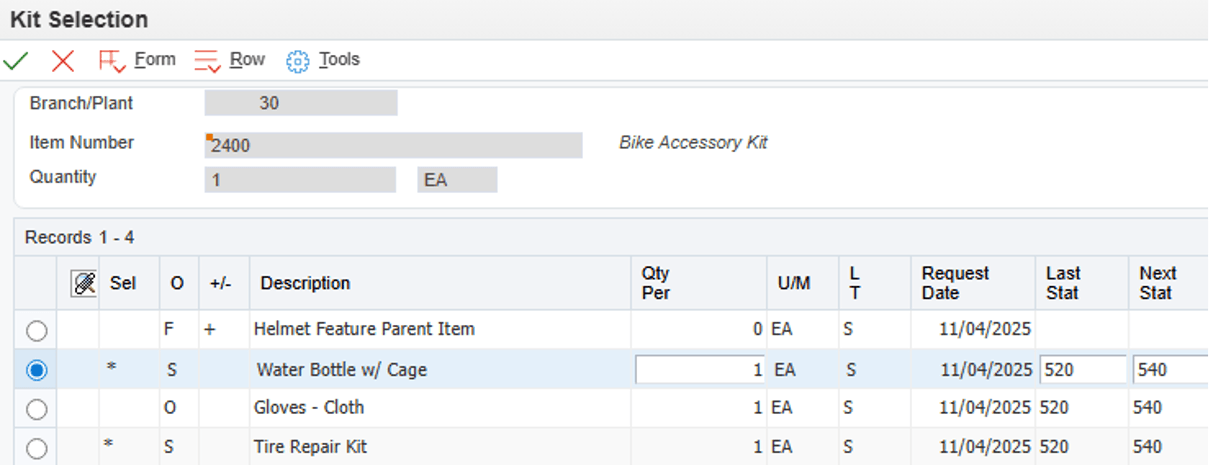
B。更新表單要求以處理選擇性 / 重複表單
- 在 Orchestrator Studio 中,導覽至表單要求。
- 在左側面板中,選取新增含套件與組態料號的銷售訂單。
- 在最上層表單區段中,尋找第二個出現的輸入新訂單表單 (第四個選項) 並將其移除。
- 選取表單,按一下移除,然後按一下確定以確認。
- 這是因為在您輸入第一行之後開啟了 Kit Selection 視窗,而記錄了第二次事件。
- 在執行時期,協調會透過傳遞至第一個輸入新訂單表單的陣列新增所有明細行,且套件 / 組態器表單僅會視需要開啟。
- 將選擇套件表單設定為重複 / 選擇性:
- 選取區段中的套件選擇。
- 按一下表單詳細資料 。
- 啟用重複 / 選用表單。
- 按一下儲存並載入。
- 將已設定的項目表單設定為重複 / 選擇性:
- 選取區段中的父項表單 - 已設定的項目修訂。
- 按一下表單詳細資料 。
- 啟用重複 / 選用表單。
- 按一下儲存並載入。
C. 確定建立以儲存訂單編號的變數用於提取訂單明細
- 在表單區段中選取下一個表單 (第五個選項)。
- 在方格 Action
 欄中,按一下按鈕以檢視傳回的 OrderNumber 變數。
 - 請注意確實傳回的變數名稱 (例如, OrderNumber)。
- 選取區段中的第六個表單,並尋找訂單編號欄位對應。
- 將 Input 值從 Order_Number 變更為傳回的變數名稱 (例如 OrderNumber)。
- 這可確保表單要求會立即尋找剛建立的訂單。
- 按一下儲存,儲存表單要求變更。
D. 建立與測試協調流程
- 從管理中,按一下建立協調流程。
- 按一下儲存以儲存協調流程。
- 使用執行協調流程測試協調流程。
- 輸入下列標頭輸入:
- Long_Address_Number_Sold_To : 4244
- HdrBusinessUnit : 30
- 在行輸入陣列旁邊 (例如, GridIn_188_20_2),按一下陣列輸入。
- 備註:建議您先重新命名處理記錄器所建立的變數,再建立協調流程。
- 僅使用一般項目進行測試:
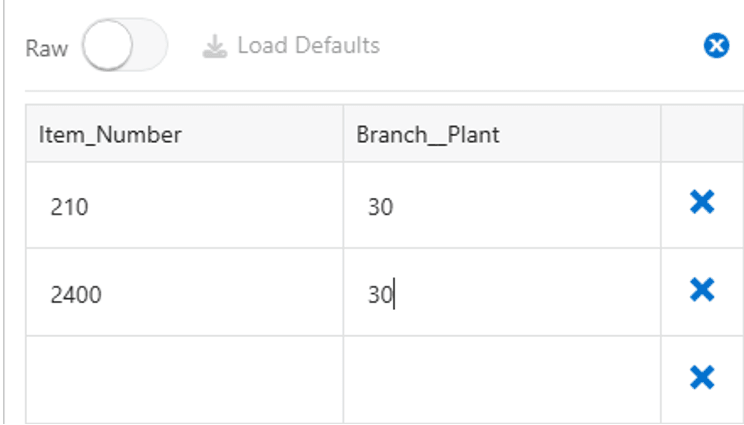
- 新增一個含有 Item_Number 210 和 Branch_Plant 30 的資料列。
- 關閉陣列輸入視窗,然後按一下執行。
- 將 OrderNumber 和 P42101_Version 保留空白。
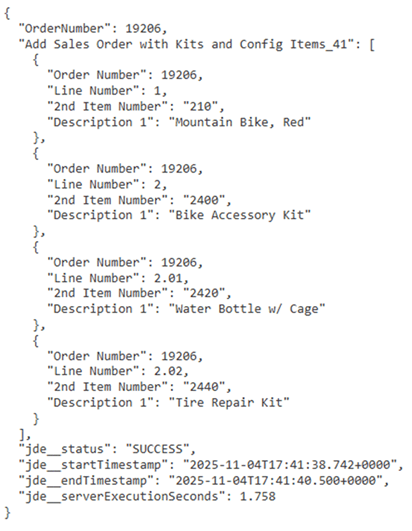
- 請確認回應顯示單行銷售訂單 (不需要套件或組態器表單)。
- 使用套件項目進行測試:
- 使用設定的項目測試:
- 新增配置項目至陣列輸入 (除了先前的項目之外)。
- 執行協調流程。
- 請確認訂單包含先前明細行與其他設定的料號明細行 (例如: 3 、 3.001 、 3.002 、 3.003 、 3.004)。
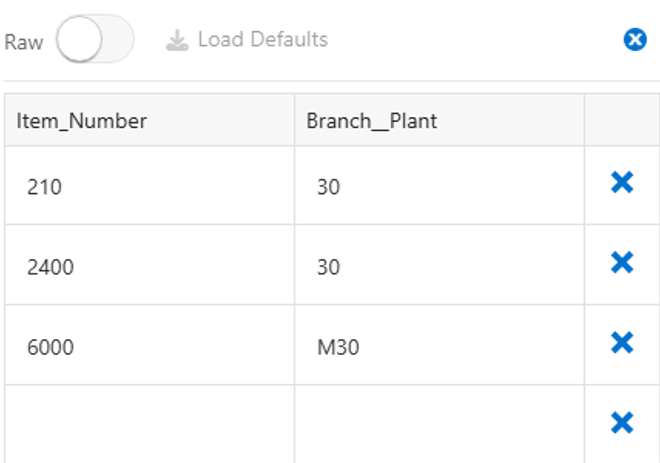
新增組態料號 - 修改輸入陣列以包含任何一般、套件及組態料號的組合,並確認回應中傳回的銷售訂單明細行。
結論
在此 Oracle-by-Example 中,您會學到如何在「表單要求」中使用「重複 / 選擇性表單」選項,以指出特定表單可能會重複任意次數,或可能完全沒有重複。如果是從總括採購單核發明細行,您可以獨立控制訂單上每個明細行要核發的料號數量。如果使用可能或無法設定或套件項目的項目建立銷售訂單,則表單要求可能會重複執行介入組態的項目和套件表單。如此一來,「重複 / 選用表單」選項可讓您自動執行 EnterpriseOne 應用程式,而這些應用程式會在未確定的次數之前重複。
在協調表單要求中使用重複與選擇性表單
G55050-01
2026
Oracle 與 / 或其關係機構的著作權所有 © 2026。