簡介
這個 30 分鐘 Oracle by Example (OBE) 說明如何使用 Change Assistant 與 Application Interface Services (AIS) 伺服器連線部署 UN 累積語言套裝程式。
在此 OBE 中,您將:
- 請檢查 Change Assistant Update Center 和 AIS 連線偏好設定。
- 使用 Change Assistant 在 Oracle JD Edwards Update Center 中搜尋語言套件。
- 下載並使用 Change Assistant 來部署瑞典文的 UN9 累積語言更新套裝軟體 SWE
_UN9。 - 複查 UN 累積更新套件 SWE
_UN9的部署報表。
背景
從工具 9.2.26.0 版開始,您可以搭配使用 Change Assistant 與應用程式介面服務 (AIS) 伺服器連線來部署語言套件。
您可以使用 Change Assistant 來部署下列語言套件:- 累積 (UN) 語言套件
- 語言修正套裝軟體
- 語言更新套裝軟體
此增強功能可讓您在 Windows Deployment Server 上部署沒有任何相依性的語言套裝程式。
使用 Web 用戶端套用語言更新可實現遠端修補程式管理與自動化。
任務 1:驗證 Change Assistant Update Center 與 AIS 連線偏好設定
若要驗證 JD Edwards 更新中心與 AIS 伺服器連線:
- 從您的桌面啟動 Change Assistant。
如果您尚未提供證明資料或權杖已過期,就會顯示權杖認證表單。
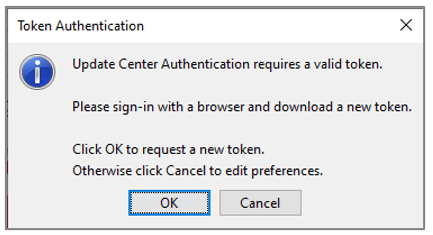
權杖認證表單 - 按一下權杖認證表單中的確定。
- 輸入您的登入認證並進行認證以啟動 Change Assistant。
- 在 Change Assistant 中,從編輯功能表中選取偏好設定。偏好設定表單隨即顯示。
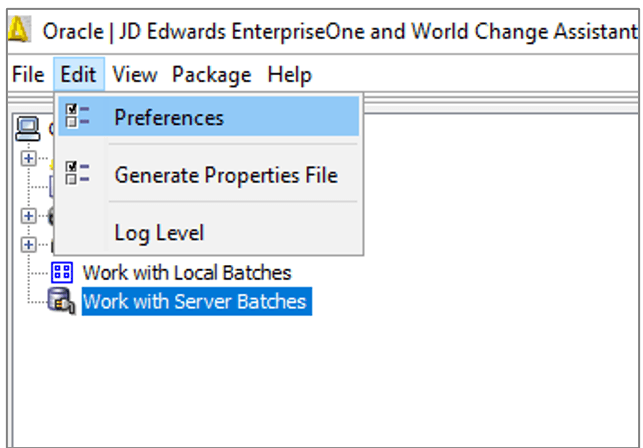
JD Edwards EnterpriseOne 和 World Change Assistant - 偏好設定導覽 - 在認證標籤中,驗證「更新中心」認證。
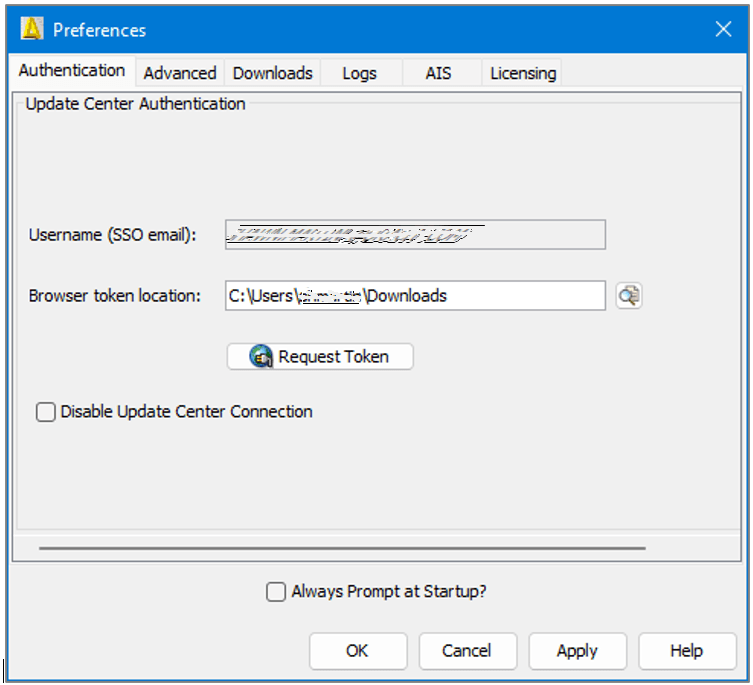
JD Edwards EnterpriseOne 和 World Change Assistant - 偏好設定 - 在 AIS 標籤中,輸入有效的 EnterpriseOne AIS 認證。
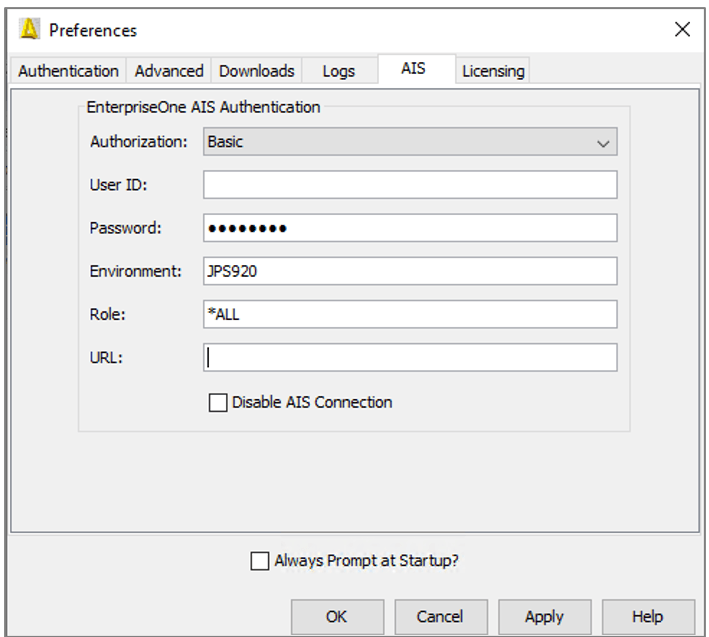
偏好設定表單 - AIS 頁籤 - 授權:
Basic - 使用者 ID:
AIS User ID - 密碼:
AIS Password - 環境:
Target AIS Environment - 角色:
*ALL - 網址:
AIS URL
- 授權:
- 請確定未選取
停用 AIS 連線 核取方塊。 - 按一下確定以儲存偏好設定。畫面底部的「狀態列」會驗證連線。

AIS/REST 連線狀態
作業 2:在更新中心搜尋 UN 累積語言套件
若要使用 Change Assistant 在 JD Edwards 更新中心搜尋多平台 UN 累積更新套件:
- 從 Change Assistant 樹狀結構節點選取搜尋套裝程式。
- 在「進階搜尋」區段中,設定下列條件:
- 類型:選取
Cumulative Updates - 版次:選取
9.2 - 平台:選取
Multi-platform - 目標環境:選取
PS920 依名稱搜尋 :如有需要,請輸入任何其他資訊以縮小搜尋範圍。
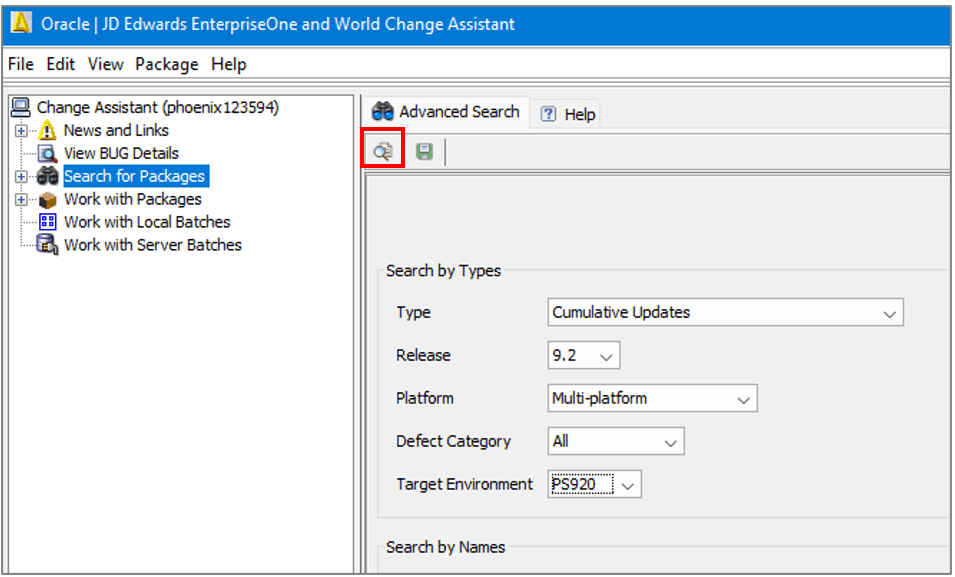
JD Edwards EnterpriseOne 和 World Change Assistant - 進階搜尋 - 類型:選取
- 按一下搜尋。搜尋結果會根據搜尋準則顯示累計薪資配套。
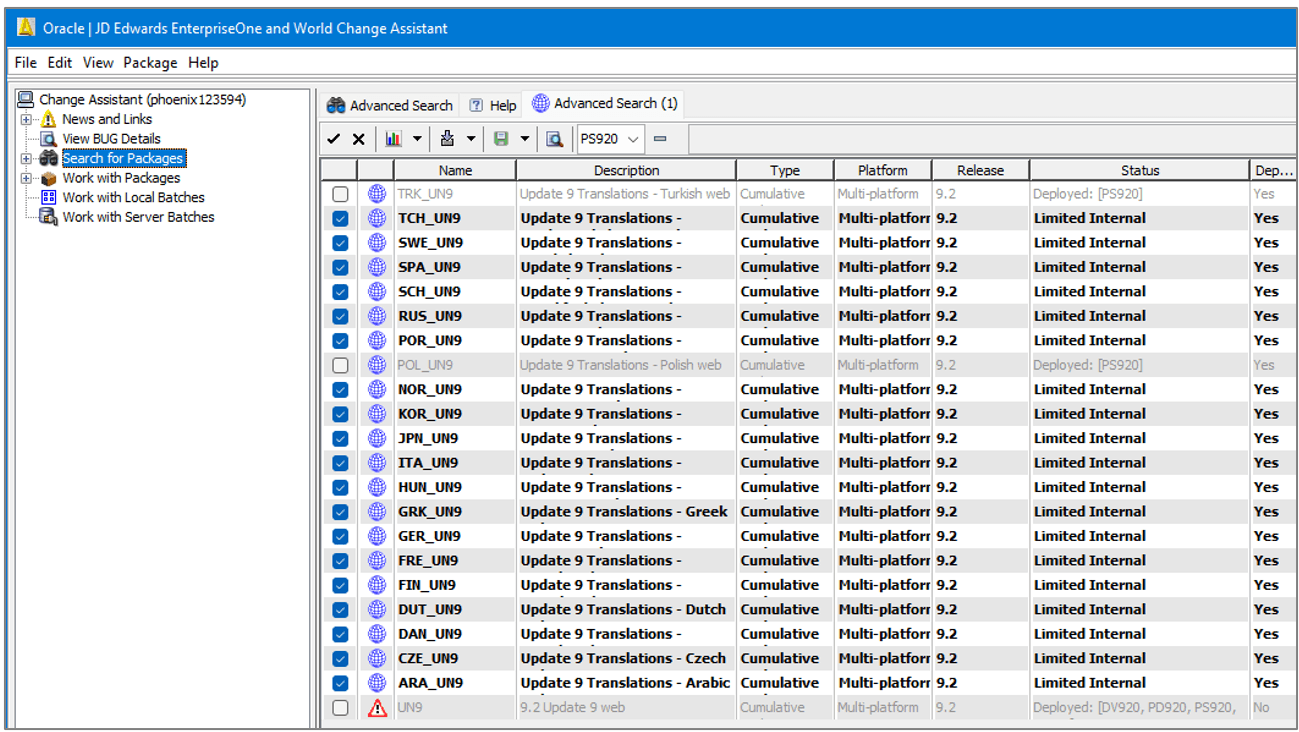
JD Edwards EnterpriseOne 和 World Change Assistant - 搜尋結果 搜尋結果與環境有關。已經建置到指定環境的套裝程式會變成灰色而無法選取。 您可以使用  按鈕來顯示或隱藏已建置的套裝程式。
工作 3:使用 Change Assistant 下載及部署 UN 累計語言套裝程式
若要下載並部署 UN9 累積更新語言套件檔案 SWE_UN9,請執行下列動作:
- 在 Change Assistant 上,按一下工具列上的
 ,可取消選取所有套裝軟體。
 - 選取 UN 累積語言套件
SWE_UN9。UN 語言套裝程式名稱的格式為<language>_UN9.UN9累計套裝程式。
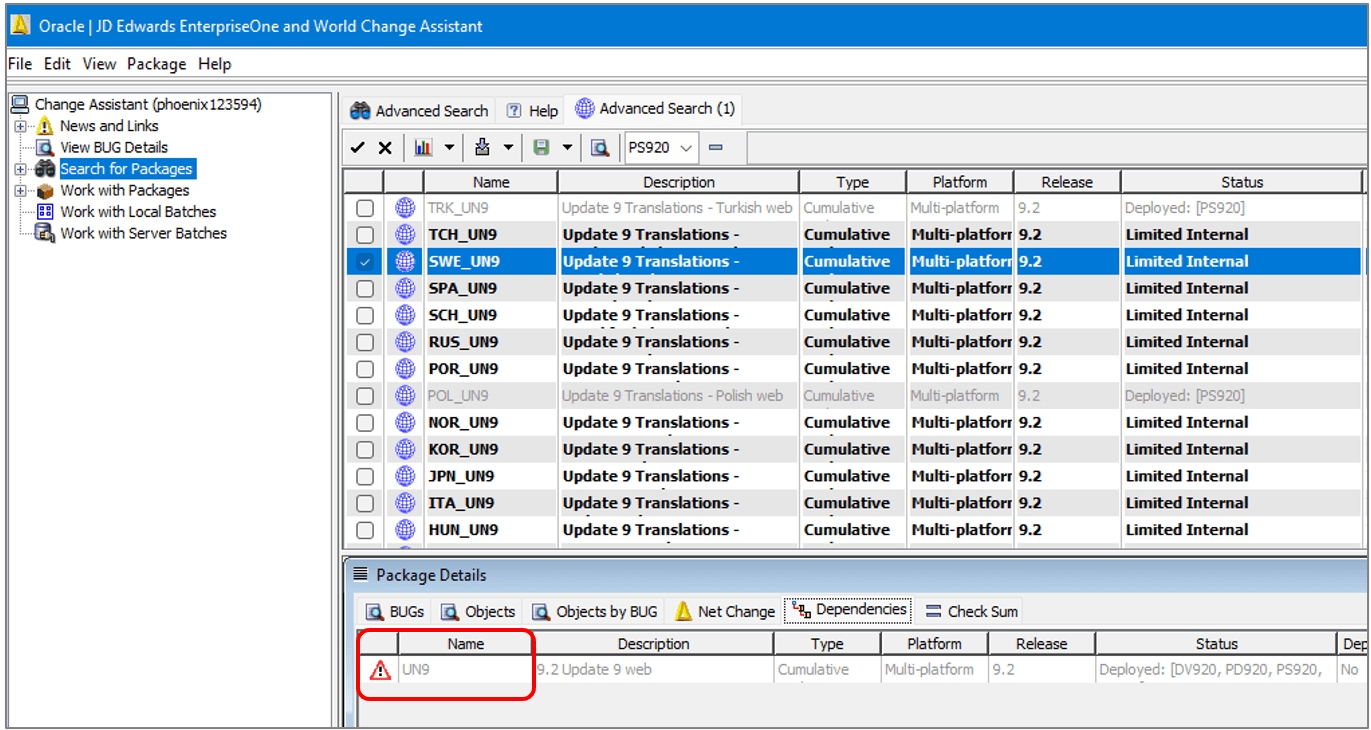
JD Edwards EnterpriseOne 與 World Change Assistant - 按一下下載並部署,然後選取位置。隨即顯示
Web 部署環境選擇 表單。當應用程式介面服務 (AIS) 伺服器作用中時,下載的套裝軟體會匯入 EnterpriseOne 軟體歸檔儲存庫表格 (F96700R)。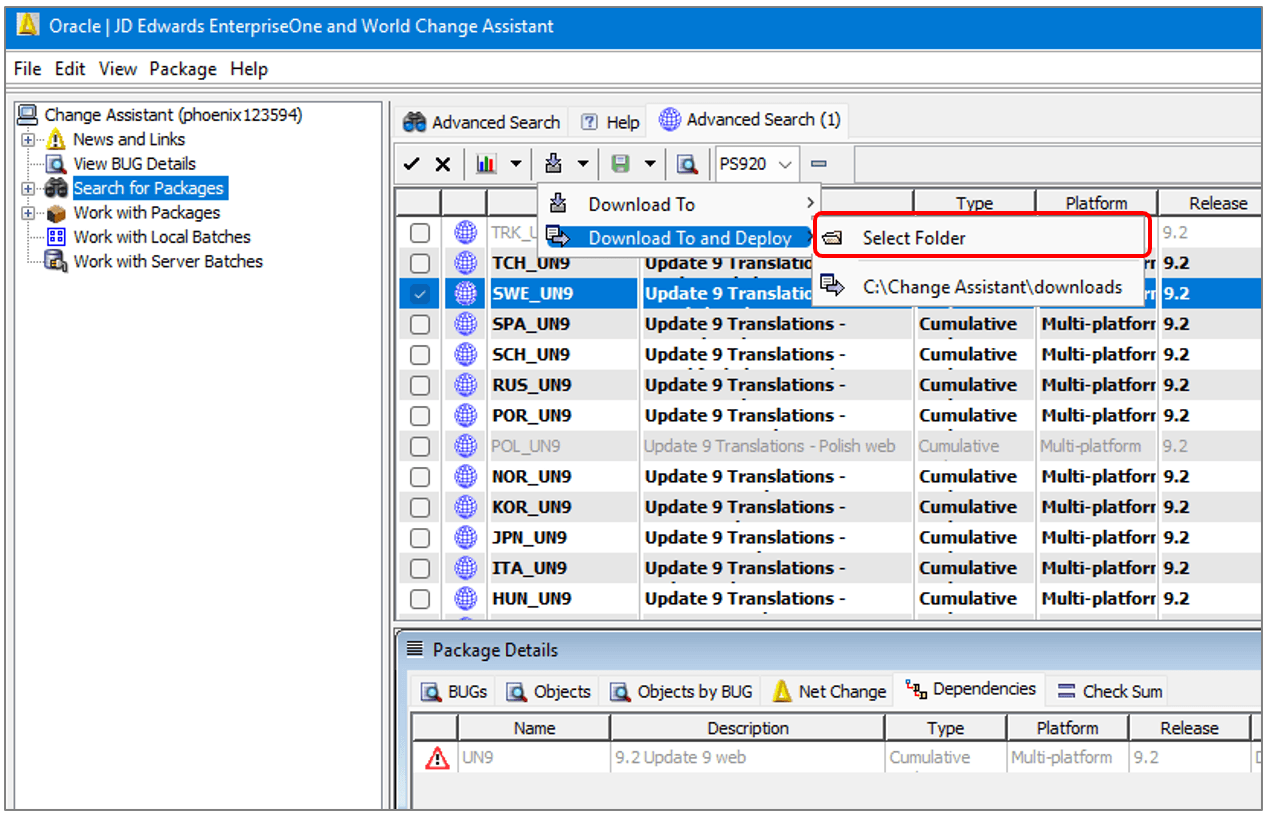
Change Assistant - 下載與部署 - 在 Web 部署環境選擇表單中,選取取代核取方塊以取代所選環境中的資料。
附註:
如果批次同時包含語言更新和軟體更新,則表單會顯示兩種更新類型的選擇。-
語言套件選項:取代 / 附加
- 軟體更新選項:方格中的備份、建立 OMW 專案和套件組件、自動執行特殊指示、略過規格合併和強制規格合併。
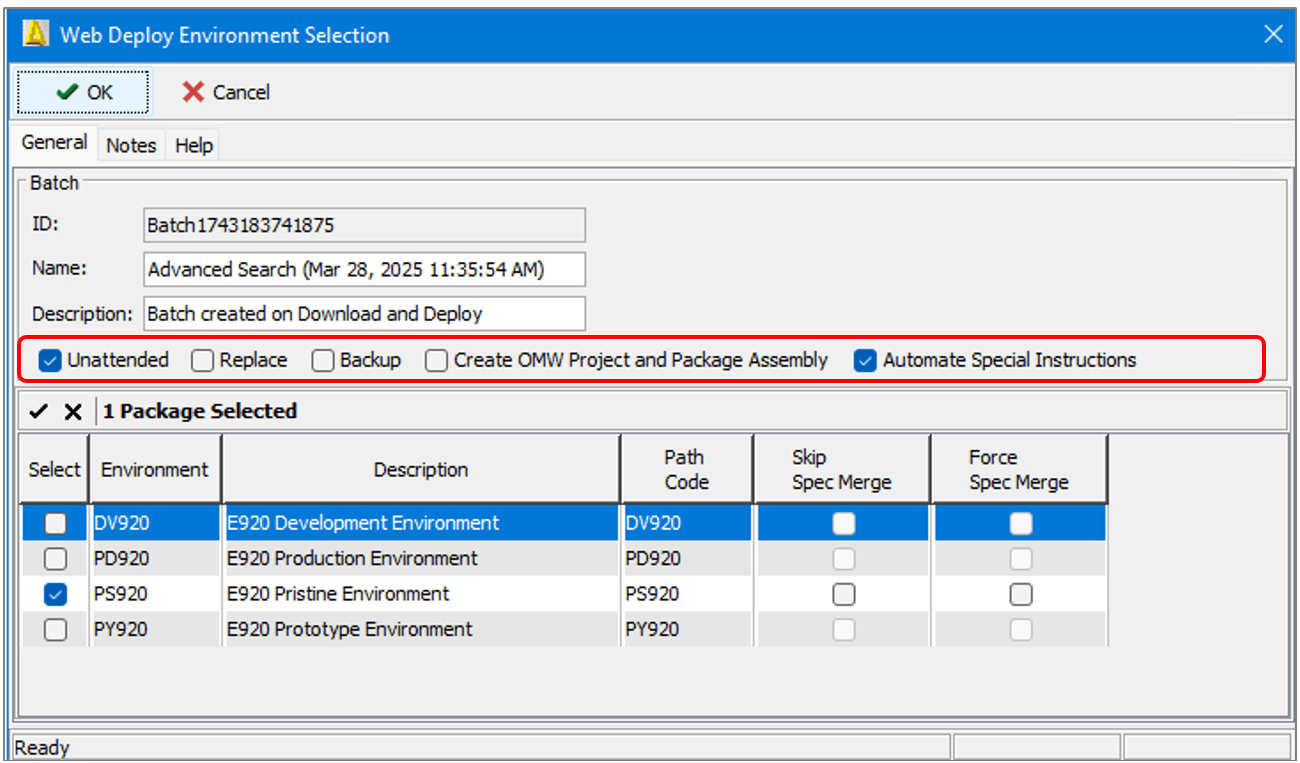
Web 部署環境選擇表單 -
- 取消選取備份。
- 選取目標環境
PS920 核取方塊。 - 按一下確定,開始下載並建置套裝程式。系統會下載選取的語言套件並開始部署。
注意:
部署每個 UN 語言套件最多可能需要 30 分鐘。 - 在 Change Assistant 建置摘要表單中,按一下顯示詳細資訊以檢視「建置摘要」畫面。部署完成時,系統會顯示「批次活動」報表。
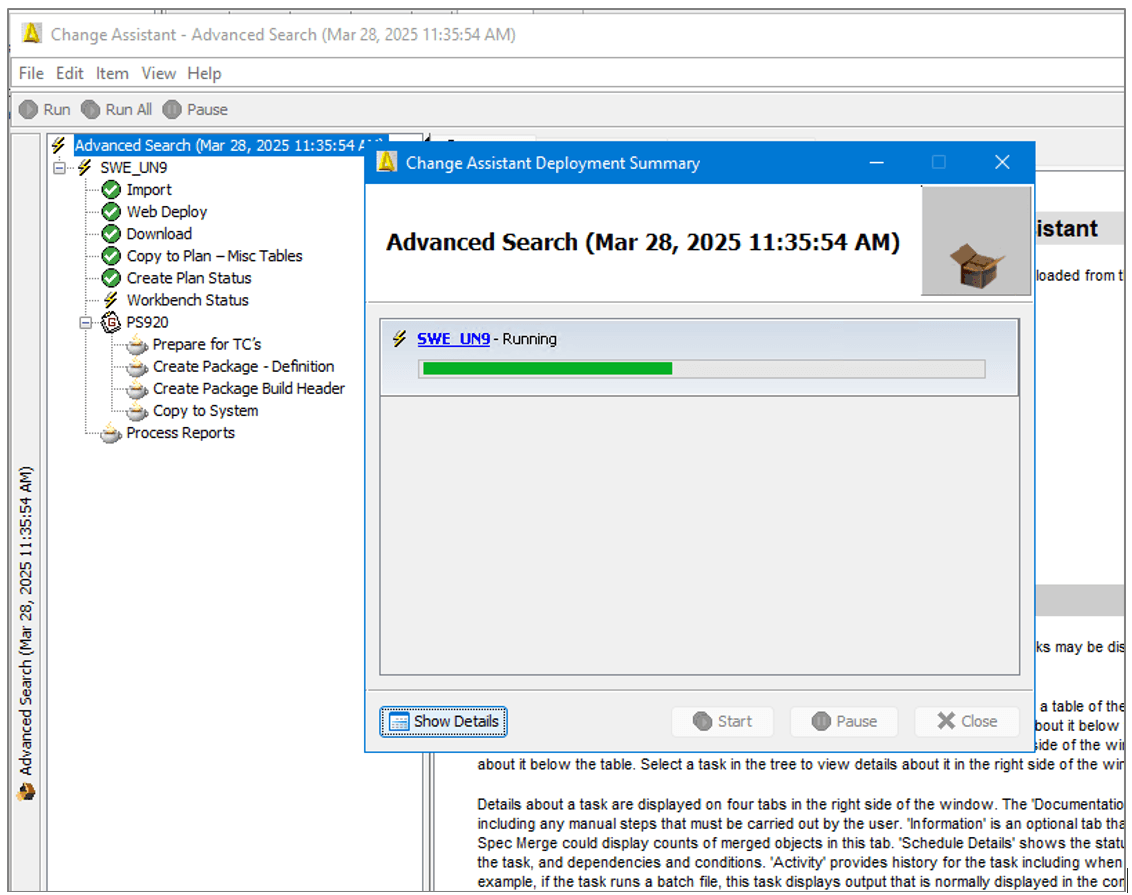
Change Assistant 部署摘要報表
工作 4:使用 Change Assistant 複查 UN 累計語言套裝程式部署
使用 Change Assistant 部署 UN 語言套件之後,請驗證「批次活動」報表。
- 成功完成部署後,系統會顯示「批次活動」報表。確認報表中的取代值設為
false ,且報表包含已部署套件SWE_UN9之套件活動報表的連結。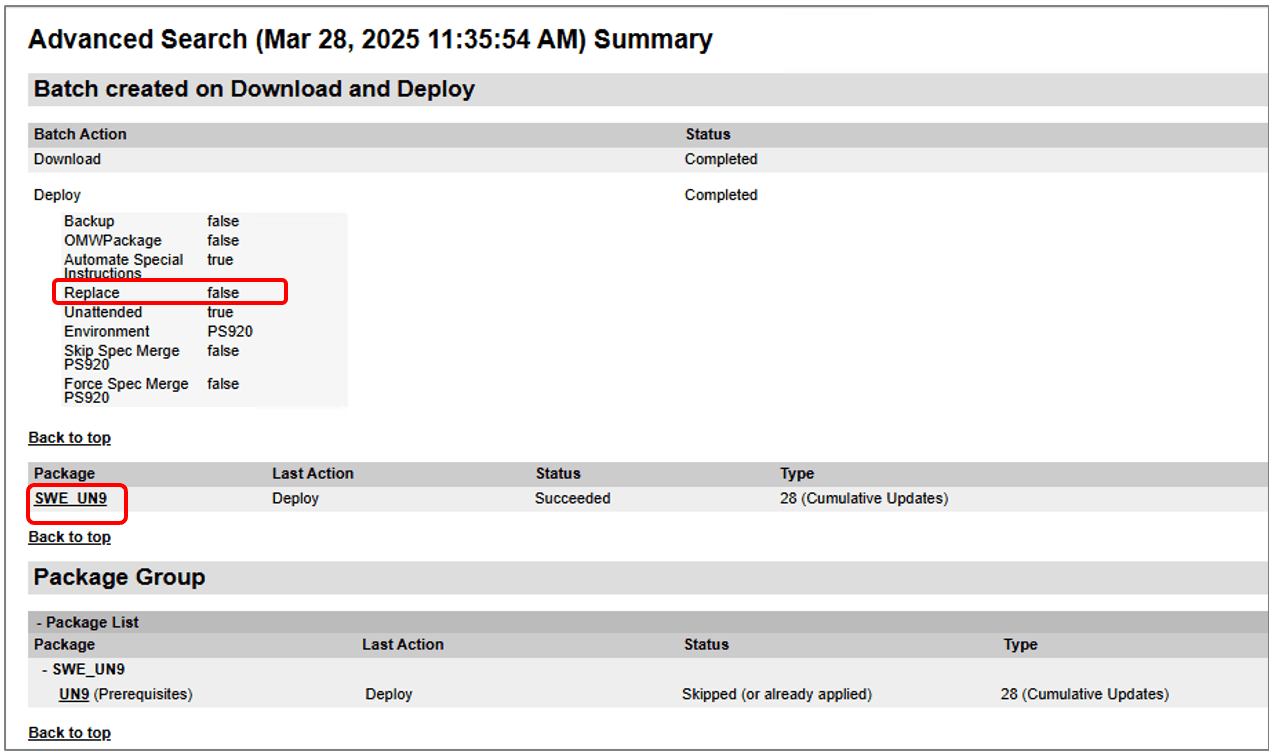
批次活動報表 - 按一下
SWE_UN9連結以複查 SWE_UN9 摘要報表。「報表」段落提供 R96701L 和 R98403XB 版本的連結。
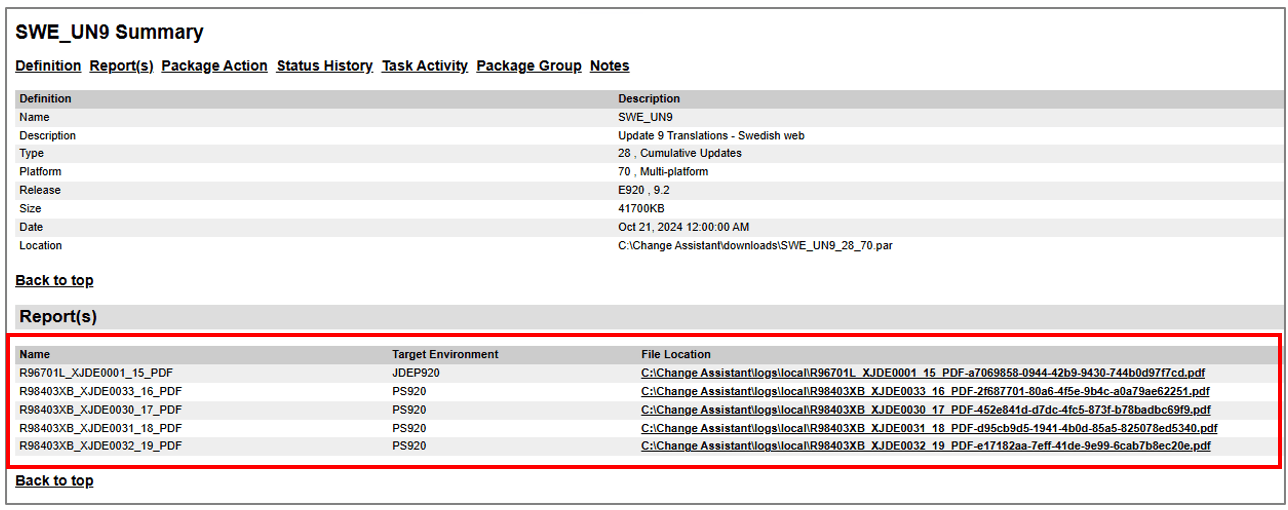
套件作業彙總報表 -
複查語言更新 Web 部署 (R96701L) 報表,以及四個版本的將 XML 資料載入表格 (R98403XB) 報表。
- 語言更新 Web 部署 (R96701L) 報表會顯示
PS920 環境中的部署摘要。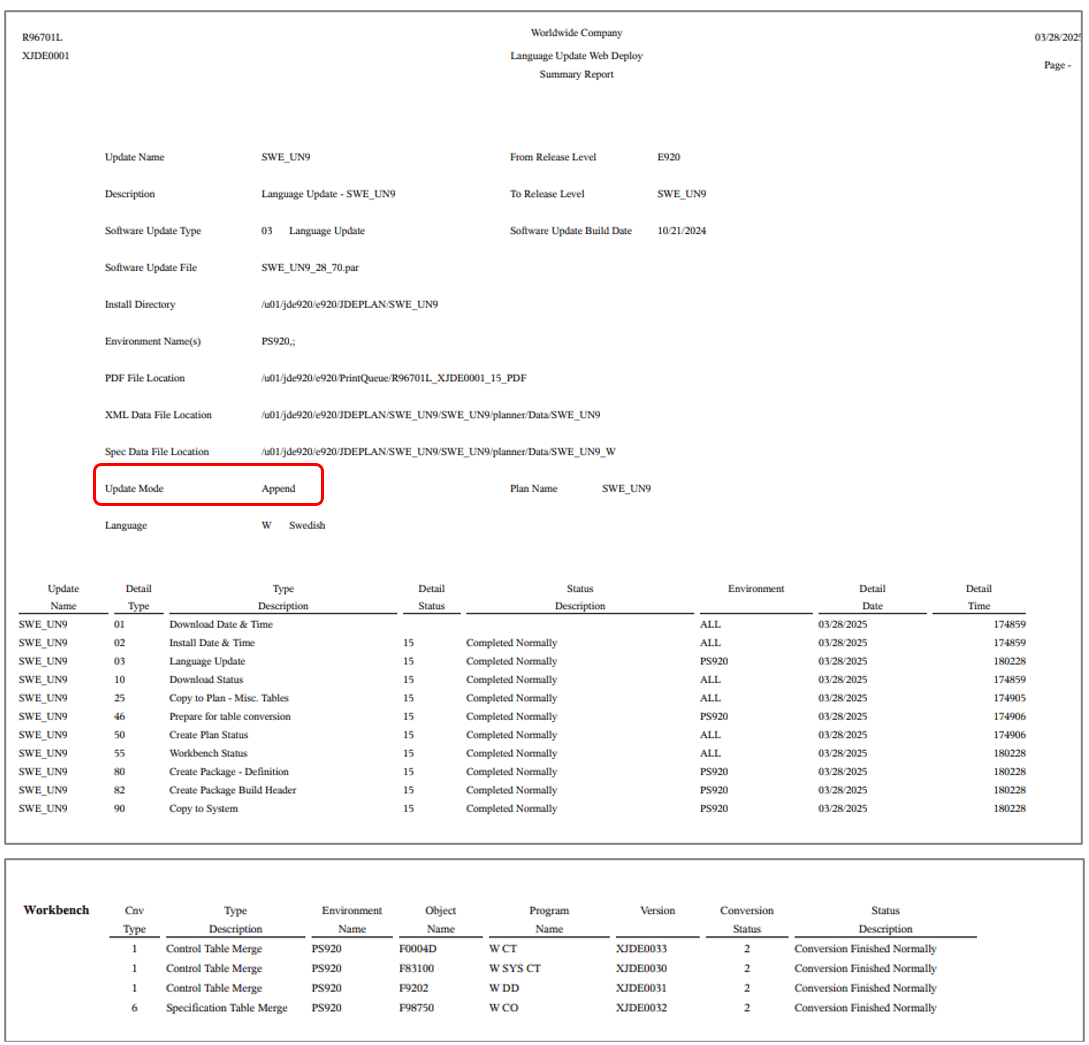
語言更新 Web 部署摘要報表 - 將 XML 資料載入表格 (R98403XB) 報表的四個版本會顯示下列複製表格的詳細資訊:
- R98403XB XJDE0030 – 系統控制資料表
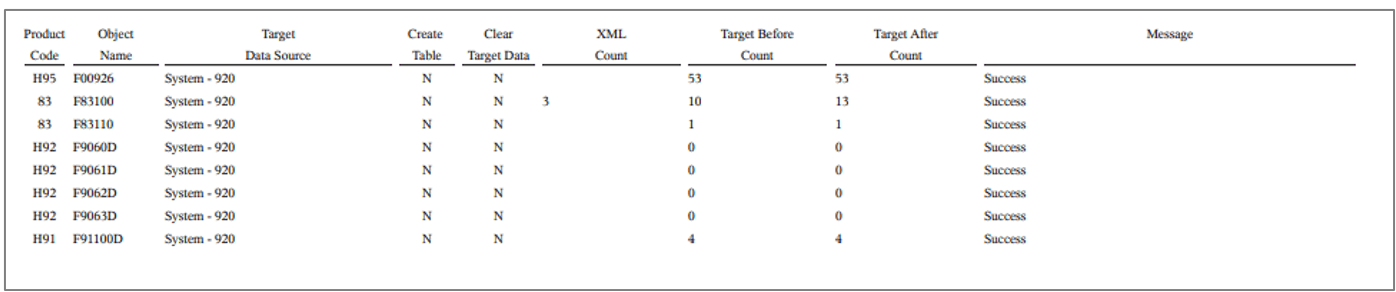
系統控制資料表報表 - R98403XB XJDE0031 – 資料說明表格

資料說明表格報表 - R98403XB XJDE0032 – 中央物件表格

中央物件表格報表 - R98403XB XJDE0033 – 控制資料表

控制資料表語言資料報表
- R98403XB XJDE0030 – 系統控制資料表
- 語言更新 Web 部署 (R96701L) 報表會顯示
相關連結
其他學習資源
如需更多學習資源,請造訪 LearnJDE 。
如需產品文件,請前往 Oracle 協助中心的 JD Edwards。