簡介
此 Oracle by Example (OBE) 說明如何在 JD Edwards EnterpriseOne 中記錄和報告 Scope 3 的採購商品和服務排放量。此 OBE 包含設定決定因素、活動類型及建立分類帳分錄以進行有效永續性追蹤的程序。
背景
組織越來越需要監控和報告所購買商品和服務的溫室氣體排放,以符合法規遵循並達成永續發展目標。JD Edwards EnterpriseOne Sustainability Framework 提供必要元件和活動分類帳來記錄這項資訊。
案例
食品加工公司向其供應商採購農業產品,例如小麥和玉米。為了符合範疇 3 第 1 類 - 購買的商品及服務報告要求,公司需要追蹤與這些產品生命週期相關的溫室氣體排放量。讓我們設定永續發展基金會的組成部分:
必要條件
- 在啟用永續性架構的情況下存取 Oracle JD Edwards EnterpriseOne (系統代碼 20S 有效)。
- 更新 Sustainability Foundation 組態的適當角色和權限。
- 為「活動文件」與「批次」設定的「下一個編號」。
- 可用的供應商與業務單位主檔資料。
1:設定決定因素
對於採購商品,支出種類是用來指定適當的排放係數。在此 OBE 中, AGRICULTURE_PRODUCTS 被視為用來分類支出類型的決定因素。
- 登入 EnterpriseOne Web 用戶端。
- 從 EnterpriseOne 功能表中,選取永續性架構設定 (G20S41),然後選取決定因素 (P20S05)。
- 在「使用決定因素」表單上,按一下新增以開啟「決定因素修訂」表單 (W20S05C)。
- 在下列欄位中輸入每個資料欄的值:
- 因素:
AGRICULTURE_PRODUCTS - 描述:
Agriculture Products - 類型:
SPEND_TYPE
- 因素:
- 按一下確定,以儲存決定因素。

2:對應決定因素類型
若要在「活動分類帳」表格中儲存決定因素,您必須將決定因素類型對應至其對應的資料欄。
- 從 EnterpriseOne 功能表中,選取永續性架構設定 (G20S41),然後選取因素類型對應 (P20S09)。
- 在使用決定因素類型對應表單上,按一下新增以開啟決定因素類型對應修訂表單 (W20S09B)。
- 在方格中輸入下列對應:
- 因素類型:
SPEND_TYPE - 相關資料項目:
ALSPENTYP - 按一下確定以儲存您所做的變更。

3:定義已採購商品與服務的活動類型
- 從 EnterpriseOne 功能表中,選取永續性架構設定 (G20S41),然後選取活動類型 (P20S01)。
- 在使用活動類型表單上,按一下新增以開啟活動類型修訂表單 (W20S01D)。
- 請輸入下列內容:
- 活動類型:
PGS - 產品描述:
Purchased Goods and Services - 範圍:
3 - 範圍類別:
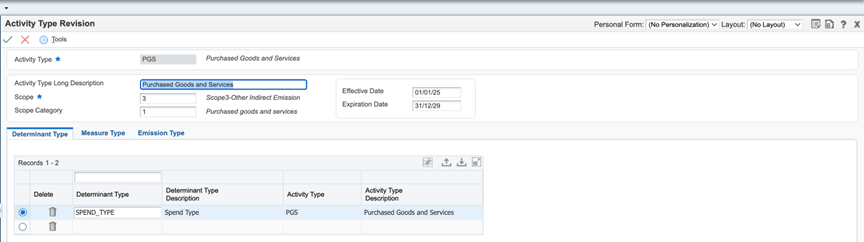
1 - 在「因素類型」頁籤的「因素類型」欄位中,輸入決定因素類型
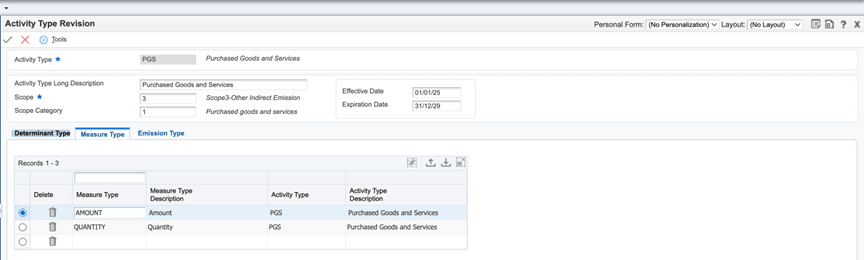
SPEND_TYPE。 - 在「計量類型」頁籤之明細方格中的「計量類型」欄位中,同時輸入計量類型
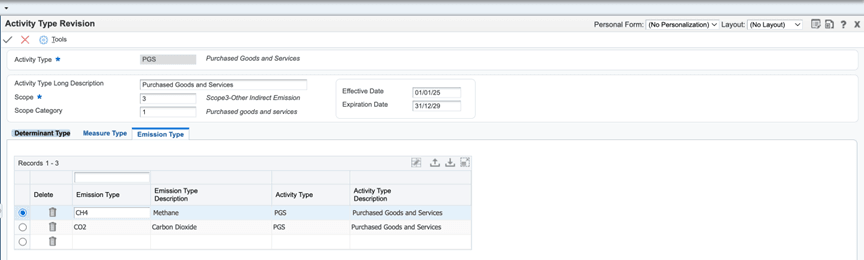
AMOUNT和QUANTITY。 - 在「排放類型」頁籤的「排放類型」欄位中,輸入 PGS 活動類型的排放類型:
CH4,CO2 - 按一下確定 以儲存變更。
4:定義活動來源
在此範例中,針對農業產品採購活動,將 PGS_AGRl1 定義為活動來源。此活動來源可唯一識別採購活動及其相關特性,以便在永續性架構設定期間準確選取排放因子。
- 從 EnterpriseOne 功能表中,選取永續性架構設定 (G20S41),然後選取活動來源 (P20S07)。
- 在使用活動來源表單上,按一下新增以開啟活動來源修訂表單 (W20S07C)。
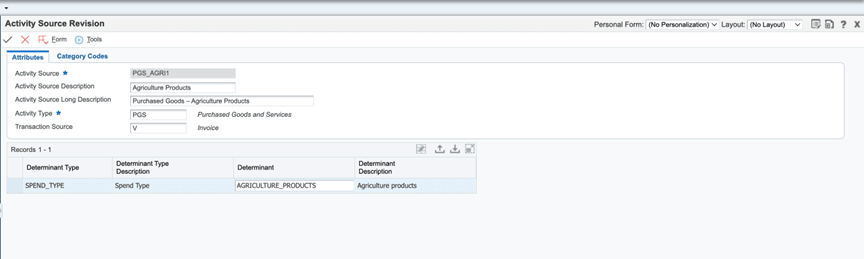
- 在標頭與詳細資料區段中輸入下列值:
- 活動來源
PGS_AGRI1 - 描述:
Purchased Goods – Agriculture Products - 活動類型:
PGS - 交易來源:
V(針對傳票 / 商業發票來源) - 因素:
AGRICULTURE_PRODUCTS - 按一下確定以儲存變更。
5:指定活動來源偏好設定
- 從 EnterpriseOne 功能表中,選取永續性架構設定 (G20S41),然後選取活動來源偏好設定 (P20S21)。
- 在使用活動來源偏好設定表單上,按一下新增以開啟活動來源偏好設定修訂表單 (W20S21B)。
- 在第一列輸入下列值:
- 業務單位:
M30 - 供應商:
4343 - 公司:
00200 - 商品名:
WHEAT - 活動來源:
PGS_AGRI1 - 按一下確定以儲存變更。

6:使用傳票比對輸入永續活動記錄 (P4314)
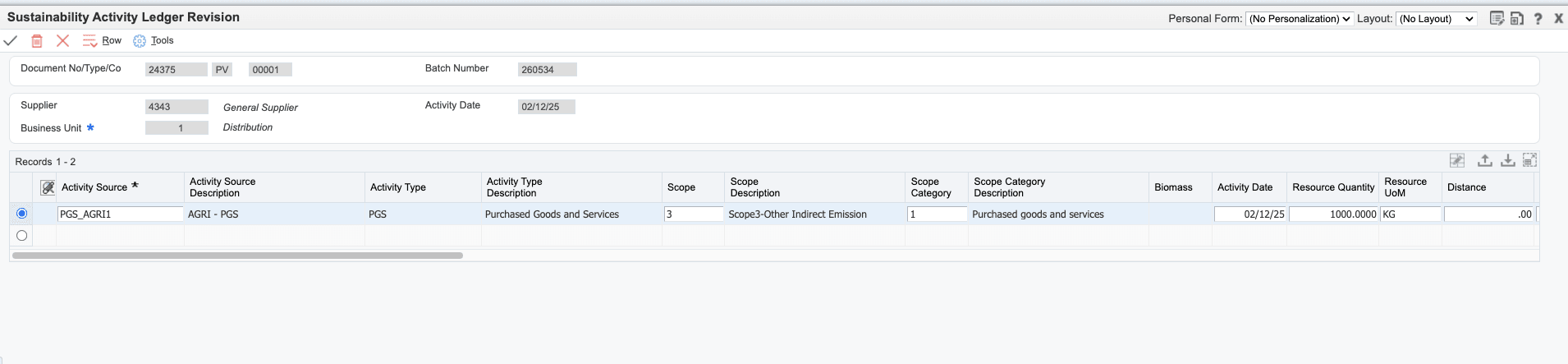
當公司從供應商收到農業產品 (如小麥或玉米) 的發票時,請輸入傳票。系統接著會在「永續活動分類帳」中產生記錄。
永續性架構 MBF 的處理選項設定 (P20S12):
- 從 EnterpriseOne 功能表的「快速路徑」中輸入
IV,然後在「互動式應用程式」欄位中輸入P20S12。開啟永續性架構 MBF,然後從「資料列」功能表中選取處理選項。 - 視需要在每個頁籤上輸入處理選項:
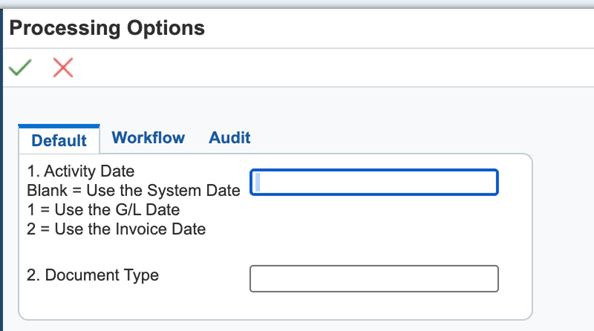
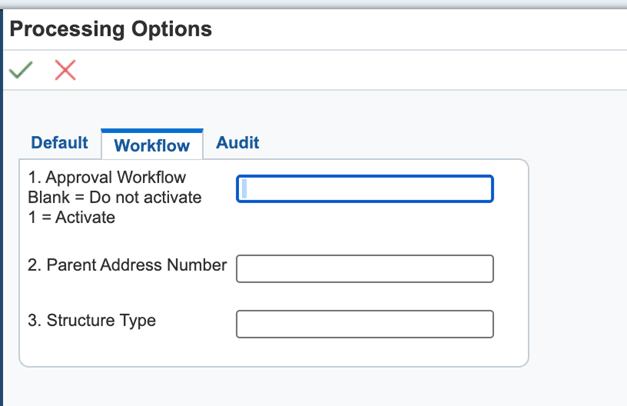
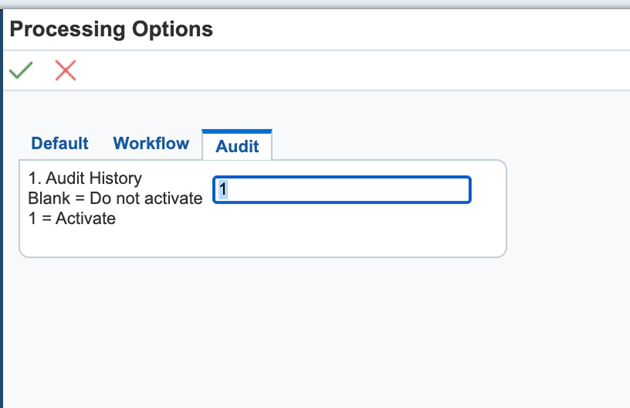
傳票比對的處理選項設定 (P4314):
- 從 EnterpriseOne 功能表中,選取 Sustainability Framework 處理 (G20S10),然後在傳票比對 (P0411IZJDE0020) 上按一下滑鼠右鍵,以選取「處理選項」。
- 選取永續性頁籤:
- 在「永續性架構 MBF (P20S12)」版本與「永續性活動分類帳 (P20S11)」版本處理選項中輸入值,以分別指定 P20S12 與 P20S11 程式的版本。您可以將它們保留空白,讓系統考量 ZJDE0001。
- 將「預設活動來源」設為 1,讓系統從活動來源偏好設定擷取預設活動來源,或保留空白以置換活動來源偏好設定。
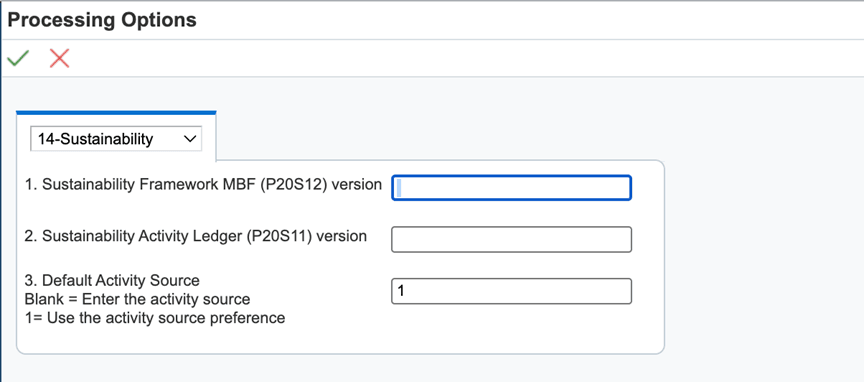
傳票輸入步驟:
- 從 EnterpriseOne 功能表中,選取永續性架構處理 (G20S10),然後選取傳票比對 (P0411IZJDE0020)。
- 在「供應商分類帳查詢」表單上,按一下新增。
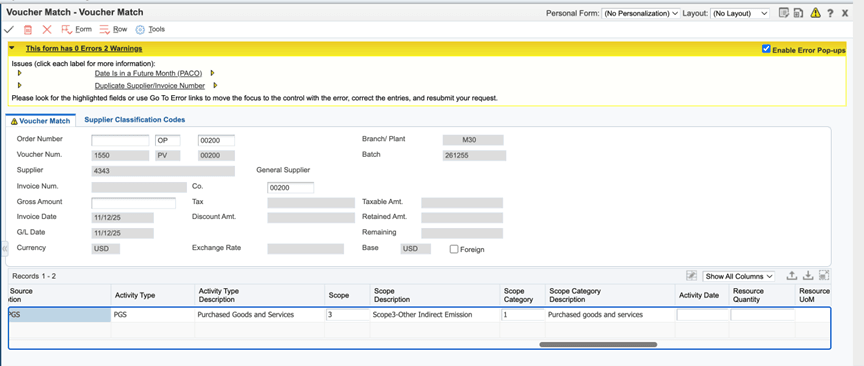
- 在「優惠券比對」上,輸入:
- 分工廠:
M30 - 供應商編號:
4343 - 從「表單」功能表中,選取要比對的收款,然後選取要比對傳票的收款:
- 活動來源:
PGS_AGRI1 - 資源數量:
1000 - 資源 UoM:
KG - (選用) 開始日期
1/12/2025 - (選用) 日期結束日期:
31/12/2025 - (選擇性) 提交:
CO2、CH4值 - 按一下確定以儲存您的變更。系統會在「永續活動分類帳」中建立對應的記錄,如下所示:
結論
在本 OBE 中,您學到如何在 JD Edwards EnterpriseOne 中從採購的商品和服務設定和監控範疇 3 的排放量,以提升永續發展和排放報告的準確性和合規性。
想要瞭解更多資訊嗎?