Before You Begin - 開始之前
企業自動化是 JD Edwards EnterpriseOne 功能的集合,目標是要更深入了解您的 JD Edwards 系統,並從中獲取更佳的資料。這是「數位黃金」。然而,企業自動化也指的是我們用於建立和分析資料模型的技術和紀律,因為我們尋求識別和解決阻礙改進。
企業 Process Modeler 是在商業流程相關資訊環境中視覺化度量與分析的主要工具。Enterprise Process Modeler 的使用者 (通常是負責順暢且高效率業務作業的業務流程擁有者) 可以使用產生測量結果和分析圖表的資料篩選、群組和聚總,探索 EnterpriseOne 系統內各種業務資料維度。作為處理模型設計工具,您可以使用 Enterprise Process Manager,透過下列方式建立處理模型:
-
定義節點之間的處理節點 (步驟) 與連結,可指向現有的訂單活動規則集或自訂處理定義
-
指向資料提供者 (表格、商業視觀表、邏輯擴充以及協調) 作為商業資料的來源
-
定義資料篩選、資料群組、聚總 (總和、計數、平均等等)
-
為使用者設定指標和分析,以便在流程模型上視覺化
您可以從 Oracle JD Edwards 產品開發所提供的預先設定處理模型範本開始來完成這些任務,也可以建立您自己的使用者定義處理模型,這是此 Oracle by Example (OBE) 的目標。
在此 OBE 中,您將建立「商業辦公室租賃」處理的處理模型。因為此處理沒有預先設定的範本,所以您將逐步建立處理模型。您將會:
-
開啟「租賃資訊」應用程式 (P1501),並熟悉業務資料。您也會新增一些資料,以便在 Enterprise Process Modeler 中提供更好的檢視體驗。
-
使用「處理程序定義」應用程式 (P00201) 來建立自訂處理程序定義,以定義「租賃」處理程序模型的節點與連結。
-
使用 Enterprise Process Manager 來擷取程序定義並繪製程序模型圖表。
-
定義資料篩選,使用者可加以調整以瀏覽資料。
-
定義處理程序節點的測量結果。
-
定義在處理層次與節點層次上區分上下文的分析圖表。
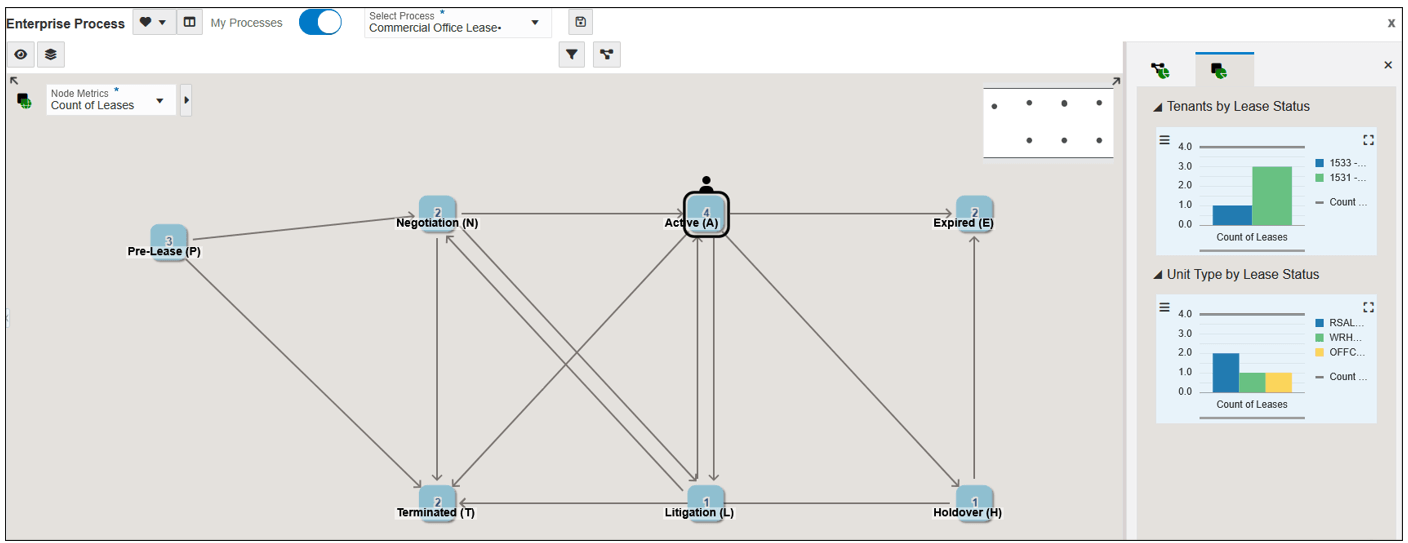
當您完成此 OBE 時,「商業辦公室租賃處理」的外觀與下列類似:
軟硬體需求
若要執行此 OBE 中的步驟,您需要:
-
使用版本 26 (工具版本 9.2.26.2) 或更新版本存取 JD Edwards EnterpriseOne 環境。在 Oracle Cloud Infrastructure 上執行的 JD Edwards EnterpriseOne 試用版是適合的,但您可以搭配適當的工具版本使用任何環境。
-
建立企業處理 (PROCESS) 的使用者定義物件安全性。
-
存取資料瀏覽器。
完成時間
2 小時。
任務 1:複查租賃資料
在建立任何處理模型之前,您必須先熟悉處理本身及其產生的業務資料。對於此 OBE 中的案例,請先複查「商業辦公室租賃」業務處理的業務資料。
-
登入 EnterpriseOne Web 用戶端。
-
選擇性,但建議使用:從使用者功能表中,按一下偏好設定,然後選取在新視窗中開啟應用程式選項。
開啟此選項可讓您在 Enterprise Process Manager 和「租約資訊」應用程式的瀏覽器頁籤之間輕鬆切換。
-
按一下儲存。
-
從 EnterpriseOne 首頁,使用「快速路徑」或導覽至「租賃資訊 - 使用租賃」(P1501)。
-
在使用租賃時,按一下尋找以將資料載入方格。
「處理租賃」畫面格式可能會根據您系統中的資料而有所不同。
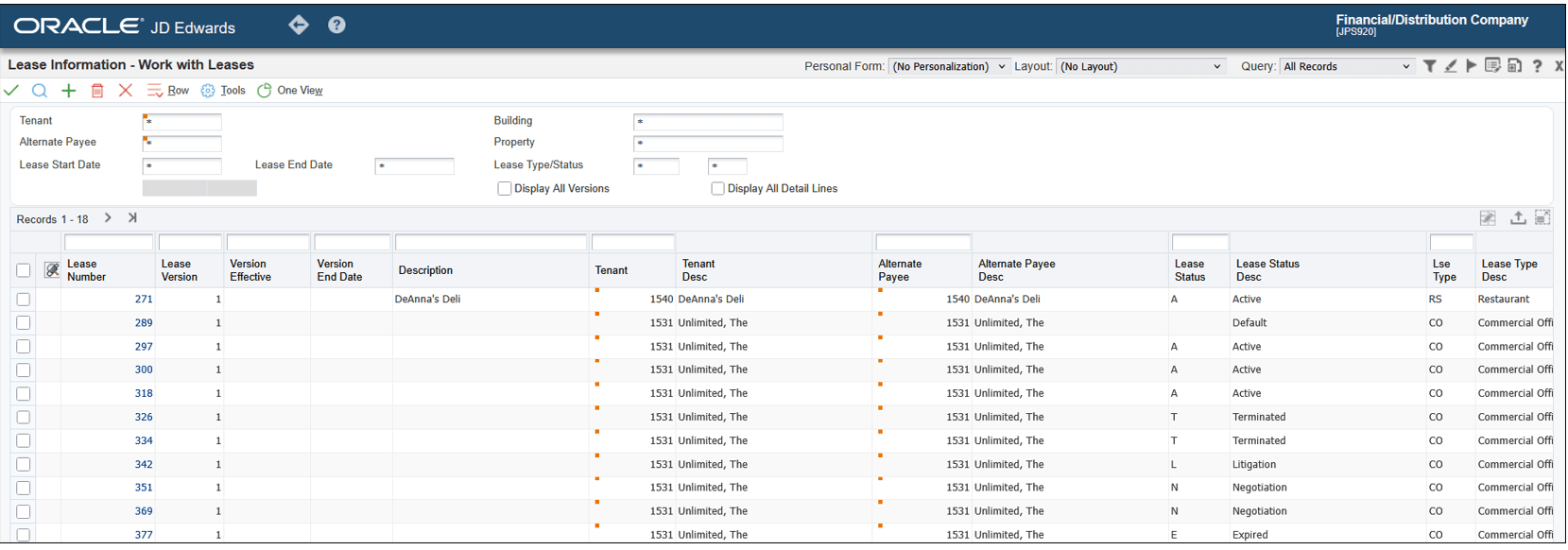
租賃資訊 - 處理租賃 記下此方格中的下列欄:
- 租賃編號會列出系統中的租賃記錄。您稍後會在此 OBE 中定義計算這些記錄的聚總。
- 租賃狀態提供儲存在使用者定義碼檔案 15/LS 中的狀態代碼,以追蹤租賃文件的狀態。
稍後在此 OBE 中,您將使用這些狀態代碼來定義處理模型的節點。
- 租賃編號會列出系統中的租賃記錄。您稍後會在此 OBE 中定義計算這些記錄的聚總。
-
按一下「依範例查詢」標頭中的視覺輔助 (搜尋圖示),即可查看租賃狀態代碼清單:
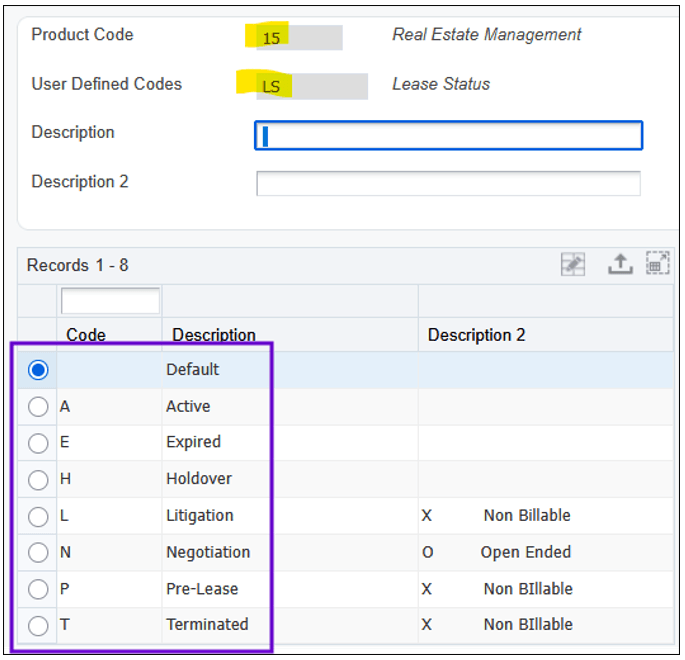
使用者定義的代碼 -
租賃類型 (租賃類型) 為不同類型的租賃提供篩選。對於此 OBE 中的案例,您會將處理模型限制為僅聚焦於商業辦公室租賃。
-
在「依範例查詢」欄位中輸入
CO,然後按一下尋找來篩選「商業辦公室」租賃的方格。如有必要,請捲動至右側以查看下列其他方格欄:
-
租賃開始日期和租賃結束日期提供日期篩選。在此 OBE 中稍後,您將在處理模型中設定這些篩選,讓「企業處理模型」的使用者可以依這些日期欄位篩選分析指標與分析。
「租賃資訊」應用程式提供許多用於儲存業務資料的額外方格欄。雖然 Enterprise Process Modeler 可以將此任何資料包括在處理模型中,但此 OBE 只會將焦點放在上列的資料欄以簡化作業。
視您系統中的資料而定,您可能需要「強化」租賃記錄,以便稍後在此 OBE 中建立的分析指標和分析可提供更好的視覺化。JD Edwards 試用版中的示範資料有限。請依照下列步驟,將「預設 (空白)」以外的狀態指派給數個租賃。
-
-
篩選 Lse Type =
CO的方格後,按一下尋找。 -
按一下移至結尾以載入方格中的所有記錄。
-
按一下「租賃狀態」空白的「租賃編號」,例如 297。
-
在「租賃主檔修訂」的租賃狀態欄位中,為「現用」輸入
A。 -
按一下儲存並關閉。
-
重複步驟 10 至 12,直到您有許多不同「租賃狀態」代碼的租賃。針對 JD Edwards 試用版的示範資料,以下是建議的狀態清單:
租約編號
狀態
297 A 300 A 318 A 326 T 334 T 342 L 351 N 項 369 N 項 377 E 385 H 393 P 406 P 414 P
請注意,許多租賃記錄已為「租賃狀態」設定「預設 (空白)」。
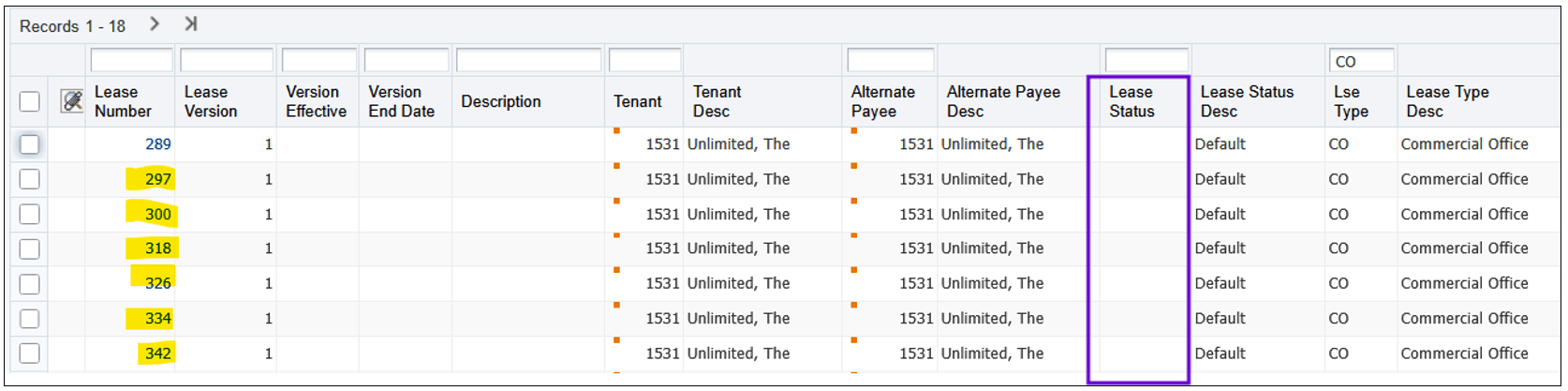
備註:視您的系統組態與資料而定,部分租賃可能會在編輯時產生錯誤。在 JD Edwards 試用版示範資料中,租賃 289 為一個範例。如果遇到無法編輯的租賃,則僅略過它們。
工作 2:建立自訂處理作業定義
Enterprise Process Modeler 會根據一組節點與這些節點之間的連結來繪製處理模型圖表,藉此描述處理的流程。處理程序定義必須明確描述一組節點與它們之間的連結。對於某些業務處理,例如 Order to Cash 與 Procure to Pay,訂單活動規則可作為處理定義。其他業務處理 (例如此 OBE 案例中的租賃處理) 沒有訂單作業規則。在此情況下,您可以使用「處理程序定義」應用程式 (P00201) 來定義節點與節點 (連結) 之間的容許轉換,方法與順序活動規則相同。
-
在「EnterpriseOne 首頁」上,使用「快速路徑」或導覽至「處理程序定義」應用程式 (P00201)。
-
在「處理定義」上,按一下尋找以顯示系統中現有的處理定義。如果不存在,則方格會是空的。
-
按一下新增 (+) ,即可新增處理作業定義。
-
在「處理定義修訂」上,完成下列欄位:
-
程序定義 ID:系統會自動將此欄位指定為「下一個號碼」。
-
處理摘要:處理的描述性名稱。輸入
Lease Process。 -
產品代碼:「使用者定義代碼 (UDC)」資料表的產品代碼,該資料表會保留狀態清單,以代表處理模型圖表上的節點。從您看到的 UDC 表 15/LS 之前的練習中恢復。輸入
15。 -
使用者定義的代碼:保留狀態代碼的特定使用者定義碼檔案。輸入
LS。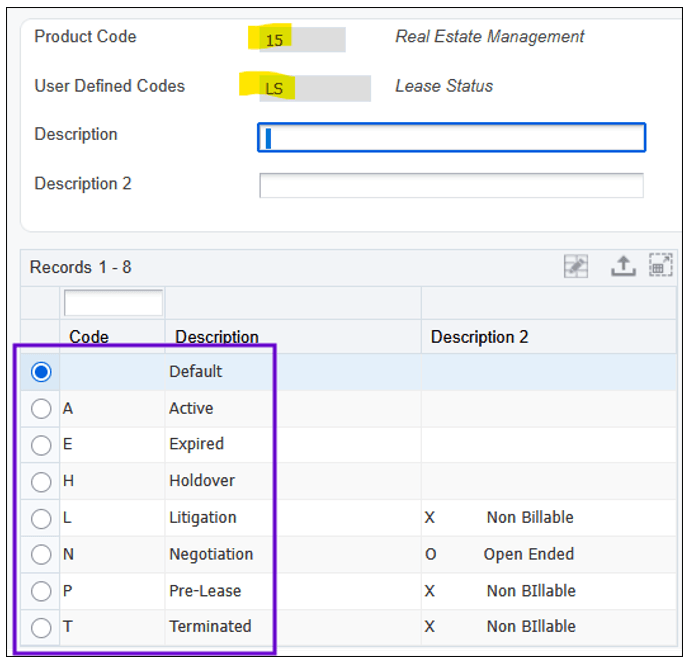
處理定義修訂 - 使用者定義的代碼 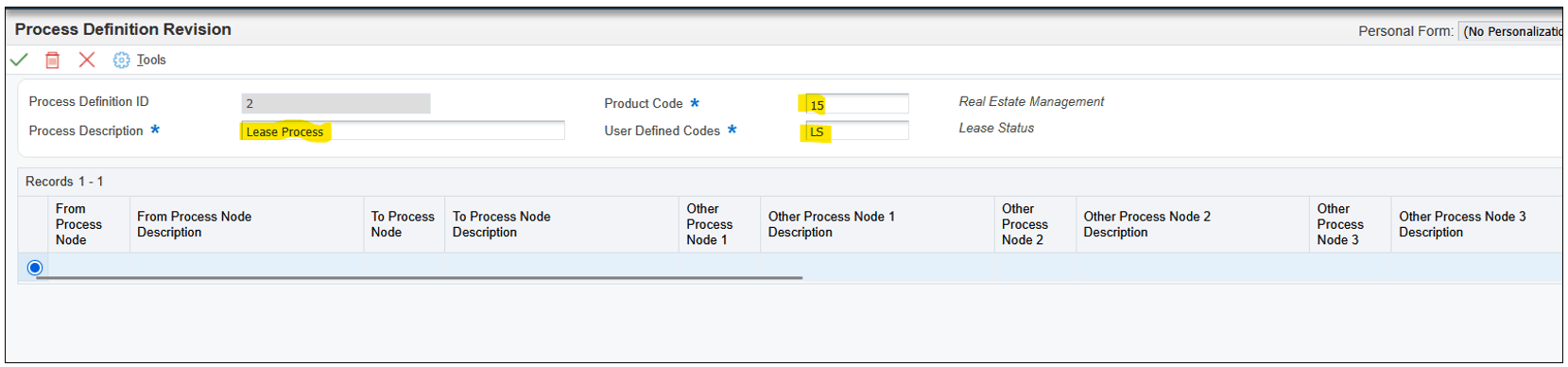
處理定義修訂版本表單
對於「租賃」處理程序,「租賃狀態」代碼將作為處理程序中的節點。在接下來的步驟中,您會將資料輸入方格,以描述每個節點 (狀態) 允許的其他節點路徑。
-
-
按一下第一個方格資料列中的起始處理節點欄位,然後輸入租賃處理的第一個節點 (狀態):
P(預先租賃)。從「預先租賃」狀態中,我們可以定義該處理會流向 N (議價) 狀態旁,但也可能直接流向 T (已終止)。
-
在第一個方格列的處理節點欄位中,輸入 N (議價)。在其他處理節點 1 欄位中,輸入
T(已終止)。 -
在第二個方格列的來源處理節點欄位中,輸入
N(議價)。-
在處理節點欄位中,輸入 A (作用中)。這是一般或可能的路徑。
-
在其他處理節點 1 欄位中,輸入 L (訴訟)。此為替代路徑。
-
在其他處理節點 2 欄位中,輸入 T (已終止)。此為替代路徑。
接著,定義 A (有效) 節點的路徑。
-
-
在第三個方格列的來源處理節點欄位中,輸入
A(作用中)。-
在處理節點欄位中,輸入
T(已終止)。這是一般或可能的路徑。 -
在其他處理節點 1 欄位中,輸入
E(已過期)。此為替代路徑。 -
在其他處理節點 2 欄位中,輸入
L(訴訟)。此為替代路徑。 -
在其他處理節點 3 欄位中,輸入
H(保留)。此為替代路徑。
-
-
在第四個方格列的來源處理節點欄位中,輸入
T(已終止)。將此列的其餘欄位保留空白。這表示 T (已終止) 是處理的端點。 -
在第五個方格列的來源處理節點欄位中,輸入
E(已過期)。將此列的其餘欄位保留空白。這表示 E (已過期) 是處理的端點。 -
在第六個方格資料列的來源處理節點欄位中,輸入
L(訴訟)。-
在處理節點欄位中,輸入
A(作用中)。這是一般或可能的路徑。 -
在其他處理節點 1 欄位中,輸入
N(議價)。此為替代路徑。 -
在其他處理節點 2 欄位中,輸入
T(已終止)。此為替代路徑。
-
-
在第七個方格列的來源處理節點欄位中,輸入
H(保留)。-
在處理節點欄位中,輸入
T(已終止)。這是一般或可能的路徑。 -
在其他處理節點 1 欄位中,輸入
E(已過期)。此為替代路徑。
-
-
當處理定義方格符合上述範例時,請按一下確定。
-
在「處理定義」畫面格式上,按一下尋找以重新整理方格,並查看列出的新處理定義。
記下唯一指派的處理定義 ID 和處理描述。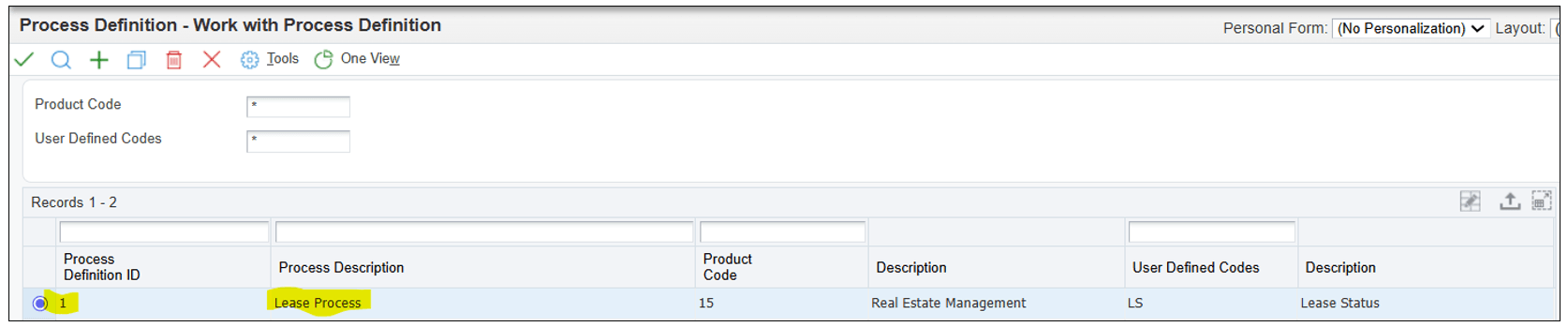
處理定義 - 處理定義識別碼
企業 Process Modeler 現在可使用此處理定義中的資料來繪製租賃處理的處理模型圖表。您將在下一個練習中這麼做。
同樣地,我們必須定義處理來自 N (議價) 狀態的位置。讓我們定義處理可以從 N (議價) 流向 A (有效),或者流向 L (訴訟) 或 T (已終止)。
現在您已為處理程序中的每個節點定義了一般路徑與替代路徑。確定目標處理節點或其他處理節點中列出的每個「狀態」也會列在來源處理節點欄位中的個別資料列上。您的處理程序定義方格應該如下所示:
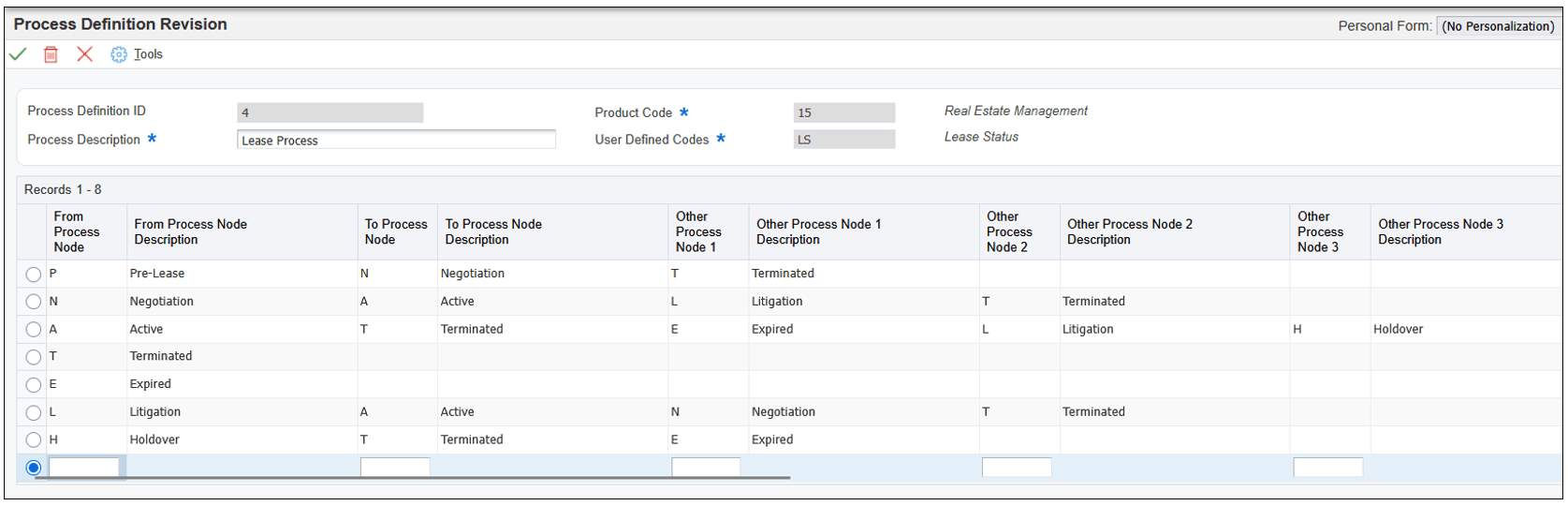
備註:方格中提供額外的「其他處理節點」資料欄 (最多 10 個),以支援更複雜的處理定義。
作業 3:產生處理模型圖表
在前一個練習中,您使用「處理程序定義」應用程式來定義節點 (「租賃狀態」代碼) 和連結 (「來源處理程序節點」和「目標處理程序節點」)。使用此資訊,Enterprise Process Modeler 可自動繪製「租賃處理」的處理模型圖表。
-
從 EnterpriseOne Web 用戶端首頁,從「使用者」功能表中,按一下管理內容,然後按一下程序。
系統會顯示「企業程序管理員」視窗,此視窗是建立程序模型的設計工具。
-
如果系統中還沒有其他處理模型,則 Enterprise Process Manager 會顯示「建立處理」視窗。
如果系統中存在其他處理模型,請從名稱下拉式清單中選取 (建立) 以建立新的處理模型。
-
在「建立程序」視窗中,按一下程序基礎下拉式清單,然後選取使用者定義。
-
然後按一下確定。
-
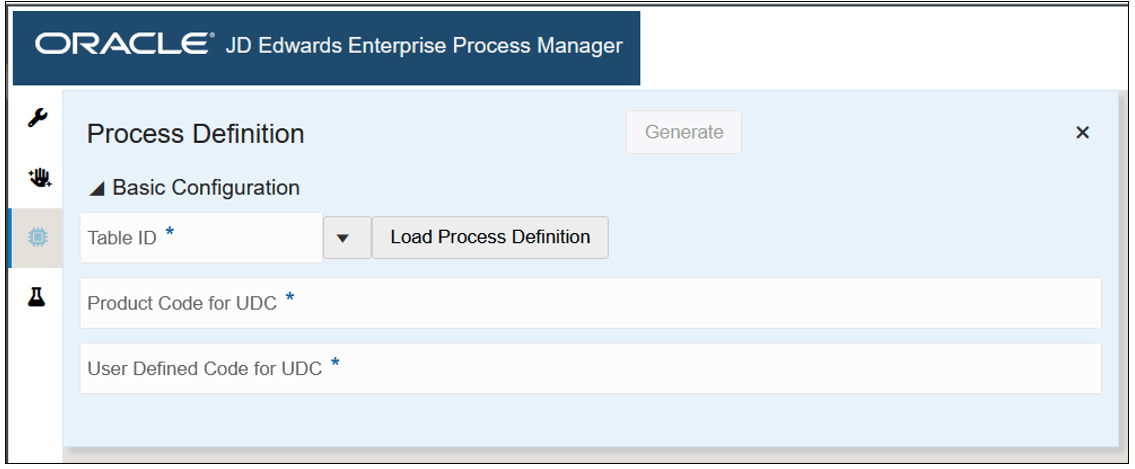
在「程序定義」窗格中,按一下表格 ID 下拉式清單。
下拉式清單提供 EnterpriseOne 系統中的表格清單,其中包含 Enterprise Process Modeler 可用來繪製各種應用程式網域之處理模型圖表的資料。例如,銷售訂單與採購單可以遵循 F40203 表格中所含的「訂單活動規則」。
在此 OBE 的案例中,您在前一個練習中為「租賃」程序建立的自訂程序定義包含在「程序定義」檔案 (F00202) 中。
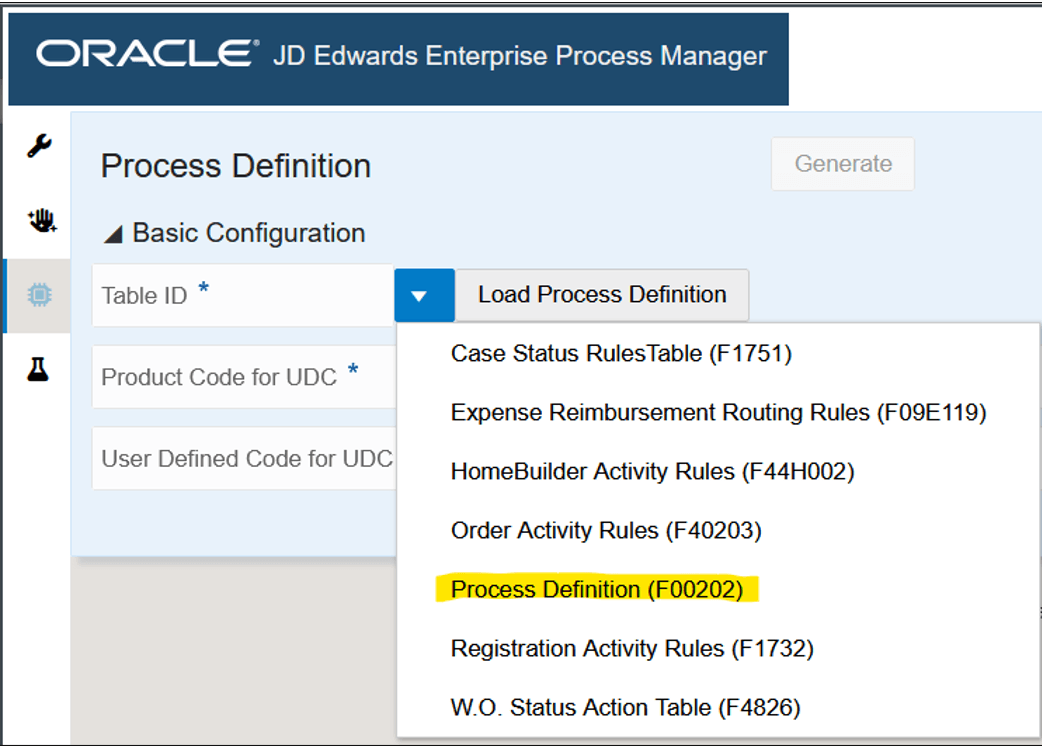
使用者定義的處理模型 -
從下拉式清單中選取程序定義 (F00202) 。
-
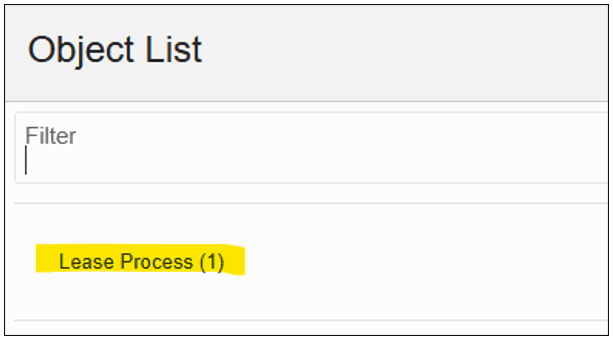
從「物件清單」中的程序定義清單中,選擇您在上一個練習中建立的程序定義:租賃程序 (x) 。括弧中的數字是指派給處理定義的唯一「下一個編號」(如果名稱不是唯一的)。
Enterprise Process Manager 會將資料從「租賃處理程序」定義載入「處理程序定義」視窗中。
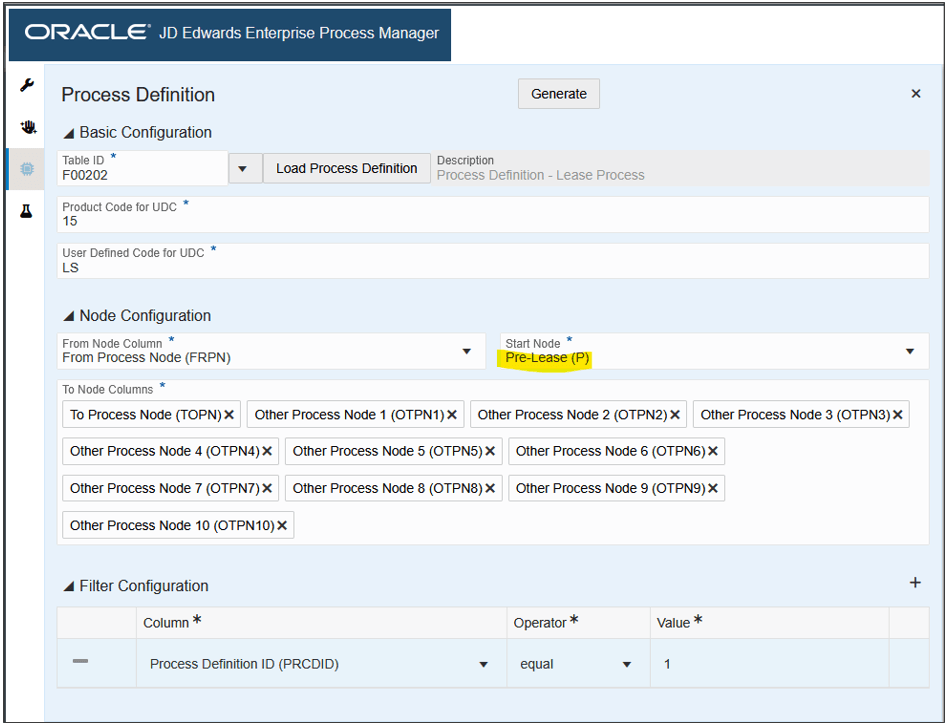
使用者定義的處理模型 - 處理定義開始節點 -
從開始節點下拉式列表中,選擇「租賃處理」中的第一個節點,即預先租賃 (P) 狀態。
在節點組態區段中,您還需要定義來源節點資料欄和目標節點資料欄。Enterprise Process Manager 會從「租賃處理程序」定義表中的資料預先載入這些資料。不過,我們的「租賃處理」並不複雜,我們只會在「其他處理節點 3」資料欄植入資料。其他處理節點 4 到 10 都空白。
-
按一下 X 圖示以透過其他處理節點 10 刪除其他處理節點 4 。
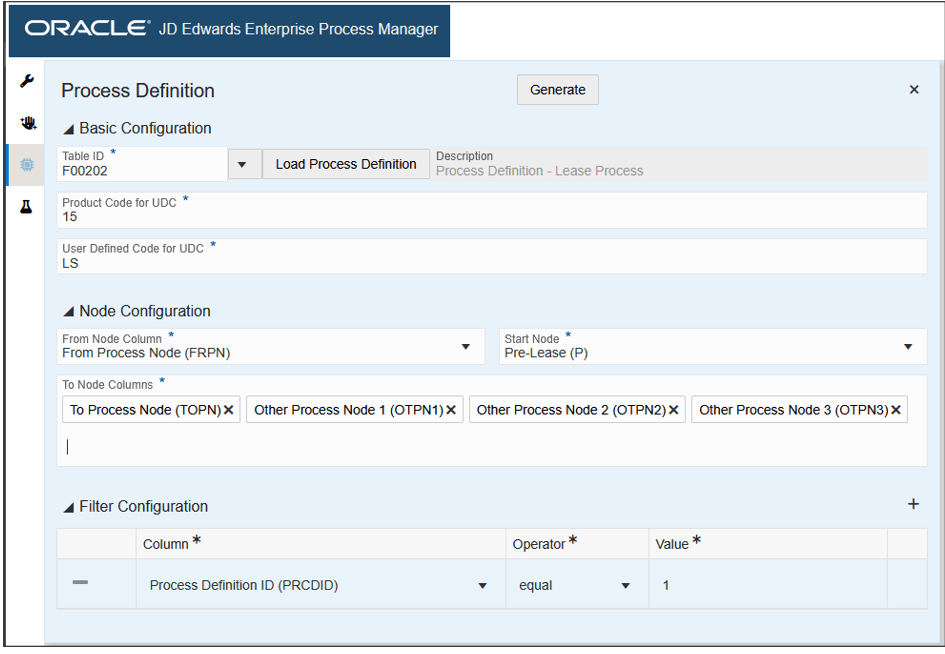
Enterprise Process Manager - 處理定義 -
如上所示設定「處理定義」視窗時,按一下產生按鈕。
-
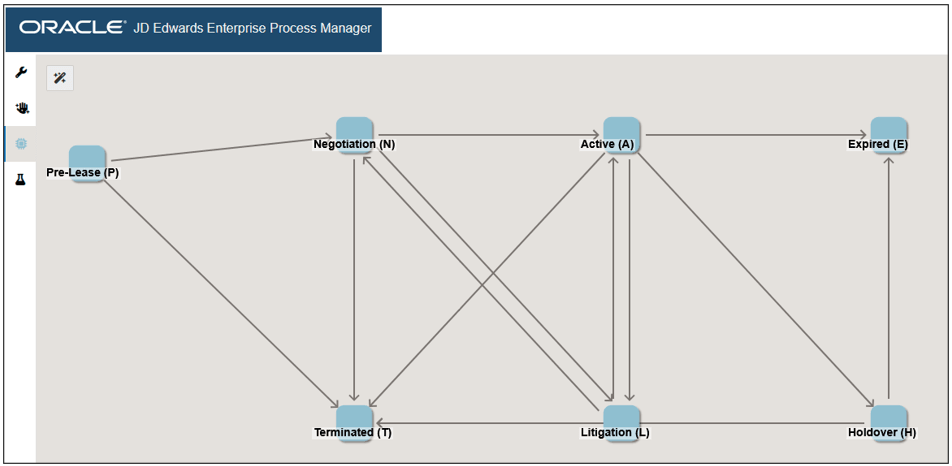
開始節點為「預先租賃 (P)」。
-
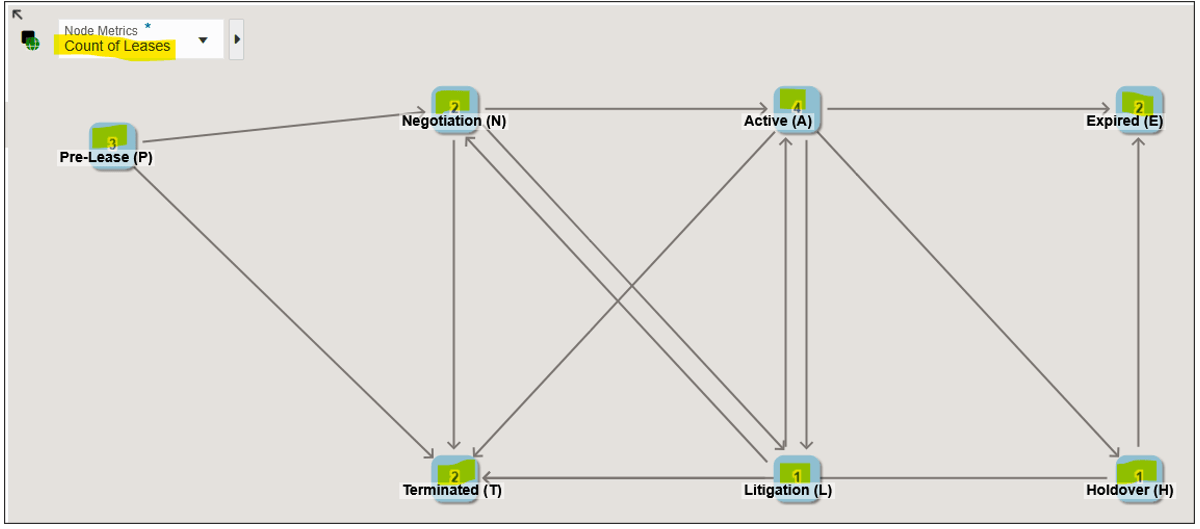
從「預先租賃 (P)」中,處理可以流向「議價 (N)」或「已終止 (T)」。
-
從「議價 (N)」中,處理可以流向「有效 (A)」、「訴訟 (L)」或「終止 (T)」。
-
以及其他等等...
-
您可以選擇將節點拖曳至不同的位置,以變更處理模型圖表的版面配置。您所做的任何變更都會與處理模型一起儲存,使用者會在開啟處理模型時看到新的版面配置。使用者也可以拖曳節點以符合其偏好設定。
-
在「主要程序特性」窗格中,輸入程序模型的名稱。例如,輸入
Commercial Office Lease Process。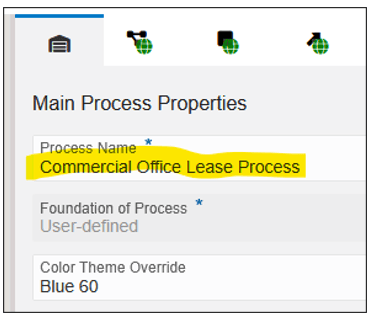
Enterprise Process Manager - 主要處理作業特性頁籤 -
按一下儲存,並將您的處理命名為
Commercial Office Lease。
系統會顯示 Enterprise Process Manager 視窗以及「處理程序定義」頁籤,您可以在其中定義使用者定義處理程序的基本配置。
系統會顯示「物件清單」視窗,列出「處理程序定義」應用程式中的所有處理程序定義。如果清單很長,請使用「篩選」欄位來尋找想要的處理程序定義。
「企業流程管理程式」會根據您在「租賃流程」定義中設定的路徑來繪製流程模型圖表:
現在您已建立處理定義並產生處理模型圖表,就可以繼續將度量與分析新增至處理模型。
作業 4:探索 Enterprise Process Manager 使用者介面
在繼續設定節點的測量結果之前,請先熟悉 Enterprise Process Manager 使用者介面中的一些元件。
-
請注意處理模型圖表左上角的開啟處理定義圖示
 。此圖示會開啟「程序定義」頁籤,您會在前一個練習中使用該頁籤來定義程序模型。您已完成處理程序定義,因此您不需變更此頁籤上的任何內容。
 -
請注意視窗左上角的「工具列」。
工具列 -
按一下設計選項圖示
 。
。 -
按一下資料篩選與群組選項圖示
 。
。資料篩選與您在 EnterpriseOne 應用程式中使用的篩選類似,例如方格中的「依範例查詢」列。您可以定義篩選器,例如「公司」、「業務單位」或日期範圍,當使用者在 Enterprise Process Modeler 中與此處理模型互動時,他們可以變更這些篩選器來調整資料。此外,您可以選擇作為「群組」的篩選條件,讓使用者能夠快速查看公司或逐年的資料。
此時未定義「資料篩選」與「群組選項」。您稍後將在本練習中定義這些項目。

資料篩選及管理選項 -
按一下「預覽」圖示
 。
。當您在 Enterprise Process Manager 中處於設計模式時,您可以看到處理模型的預覽,因為使用者會在 Enterprise Process Modeler 中看到它。
-
按一下圖示
 ,其中包含處理模型的名稱:「商業辦公室租賃處理」。
在此頁標中,您將執行大部分的任務來設定分析指標與分析。
-
在視窗的右上角,會有四個頁籤:

處理作業特性頁籤 -
「程序特性」頁籤
 包含關於程序模型的重要資訊,包括其名稱 (您可以編輯)、程序模型是從樣板或使用者定義的,以及顏色配置 (您可以變更)。
 -
接下來三個頁籤可讓您針對處理模型中的三個相關資訊環境設定測量結果和分析:
-
 按一下程序分析頁籤,即可存取在程序層級設定分析的工具。
 -
 按一下節點測量結果和分析頁籤,即可存取在節點層次設定測量結果和分析的工具。
 -
 按一下連結測量結果和分析頁籤,即可存取在連結層次設定測量結果和分析的工具。
「設計選項」是您定義的資料篩選,提供處理模型的基本定義。換句話說,當您定義「設計選項」時,即會設定定義模型內容及其內容之處理模型的特性。例如,稍後在此練習中,您將從「租賃類型」欄位定義「設計選項」,並將「租賃類型」指定為 "Commercial Office"。這表示此處理模型僅適用於「商業辦公室」租賃,不適用於任何其他租賃類型。使用者在 Enterprise Process Modeler 中與此處理模型互動時,無法變更此篩選。
此時未定義任何「設計選項」。您稍後將在本練習中定義一個 。

現在您已熟悉使用者介面上的主要元件,您可以繼續進行下一個工作:新增測量結果至節點。
工作 5:新增節點的測量結果
測量結果是衍生自 EnterpriseOne 業務資料的資訊位元,這些資料專屬於處理模型中的每個節點或連結。測量結果會在節點本身顯示為數字。在本練習中,您將為處於每個狀態 (節點) 的租賃數新增指標。一般而言,定義分析指標時,您將完成這四個任務:
-
識別儲存資料的 EnterpriseOne 表格或業務視圖的「資料提供者」。在本練習中,資料將來自業務視圖 V1501BJC,其為「租賃主檔標頭」(F1501B) 與「租賃主檔明細」(F15017) 表格的結合。
-
設定篩選以從資料提供者擷取相關資料。
-
設定資料的聚總,例如總和、計數或平均值。在本練習中,您將擷取處於每個狀態的租賃數。
-
將資料分組,以便指派給相關內容。在本練習中,您會將資料依「租賃狀態」分組,以便將其指派給處理中的每個節點。
-
按一下
圖示即可開始設定節點測量結果。 -
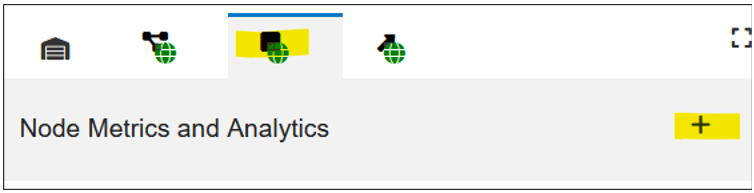
按一下節點測量結果和分析圖示
,即可開啟側邊面板來設定節點測量結果。 -
按一下新增測量結果或分析圖示 (+)。
-
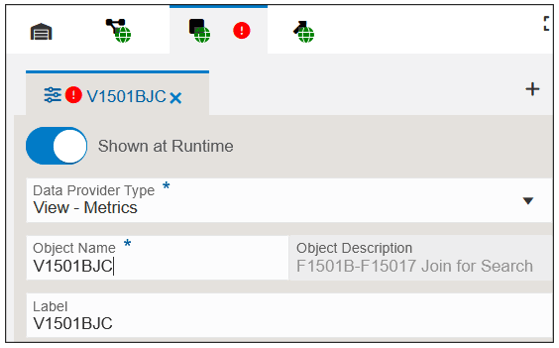
從資料提供者類型下拉式清單中,選取檢視 – 單位標準以從業務視圖建立單位標準。
-
在物件名稱欄位中,輸入將成為資料提供者的業務視圖名稱。輸入
V1501BJC,然後按 Enter 。 -
在篩選條件資料列的右側,按一下新增篩選條件 ( +) 圖示。
-
在篩選準則區段中,按一下表格第一列的資料欄欄位。系統會顯示含有業務視圖中所有資料項目的下拉式清單。
-
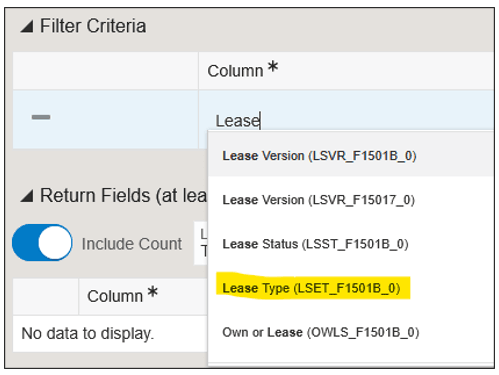
下拉式清單提供輸入提示篩選。開始輸入
Lease以檢視所有以「租賃」為開頭的資料項目清單,然後選取租賃類型。 -
按一下運算子欄位。
-
選取參考。
-
按一下值欄位。
系統會顯示下拉式清單,讓您可從「設計選項」和「執行時期選項」中選取。不過,因為這是新的處理模型,您尚未定義任何項目。您將在此處定義第一個。當您繼續設定其他測量結果和分析時,您新增的設計選項和程式實際執行選項將會顯示在此清單中。
-
在設計選項下,選取 (新增) 。
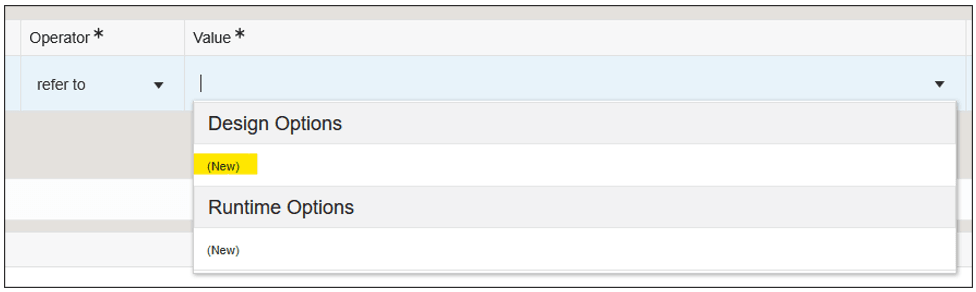
設計選項 - (新) 值欄位會植入相同的資料項目 (「租賃類型」),這表示此篩選運算元的值將繼承自「租賃類型設計選項」。接下來,您將提供實際值。
-
按一下開啟設計選項圖示
。
開啟設計選項圖示 即會開啟「設計選項」窗格,提供您一個欄位來輸入「租賃類型設計選項」的預設值。

設計選項 -
在預設值欄位中,輸入
CO,這是「商業辦公室」的值。 -
在視窗左側的工具列中,按一下
圖示以返回「節點測量結果和分析」頁籤。注意:此時,您會看到一個紅色的驚嘆號圖示,指出組態未完成。沒問題。
接下來,您將新增篩選條件,將「租賃狀態」定義為「非空白」。如此一來,處理模型只會包含已指派非空白狀態的租賃資料。
-
在「節點測量結果和分析」頁籤的篩選準則資料列右側,按一下新增篩選 ( +) 圖示。
-
按一下資料欄欄位並輸入
Lease,即可篩選資料項目的清單。選取租賃狀態。 -
按一下運算子欄位,然後選取非空白。
-
在篩選條件資料列的右側,按一下新增篩選條件 ( +) 圖示。
-
按一下資料欄欄位並輸入
date,即可篩選日期欄位的資料項目清單。選擇日期 - 開始生效 (EFTB_F1501B_0) 。您可能需要捲動來尋找。 -
按一下運算子欄位,然後選取參考。
-
按一下值欄位,然後在執行時期選項下,選取 (新增) 。
-
按一下新增篩選 ( +) 圖示即可新增其他篩選。
-
按一下資料欄欄位並輸入
date,即可篩選日期欄位的資料項目清單。選取日期 - 有效終止日 (EFTE_F1501B_0) 。您可能需要捲動來尋找。 -
按一下運算子欄位,然後選取參考。
-
按一下值欄位,然後在執行時期選項下,選取 (新增) 。
-
按一下新增篩選 ( +) 圖示即可新增其他篩選。
-
按一下資料欄欄位並輸入
company,即可篩選公司的資料項目清單。選取公司 (CO_F15017_0) 。 -
按一下運算子欄位,然後選取參考。
-
按一下值欄位,然後在執行時期選項下,選取 (新增) 。
接下來,您將提供剛才定義的「執行時期選項」預設值。
-
在任何資料列中按一下「開啟資料篩選與群組選項」圖示
。即會開啟「資料篩選與群組選項」窗格,提供輸入「設計選項」預設值的欄位,以及允許使用者在執行時期覆寫預設值的設定,以及允許依該篩選進行群組的設定。

資料篩選及管理選項 -
提供預設值並設定如上所示的選項。
接著,您可以定義從業務視圖傳回的資料,這些資料將用於在節點上產生測量結果。
-
在視窗左側的工具列中,按一下
圖示以返回「節點測量結果和分析」頁籤。 -
在「返回欄位」區段中,按一下新增返回 (+),然後完成下列欄位:
-
包括計數:停用此選項。
對許多測量結果而言,傳回記錄計數相當常見;因此,「企業流程管理程式」預設會提供此選項。不過,在此案例中,租賃可能具有多個版本;因此,簡單的租賃計數可能包含重複計數並提供不正確的結果。而是改用 count distinct 聚總 (下方)。 -
資料欄:選擇包含要傳回之資料的商業視觀表資料欄 (資料項目)。在此案例中,我們想要計算租賃,因此從下拉式清單中選取文件 (訂單編號、發票等) (DOCO_F1501B_0) 。
-
標籤:這是使用者在 Enterprise Process Modeler 中看到的測量結果名稱。依照預設,這會植入資料項目的名稱,但您可以提供更方便使用的名稱。輸入
Count of Leases。 -
運算子:這是要測量結果所代表之資料的聚總,例如計數、總和或平均值。針對此評量標準,選取相異數目。
-
在分組依據區段中,按一下節點欄位,然後選取租賃狀態 (LSST_F1501B_0) 。
此組態會告知 Enterprise Process Modeler 將資料分組,以便與每個節點建立關聯的資料項目。在此案例中,每個節點代表不同的「租賃狀態」。
現在已完成節點測量結果的組態。
-
按一下儲存。
-
按一下預覽圖示
以查看您的處理模型圖表。
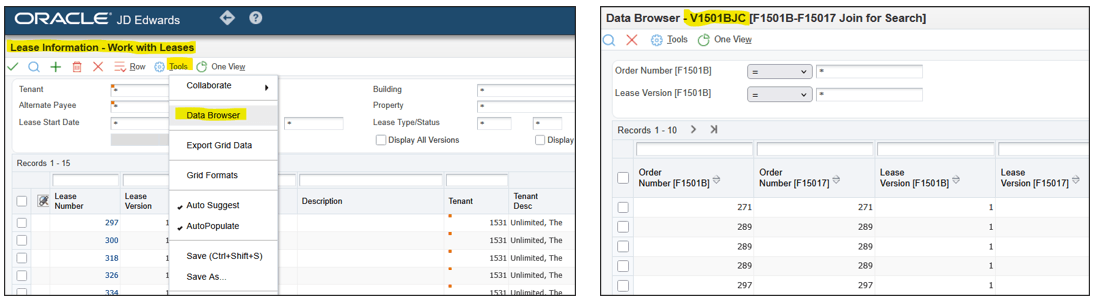
提示:如果您使用 EnterpriseOne 應用程式來研究和分析處理模型的資料,例如,在此案例中,您可能會查看租賃資訊 (P1501),而您想要知道資料來自哪個業務視圖,您可以按一下工具 > 資料瀏覽器,以該表單的業務視圖開啟「資料瀏覽器」。
「標籤」欄位會自動填入與「物件名稱」欄位相同的值。您可以置換「標籤」欄位中的值。系統會將「標籤」欄位中的值顯示為「節點分析指標」與「分析」頁標的名稱。
系統也會在「節點評量標準」與「分析」頁標上顯示「篩選準則」、「傳回欄位」、「分組依據」及「環境定義圖表」區段。
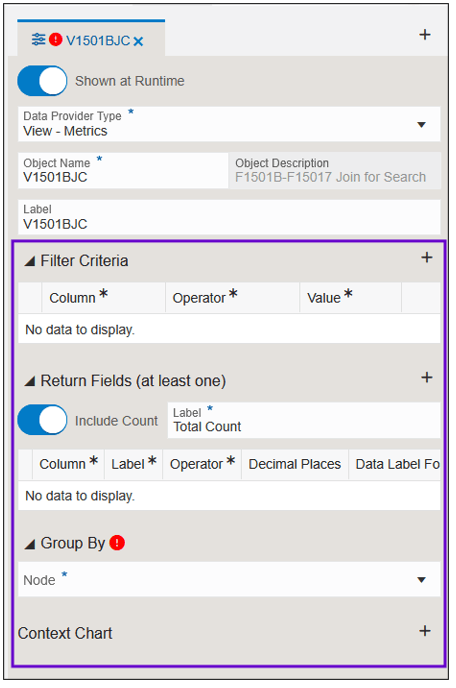
提示:您可以拖曳面板的左邊以水平展開,或按一下最大化圖示  ,將面板展開至全螢幕。
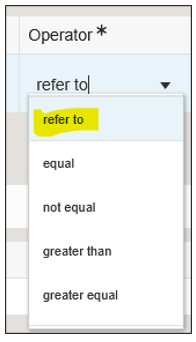
系統會顯示含有通用準則比較運算子清單的下拉式清單。此時,您可以選擇通用運算子,例如「等於」,並為右運算元 (值) 提供明確的值。不過請注意,還有一個稱為「參考」的特殊運算子。此運算子可讓您從「設計選項」或「執行時期選項」繼承正確的運算子。此外,在此時,您可以加入新的「設計選項」和「執行時期選項」。
您剛透過定義「租賃類型」的「設計選項」以及將該值設定為「商業辦公室」(CO) 的方式,將此處理模型定義為僅限 商業辦公室租賃。將會排除所有其他租賃類型的資料,且使用者無法變更此值。這就是為什麼我們先前將此處理模型命名為「商業辦公室租賃處理」。
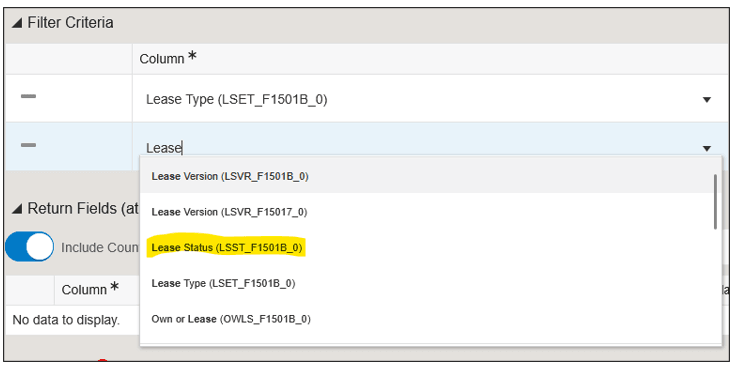
接下來,您將新增三個額外的篩選條件,這次是「執行時期選項」,使用者將可以變更這些選項。
「傳回欄位」區段應設定如下:

請注意,節點現在在方塊內具有指標,代表每個「租賃狀態」的租賃數目 (依群組)。評量標準的名稱是您在步驟 34 中提供的「租賃數目」。
工作 6:新增節點相關資訊環境圖表
節點相關資訊環境圖表提供圖形視覺化 (圖表),以進一步細分每個節點的資料。在本練習中,您將建立兩個節點前後關聯圖表:一個顯示每個狀態的租戶,另一個則顯示每個狀態的單位類型。
-
按一下
圖示即可開始設定節點測量結果。 -
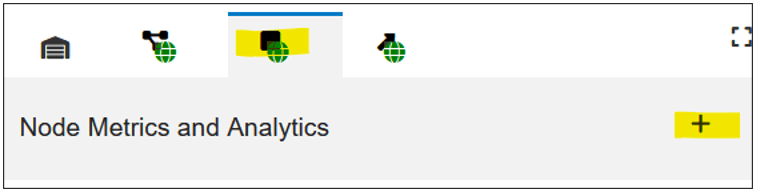
按一下節點測量結果和分析圖示
,即可開啟側邊面板來設定節點測量結果。 -
在環境定義圖表列上,按一下新增環境定義圖表 ( +) 圖示,然後完成下列欄位:
-
群組:按一下下拉式清單並輸入
AN8,然後從清單中選取地址號碼 (AN8_F1501B_0) 。在「租賃資訊」應用程式中,AN8 是代表租用戶的資料項目。 -
圖表名稱:依照預設,圖表名稱與您為「群組」選取的資料項目相同。使用者將會看到此「圖表名稱」,因此您應該新增易記的名稱。輸入
Tenants by Lease Status。 -
按一下新增環境定義圖表 ( +) 圖示,然後完成下列欄位:
-
群組:按一下下拉式清單並輸入
Unit Type,然後選取單位類型 (UTTY_F15017_0) 。 -
圖表名稱:新增易記的名稱。輸入
Unit Type by Lease Status。 -
按一下儲存。
-
按一下預覽圖示
,即可使用新的節點相關資訊環境圖表查看您的處理模型圖表。 -
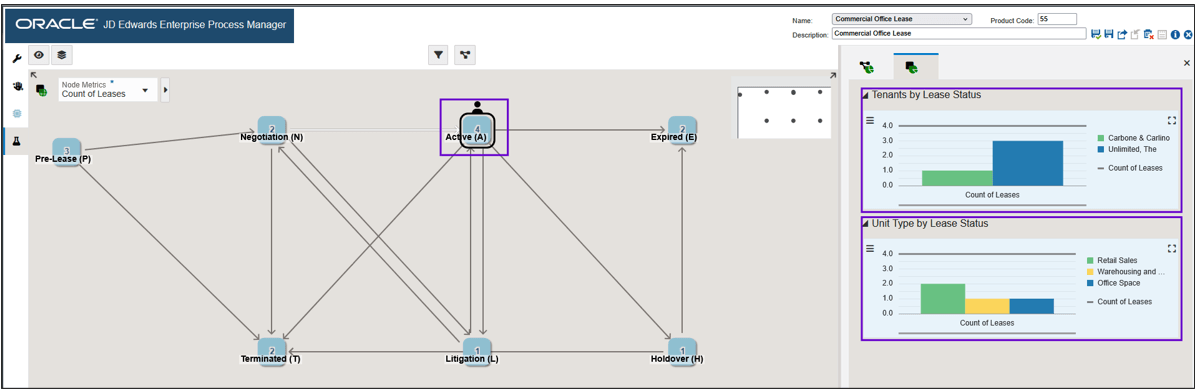
按一下每個節點,即可查看該特定節點相關資訊環境的圖表。您的圖表會根據系統中的資料而有所不同。
注意:您在此案例中看到的圖表是長條圖。當聚總運算子為總和或計數時,系統通常會顯示圓餅圖,因為這些聚總代表整個部分。不過,如果資料包含負值,則圓餅圖不適用,因此改用長條圖。
對於其他彙總運算子,例如 count distinct 、 average 、 max 和 min ,系統會使用長條圖。在這些情況下,會包含灰色參照行來指示聚總值,提供較清晰的視覺表示法來進行比較。在前一個練習中,您選擇相異計數作為聚總運算子,因此圖表會呈現為長條圖。 -
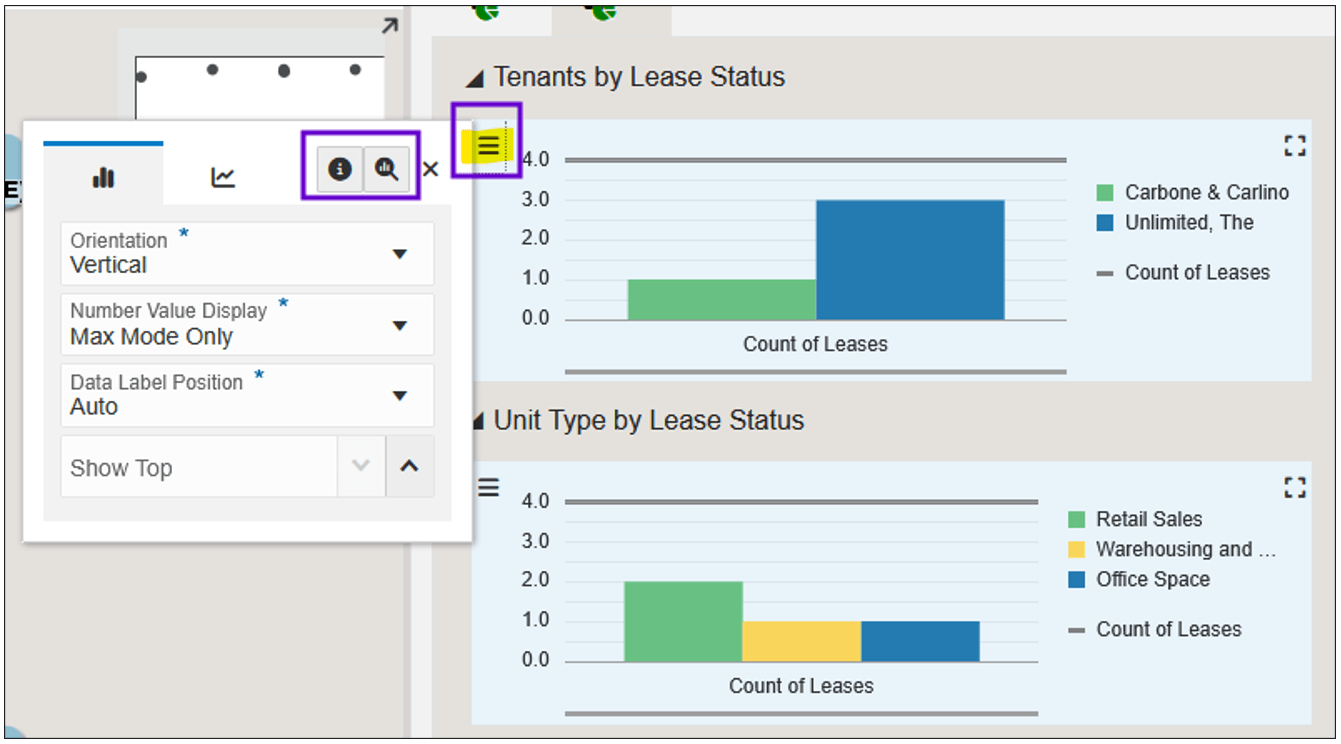
「有效 (A)」狀態有四個租賃。
-
在這四個租賃中,一個是用於「Carbone & Carlino」租戶,三個是用於「Limited,The」租戶。
-
在這四個租賃中,兩個是「零售銷售」單位類型,一個是「倉儲與儲存」,另一個是「辦公空間」。
-
在每個圖表上,您可以按一下設定圖示
 ,然後選取顯示查詢詳細資料和鑽研至資料,以查看產生這些圖表的資料。
您也可以在圖表的長條上按兩下或按一下滑鼠右鍵,以檢視該特定圖表元素的查詢詳細資料和基礎資料。
設定視窗
您可以將其他選項保留為預設值,或將它們變更為實驗。
接下來,讓我們新增另一個環境定義圖表,以顯示每個狀態的單位類型。
您可以將其他選項保留為預設值,或將它們變更為實驗。
此處理模型圖表與節點內容圖表現在提供下列資訊:
工作 7:新增連結測量結果和相關資訊環境圖表
如同節點可以有與其關聯的測量結果和相關資訊環境圖表,因此可以連結 (節點之間的箭號)。
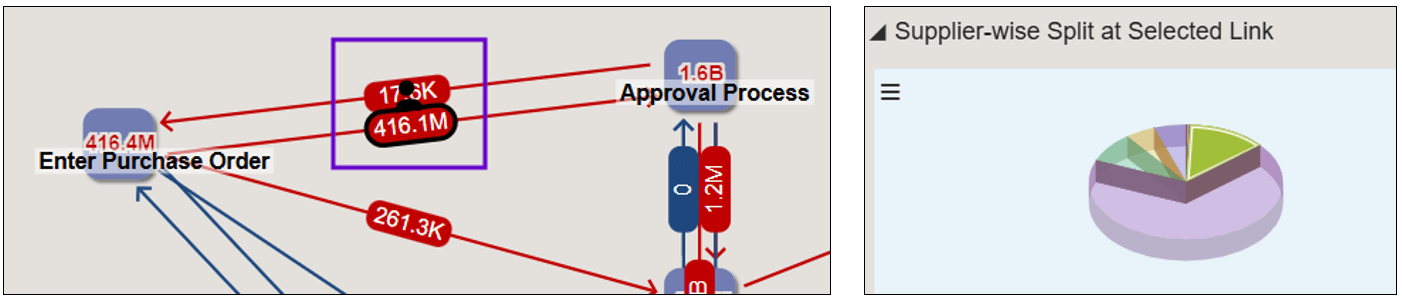
設定連結測量結果和相關資訊環境圖表的步驟,與之前節點測量結果和相關資訊環境圖表的課堂練習中所遵循的步驟類似。不過,其中一個差異是連結需要兩個分組資料項目:一個用來定義連結的開始,另一個則用來定義其結束。當您設定資料項目以定義連結相關資訊環境時,「企業流程管理程式」會顯示兩個群組方式欄位:一個用於來源節點,另一個用於目標節點。

您正在建立處理模型的業務處理必須具有可對應至其連結之「起始節點」與「終止節點」的資料項目。例如,如果「從訂單到收款」處理是設計來追蹤銷售訂單的狀態,則您可以使用「最後狀態」和「下一個狀態」資料項目來定義連結的「從節點」和「到節點」。
對於此 OBE 中的案例,我們正在使用「租賃狀態」來定義程序的節點;不過,租賃的「上次狀態」和「下次狀態」並不相等。因此,我們無法在此案例中建立連結測量結果和相關資訊環境圖表。
工作 8:新增處理層次分析
分析圖表不需要有篩選元素,可將它們連結至節點或連結的相關資訊環境。有些分析可能只是為了在流程層級視覺化資料而存在。對於資料提供者,分析可以從表格、業務視圖、協調或邏輯擴充中取得其資料。在此練習中,您將在處理層次建立分析圖表,依費用型態顯示租賃帳單的聚總 (總和)。
-
從按一下
圖示開始,即可開始設定分析。 -
按一下 Process Analytics 頁籤,然後按一下新增測量結果或分析圖示 ( +)。
-
從資料提供者類型下拉清單中,選取表格 – 分析。
-
在物件名稱欄位中,輸入
F1511B,然後按 Enter 。這是「租賃發帳單主檔」表格。 -
在篩選條件資料列的右側,按一下新增篩選條件 ( +) 圖示。
-
在篩選準則區段中,按一下資料欄欄位並輸入
Currency以篩選幣別代碼,然後選取它。 -
按一下運算子欄位,然後選取參考。
-
按一下值欄位,然後在程式實際執行選項下選取 (新建) 。
-
按一下開啟資料篩選與群組選項圖示
。資料篩選與分組選項窗格隨即開啟,其中顯示您先前練習中建立的所有篩選,以及「幣別代碼」的新資料列。

資料篩選與分組選項 -
在「幣別代碼」的預設值欄位中,輸入
USD。 -
在視窗左側的工具列中,按一下
圖示以返回「程序分析」頁標。 -
在「篩選準則」資料列右側,按一下新增篩選 (+) 圖示。
-
在「篩選準則」區段中,按一下第二列的資料欄欄位,然後輸入
Company以篩選公司 (CO) 並加以選取。 -
按一下運算子欄位,然後選取參考。
-
按一下值欄位,然後在「執行時期選項」下選取公司 (CO_F15017_0) 。
備註:在先前的練習中,您新增了「公司」作為「執行時期選項」,這也是您在此處再次看到它的原因。選取參考並選取公司,表示此篩選欄位的值將繼承自您提供預設值的「篩選選項」,且您可以允許使用者變更的「篩選選項」。例如,如果使用者選擇變更「公司」的值,則您設定為參考 > 公司的所有分析指標與分析都會依該值進行篩選。一般而言,這是很好的做法,因為如果使用者指定了特定公司,他就會預期會看到針對該公司篩選所有分析指標與分析的資料。
-
在傳回欄位區段中,關閉包含計數選項。
-
按一下新增傳回 ( +) 圖示。
-
按一下欄欄位並輸入
Amount以篩選金額 - 總額 (AG) 並加以選取。 -
按一下運算子欄位,然後選取總和。
-
按一下資料標籤格式欄位,然後編輯儲存格,如下所示:
${0} USD。此欄位可讓您將一些格式新增至圖表上顯示的值。{0} 是將顯示之數值的預留位置。在前面加上 $,並在之後加上 USD,您已格式化該值,讓 "100" 的值顯示為 "$100 USD"。
「傳回欄位」資料列的設定方式如下:

傳回欄位 -
在環境定義圖表列上,按一下新增環境定義圖表 ( +) 圖示。
-
按一下群組欄位,然後輸入
Description以篩選描述 (DL01) 並加以選取。 -
按一下圖表名稱欄位,然後進行編輯,如:
Gross Billing by Charge Description。 -
按一下方向欄位,然後選取水平。
-
按一下資料標籤顯示欄位,然後選取一律顯示。
-
按一下排序依據欄位,然後選取金額 - 總額。
此區段應設定如下:

總計費 - 依費用描述 -
按一下儲存。
-
按一下預覽
圖示以預覽您的處理模型。 -
按一下處理分析頁標,即可查看「依費用區分的總額帳單描述」分析圖表。
提示:按一下最大化圖示
,即可在最大化檢視中查看圖表。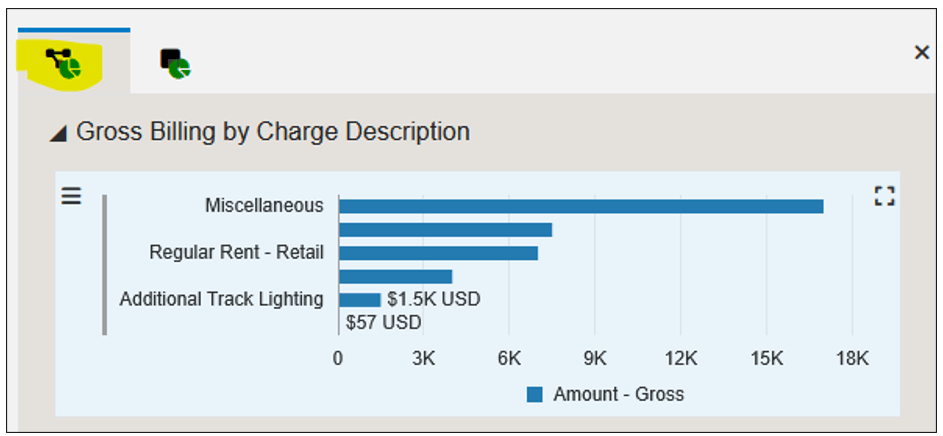
使用者定義的處理模型 - 處理分析頁籤 您的處理模型現在已完成。在下一個練習中,您將以 Enterprise Process Modeler (「執行時間」模式) 開啟它,並以使用者身分檢視。
-
按一下儲存,確定您已儲存任何最近的變更。
-
按一下關閉
 圖示以關閉 Enterprise Process Manager。

工作 9:檢視 Enterprise Process Modeler 中的處理模型
在先前的練習中,您擔任處理模型設計人員,並使用「處理定義」應用程式 ( P00201) 和 Enterprise Process Modeler 來設定處理模型、度量及分析。在本練習中,您將使用 Enterprise Process Modeler 以使用者身分 (例如業務處理擁有者) 與處理模型互動。
-
從 EnterpriseOne Web 用戶端首頁開始。
-
從使用者功能表中,按一下企業處理作業。系統會顯示 Enterprise Process Modeler。
-
如果未顯示您的「商業辦公室租賃程序」,請從選取程序下拉式清單中選取它。
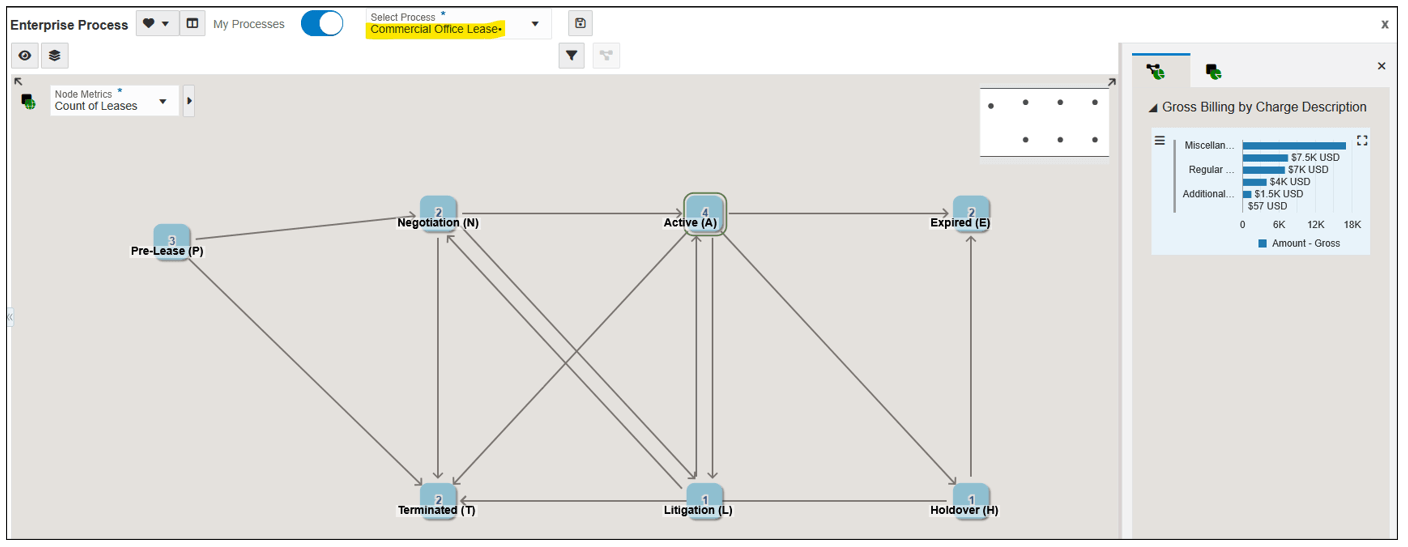
使用者定義的處理模型 - 選取處理 請注意,處理模型會在「處理」內容中開啟,並在「分析」窗格中開啟「依費用區分的總計費描述」圖表。
-
按一下處理模型圖表上的節點,例如,按一下作用中 (A) 。
請注意,環境定義會變更為「節點」環境定義,且會出現您的節點環境定義圖表。
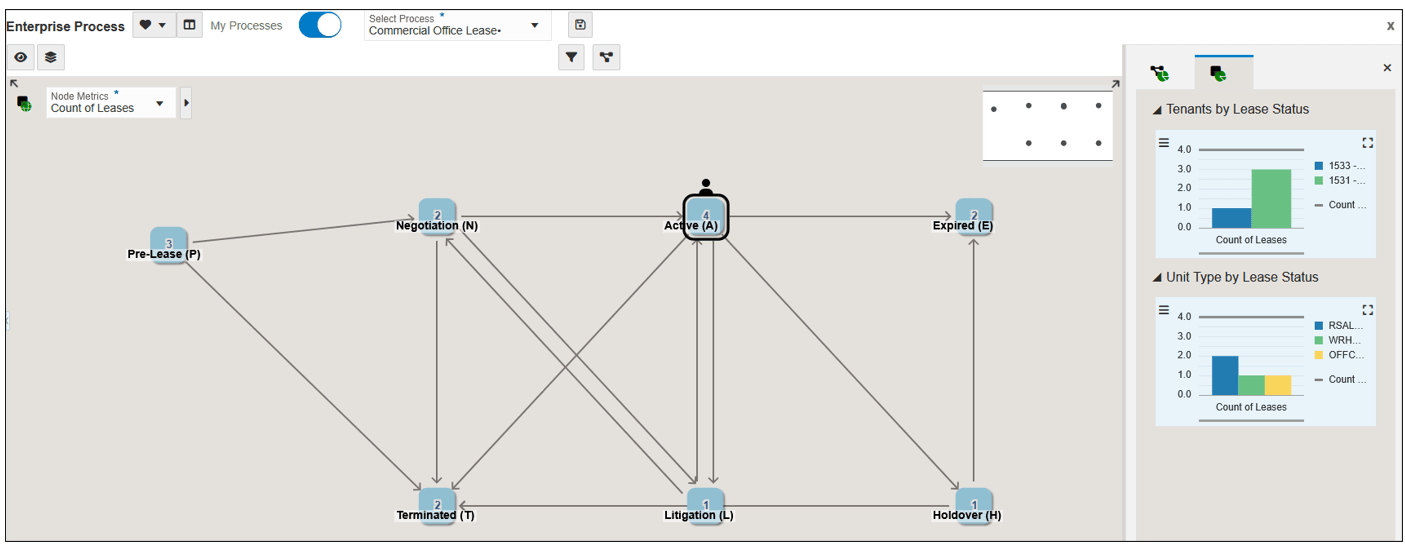
使用者定義的企業處理模型 -
按一下顯示篩選選項
 圖示。
圖示。覆寫篩選窗格便會顯示,其中顯示您在上一個練習中設定的「程式實際執行選項 (篩選)」。
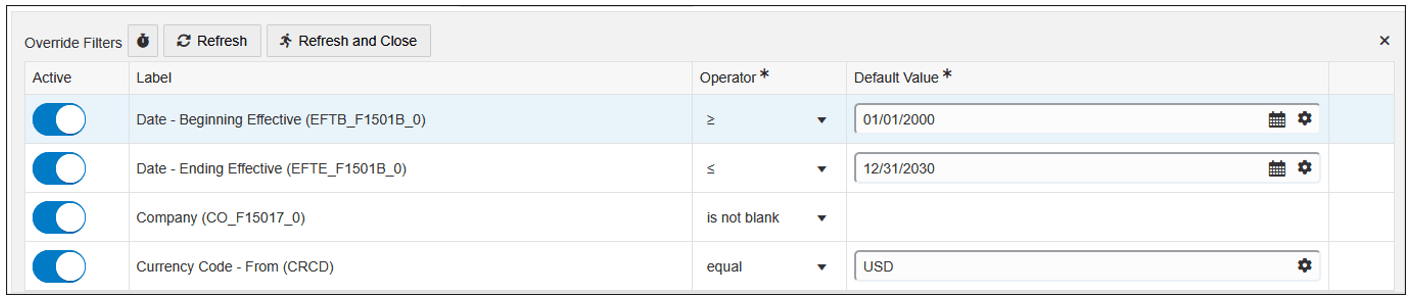
篩選選項 -
變更預設值欄位中的值以進行實驗,然後按一下重新整理或重新整理並關閉以查看篩選如何影響處理模型、測量結果和圖表。
注意:根據您系統中的資料,變更篩選值可能沒有作用,或可能不會顯示任何資料。例如,在 EnterpriseOne Trial Edition 的示範資料中,所有租賃都使用 Currency Code USD。將此值變更為美元以外的任何值,將不會傳回任何資料,且「總結帳 - 依費用描述」圖表將會消失。同樣適用於公司;在 Trial Edition 示範資料中,所有租賃都與 Company 00150 相關聯。
結論
恭喜您!在此 OBE 中,您已逐步完成建立使用者定義處理模型、指標及分析的整個處理,包括:
-
使用「處理程序定義」應用程式 (P00201) 根據「租賃狀態」建立「租賃」處理程序的處理程序定義。
-
使用 Enterprise Process Manager 來讀取該處理程序定義,並繪製「租賃處理程序」的處理程序模型圖表。
-
定義設計選項 (租賃類型 = 商業辦公室) 以僅建立商業辦公室租賃的處理。
-
定義日期、公司與貨幣代碼的執行時期選項,使用者可在與處理模型互動時修改這些選項。
-
設定節點的度量。
-
在節點層次與處理層次設定內容分析。
此 OBE 中的案例相對簡單,且視您的系統而定,示範資料有點有限。不過,使用您在此 OBE 中學到的技能,您可以為其他業務流程建立處理模型,也可以為更健全的案例設定多個分析指標、內容分析圖表和資料篩選。