Before You Begin - 開始之前
本教學課程示範如何在 Oracle Cloud Infrastructure 主控台中建立保存庫、加密金鑰及加密密碼。安裝 PeopleSoft Cloud Manager 的「資源管理程式」堆疊時,必須使用保存庫加密密碼來指定密碼。您也可以使用保存庫加密密碼來管理 Cloud Manager 佈建之 environments.This 教學課程的密碼,大約需要 30 分鐘完成。
請參閱 Oracle Cloud Infrastructure 文件中的 Key Management 。
背景
這是 Install PeopleSoft Cloud Manager 系列中的第八個教學課程。依照列出的順序閱讀教學。選擇性教學課程提供設定的其他方法。
- 準備安裝 PeopleSoft Cloud Manager
- 驗證 PeopleSoft Cloud Manager 的 Oracle Cloud 帳戶資訊
- 規劃 PeopleSoft 雲端管理程式的虛擬雲端網路 (選擇性)
- 在 Oracle Cloud Infrastructure 主控台中為 PeopleSoft Cloud Manager 建立虛擬雲端網路 (選擇性)
- 搭配 PeopleSoft 雲端管理程式使用自訂或專用網路資源 (選擇性)
- 建立 PeopleSoft Cloud Manager 的自訂 Linux 映像檔 (選擇性)
- 在 Oracle Cloud Infrastructure 中為 PeopleSoft 雲端管理員建立自訂 Windows 映像檔 (選擇性)
- 為 PeopleSoft Cloud Manager 建立密碼管理的保存庫資源
- 產生 PeopleSoft Cloud Manager 的 API 簽署金鑰
- 使用資源管理程式安裝 PeopleSoft 雲端管理程式堆疊
- 登入 Cloud Manager 執行處理
- 指定雲端管理程式設定值
- 針對 PeopleSoft 雲端管理程式儲存區域使用檔案儲存服務
- 管理 Cloud Manager 使用者、角色和權限清單
- 設定 PeopleSoft Cloud Manager 的 Web 代理主機 (選擇性)
- 在 Oracle Cloud Infrastructure 中為 PeopleSoft 雲端管理程式環境建立負載平衡器 (選擇性)
- 在 Oracle Cloud Infrastructure 中為 PeopleSoft Cloud Manager 建立定義的標記 (選擇性)
- 在 PeopleSoft Cloud Manager 中建立用於自動調整的資料科學資源 (選擇性)
步驟 1:建立保存庫
- 在 Oracle Cloud Infrastructure 主控台首頁上,按一下功能表圖示 (
 ),接著選取識別與安全性,然後選取保存庫。
 - 按一下建立保存庫。
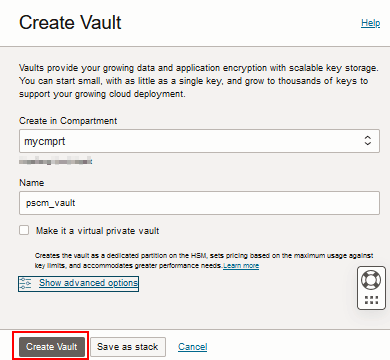
本圖解說明 (create_vault_page.png) - 選取此保存庫的區間。
附註:
保存庫、加密金鑰及加密密碼可以在相同租用戶的不同區間中。它們不需要位於與雲端管理程式執行處理或佈建環境相同的區間中。 - 輸入名稱。
- 按一下建立保存庫。
步驟 2:建立加密金鑰
- 在「識別和安全 > 保存庫」頁面上,選取您建立的保存庫名稱,或從動作功能表中選取檢視保存庫詳細資訊。
- 在「保存庫詳細資訊」頁面上,從「資源」清單中選取主要加密金鑰。
- 按一下建立金鑰。
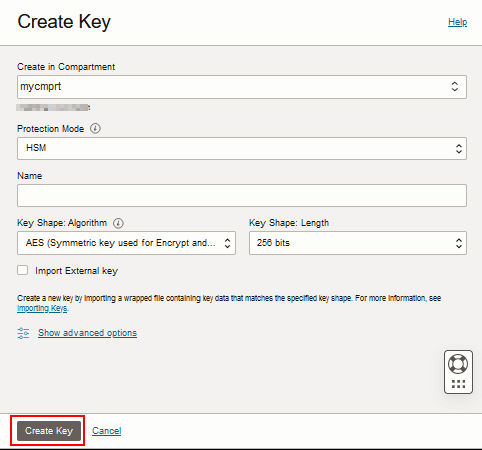
本圖解說明 (create_vault_key_page.png) - 選取加密金鑰的區間。
- 選取保護模式。
- HSM — 建立在硬體安全模組上儲存和處理的金鑰。
- 軟體 — 建立儲存並處理在伺服器上的金鑰。
- 輸入名稱。
- 從下拉式清單中選擇加密金鑰演算法。
- AES — 進階加密標準
- RSA - Rivest-Shamir-Adleman
- ECDSA — 橢圓曲線加密數位簽章演算法
- 為加密金鑰長度選取 128、192 或 256 位元。
- 按一下建立金鑰。
如需此頁面上選項的詳細資訊,請參閱 Oracle Cloud Infrastructure 文件中的 Creating a Master Encryption Key 。
步驟 3:建立加密密碼
- 在「保存庫詳細資訊」頁面中,從左邊的「資源」清單中選取加密密碼。
- 按一下建立加密密碼按鈕。
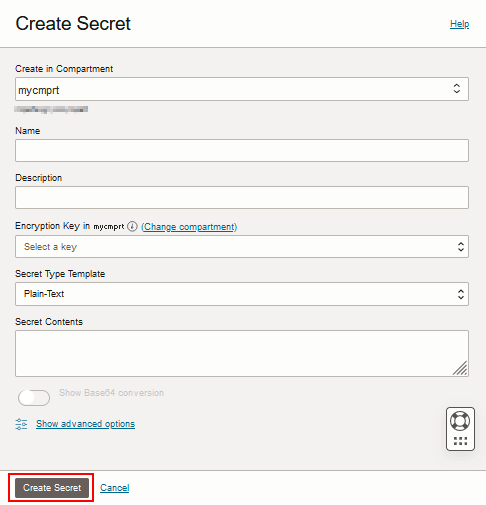
本圖解說明 (create_secret_page.png) - 選取一個加密密碼區間。
- 輸入名稱和描述。
秘訣:
當您為 Cloud Manager 安裝「資源管理程式」堆疊,或在 Cloud Manager 中啟動設定環境時,可以選取您輸入的名稱。使用描述性名稱即可輕鬆選取所需的加密密碼。 - 選取加密金鑰。
金鑰必須屬於相同的保存庫。金鑰也必須是對稱金鑰。您無法以非對稱金鑰加密保存庫加密密碼。
- 從加密密碼類型樣板下拉式清單中選擇純文字或 Base-64。
- 在「加密密碼內容」欄位中輸入密碼。下表列出為雲端管理程式部署「資源管理程式」堆疊時所需的密碼。
Parameter - 參數 描述 需求 資料庫連線密碼
PeopleSoft Connect ID 密碼。預設 ID 為人員。 選取包含密碼的保存庫加密密碼。請確定密碼的長度介於 6 到 30 個字元。只能包含英文字母和數字。 存取 ID PeopleSoft 資料庫存取 ID。預設 ID 為 SYSADM。 無
存取 ID 密碼 存取 ID 的密碼。
選取包含密碼的保存庫加密密碼。請確定密碼以英文字母為開頭,只能包含數字或英文字母字元,而且長度不超過 8 個字元。 資料庫管理員密碼 資料庫管理員 (SYS 和 SYSTEM) 密碼。資料庫管理員為 SYS 和 SYSTEM。 選取包含密碼的保存庫加密密碼。請確定密碼的長度介於 8 到 30 個字元之間。它必須包含至少一個小寫字母、一個大寫字母、一個數字以及一個特殊字元。特殊字元必須為底線 (_)、破折號 (-) 或數字符號 (#)。 Cloud Manager 管理員密碼
網域啟動使用者 (CLADM) 的密碼。 選取包含密碼的保存庫加密密碼。請確定密碼只包含數字或英文字母字元,而且長度不超過 8 個字元。 整合閘道使用者密碼
預設整合閘道使用者的密碼 (管理員)。
選取包含密碼的保存庫加密密碼。請確定密碼只包含數字或英文字母字元,而且長度在 8 到 30 個字元之間。
WebLogic 管理員使用者的密碼
Oracle WebLogic 管理員密碼。預設的 Oracle WebLogic 管理員為系統管理員。
選取包含密碼的保存庫加密密碼。請確定密碼的長度在 8 到 30 個字元之間,而且至少包含一個小寫字母和一個大寫字母。它也必須包含一個數字或一個特殊字元 (!@#$%^&)。
Web 設定檔密碼
PeopleSoft Web 設定檔密碼。預設的 Web 設定檔使用者為 PTWEBSERVER。
選取包含密碼的保存庫加密密碼。請確定密碼只包含數字或英文字母字元,而且長度在 8 到 30 個字元之間。
網域連線密碼 應用程式伺服器網域連線密碼。
選取包含密碼的保存庫加密密碼。請確定密碼只包含數字或英文字母字元,而且長度在 8 到 20 個字元之間。 My Oracle Support (MOS) 使用者 ID 註冊之 My Oracle Support 帳戶的使用者 ID。 若要使用 My Oracle Support,您必須建立一個 Oracle Single SignOn (SSO) 帳戶,並在 My Oracle Support 註冊至少一個支援 ID (SI)。 My Oracle Support (MOS) 密碼 已註冊 MOS 帳戶的密碼。 選取包含密碼的保存庫加密密碼。 附註:
安裝「資源管理程式」堆疊時,不需要提供 My Oracle Support 使用者 ID 和密碼。如果您選擇在安裝期間提供,則必須使用保存庫加密密碼。否則,您可以在完成安裝之後,在「Cloud Manager 設定值」頁面上指定證明資料。
- (選擇性) 選取「顯示基本 64」轉換,以檢視基本 64 的密碼。
使用主控台建立保存庫加密密碼或保存庫加密密碼版本時,可以純文字形式提供加密密碼內容,但加密密碼內容必須先經過 base64 編碼才能傳送至服務。主控台會自動為您編碼純文字加密密碼內容。
- 按一下建立加密密碼。
- 對每個密碼重複步驟 2-9。
- (選擇性) 您目前可以在佈建環境時新增要使用的其他密碼加密密碼,或者稍後可以新增加密密碼。
- 搜尋管理員的密碼
- 搜尋代理主機使用者密碼
- Windows 管理員密碼
- RMAN 備份加密密碼
- 用於重新整理資料庫系統環境的來源 TDE 金鑰存放區 (公事包) 密碼
- 用於重新整理資料庫系統環境的來源 TDE 金鑰檔案路徑
如需詳細資訊,請參閱 Oracle Cloud Infrastructure 文件中的在保存庫中建立加密密碼。
步驟 4:安裝雲端管理程式
安裝 Cloud Manager 的資源管理程式堆疊時,請選取 Vault 並選擇加密密碼。
接下來的步驟
產生 PeopleSoft Cloud Manager 的 API 簽署金鑰
深入瞭解
- PeopleSoft Cloud Manager 首頁、My Oracle Support、文件 ID 2231255.2
- 累積功能概要工具 (按一下「產生財務長」報表,然後選取頂端的 PeopleSoft 雲端經理。)
- Oracle Help Center 中的 Oracle Cloud 文件
為 PeopleSoft Cloud Manager 建立密碼管理的保存庫資源
G41488-01
2025 年 8 月
Oracle 與 / 或其關係機構的著作權所有 © 2025。
建立 PeopleSoft Cloud Manager 密碼管理的保存庫、加密金鑰及加密密碼。
本軟體與相關文件係根據授權合約所提供,其中包含資料使用與揭露方面的限制,並受到智慧財產法的保護。除了授權合約中或法律明文允許的部分外,不得以任何形式或方法使用、複製、重製、翻譯、廣播、修改、授權、傳送、散布、展示、演出、出版或陳列本軟體的任何部分。您不得對本軟體進行還原工程 (reverse engineering)、反向組譯 (disassembly) 或解編 (decompilation),但若因交互操作性的需要則不在此限。
如果本軟體或相關說明文件是提供給美國政府或代表美國政府授權使用本軟體者,適用下列條例:
U.S. GOVERNMENT END USERS: Oracle programs (including any operating system, integrated software, any programs embedded, installed or activated on delivered hardware, and modifications of such programs) and Oracle computer documentation or other Oracle data delivered to or accessed by U.S. Government end users are "commercial computer software" or "commercial computer software documentation" pursuant to the applicable Federal Acquisition Regulation and agency-specific supplemental regulations.As such, the use, reproduction, duplication, release, display, disclosure, modification, preparation of derivative works, and/or adaptation of i) Oracle programs (including any operating system, integrated software, any programs embedded, installed or activated on delivered hardware, and modifications of such programs), ii) Oracle computer documentation and/or iii) other Oracle data, is subject to the rights and limitations specified in the license contained in the applicable contract.The terms governing the U.S. Government’s use of Oracle cloud services are defined by the applicable contract for such services.No other rights are granted to the U.S. Government.
本軟體或硬體是針對各類資訊管理應用程式的一般使用所開發。不適用於任何原本就具危險性的應用,包括可能導致個人傷害風險的應用。如果您將本軟體或硬體應用於危險用途,則應採取適當的保全、備份、儲備和其他措施以確保使用安全。Oracle Corporation 和其關係企業聲明對將本軟體或硬體應用於危險用途所造成之損害概不負任何責任。
Oracle 和 Java 是 Oracle 和 (或) 其關係企業的註冊商標 。其他名稱為各擁有人所有之商標。
Intel 和 Intel Inside 是 Intel Corporation 的商標或註冊商標。所有 SPARC 商標的使用皆經過授權,且是 SPARC International, Inc. 的商標或註冊商標。AMD、Epyc 與 AMD 標誌是 Advanced Micro Devices 的商標或註冊商標。UNIX 是 The Open Group 的註冊商標。
本軟體或硬體與說明文件可能提供有關第三方內容、產品和服務的存取途徑與資訊。除非您與 Oracle 之間的適用合約另有規定,否則 Oracle Corporation 和其關係企業明文聲明對第三方內容、產品與服務不做保證,且不負任何責任。除非您與 Oracle 之間的適用合約另有規定,否則 Oracle Corporation 和其關係企業對於您存取或使用第三方內容、產品或服務所引起的任何損失、費用或損害亦不負任何責任。