19 知識庫
知識庫運用 Oracle Database 26ai Vector Search 功能,從儲存在 Oracle AI Data Platform 中的文件儲存向量內嵌項目。
透過 Oracle Database 26ai 的向量搜尋功能,知識庫可讓 AI 代理執行語意搜尋,並擷取語意相關文件。在 AI 資料平台中,知識庫建立在「知識庫」類型下的目錄結構中。
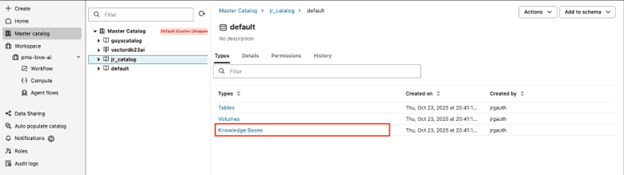
在 AI 資料平台中,知識庫是使用知識庫類型在標準目錄的架構中建立。知識庫支援擷取儲存在受管理或外部磁碟區中的 PDF、DOCX 和 TXT 檔案。依預設,當您的 AI Data Platform 實例建立時,向量會儲存在 Oracle Database 26ai Vector Search 實例中。
- ALL_MINILM_L12_V2:將句子和段落對應至 384 維度密集向量空間的句子轉換器模型。用於叢集或語意搜尋等作業。
- MULTILINGUAL_E5_SMALL:為多種語言的文字產生向量內嵌。其精簡設計可實現各種語言的有效效能,適用於各種資料集和多語言案例。
建立知識庫時,您必須選取區塊大小與區塊重疊。區塊大小是搜尋知識庫時,每個文字中的字元數。區塊重疊是連續文字所共用的字元數。當句子或構想橫跨多個區塊時,重疊有助於保留內容。
附註:
它本身無法直接查詢 AI 資料平台中的知識庫物件。您可以建立連附至專員的 RAG 工具並選取相關知識庫,以查詢知識庫。如需有關 RAG 工具的詳細資訊,請參閱 RAG 工具。如需有關 AI 代理程式的詳細資訊,請參閱 AI 代理程式。擷取資料來源
在 AI 資料平台中建立知識庫之後,您必須進入該知識庫並指定要從中擷取資料的資料來源。您可以選取整個磁碟區或磁碟區中的資料夾作為擷取來源,但無法選取個別檔案。
您可以在知識庫的資料來源頁籤中查看資料來源,並按一下資料來源名稱來查看該資料來源的相關資訊。參數頁籤提供所選磁碟區、檔案路徑、連附叢集以及檔案類型的相關資訊。
附註:
AI 資料平台不支援排定的擷取工作。您可以按一下資料來源之參數頁籤中的立即擷取,立即擷取資料。您可以在詳細資訊頁籤中查看資料來源的更多詳細資訊,並在工作執行頁籤中查看資料擷取工作的歷史記錄。
建立知識區
在 Oracle AI Data Platform 中建立知識庫是一種單次設定,可讓您註冊文件來源、自動分區、嵌入和索引檔案,以及透過代理程式流程啟用語意搜尋和 RAG 擷取。
- 按一下
 建立知識庫。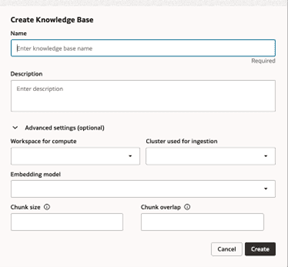
編輯知識區
如果您有相關權限,就可以修改現有知識庫的名稱、描述、叢集、模型或分區詳細資訊。
- 導覽至您的知識庫資料夾。
- 在您要編輯的知識庫旁邊,按一下
 動作,然後按一下編輯。
 - 對知識庫的屬性進行任何變更。
- 按一下「儲存」。
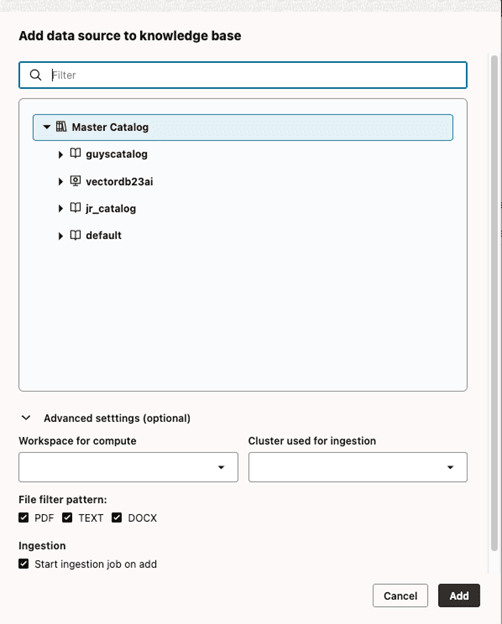
將資料攝取至知識庫
將資料來源新增至知識庫之後,您可以從參數頁籤手動啟動資料擷取工作執行。
- 瀏覽至知識庫。
- 在資料來源頁籤中,按一下您要執行擷取資料工作的資料來源名稱。
- 在「參數」頁籤中,按一下立即擷取。