使用專用 IP 連線至 Oracle Cloud Infrastructure GoldenGate
瞭解如何建立、設定及使用 OCI 堡壘主機,以保護對 OCI GoldenGate 部署主控台的存取。
概觀
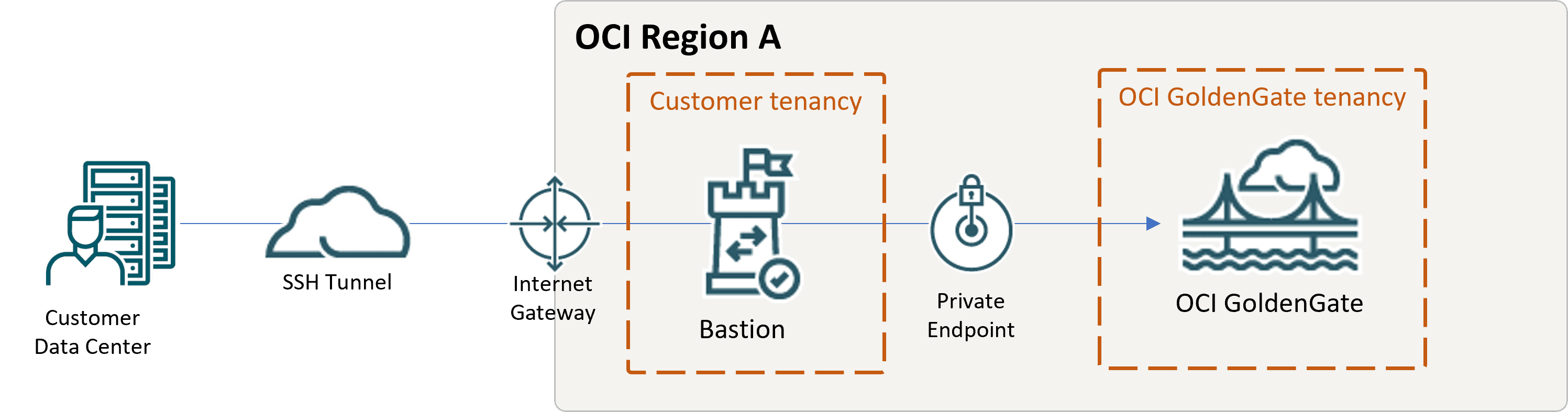
OCI GoldenGate 只能使用 OCI 網路內的專用端點存取,或是透過保護 OCI 資源存取的堡壘主機存取。此快速啟動範例使用 OCI 堡壘主機,您還是可以使用自己的堡壘主機。此快速入門包含兩個選項,因此您可以選取最適合您的選項。
開始之前
您必須具有下列項目才能繼續:
-
免費試用或付費的 Oracle Cloud Infrastructure 帳戶
-
存取 OCI GoldenGate
-
專用子網路和沒有公用端點的 OCI GoldenGate 部署
-
OCI 堡壘主機:
-
存取服務
-
存取 OCI Bastion 或您自己的 OCI Compute 堡壘主機
-
-
針對您自己的 OCI Compute 堡壘主機:
-
存取 OCI Compute
-
每個可用性網域中設定的公用子網路和專用子網路
注意:Oracle 建議您僅為堡壘主機建立個別的公用子網路,以確保將適當的安全清單指定給正確的主機。
-
選項 A:使用 OCI 堡壘主機
您可以使用 OCI 堡壘主機,或使用自己的堡壘主機。此範例使用 OCI 堡壘主機。
-
建立堡壘主機。請確定您:
-
使用與目標 OCI GoldenGate 部署和子網路相同的 VCN。
注意:子網路可以與 OCI GoldenGate 部署相同,也可以與可存取 OCI GoldenGate 子網路的子網路相同。
-
在 CIDR 區塊允許清單中包含用於連線至 OCI 堡壘主機的系統 IP 位址。
-
-
-
若為 IP 位址,請輸入 OCI GoldenGate 部署的專用 IP。您可以在部署的「詳細資訊」頁面上找到專用 IP。
-
在連接埠中,輸入
443。 -
在新增 SSH 金鑰底下,提供要用於階段作業之 SSH 金鑰組的公開金鑰檔案。
-
-
建立階段作業之後,請從階段作業的動作 (三個點) 功能表中選取複製 SSH 命令。
-
將命令貼到文字編輯器中,然後將
<privateKey>和<localPort>預留位置取代為私密金鑰和連接埠 443 的路徑。 -
使用命令行介面執行命令以建立通道。
-
開啟 Web 瀏覽器並前往
https://localhost。注意:
-
請確定在專用子網路的安全清單中,為堡壘主機新增傳入規則。深入瞭解。
-
如果您遇到下列錯誤訊息,
{"error":"invalid_redirect_uri","error_description":"Client xxdeploymentgoldengateusphoenix1ocioraclecloudcom_APPID requested an invalid redirect URL: https://localhost/services/adminsrvr/v2/authorization. ECID: cvSDu0r7B20000000"}然後,您必須在從屬端主機檔案中新增一個項目,以將 127.0.0.1 對應至您的部署 FQDN。舉例而言:
127.0.0.1 xx.deployment.goldengate.us-phoenix-1.oci.oraclecloud.com
-
選項 B:在 OCI Compute 上使用您自己的堡壘主機
-
在與 OCI GoldenGate 部署相同 VCN 的公用子網路中建立運算執行處理。
注意:在此範例中,公用子網路 CIDR 為
10.0.0.0/24。將傳入規則新增至專用子網路安全清單時,將會使用相同的 CIDR 值。 -
檢查公用子網路的預設安全清單:
-
從 Oracle Cloud 主控台導覽功能表中,選取網路,然後選取虛擬雲端網路。
-
從虛擬雲端網路清單中,選取您的 VCN 以檢視其詳細資訊。
-
在 VCN 詳細資訊頁面上,選取安全,然後選取 < 公用子網路 > 的預設安全清單。
-
在「預設安全清單」詳細資訊頁面上,選取安全規則。此安全清單必須包含「SSH 存取」規則:
無狀態 來源 IP 協定 來源連接埠範圍 目的地連接埠範圍 類型和代碼 Allows - 允許 編號 0.0.0.0/0 TCP 全部 22 無 以下連接埠的 TCP 流量: 22 SSH 遠端登入協定 如果安全清單未包括此規則,請選取新增傳入規則,然後使用上述值完成表單。
-
-
新增傳入規則至專用子網路安全清單,以允許從公用子網路連線至 OCI GoldenGate。
-
在 VCN 詳細資訊頁面上,選取安全,然後選取專用子網路的安全清單以檢視其詳細資訊。
-
在「專用子網路安全清單」詳細資訊頁面上,選取安全規則。選取新增傳入規則。
-
在「新增傳入規則」頁面上,依下列方式完成欄位,然後選取新增傳入規則:
-
針對來源類型,選取 CIDR 。
-
在來源 CIDR 中,輸入公用子網路 CIDR 值 (
10.0.0.0/24)。 -
若為 IP 協定,請選取 TCP 。
-
在目的地連接埠範圍中,輸入
443。
-
-
-
(Windows 使用者) 建立使用 PuTTY 連線至堡壘主機的階段作業:
-
在「PuTTY 階段作業」組態畫面中,輸入主機名稱的運算執行處理公用 IP。您可以將
22保留為連接埠的值。 -
在「連線」類別下,展開 SSH ,選取 Auth ,然後選取「瀏覽」來尋找您用來建立運算執行處理的專用。
-
在「類別」面板中選取通道,輸入
443作為「來源」連接埠,輸入<deployment-hostname>:443作為「目的地」。 -
(選用) 返回「梯次」種類,並儲存梯次詳細資料。
-
選取開啟以連線。
-
-
(Linux 使用者) 使用命令行建立連線堡壘主機的階段作業:
ssh -i <private-ssh-key> opc@<compute-public-ip> -L 443:<deployment-hostname>:443 -N -
成功連線後,開啟瀏覽器視窗並在網址列輸入
https://localhost。您會被導引至 OCI GoldenGate 部署主控台。
已知問題
嘗試使用 IP 存取已啟用 IAM 的部署時發生重導 URL 錯誤
嘗試使用部署的 IP 位址存取已啟用 IAM 的部署時,發生下列錯誤:
{"error":"invalid_redirect_uri","error_description":"Client
        xxxxxxxx1ocioraclecloudcom_APPID requested an invalid redirect URL: https://192.x.x.x/services/adminsrvr/v2/authorization. ECID:
xxxx"}解決方法:您可以執行下列其中一項作業:
選項 1 :將部署 IP 位址新增至您的「識別網域應用程式」。若要進行這項變更,您必須是指派給應用程式之使用者群組的一部分。
-
在 Oracle Cloud 導覽功能表中,選取識別與安全性,然後在「識別」底下,選取網域。
-
從「網域」清單中選取您的網域。
-
從網域的識別網域資源功能表中,選取 Oracle Cloud Services 。
-
從 Oracle Cloud Services 清單中選取您的應用程式。例如,部署 ID:< 部署 OCID> 的 GGS INFRA 應用程式。
-
在應用程式頁面的 OAuth 組態底下,選取編輯 OAuth 組態。
-
在重新導向 URL 中,輸入部署的主控台 URL 與部署的 IP,以取代網域。例如:
https://<deployment-ip>/services/adminsrvr/v2/authorization。 -
儲存所做的變更。
選項 2:在從屬端主機檔案中新增項目,以將 127.0.0.1 對應至您的部署 FQDN (將 <region> 取代為適當的區域)。舉例而言:
127.0.0.1 xx.deployment.goldengate.<region>.oci.oraclecloud.com