在不同區域的雲端資料庫之間複製資料
瞭解如何設定和設定 Oracle Cloud Infrastructure GoldenGate,以在位於不同區域的兩個自治式 AI 資料庫之間複製資料。
概觀
Oracle Cloud Infrastructure GoldenGate 可讓您複寫位於不同區域之受支援 OCI 資料庫中的資料。下列步驟將引導您瞭解如何設定及執行此複寫模型。
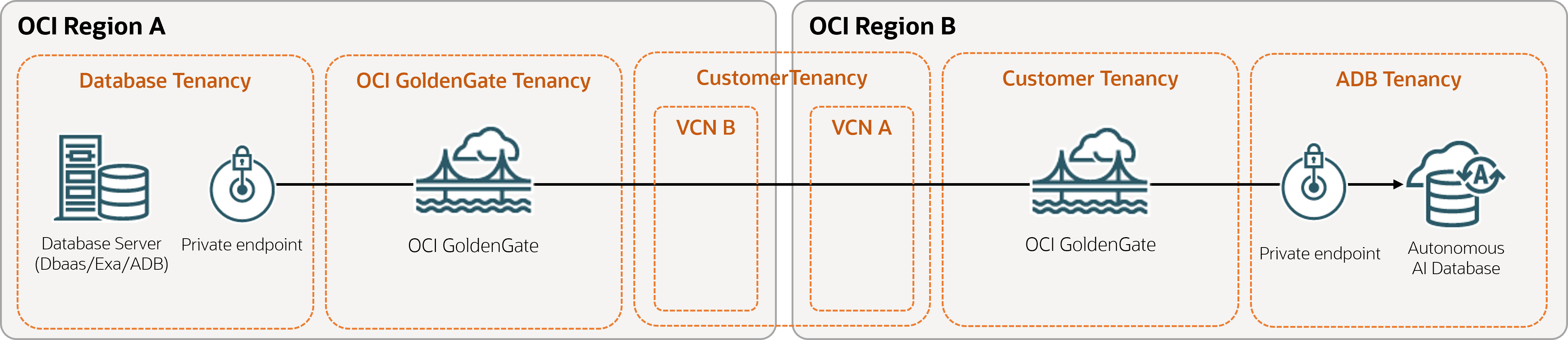
開始之前
您必須具有下列項目才能完成此快速啟動:
-
一個區域中的現有來源資料庫 (區域 A)
-
不同區域的現有目標資料庫 (區域 B)
請參閱支援的項目和提供 OCI GoldenGate 的區域。
作業 1:建立 OCI GoldenGate 資源
-
區域 A 和 B 中的建立部署。請確定您在「進階」選項中啟用 GoldenGate 主控台公用存取。
-
在「區域 A」(來源區域) 中,建立來源資料庫的連線。
-
在區域 A 中將來源連線指派給來源部署。
-
在「區域 B」(目標區域) 中,建立目標資料庫的連線。
-
在區域 B 中將目標連線指派給目標部署。
-
使用目標部署連線詳細資訊在區域 A 中建立 GoldenGate 連線,並將其指派給來源部署。
任務 2:設定來源部署
-
在區域 A (來源區域) 中,從部署詳細資料頁面啟動部署主控台,並使用您在任務 1 中指定的 GoldenGate 憑證登入。
-
新增及執行 Extract 。請先確定 Extract 正在執行中並擷取來源變更,再繼續進行下一個步驟。
-
如果使用 GoldenGate 證明資料存放區,請新增來源部署可用來連線至目標部署的「路徑連線」:
-
在導覽功能表中,選取路徑連線。
-
在「路徑連線」上,選取新增路徑連線 (加號圖示),然後完成欄位,如下所示:
-
在證明資料別名中,輸入別名。
-
在使用者 ID 中,輸入
ggsnet。 -
在密碼和驗證密碼中,輸入密碼。
-
-
選取提交。
-
工作 3:設定目標部署
-
在「區域 B」(目標區域) 中,從部署詳細資料頁面啟動部署主控台,然後使用您在「任務 1」中指定的 GoldenGate 憑證登入。
-
如果使用 GoldenGate 證明資料存放區,請建立來源部署用來連線至目標部署的使用者:
-
在導覽功能表中,選取使用者管理。
-
選取新增使用者 (加號圖示)、依下列方式完成欄位,然後選取提交:
-
對於認證者,請從下拉式清單中選取密碼。
-
對於角色,請從下拉式清單中選取運算子。
-
若為使用者名稱,請輸入名稱 (例如
ggsnet)。 -
在密碼中,輸入與此使用者關聯的密碼。驗證密碼。
-
-
-
使用下列值新增目標起始的路徑:
-
來源歷程檔名稱:輸入建立「擷取」時使用的兩個字元來源歷程檔名稱
-
目標認證方法:
-
如果使用 GoldenGate 證明資料存放區,請選取 UserID 別名。
-
如果使用 IAM 證明資料存放區,請選取 OAuth 。
-
-
目標協定: wss
-
目標主機:
<domain>.deployment.goldengate.<source-region>-1.oci.oraclecloud.com注意:您可以從來源「建置詳細資訊」頁面複製並貼上主控台 URL,然後移除 https:// 協定。
-
連接埠號碼:
443 -
網域:輸入來源 OCI GoldenGate 使用者名稱 (
ggsnet) -
別名:輸入來源 OCI GoldenGate 別名
-
目標歷程檔名稱:為目標歷程檔輸入兩個字元歷程檔名稱
-
-
請確定目標起始的路徑是在目標區域 OCI GoldenGate 部署主控台中建立。
作業 4:複製資料
-
在區域 A 的來源部署主控台上,確認分配路徑是在分配服務中建立。
-
傳回區域 B 中的目標部署主控台,然後新增並執行 Replicat 。Replicat 會讀取由目標起始路徑建立的歷程檔。
-
監督效能。