將資料從 Oracle GoldenGate 傳送至 OCI GoldenGate
瞭解如何建立受信任的連線,並將資料從內部部署或 Marketplace Oracle GoldenGate 傳送到 Oracle Cloud Infrastructure GoldenGate。
注意:此快速啟動僅適用於 Oracle GoldenGate Microservices,因為 OCI GoldenGate 只允許 SSL 通訊。如果您正在尋找如何將資料從 Oracle GoldenGate Classic 複寫至 OCI GoldenGate,請參閱 Connecting GoldenGate Classic to GoldenGate Microservices and OCI GoldenGate 。
概觀
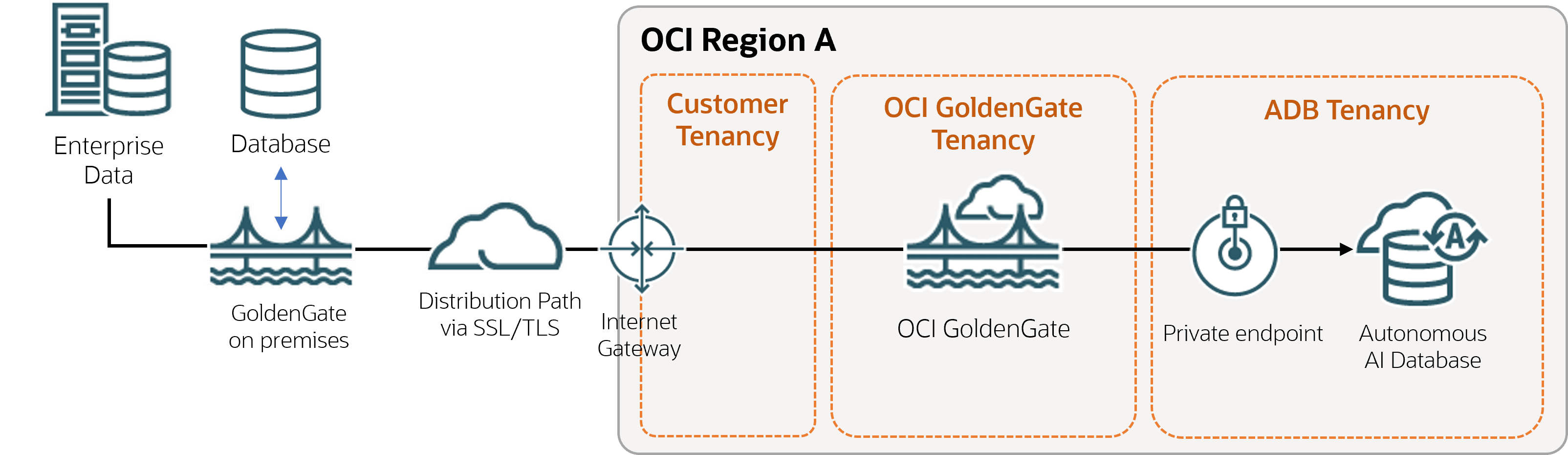
Oracle Cloud Infrastructure GoldenGate 可讓您使用分送路徑,將資料從內部部署或市集 Oracle GoldenGate 傳送至 OCI GoldenGate。下列步驟將引導您瞭解如何使用 OCI Marketplace 的最新 Oracle GoldenGate 版本來設定及執行此複寫模型。
此快速入門也以 LiveLab 的形式提供:檢視工作坊。
開始之前
若要順利完成此快速啟動,您必須具備:
作業 1:建立 OCI GoldenGate 資源
工作 2:建立 Oracle GoldenGate 與 OCI GoldenGate 之間的信任連線
完成此作業時,請小心區分 Oracle GoldenGate Service Manager 與 OCI GoldenGate 部署主控台。
-
下載 OCI GoldenGate 部署主控台的根憑證。
注意:您可以從任何瀏覽器下載根憑證。下列步驟描述如何從 Chrome 瀏覽器下載根憑證。
-
在 Chrome 瀏覽器位址列中,選取鎖頭圖示,然後選取連線是安全的。
-
選取憑證有效。便會開啟「憑證」視窗。
-
在「憑證」視窗中,選取認證路徑,選取 DigiCert ,然後選取檢視憑證。
-
確定已發行讀取 DigiCert 全域根 G2 ,選取詳細資料,然後選取複製到檔案。
-
在「憑證匯出精靈」中,選取下一步,選取 Base-64 編碼的 X.509 (.CER) ,然後選取下一步。
-
選取瀏覽,將檔案儲存至您的本機磁碟機。
-
選取下一步,然後選取完成。
-
-
將憑證上傳至內部部署或市集 Oracle GoldenGate Service Manager:
-
在瀏覽器視窗中開啟內部部署或市集 Oracle GoldenGate Service Manager。
-
在導覽功能表 (漢堡圖示) 中,選取憑證管理。
-
在「憑證管理」頁面上,選取新增 CA 憑證 (加上圖示)。
-
在「新增 CA 憑證」對話方塊中,輸入唯一名稱。
-
對於憑證 PEM ,複製並貼上您從 Chrome 下載的憑證檔案內容,然後選取新增。
-
-
新增 Oracle GoldenGate 可以用來連線至 OCI GoldenGate 的使用者。
-
從部署詳細資訊頁面啟動 OCI GoldenGate 部署主控台。
-
在導覽功能表中,選取使用者管理。
-
選取新增使用者 (加號圖示)、依下列方式完成欄位,然後選取提交:
-
對於認證者,請從下拉式清單中選取密碼。
-
對於角色,請從下拉式清單中選取運算子。
-
在使用者名稱中,輸入名稱。
-
在密碼中,輸入與此使用者關聯的密碼。驗證密碼。
-
-
開啟內部部署或市集的 Oracle GoldenGate Administration Service,然後瀏覽至路徑連線頁面。
-
選取新增路徑連線 (加號圖示)、依下列方式完成欄位,然後選取送出:
-
證明資料別名:輸入別名。
-
使用者 ID :輸入在上一個步驟中建立的使用者名稱。
-
密碼與驗證密碼:輸入與此使用者相關聯的密碼。
-
-
工作 3:將資料從 Oracle GoldenGate 傳送至 OCI GoldenGate
-
在內部部署或市集的 Oracle GoldenGate 上,新增並執行 Extract 。
-
在內部部署或市集的 Oracle GoldenGate 上,使用下列值新增分送路徑,然後選取建立並執行:
-
在來源選項頁面上:
-
對於來源擷取,請選取在任務 2 中建立的擷取。
-
若為歷程檔名稱:請在 OCI GoldenGate 收到歷程檔時輸入兩個字元的名稱。
-
-
在目標選項頁面上:
-
若為目標主機:請以下列格式輸入 OCI GoldenGate 主機名稱:
<domain>.deployment.goldengate.<region>.oci.oraclecloud.com:443。 -
對於連接埠號碼:輸入目標部署的連接埠號碼。
-
若為歷程檔名稱:請在 Oracle GoldenGate 收到歷程檔時,輸入兩個字元的名稱。
-
在別名中,輸入在「工作 2」中建立的「證明資料別名」。
-
-
-
在 OCI GoldenGate 部署主控台中,新增非整合式 Replicat 。